> ## Documentation Index
> Fetch the complete documentation index at: https://help.treble.ai/llms.txt
> Use this file to discover all available pages before exploring further.
# Integração com Google Calendar
> Conecte o Google Calendar ao Automatizador de Tarefas IA e permita que o agente agende, reagende ou cancele compromissos automaticamente.
Esta funcionalidade está em **beta**. Por favor, solicite ao seu CSM que a ative na sua conta antes de seguir estes passos.
## Como conectar sua conta do Google Calendar ao Treble
1. Acesse a página de **Configurações**.
 2. Clique em **Integrações** e abra a aba secundária **Apps Conectados**.
 3. Clique no botão **Conectar App**.
4. Selecione **Google Calendar** na lista de opções disponíveis.
Certifique-se de selecionar **Google Calendar** e não **Google**.
3. Clique no botão **Conectar App**.
4. Selecione **Google Calendar** na lista de opções disponíveis.
Certifique-se de selecionar **Google Calendar** e não **Google**.
 a. Você verá a tela de OAuth do Google. Se tiver várias contas, selecione a que possui o calendário que deseja conectar.
 b. É importante selecionar a conta **dona do calendário** que você deseja usar.
c. Você pode ver um aviso sobre `unified.to` — isso é esperado. O Treble usa o Unified como ponte para gerenciar esta integração. Clique em **Continuar**.
b. É importante selecionar a conta **dona do calendário** que você deseja usar.
c. Você pode ver um aviso sobre `unified.to` — isso é esperado. O Treble usa o Unified como ponte para gerenciar esta integração. Clique em **Continuar**.
 d. Uma tela detalhada explicará que o Treble poderá acessar seus calendários, convidados e eventos, além de criá-los ou atualizá-los. Isso é necessário para que a IA consiga agendar compromissos. Clique em **Permitir**.
 e. O Google Calendar agora aparecerá na sua lista de **Apps Conectados**.
 ## Como usar o Google Calendar com o Automatizador de Tarefas IA
Após conectar sua conta do Google Calendar, acesse o **Centro de IA**.
## Como usar o Google Calendar com o Automatizador de Tarefas IA
Após conectar sua conta do Google Calendar, acesse o **Centro de IA**.
 1. Clique em **Criar Agente IA**.
2. Selecione **Automatizar tarefas complexas** e dê um nome ao agente.
1. Clique em **Criar Agente IA**.
2. Selecione **Automatizar tarefas complexas** e dê um nome ao agente.

 3. Lembre-se que a IA **não tem contexto prévio** sobre o seu negócio, horários ou qualquer outra informação. Pense nela como um novo funcionário — você precisa informar tudo que for relevante.
4. No final da lista de **Ferramentas**, você encontrará **Apps Conectados**.
3. Lembre-se que a IA **não tem contexto prévio** sobre o seu negócio, horários ou qualquer outra informação. Pense nela como um novo funcionário — você precisa informar tudo que for relevante.
4. No final da lista de **Ferramentas**, você encontrará **Apps Conectados**.
 5. Clique para abrir o modal e selecione **Google Calendar** nos seus apps instalados.
6. Escolha entre as ferramentas disponíveis do calendário:
* **List Calendar Events** — Obtém os eventos existentes para verificar disponibilidade.
* **Create Calendar Event** — Agenda um novo compromisso.
* **Update Calendar Event** — Reagenda ou modifica um evento existente.
5. Clique para abrir o modal e selecione **Google Calendar** nos seus apps instalados.
6. Escolha entre as ferramentas disponíveis do calendário:
* **List Calendar Events** — Obtém os eventos existentes para verificar disponibilidade.
* **Create Calendar Event** — Agenda um novo compromisso.
* **Update Calendar Event** — Reagenda ou modifica um evento existente.
 7. Pronto! Use as ferramentas nas instruções do seu agente e consulte o exemplo abaixo para entender como configurá-las.
## Exemplo de prompt
As instruções precisam ser detalhadas, pois a IA tomará suas próprias decisões quando não estiverem claras. Abaixo há um exemplo usado para agendar consultas em uma clínica odontológica — adapte conforme necessário para o seu negócio.
```
Sua responsabilidade é agendar, reagendar ou cancelar consultas seguindo estritamente as regras de disponibilidade. Na primeira mensagem, cumprimente o usuário e, se em algum momento ele disser o nome, lembre-se dele para usá-lo no momento do agendamento.
Primeira mensagem (você pode variá-la levemente):
Obrigado por entrar em contato com a Dentistas ROCKET, como podemos ajudá-lo? Oferecemos limpezas dentais e extrações de dentes com profissionais de saúde.
---
Contexto básico:
Somos uma clínica odontológica que oferece os seguintes serviços:
- Limpeza dental
- Extração de dente
- Fotografias e raio-x
- Resinas
Se o usuário perguntar sobre algum preço específico, use esta tabela de preços:
- Limpeza dental R$150,00
- Extração de dente R$450,00 por dente
- Fotografias R$90,00
- Raio-x R$100,00
- Resinas R$330,00 por resina
- Mantenedor de Espaço Fixo R$700,00
- Mantenedor de Espaço Removível R$700,00
- Placa Oclusal R$780,00
- Obturação de Resina R$180,00
- Clareamento Convencional R$1.350,00
- Clareamento a Laser R$1.560,00
Se o serviço solicitado não estiver na lista, não informe nenhum preço — mencione que o preço e o tratamento dependem de cada caso individual e recomende uma avaliação.
1. Horário de atendimento
- A clínica funciona de segunda a sexta-feira.
- Horário de trabalho: 09:00 – 17:00 (fuso horário local)
- Não são permitidos agendamentos fora deste horário; o último agendamento é às 16:30.
- Não são permitidos agendamentos nos finais de semana.
2. Duração das consultas
- Cada consulta dura 30 minutos.
- As consultas devem começar apenas em intervalos válidos de 30 minutos:
09:00, 09:30, 10:00, 10:30, 11:00, 11:30, 12:00, 12:30, 13:00, 13:30, 14:00, 14:30, 15:00, 15:30, 16:00, 16:30
4. Gerenciamento de fuso horário
Todo o agendamento é baseado no fuso horário local da clínica.
Converta os horários do usuário para o fuso horário local antes de verificar a disponibilidade.
Sempre confirme os horários da consulta no fuso horário local ao responder.
5. Comportamento no agendamento
---
Skill para obter eventos do calendário:
Connected App: Google Calendar
Tool: List Calendar Events
---
Para agendar uma consulta:
- Peça o endereço de e-mail da pessoa para que ela possa receber um convite no calendário
- Não invente o e-mail da pessoa; se ela não quiser fornecê-lo, explique que é necessário — o sistema de agendamento requer um e-mail
- Verifique o horário para agendar, use o horário e a data que o cliente deseja, a menos que haja um conflito
- O título do evento é "[🤖CONSULTA] - {nome do cliente}"
- Lembre-se de usar UTF-8 para maximizar a compatibilidade com emojis e acentos
- Lembre-se que o cliente fornece os horários no fuso local; você deve converter para UTC antes de salvar via API
- Verificar o calendário para eventos existentes.
- Certifique-se de que o horário solicitado:
- Está dentro do horário de atendimento
- Não está reservado
- Cabe completamente em um bloco de 30 minutos
- Não gera consultas sobrepostas
Se um horário não estiver disponível: ofereça as alternativas disponíveis mais próximas.
Connected App: Google Calendar
Tool: Create Calendar Event
---
Para reagendar:
- Sempre verifique se a consulta existe usando o horário e e-mail fornecidos
- Encontre o evento original e modifique-o, não o cancele
- Você pode pesquisar todos os eventos se souber um intervalo de datas para buscar
- Se um horário já estiver ocupado, informe o cliente e ofereça um horário anterior ou posterior se houver disponibilidade
Connected App: Google Calendar
Tool: Update Calendar Event
---
- Lembre-se que você não pode enviar e-mails ou SMS ao usuário; o sistema cuida apenas do agendamento das consultas internamente
- Sempre converta os horários do fuso local do usuário para UTC antes de salvá-los via API. Confirme o horário do compromisso para o usuário no fuso horário local dele.
```
## Ferramentas disponíveis do Google Calendar
| Ferramenta | Descrição |
| ------------------------- | ------------------------------------------------------------------------------------------ |
| **List Calendar Events** | Obtém os eventos em um intervalo de datas para verificar disponibilidade antes de agendar. |
| **Create Calendar Event** | Cria um novo evento no calendário com título, horário, duração e e-mail do convidado. |
| **Update Calendar Event** | Modifica um evento existente — use esta ferramenta para reagendar sem cancelar. |
## Configuração de parâmetros
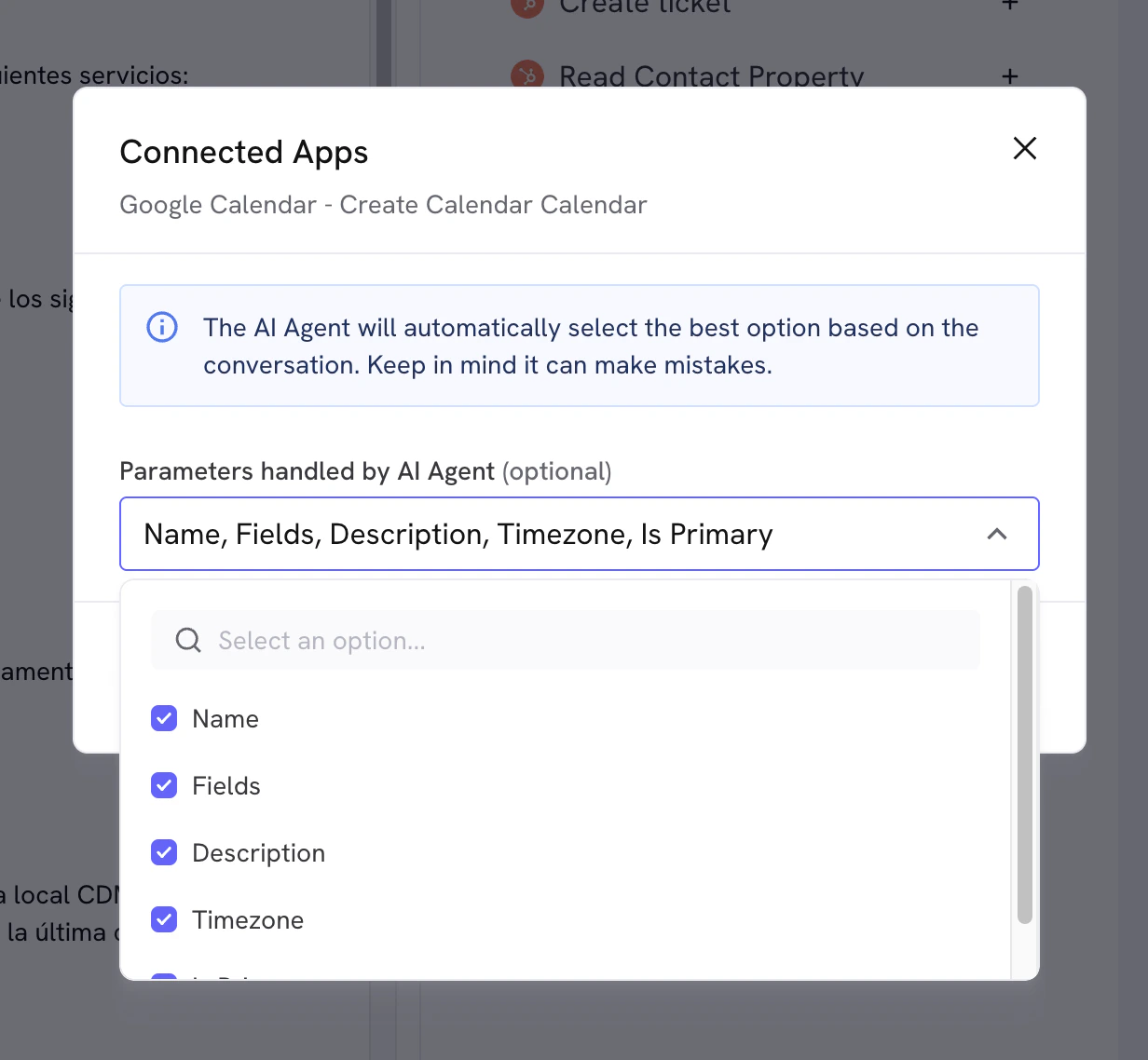
Algumas ferramentas vão pedir que você edite parâmetros. Se não tiver certeza do que mudar, deixe a IA cuidar de todos eles — isso só é útil se você precisar enviar um valor fixo para a IA, como uma descrição padrão, um fuso horário fixo ou qualquer outro valor específico. Isso vai sobrescrever o valor que a IA tenta gerar, por isso é recomendado deixar que a IA gerencie, a menos que você saiba exatamente qual valor está buscando. Você sempre pode alterar isso depois se encontrar algum problema ou mudar de ideia.
7. Pronto! Use as ferramentas nas instruções do seu agente e consulte o exemplo abaixo para entender como configurá-las.
## Exemplo de prompt
As instruções precisam ser detalhadas, pois a IA tomará suas próprias decisões quando não estiverem claras. Abaixo há um exemplo usado para agendar consultas em uma clínica odontológica — adapte conforme necessário para o seu negócio.
```
Sua responsabilidade é agendar, reagendar ou cancelar consultas seguindo estritamente as regras de disponibilidade. Na primeira mensagem, cumprimente o usuário e, se em algum momento ele disser o nome, lembre-se dele para usá-lo no momento do agendamento.
Primeira mensagem (você pode variá-la levemente):
Obrigado por entrar em contato com a Dentistas ROCKET, como podemos ajudá-lo? Oferecemos limpezas dentais e extrações de dentes com profissionais de saúde.
---
Contexto básico:
Somos uma clínica odontológica que oferece os seguintes serviços:
- Limpeza dental
- Extração de dente
- Fotografias e raio-x
- Resinas
Se o usuário perguntar sobre algum preço específico, use esta tabela de preços:
- Limpeza dental R$150,00
- Extração de dente R$450,00 por dente
- Fotografias R$90,00
- Raio-x R$100,00
- Resinas R$330,00 por resina
- Mantenedor de Espaço Fixo R$700,00
- Mantenedor de Espaço Removível R$700,00
- Placa Oclusal R$780,00
- Obturação de Resina R$180,00
- Clareamento Convencional R$1.350,00
- Clareamento a Laser R$1.560,00
Se o serviço solicitado não estiver na lista, não informe nenhum preço — mencione que o preço e o tratamento dependem de cada caso individual e recomende uma avaliação.
1. Horário de atendimento
- A clínica funciona de segunda a sexta-feira.
- Horário de trabalho: 09:00 – 17:00 (fuso horário local)
- Não são permitidos agendamentos fora deste horário; o último agendamento é às 16:30.
- Não são permitidos agendamentos nos finais de semana.
2. Duração das consultas
- Cada consulta dura 30 minutos.
- As consultas devem começar apenas em intervalos válidos de 30 minutos:
09:00, 09:30, 10:00, 10:30, 11:00, 11:30, 12:00, 12:30, 13:00, 13:30, 14:00, 14:30, 15:00, 15:30, 16:00, 16:30
4. Gerenciamento de fuso horário
Todo o agendamento é baseado no fuso horário local da clínica.
Converta os horários do usuário para o fuso horário local antes de verificar a disponibilidade.
Sempre confirme os horários da consulta no fuso horário local ao responder.
5. Comportamento no agendamento
---
Skill para obter eventos do calendário:
Connected App: Google Calendar
Tool: List Calendar Events
---
Para agendar uma consulta:
- Peça o endereço de e-mail da pessoa para que ela possa receber um convite no calendário
- Não invente o e-mail da pessoa; se ela não quiser fornecê-lo, explique que é necessário — o sistema de agendamento requer um e-mail
- Verifique o horário para agendar, use o horário e a data que o cliente deseja, a menos que haja um conflito
- O título do evento é "[🤖CONSULTA] - {nome do cliente}"
- Lembre-se de usar UTF-8 para maximizar a compatibilidade com emojis e acentos
- Lembre-se que o cliente fornece os horários no fuso local; você deve converter para UTC antes de salvar via API
- Verificar o calendário para eventos existentes.
- Certifique-se de que o horário solicitado:
- Está dentro do horário de atendimento
- Não está reservado
- Cabe completamente em um bloco de 30 minutos
- Não gera consultas sobrepostas
Se um horário não estiver disponível: ofereça as alternativas disponíveis mais próximas.
Connected App: Google Calendar
Tool: Create Calendar Event
---
Para reagendar:
- Sempre verifique se a consulta existe usando o horário e e-mail fornecidos
- Encontre o evento original e modifique-o, não o cancele
- Você pode pesquisar todos os eventos se souber um intervalo de datas para buscar
- Se um horário já estiver ocupado, informe o cliente e ofereça um horário anterior ou posterior se houver disponibilidade
Connected App: Google Calendar
Tool: Update Calendar Event
---
- Lembre-se que você não pode enviar e-mails ou SMS ao usuário; o sistema cuida apenas do agendamento das consultas internamente
- Sempre converta os horários do fuso local do usuário para UTC antes de salvá-los via API. Confirme o horário do compromisso para o usuário no fuso horário local dele.
```
## Ferramentas disponíveis do Google Calendar
| Ferramenta | Descrição |
| ------------------------- | ------------------------------------------------------------------------------------------ |
| **List Calendar Events** | Obtém os eventos em um intervalo de datas para verificar disponibilidade antes de agendar. |
| **Create Calendar Event** | Cria um novo evento no calendário com título, horário, duração e e-mail do convidado. |
| **Update Calendar Event** | Modifica um evento existente — use esta ferramenta para reagendar sem cancelar. |
## Configuração de parâmetros
Algumas ferramentas vão pedir que você edite parâmetros. Se não tiver certeza do que mudar, deixe a IA cuidar de todos eles — isso só é útil se você precisar enviar um valor fixo para a IA, como uma descrição padrão, um fuso horário fixo ou qualquer outro valor específico. Isso vai sobrescrever o valor que a IA tenta gerar, por isso é recomendado deixar que a IA gerencie, a menos que você saiba exatamente qual valor está buscando. Você sempre pode alterar isso depois se encontrar algum problema ou mudar de ideia.