> ## Documentation Index
> Fetch the complete documentation index at: https://help.treble.ai/llms.txt
> Use this file to discover all available pages before exploring further.
# Qualificação de leads
> Automatize a qualificação de leads 24 horas por dia com IA que coleta dados e os salva diretamente no seu CRM
O agente **Qualificação de leads** coleta informações de prospectos através de conversas naturais e salva os dados no HubSpot, Sheets ou variáveis do Treble para que depois você possa usar blocos condicionais para redirecionar seus usuários por caminhos personalizados.
 ## É para você?
* Coletar informação de contato automaticamente
* Capturar dados sem erros manuais
* Atualizar seu CRM automaticamente
* Preparar informação para sua equipe de vendas
* Reduzir tempo de resposta a prospectos
* Você só precisa responder perguntas (use [Leve seus clientes a um objetivo](/pt/docs/main-platform/ai-center/agents/objective-ai))
* Requer decisões complexas automáticas
## Casos de uso por indústria
**Coleta:** Orçamento, zona de interesse, tipo de propriedade, urgência
**Resultado:** Agentes focam tempo em prospectos com orçamento real
**Coleta:** Tipo de consulta, urgência, disponibilidade, seguro médico
**Resultado:** Consultas melhor preparadas com informação prévia do paciente
**Coleta:** Nível educacional, programa de interesse, modalidade, disponibilidade
**Resultado:** Assessores priorizam prospectos segundo critérios acadêmicos
**Coleta:** Alcance do projeto, orçamento, experiências prévias, timeline
**Resultado:** Propostas mais precisas desde o primeiro contato
**Coleta:** Categoria de produto, faixa de orçamento, volume de compra, urgência
**Resultado:** Recomendações personalizadas e ofertas específicas por perfil
***
## Configuração básica
**Estilo de Comunicação:** Ajuste o controle deslizante de acordo com sua marca:
* **Casual**: Conversa relaxada e amigável
* **Profissional**: Tom formal e empresarial
Esta configuração determina como o agente se comunicará com seus prospectos.
Na área de texto **"Definir Papel do Agente"**, descreva especificamente:
* O que sua empresa faz
* Qual é o objetivo do agente
* Como deve se comportar
**Use o botão "Gerar um exemplo"** para obter um modelo base que você pode personalizar.
```
Exemplo:
Você é um assistente da [Sua Empresa] que coleta informações
de prospectos interessados em [serviços/produtos].
Seu objetivo é entender suas necessidades para que nossa
equipe possa oferecer a melhor solução.
```
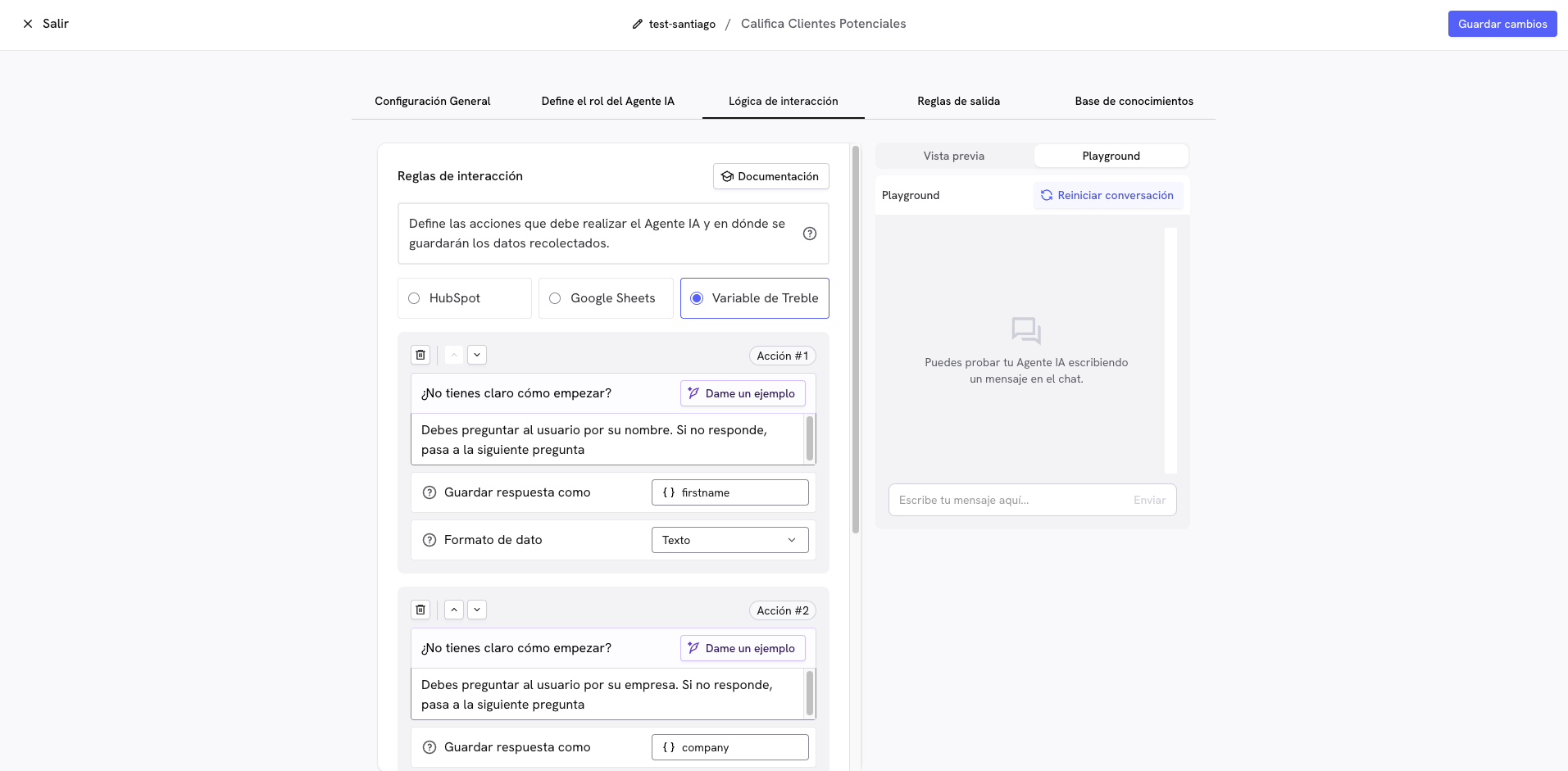
As regras de interação são todas as perguntas que este agente fará aos seus clientes. Na configuração, você também poderá escolher o destino dos dados:
* **HubSpot**: Os dados são salvos diretamente no seu CRM
* **Google Sheets**: As informações são armazenadas em uma planilha
* **Variável Treble**: Variáveis internas para usar com outros blocos
**Use "Gerar um exemplo"** para obter um formato otimizado de perguntas.
Nesta etapa, você poderá ver todas as opções de saída que o agente tem. Essas opções permitirão que você conecte com outros blocos no criador de conversas:
* **Todas as ações foram completadas**: Quando coletar toda a informação solicitada
* **Ficaram ações sem completar**: Com informação parcial
* **Não se completou nenhuma das ações**: Se o usuário não fornecer nenhuma informação relevante
* **Conversa crítica**: Para casos que requerem intervenção humana imediata, por exemplo quando o usuário está irritado
**Carregue sua base de conhecimento** para que o agente possa responder perguntas sobre:
* Descrição de sua empresa
* Produtos ou serviços
* Preços gerais
* Perguntas frequentes
**Formatos suportados:** PDF, DOCX, TXT, endereços web do seu site.
**Clique em "Salvar"** para criar o agente. Uma vez salvo, estará disponível para usar no Criador de Conversas.
1. **Vá ao Criador de Conversas**
2. **Arraste o bloco "Qualificação de Leads com IA"** ao seu fluxo
3. **Selecione seu agente** da lista suspensa
4. **Configure os acompanhamentos automáticos** para usuários que não respondem:
* **Frequência**: A cada X minutos (recomendado: 30-90 minutos)
* **Tentativas**: Máximo Y tentativas (recomendado: 2-3 tentativas)
Isso evita ser invasivo enquanto mantém o engajamento do prospecto.
Agora conecte cada saída do agente com os blocos correspondentes. Uma vez conectadas as saídas, seu agente estará pronto para coletar informação automaticamente.
***
## Maximize o valor com blocos condicionais
Uma vez que o agente coleta informação, use **blocos condicionais** para qualificar automaticamente e tomar ações específicas segundo o perfil de cada lead.
### Como funcionam os blocos condicionais
Os blocos condicionais avaliam a informação coletada e direcionam cada lead por rotas personalizadas:
**Estrutura básica do fluxo de trabalho:**
```
Qualificação de leads → Bloco Condicional → Ação de CRM (opcional) → Bloco personalizado
```
**Exemplo prático no Criador de Conversas:**
Arraste um **bloco "Condições"** depois de seu agente de qualificação.
Configure a condição segundo os dados coletados:
* **Propriedade**: Selecione a variável do agente (ex. `orcamento`, `cidade`, `empresa`)
* **Operador**: Escolha entre `contém`, `é igual a`, `maior que`, `menor que`, `diferente de`
* **Valor**: Defina o critério (ex. `R$10.000`, `São Paulo`, `50 funcionários`)
**Exemplo**: Se `orcamento` é `maior que` `R$10.000`
Conecte a saída do bloco condicional com um **bloco "Ação de CRM"**.
Atualize propriedades no HubSpot/Salesforce:
* **Propriedade**: `estado_lead`
* **Valor**: `Qualificado` ou `Não Qualificado`
Isso permite que você tenha rastreabilidade no seu CRM e possa ativar fluxos de trabalho específicos.
Conecte o bloco CRM com um **bloco de mensagem** específico para esse tipo de lead.
* **Prospecto qualificado**: "Perfeito! Nossa equipe comercial entrará em contato nas próximas 2 horas" E depois redirecionamento a um bloco de agente humano
* **Prospecto não qualificado**: "Obrigado pelo seu interesse. Manteremos você informado sobre novas opções"
***
## Perguntas frequentes
Não. O agente apenas coleta informação. A qualificação você faz depois com blocos condicionais baseados nos dados capturados.
Sim. Você pode editar o papel, perguntas e base de conhecimento a qualquer momento.
Sim. As variáveis são salvas progressivamente, mesmo se o usuário não terminar.
Sim. Você pode usar diferentes agentes para coletar distintos tipos de informação.
Diretamente apenas HubSpot e Salesforce. Para outros CRM use Variáveis do Treble e webhooks.
Sim. O agente pode **entender mensagens de voz enviadas pelos usuários pelo WhatsApp** e responderá automaticamente com texto na conversa.
***
## Solução de problemas
**Causas comuns:**
* Perguntas muito invasivas muito cedo
* Ordem ilógica de perguntas
* Falta explicar por que precisa dos dados
**Soluções:**
* Comece com perguntas básicas
* Explique o valor de cada dado solicitado
* Reordene segundo a lógica do usuário
**Causas comuns:**
* Variáveis mal configuradas
* Mapeamento incorreto de campos
* Formato incompatível
**Soluções:**
* Verifique configuração no HubSpot/Salesforce
* Revise mapeamento de variáveis no Treble
* Teste primeiro no Playground
**Causas comuns:**
* Processo muito longo
* Perguntas irrelevantes
* Falta de valor percebido
**Soluções:**
* Reduza perguntas essenciais
* Intercale com informação de valor
* Explique benefícios de completar
## Considerações importantes
**Privacidade:** Informe aos usuários que seus dados serão salvos e cumpra com regulamentações aplicáveis (GDPR, etc.).
## É para você?
* Coletar informação de contato automaticamente
* Capturar dados sem erros manuais
* Atualizar seu CRM automaticamente
* Preparar informação para sua equipe de vendas
* Reduzir tempo de resposta a prospectos
* Você só precisa responder perguntas (use [Leve seus clientes a um objetivo](/pt/docs/main-platform/ai-center/agents/objective-ai))
* Requer decisões complexas automáticas
## Casos de uso por indústria
**Coleta:** Orçamento, zona de interesse, tipo de propriedade, urgência
**Resultado:** Agentes focam tempo em prospectos com orçamento real
**Coleta:** Tipo de consulta, urgência, disponibilidade, seguro médico
**Resultado:** Consultas melhor preparadas com informação prévia do paciente
**Coleta:** Nível educacional, programa de interesse, modalidade, disponibilidade
**Resultado:** Assessores priorizam prospectos segundo critérios acadêmicos
**Coleta:** Alcance do projeto, orçamento, experiências prévias, timeline
**Resultado:** Propostas mais precisas desde o primeiro contato
**Coleta:** Categoria de produto, faixa de orçamento, volume de compra, urgência
**Resultado:** Recomendações personalizadas e ofertas específicas por perfil
***
## Configuração básica
**Estilo de Comunicação:** Ajuste o controle deslizante de acordo com sua marca:
* **Casual**: Conversa relaxada e amigável
* **Profissional**: Tom formal e empresarial
Esta configuração determina como o agente se comunicará com seus prospectos.
Na área de texto **"Definir Papel do Agente"**, descreva especificamente:
* O que sua empresa faz
* Qual é o objetivo do agente
* Como deve se comportar
**Use o botão "Gerar um exemplo"** para obter um modelo base que você pode personalizar.
```
Exemplo:
Você é um assistente da [Sua Empresa] que coleta informações
de prospectos interessados em [serviços/produtos].
Seu objetivo é entender suas necessidades para que nossa
equipe possa oferecer a melhor solução.
```
As regras de interação são todas as perguntas que este agente fará aos seus clientes. Na configuração, você também poderá escolher o destino dos dados:
* **HubSpot**: Os dados são salvos diretamente no seu CRM
* **Google Sheets**: As informações são armazenadas em uma planilha
* **Variável Treble**: Variáveis internas para usar com outros blocos
**Use "Gerar um exemplo"** para obter um formato otimizado de perguntas.
Nesta etapa, você poderá ver todas as opções de saída que o agente tem. Essas opções permitirão que você conecte com outros blocos no criador de conversas:
* **Todas as ações foram completadas**: Quando coletar toda a informação solicitada
* **Ficaram ações sem completar**: Com informação parcial
* **Não se completou nenhuma das ações**: Se o usuário não fornecer nenhuma informação relevante
* **Conversa crítica**: Para casos que requerem intervenção humana imediata, por exemplo quando o usuário está irritado
**Carregue sua base de conhecimento** para que o agente possa responder perguntas sobre:
* Descrição de sua empresa
* Produtos ou serviços
* Preços gerais
* Perguntas frequentes
**Formatos suportados:** PDF, DOCX, TXT, endereços web do seu site.
**Clique em "Salvar"** para criar o agente. Uma vez salvo, estará disponível para usar no Criador de Conversas.
1. **Vá ao Criador de Conversas**
2. **Arraste o bloco "Qualificação de Leads com IA"** ao seu fluxo
3. **Selecione seu agente** da lista suspensa
4. **Configure os acompanhamentos automáticos** para usuários que não respondem:
* **Frequência**: A cada X minutos (recomendado: 30-90 minutos)
* **Tentativas**: Máximo Y tentativas (recomendado: 2-3 tentativas)
Isso evita ser invasivo enquanto mantém o engajamento do prospecto.
Agora conecte cada saída do agente com os blocos correspondentes. Uma vez conectadas as saídas, seu agente estará pronto para coletar informação automaticamente.
***
## Maximize o valor com blocos condicionais
Uma vez que o agente coleta informação, use **blocos condicionais** para qualificar automaticamente e tomar ações específicas segundo o perfil de cada lead.
### Como funcionam os blocos condicionais
Os blocos condicionais avaliam a informação coletada e direcionam cada lead por rotas personalizadas:
**Estrutura básica do fluxo de trabalho:**
```
Qualificação de leads → Bloco Condicional → Ação de CRM (opcional) → Bloco personalizado
```
**Exemplo prático no Criador de Conversas:**
Arraste um **bloco "Condições"** depois de seu agente de qualificação.
Configure a condição segundo os dados coletados:
* **Propriedade**: Selecione a variável do agente (ex. `orcamento`, `cidade`, `empresa`)
* **Operador**: Escolha entre `contém`, `é igual a`, `maior que`, `menor que`, `diferente de`
* **Valor**: Defina o critério (ex. `R$10.000`, `São Paulo`, `50 funcionários`)
**Exemplo**: Se `orcamento` é `maior que` `R$10.000`
Conecte a saída do bloco condicional com um **bloco "Ação de CRM"**.
Atualize propriedades no HubSpot/Salesforce:
* **Propriedade**: `estado_lead`
* **Valor**: `Qualificado` ou `Não Qualificado`
Isso permite que você tenha rastreabilidade no seu CRM e possa ativar fluxos de trabalho específicos.
Conecte o bloco CRM com um **bloco de mensagem** específico para esse tipo de lead.
* **Prospecto qualificado**: "Perfeito! Nossa equipe comercial entrará em contato nas próximas 2 horas" E depois redirecionamento a um bloco de agente humano
* **Prospecto não qualificado**: "Obrigado pelo seu interesse. Manteremos você informado sobre novas opções"
***
## Perguntas frequentes
Não. O agente apenas coleta informação. A qualificação você faz depois com blocos condicionais baseados nos dados capturados.
Sim. Você pode editar o papel, perguntas e base de conhecimento a qualquer momento.
Sim. As variáveis são salvas progressivamente, mesmo se o usuário não terminar.
Sim. Você pode usar diferentes agentes para coletar distintos tipos de informação.
Diretamente apenas HubSpot e Salesforce. Para outros CRM use Variáveis do Treble e webhooks.
Sim. O agente pode **entender mensagens de voz enviadas pelos usuários pelo WhatsApp** e responderá automaticamente com texto na conversa.
***
## Solução de problemas
**Causas comuns:**
* Perguntas muito invasivas muito cedo
* Ordem ilógica de perguntas
* Falta explicar por que precisa dos dados
**Soluções:**
* Comece com perguntas básicas
* Explique o valor de cada dado solicitado
* Reordene segundo a lógica do usuário
**Causas comuns:**
* Variáveis mal configuradas
* Mapeamento incorreto de campos
* Formato incompatível
**Soluções:**
* Verifique configuração no HubSpot/Salesforce
* Revise mapeamento de variáveis no Treble
* Teste primeiro no Playground
**Causas comuns:**
* Processo muito longo
* Perguntas irrelevantes
* Falta de valor percebido
**Soluções:**
* Reduza perguntas essenciais
* Intercale com informação de valor
* Explique benefícios de completar
## Considerações importantes
**Privacidade:** Informe aos usuários que seus dados serão salvos e cumpra com regulamentações aplicáveis (GDPR, etc.).