> ## Documentation Index
> Fetch the complete documentation index at: https://help.treble.ai/llms.txt
> Use this file to discover all available pages before exploring further.

# Instalação da integração com Zoho

> Este guia mostra como instalar a integração do Treble com o Zoho.

<Warning>
  Para instalar a integração do seu produto com o Zoho, é crucial que <u>o usuário tenha permissões de administrador na conta do Zoho.</u>
</Warning>

# Passos para instalar a integração do Zoho no Treble

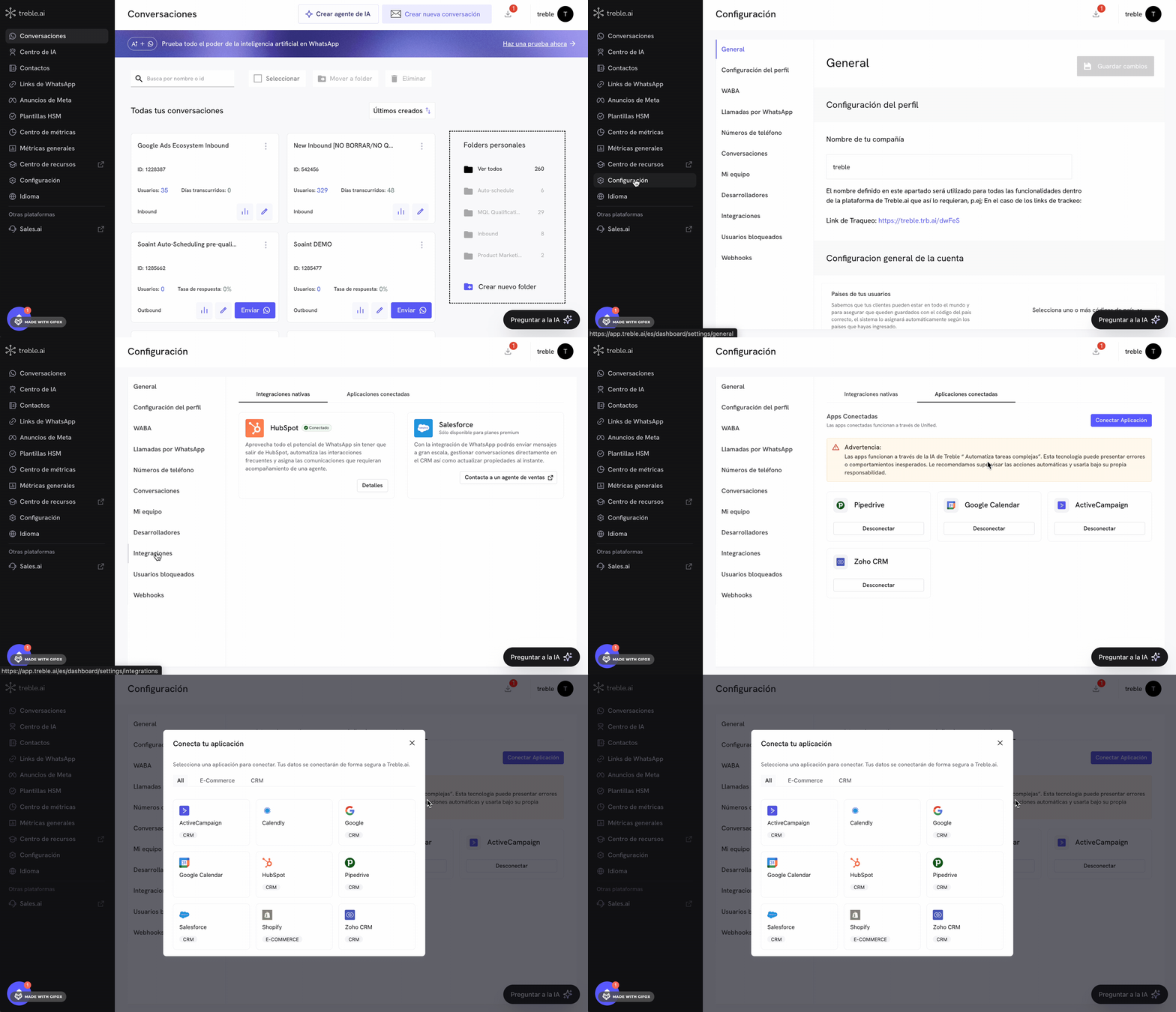
1. Faça login em <a class="article-link" href="https://app.treble.ai"><p>app.treble.ai</p><Icon icon="arrow-up-right-from-square" iconType="solid" /></a>
2. Vá para Configurações
3. Vá para Integrações
4. Clique na aba "Aplicações Conectadas"

<img src="https://mintcdn.com/trebleai/DvXi0LiwAJgPWw2L/images/zoho-integration-2.gif?s=22187033dc406c68172d7aa7128bdd20" alt="Instalar Zoho no Treble" width="2340" height="1346" data-path="images/zoho-integration-2.gif" />

<Steps>
  <Step title="Fluxo de instalação do Zoho no Treble">
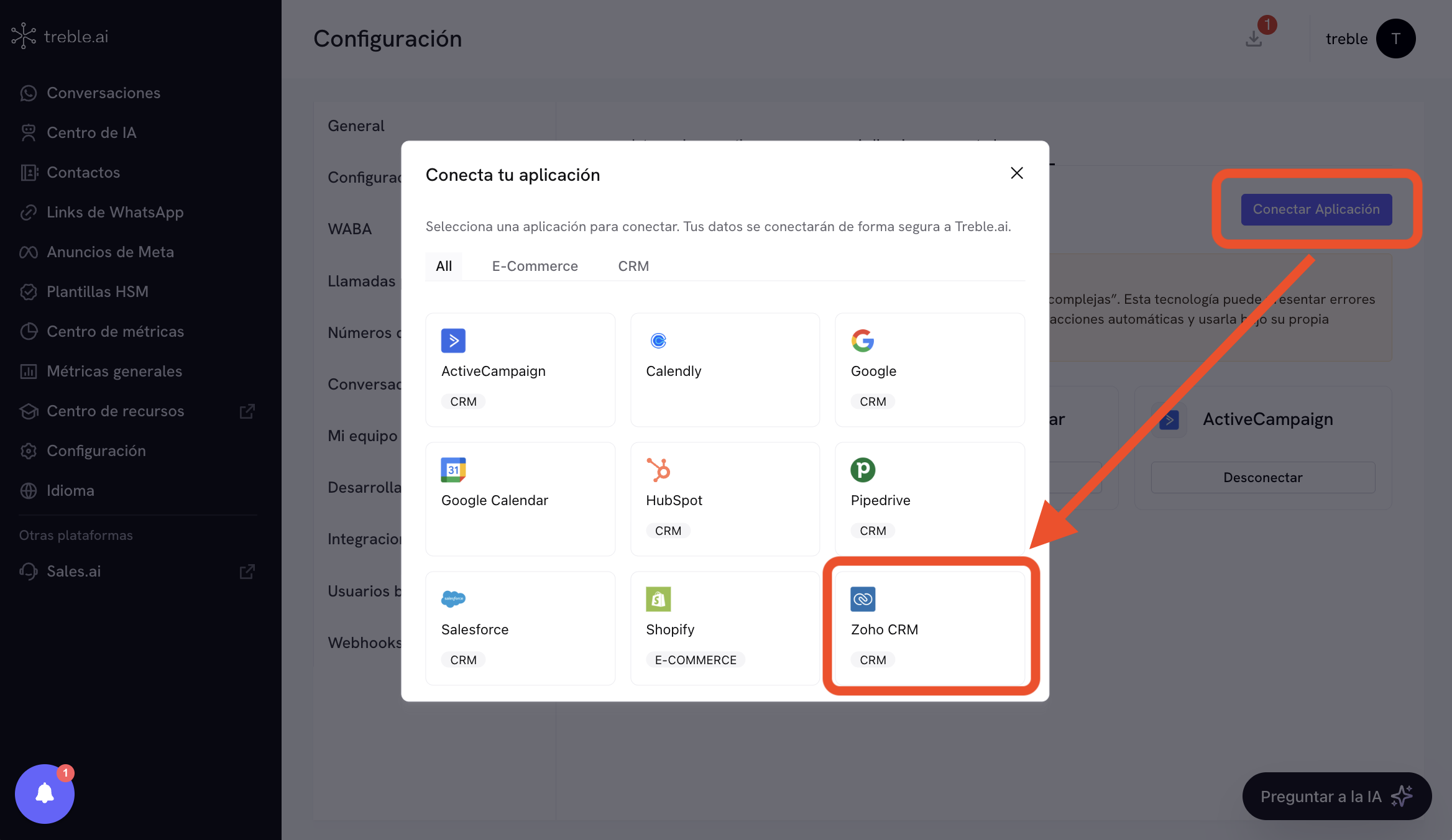
    Neste ponto, vamos seguir as instruções. Clique no botão "Conectar Aplicação" e será aberto um modal com as opções de conexão. Clique em "Zoho".

    <img src="https://mintcdn.com/trebleai/DvXi0LiwAJgPWw2L/images/zoho-integration-3.png?fit=max&auto=format&n=DvXi0LiwAJgPWw2L&q=85&s=038ee60212b9b6a77dc61d44f47ead63" alt="Instalar Zoho no Treble" width="450" data-path="images/zoho-integration-3.png" />
  </Step>

  <Step title="Aceitar configuração do Zoho">
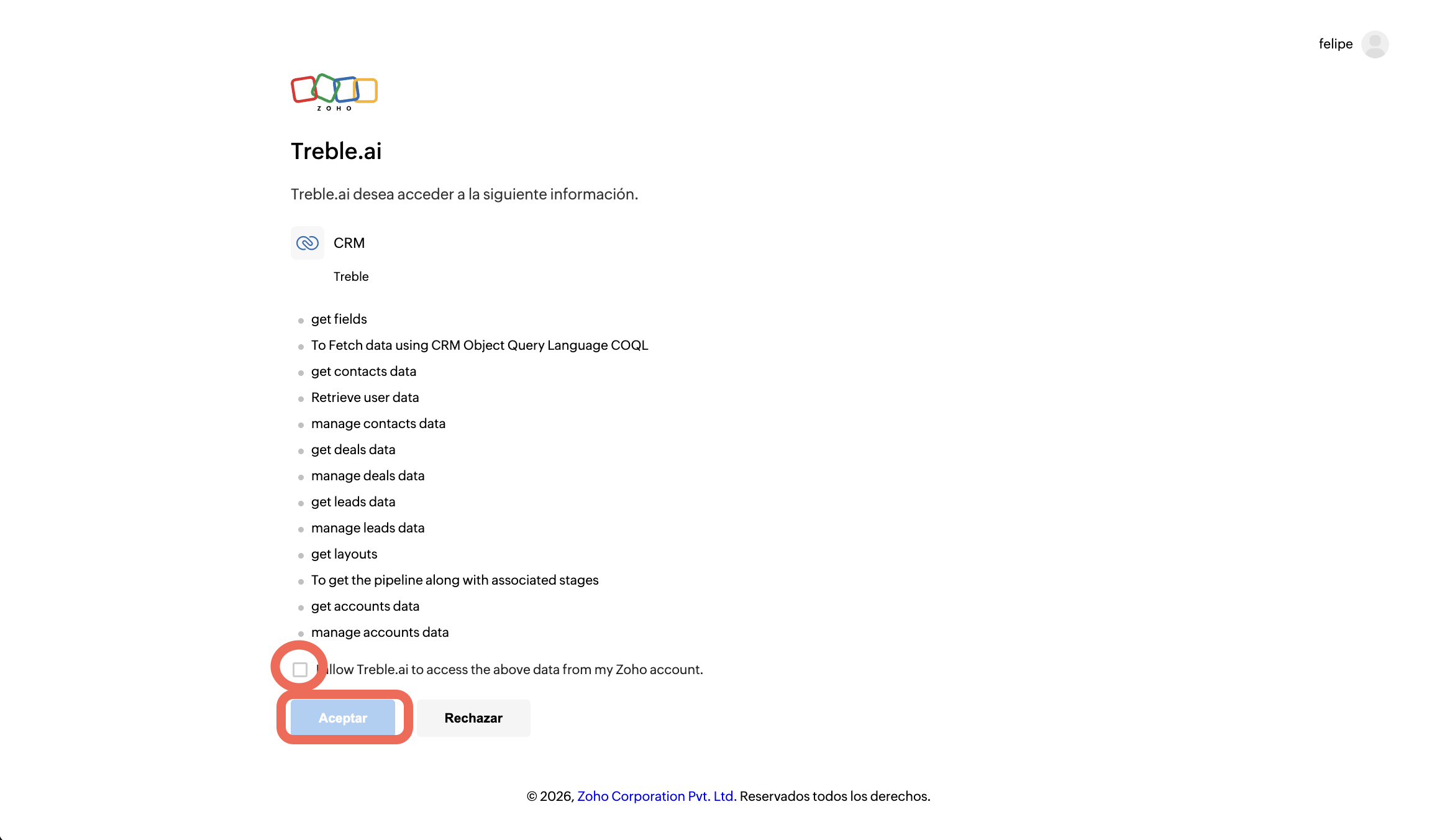
    Ao clicar em "Zoho", será aberta uma janela de configuração do Zoho. Clique na caixa "Permitir ao Treble.ai acesso aos dados listados". Depois clique em "Aceitar".

    <img src="https://mintcdn.com/trebleai/DvXi0LiwAJgPWw2L/images/zoho-integration-4.png?fit=max&auto=format&n=DvXi0LiwAJgPWw2L&q=85&s=5d62124c83c63bd7eaf601516ce1c560" alt="Instalar Zoho no Treble" width="450" data-path="images/zoho-integration-4.png" />
  </Step>

  <Step title="Aplicação conectada">
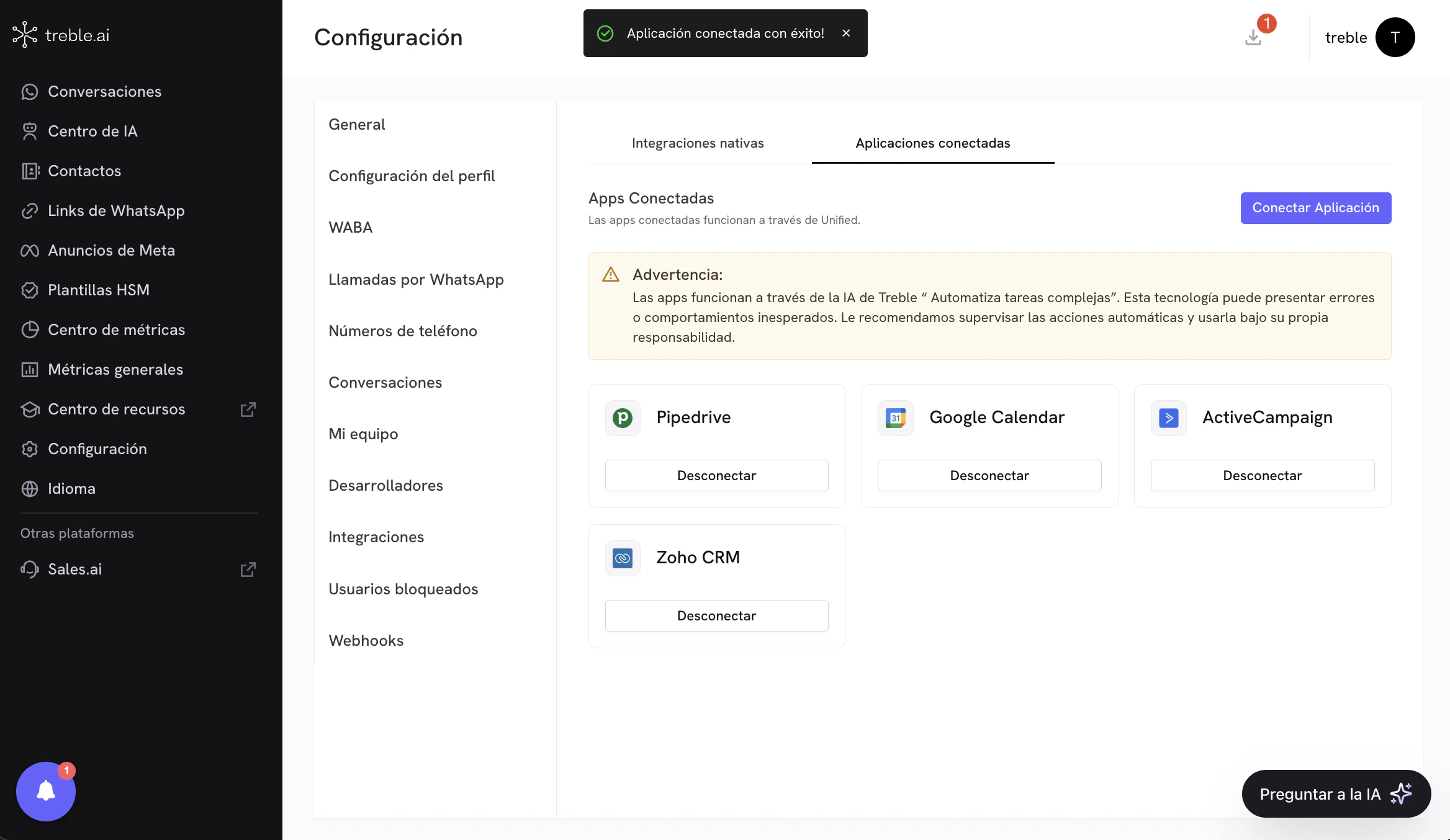
    Você já conectou a aplicação do Zoho no Treble.

    <img src="https://mintcdn.com/trebleai/DvXi0LiwAJgPWw2L/images/zoho-integration-5.png?fit=max&auto=format&n=DvXi0LiwAJgPWw2L&q=85&s=af414f3fec46f06c2ebe24c3e055ca72" alt="Instalar Zoho no Treble" width="450" data-path="images/zoho-integration-5.png" />
  </Step>

  <Step title="Usar ferramentas do Zoho para IA no Treble">
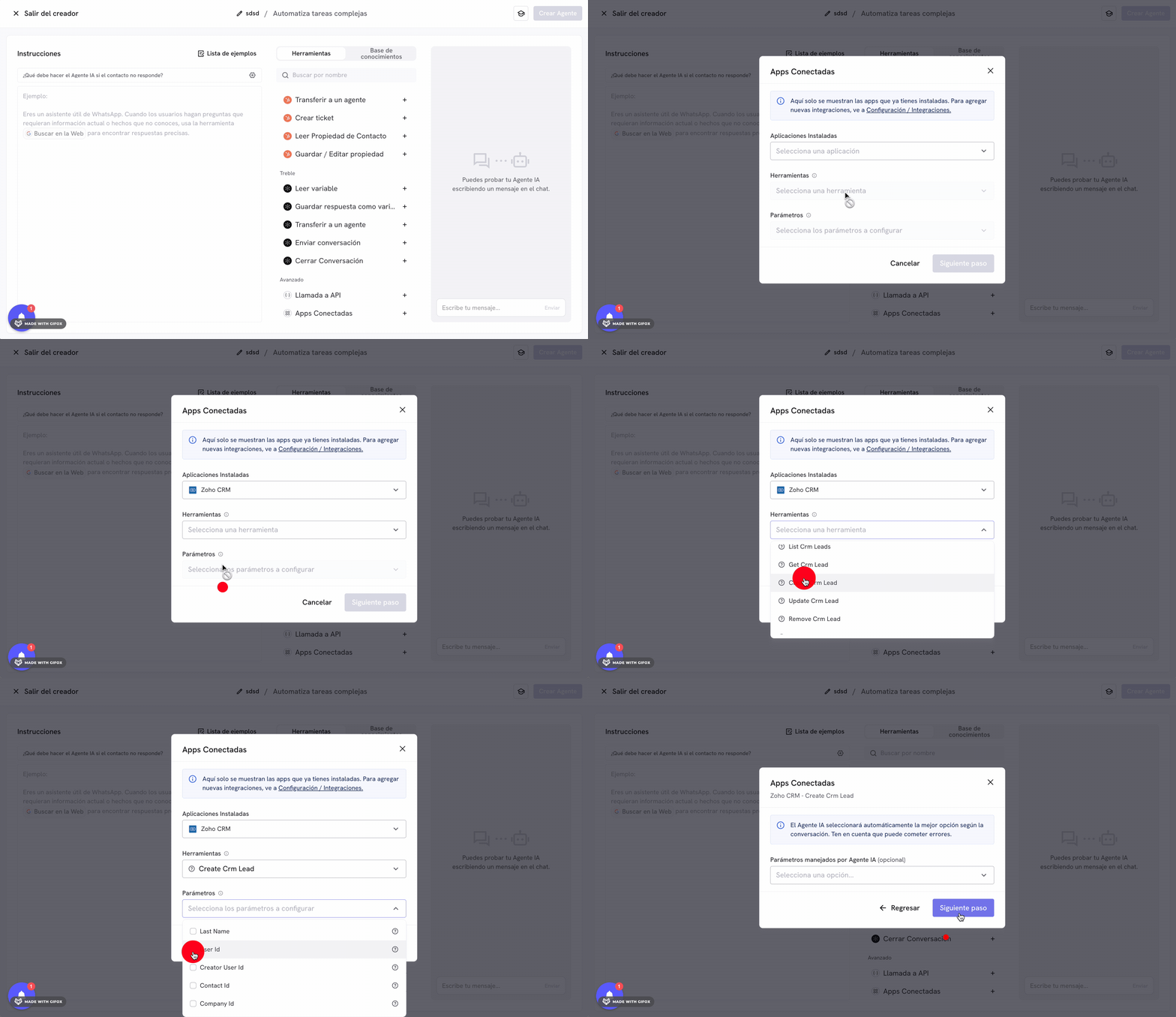
    Agora você pode usar as ferramentas do Zoho para IA no Treble. Para isso, vá até a seção "AI Center" e crie um novo agente de IA. Você deve selecionar a opção "Automatizar tarefas complexas". Depois de criar o agente, vá para a seção "Ferramentas" e selecione na lista de ferramentas a opção "Aplicações Conectadas". Nesta seção, selecione a aplicação "Zoho" e você verá as ferramentas disponíveis para usar na IA.
    <img src="https://mintcdn.com/trebleai/DvXi0LiwAJgPWw2L/images/zoho-integration-6.gif?s=63b4513fe3a1e166e3005ae148925d60" alt="Instalar Zoho no Treble" width="450" data-path="images/zoho-integration-6.gif" />
  </Step>
</Steps>

<Check>
  Parabéns! Você conseguiu instalar a integração com Zoho no Treble.
</Check>

Na próxima seção, explicamos como usar as ferramentas do Zoho para IA no Treble.