> ## Documentation Index
> Fetch the complete documentation index at: https://help.treble.ai/llms.txt
> Use this file to discover all available pages before exploring further.
# Integração do Treble.ai com Google Sheets
> Conecte suas conversas com planilhas para salvar e atualizar dados automaticamente.
Olá!
Neste guia você aprenderá como conectar o **Treble** com o **Google Sheets** para **atualizar** e **obter variáveis** de uma planilha do Google.
Esta integração permite automatizar o gerenciamento de dados das suas conversas no Treble usando uma planilha do Google Sheets como banco de dados.
## Ativar a integração
1. Crie uma planilha no **Google Sheets**.
*Recomendado:* deixe com **permissão pública para editar**.
Se preferir mantê-la privada, você encontrará as instruções para fazer isso
abaixo.
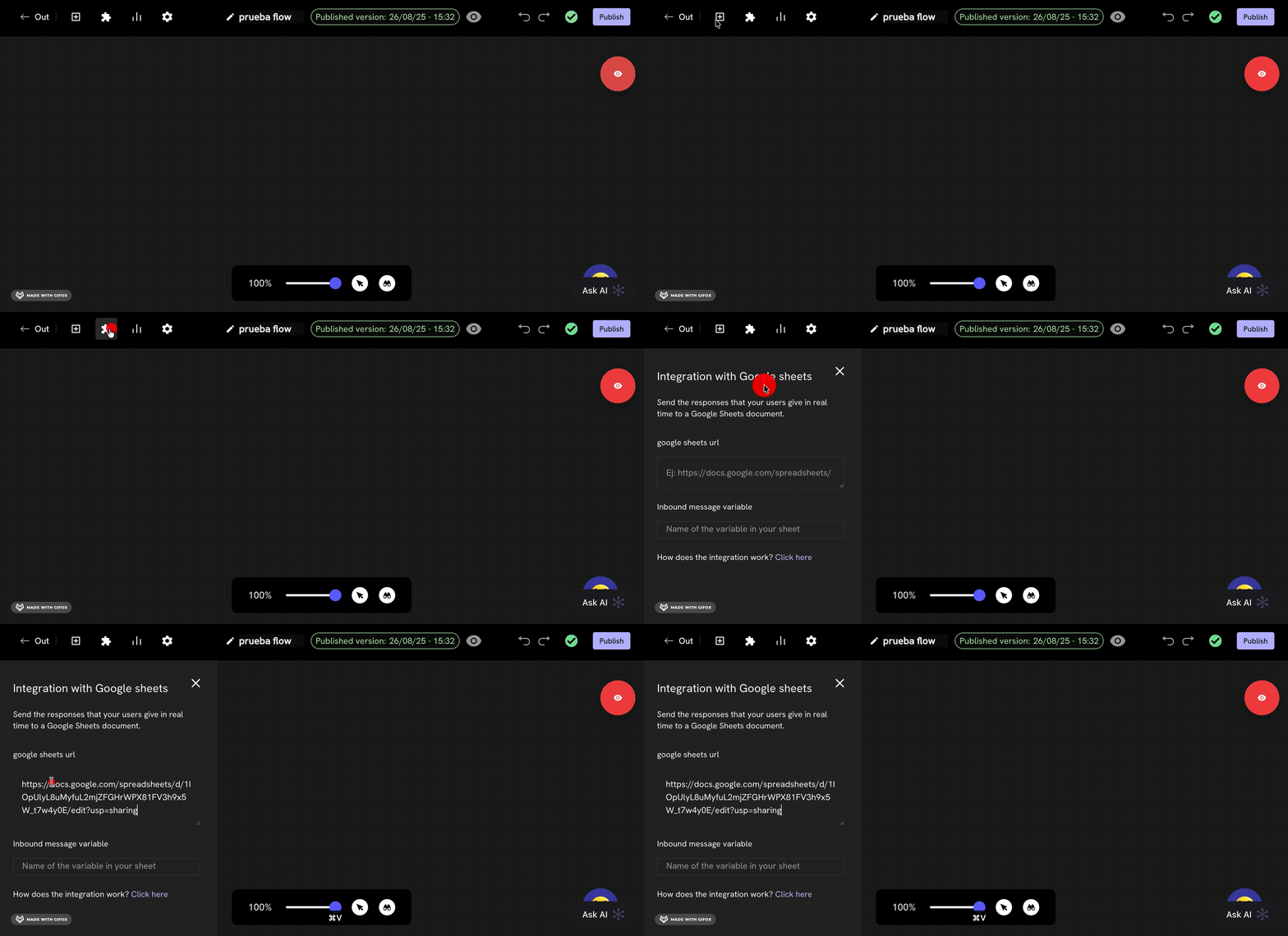
2. No **Editor de Fluxos de Conversa** do Treble, clique no ícone do quebra-cabeças .
3. Selecione a opção **Google Sheets**.
4. Cole a **URL** da sua planilha no campo de texto.
 ## Formato exigido na planilha
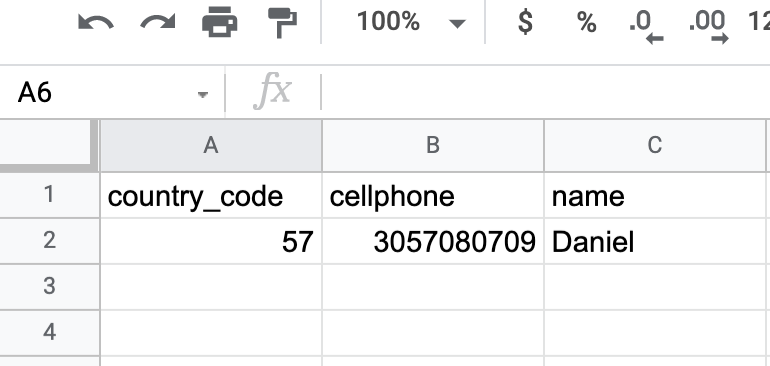
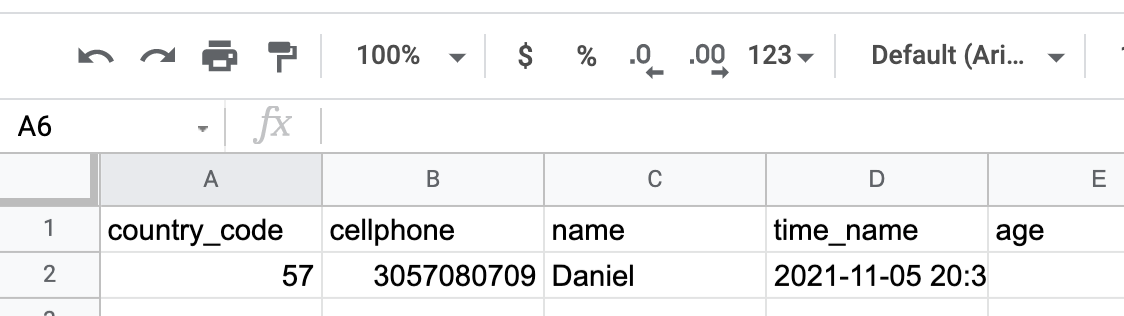
Esta integração exige que sua planilha tenha as seguintes duas colunas na primeira linha:
`country_code` e `cellphone` que são usadas para identificar cada usuário. As colunas seguintes são usadas para obter ou salvar informações sobre esse usuário.
## Formato exigido na planilha
Esta integração exige que sua planilha tenha as seguintes duas colunas na primeira linha:
`country_code` e `cellphone` que são usadas para identificar cada usuário. As colunas seguintes são usadas para obter ou salvar informações sobre esse usuário.
 ## Consultar variáveis da Sheets
Para **obter uma variável** da planilha, você deve usar o seguinte formato dentro da conversa:
`sheets_nombre_variable`
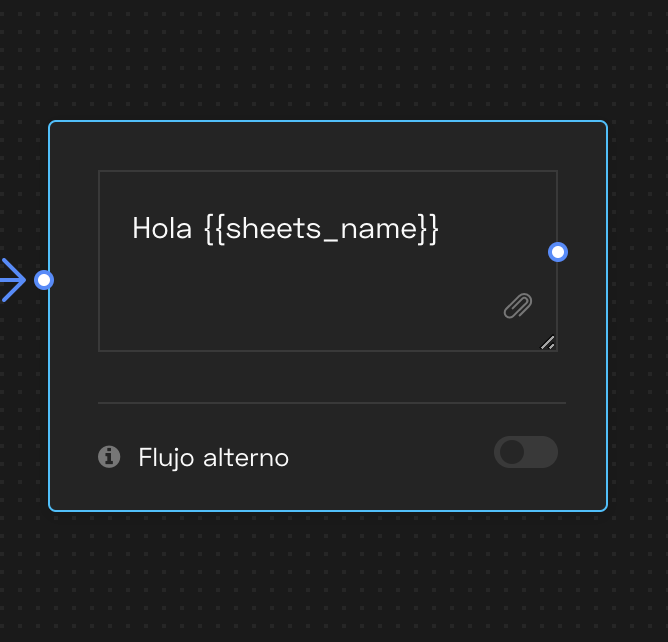
Por exemplo, se você tem uma coluna `name`, pode usar a variável `sheets_name` para cumprimentar o usuário:
```text theme={null}
Olá {{sheets_name}}, como você está?
```
## Consultar variáveis da Sheets
Para **obter uma variável** da planilha, você deve usar o seguinte formato dentro da conversa:
`sheets_nombre_variable`
Por exemplo, se você tem uma coluna `name`, pode usar a variável `sheets_name` para cumprimentar o usuário:
```text theme={null}
Olá {{sheets_name}}, como você está?
```
 ## Salvar respostas na Sheets
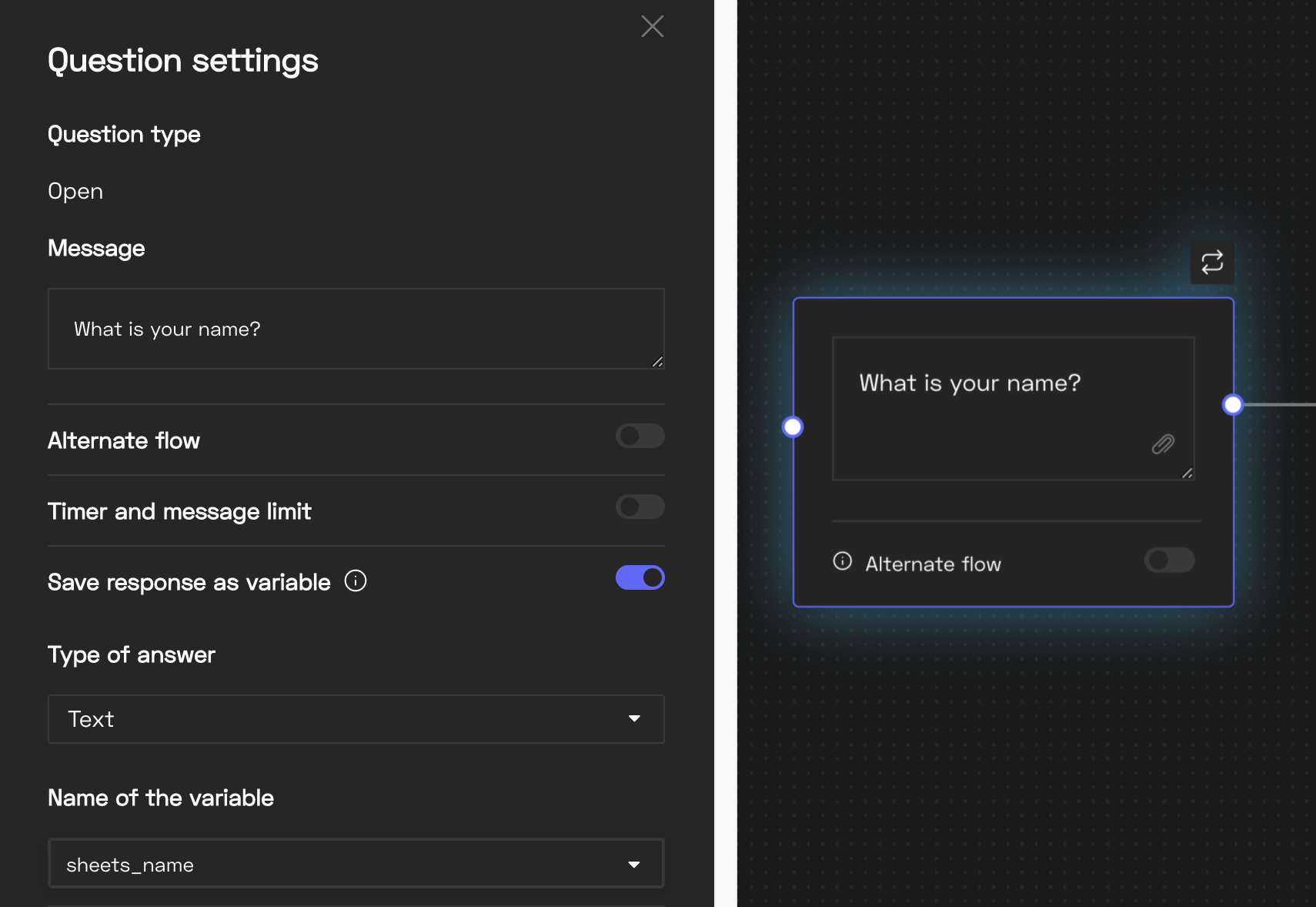
Para salvar o que o usuário responde na conversa, use o mesmo formato de variável `sheets_nombre_variable`, e marque a opção **"Salvar resposta como variável"** no fluxo.
## Salvar respostas na Sheets
Para salvar o que o usuário responde na conversa, use o mesmo formato de variável `sheets_nombre_variable`, e marque a opção **"Salvar resposta como variável"** no fluxo.
 ## Salvar o horário da resposta
Se quiser registrar quando uma resposta foi salva, crie outra coluna com o prefixo `time_`
Por exemplo:
* Se você tem a variável `name`, crie outra coluna chamada `time_name`.
O Treble salvará automaticamente a data e hora quando o usuário responder.
## Salvar o horário da resposta
Se quiser registrar quando uma resposta foi salva, crie outra coluna com o prefixo `time_`
Por exemplo:
* Se você tem a variável `name`, crie outra coluna chamada `time_name`.
O Treble salvará automaticamente a data e hora quando o usuário responder.
 ## Planilhas com permissões restritas
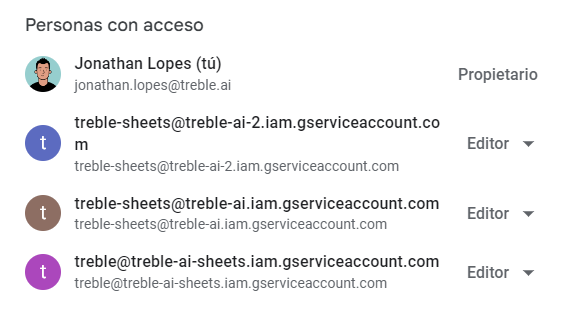
Se não quiser que sua planilha seja pública, você deve compartilhá-la com **os três endereços de email oficiais do Treble**:
```text theme={null}
treble-sheets@treble-ai.iam.gserviceaccount.com
treble-sheets@treble-ai-2.iam.gserviceaccount.com
treble@treble-ai-sheets.iam.gserviceaccount.com
```
## Planilhas com permissões restritas
Se não quiser que sua planilha seja pública, você deve compartilhá-la com **os três endereços de email oficiais do Treble**:
```text theme={null}
treble-sheets@treble-ai.iam.gserviceaccount.com
treble-sheets@treble-ai-2.iam.gserviceaccount.com
treble@treble-ai-sheets.iam.gserviceaccount.com
```
 ## Limitações
* **Máximo de colunas suportadas**: até a coluna ZZ.
* **Limites de velocidade (`rate limit`) do Google Sheets**:
* G Suite: 5 solicitações por segundo
* Gmail normal: 1 solicitação por segundo
Se esses limites forem excedidos, alguns dados podem ser perdidos.
## Limitações
* **Máximo de colunas suportadas**: até a coluna ZZ.
* **Limites de velocidade (`rate limit`) do Google Sheets**:
* G Suite: 5 solicitações por segundo
* Gmail normal: 1 solicitação por segundo
Se esses limites forem excedidos, alguns dados podem ser perdidos.