> ## Documentation Index
> Fetch the complete documentation index at: https://help.treble.ai/llms.txt
> Use this file to discover all available pages before exploring further.
# Contatos do Salesforce no Sales
> O que a aba de Contatos do espaço de agentes mostra quando você tem o Salesforce conectado, e por que o contato que você procura pode não aparecer.
No espaço de agentes do Treble ([Sales](/pt/docs/agent-platform/welcome)) há uma aba de **Contatos** que mostra os registros trazidos do Salesforce, para que um assessor possa encontrar uma pessoa e iniciar uma conversa com ela sem sair da ferramenta.
**Não é um espelho da sua base do Salesforce.** A aba mostra uma parte dos contatos, com regras que vale a pena conhecer antes de usá-la como fonte da verdade.
## O que ela mostra
Os contatos da sua **entidade pai** que o Treble importou do Salesforce.
**Não é necessário que a pessoa tenha tido uma conversa de WhatsApp.** O Treble importa os registros automaticamente do Salesforce, então um contato criado no CRM aparece no Sales por si só.
Isso é diferente de outras integrações, como o HubSpot, onde o contato chega ao Sales quando uma conversa é iniciada.
Há uma configuração opcional para que **cada assessor veja apenas os contatos dos quais é proprietário** no Salesforce. Se você a tiver ativada, dois assessores veem listas diferentes. É uma configuração da integração; consulte-a com o seu Customer Success Manager.
Em multi-objeto, a lista mostra os **registros por objeto**, não as pessoas.
Isso significa que **uma mesma pessoa pode aparecer várias vezes**, uma para cada objeto em que o Treble a identificou ou a criou. Cada linha indica de qual objeto se trata.
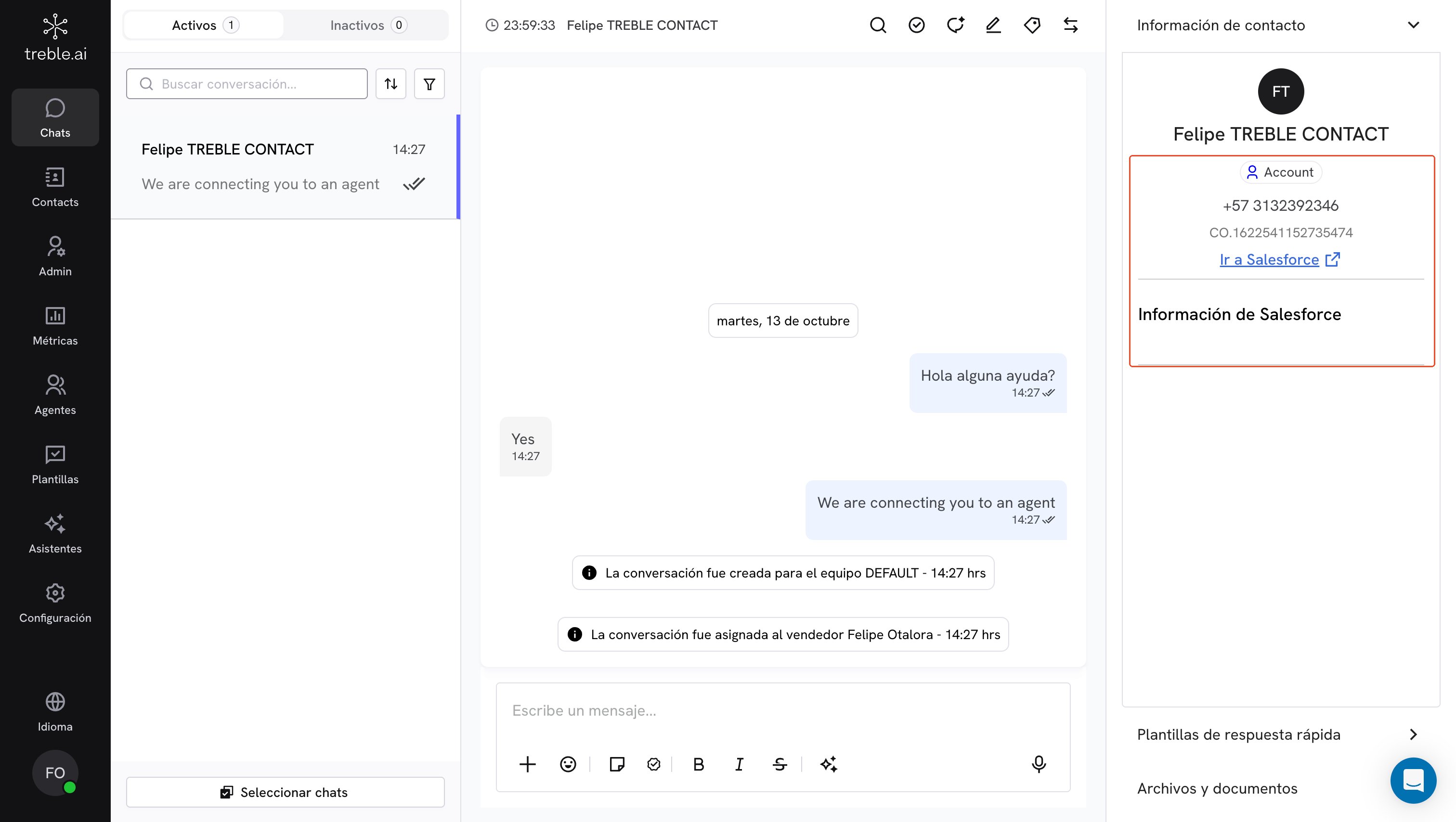
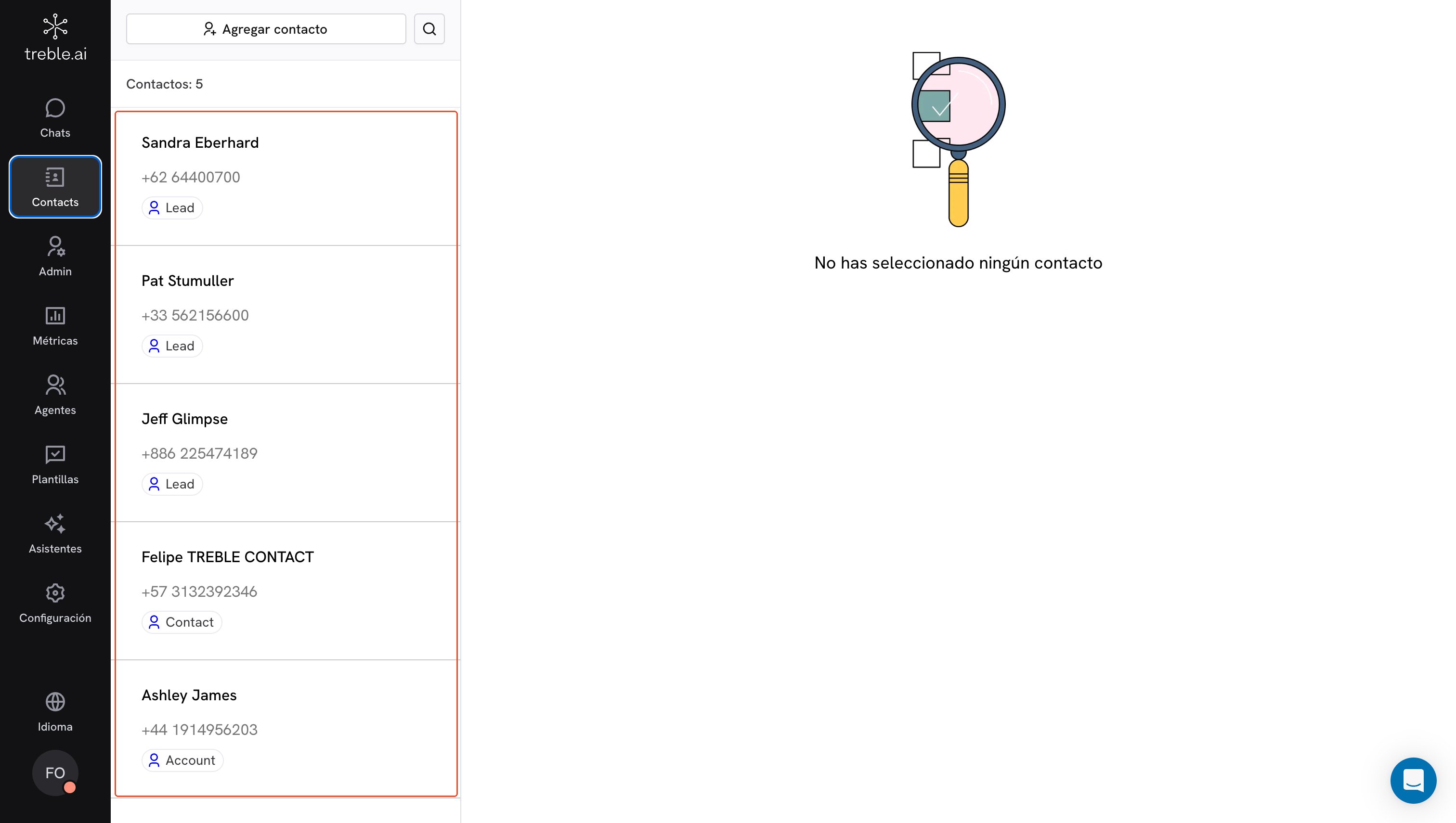 O mesmo acontece dentro de uma conversa: no painel **Informações de Contato**, logo abaixo do nome, aparece a etiqueta do objeto ao qual essa conversa está vinculada (no exemplo, `Account`). Como cada conversa fica vinculada a um registro específico, essa etiqueta pode ser diferente da que você vê para a mesma pessoa na lista de Contatos.
 A configuração de "cada assessor vê apenas seus contatos" **não se aplica** em multi-objeto. Todos os assessores veem a mesma lista.
## O que o assessor vê dentro de uma conversa
Quando um assessor abre uma conversa, o painel **Informações de Contato** à direita mostra os dados do registro do Salesforce associado. Funciona da mesma forma em objeto único e em multi-objeto; a única diferença é que em multi-objeto aparece também a etiqueta do objeto abaixo do nome (veja a aba **Multi-objeto** mais acima).
* **Ir para o Salesforce**: abre esse registro diretamente no Salesforce.
* **Responsável pelo Contato**: aparece quando o proprietário do registro é um agente do Treble.
* **Informações do Salesforce**: uma lista de campos do registro com seus valores.
### Os campos de "Informações do Salesforce"
A seção não mostra todos os campos do objeto, apenas os que foram configurados para aparecer nela.
* Os valores são lidos **diretamente do Salesforce** cada vez que o painel é aberto, então refletem o estado atual do registro. Um campo sem valor é exibido com um traço (-).
* Cada campo tem um ícone de lápis para **editar o valor**. A alteração é escrita no Salesforce.
* Os mesmos campos aparecem também no formulário de **Adicionar contato**, junto com os campos obrigatórios do objeto.
**Os campos são configurados pela equipe do Treble.** Não há uma tela na plataforma para escolhê-los: peça ao seu Customer Success Manager quais campos você quer ver. Em multi-objeto eles são configurados separadamente para cada objeto, então um `Lead` e um `Account` podem mostrar campos diferentes.
Se não houver campos configurados para esse objeto, a seção aparece vazia.
## Como os contatos chegam ao Sales
Entender isso resolve a maioria dos casos de "este contato não aparece".
O Treble traz todos os registros da sua entidade pai que tenham um número no campo de telefone configurado.
Periodicamente, o Treble volta a consultar o Salesforce e traz os registros **criados ou modificados** desde a última vez. Também processa os que foram excluídos.
Não é preciso fazer nada para que ela rode, e não é o mesmo que a [sincronização de objetos](/pt/docs/integrations/salesforce/object-sync), que atualiza a estrutura de campos.
**Um registro sem número no campo de telefone configurado nunca é importado.** A consulta que o Treble faz exclui explicitamente os registros com esse campo vazio, tanto na importação inicial quanto nas periódicas.
Além disso, o número tem que ser um telefone válido e identificável. Um campo com texto, um ramal ou um número incompleto não pode ser convertido em um contato de WhatsApp.
**Truque útil quando um registro não aparece:** como a importação periódica olha os registros *criados ou modificados*, basta editar e salvar esse registro no Salesforce (por exemplo, digitando o telefone novamente) para que ele entre na próxima passada.
## O limite da lista
A aba mostra no máximo **100 registros**.
Se a sua base tem mais, os que ficam fora desses 100 simplesmente não aparecem. Esta é, de longe, a razão mais frequente de "não encontro este contato".
Para chegar a uma pessoa que não está na lista, não dependa desta aba: inicie a conversa pelo número de telefone dela, ou busque-a no Salesforce e use a [aba do Treble dentro do CRM](/pt/docs/integrations/salesforce/embed/custom-tab), que trabalha sobre o registro que você tiver aberto.
## Problemas frequentes
Revise nesta ordem:
1. **O registro tem número no campo de telefone configurado?** É a causa número um. Um campo vazio faz com que o registro nunca seja importado. Em objeto único o campo padrão é `Phone`.
2. **Esse é o campo correto?** Se os seus números ficam em `Mobile Phone` ou em um campo personalizado mas a integração está apontando para `Phone`, nenhum é importado.
3. **Já passou um ciclo de importação?** Pode levar até uns 30 minutos desde que foi criado ou modificado no Salesforce.
4. **O número é válido?** Ele tem que poder ser interpretado como um número de telefone real, com o código do país.
5. **Está fora dos primeiros 100 registros** da lista? Veja o limite mais acima.
6. **A configuração de proprietário está ativa** (apenas em objeto único) e esse contato pertence a outro assessor?
Se depois de tudo isso ele continuar sem aparecer, escreva para o suporte indicando o Id do registro no Salesforce e o campo de telefone que você está usando.
Quando um `Lead` é convertido no Salesforce, o registro original deixa de ser acessível pelo seu link de Lead, a menos que o perfil do usuário tenha a permissão **"View and Edit Converted Leads"**.
O sintoma típico é a mensagem do Salesforce *"This record is no longer available, contact your administrator"* ao abrir o contato a partir do Treble, e parece que o Treble perdeu o registro. Isso se resolve do lado do Salesforce, dando essa permissão ao perfil.
É o comportamento esperado em multi-objeto: uma linha para cada objeto do Salesforce em que o Treble a identificou. Observe a etiqueta de objeto de cada linha.
Se você está em objeto único e vê duplicados, então realmente há registros duplicados no Salesforce. Revise o campo de telefone de busca da integração e se algum bloco tem ativado "Criar um novo objeto".
Em objeto único, é a configuração de "cada assessor vê apenas os contatos dos quais é proprietário". Em multi-objeto isso não deveria acontecer, porque essa configuração não se aplica.
O Treble mostra o nome que tem registrado. Se o registro do Salesforce não tinha nome quando o Treble o trouxe, o telefone é mostrado.
Para que o nome apareça, certifique-se de que o fluxo o escreva no campo de nome configurado para esse objeto.
## Próximos passos
O caminho recomendado para trabalhar sobre um registro específico.
Como uma conversa chega à caixa de entrada de um assessor.
This documentation is built and hosted on [Mintlify](https://mintlify.com), a developer documentation platform.
A configuração de "cada assessor vê apenas seus contatos" **não se aplica** em multi-objeto. Todos os assessores veem a mesma lista.
## O que o assessor vê dentro de uma conversa
Quando um assessor abre uma conversa, o painel **Informações de Contato** à direita mostra os dados do registro do Salesforce associado. Funciona da mesma forma em objeto único e em multi-objeto; a única diferença é que em multi-objeto aparece também a etiqueta do objeto abaixo do nome (veja a aba **Multi-objeto** mais acima).
* **Ir para o Salesforce**: abre esse registro diretamente no Salesforce.
* **Responsável pelo Contato**: aparece quando o proprietário do registro é um agente do Treble.
* **Informações do Salesforce**: uma lista de campos do registro com seus valores.
### Os campos de "Informações do Salesforce"
A seção não mostra todos os campos do objeto, apenas os que foram configurados para aparecer nela.
* Os valores são lidos **diretamente do Salesforce** cada vez que o painel é aberto, então refletem o estado atual do registro. Um campo sem valor é exibido com um traço (-).
* Cada campo tem um ícone de lápis para **editar o valor**. A alteração é escrita no Salesforce.
* Os mesmos campos aparecem também no formulário de **Adicionar contato**, junto com os campos obrigatórios do objeto.
**Os campos são configurados pela equipe do Treble.** Não há uma tela na plataforma para escolhê-los: peça ao seu Customer Success Manager quais campos você quer ver. Em multi-objeto eles são configurados separadamente para cada objeto, então um `Lead` e um `Account` podem mostrar campos diferentes.
Se não houver campos configurados para esse objeto, a seção aparece vazia.
## Como os contatos chegam ao Sales
Entender isso resolve a maioria dos casos de "este contato não aparece".
O Treble traz todos os registros da sua entidade pai que tenham um número no campo de telefone configurado.
Periodicamente, o Treble volta a consultar o Salesforce e traz os registros **criados ou modificados** desde a última vez. Também processa os que foram excluídos.
Não é preciso fazer nada para que ela rode, e não é o mesmo que a [sincronização de objetos](/pt/docs/integrations/salesforce/object-sync), que atualiza a estrutura de campos.
**Um registro sem número no campo de telefone configurado nunca é importado.** A consulta que o Treble faz exclui explicitamente os registros com esse campo vazio, tanto na importação inicial quanto nas periódicas.
Além disso, o número tem que ser um telefone válido e identificável. Um campo com texto, um ramal ou um número incompleto não pode ser convertido em um contato de WhatsApp.
**Truque útil quando um registro não aparece:** como a importação periódica olha os registros *criados ou modificados*, basta editar e salvar esse registro no Salesforce (por exemplo, digitando o telefone novamente) para que ele entre na próxima passada.
## O limite da lista
A aba mostra no máximo **100 registros**.
Se a sua base tem mais, os que ficam fora desses 100 simplesmente não aparecem. Esta é, de longe, a razão mais frequente de "não encontro este contato".
Para chegar a uma pessoa que não está na lista, não dependa desta aba: inicie a conversa pelo número de telefone dela, ou busque-a no Salesforce e use a [aba do Treble dentro do CRM](/pt/docs/integrations/salesforce/embed/custom-tab), que trabalha sobre o registro que você tiver aberto.
## Problemas frequentes
Revise nesta ordem:
1. **O registro tem número no campo de telefone configurado?** É a causa número um. Um campo vazio faz com que o registro nunca seja importado. Em objeto único o campo padrão é `Phone`.
2. **Esse é o campo correto?** Se os seus números ficam em `Mobile Phone` ou em um campo personalizado mas a integração está apontando para `Phone`, nenhum é importado.
3. **Já passou um ciclo de importação?** Pode levar até uns 30 minutos desde que foi criado ou modificado no Salesforce.
4. **O número é válido?** Ele tem que poder ser interpretado como um número de telefone real, com o código do país.
5. **Está fora dos primeiros 100 registros** da lista? Veja o limite mais acima.
6. **A configuração de proprietário está ativa** (apenas em objeto único) e esse contato pertence a outro assessor?
Se depois de tudo isso ele continuar sem aparecer, escreva para o suporte indicando o Id do registro no Salesforce e o campo de telefone que você está usando.
Quando um `Lead` é convertido no Salesforce, o registro original deixa de ser acessível pelo seu link de Lead, a menos que o perfil do usuário tenha a permissão **"View and Edit Converted Leads"**.
O sintoma típico é a mensagem do Salesforce *"This record is no longer available, contact your administrator"* ao abrir o contato a partir do Treble, e parece que o Treble perdeu o registro. Isso se resolve do lado do Salesforce, dando essa permissão ao perfil.
É o comportamento esperado em multi-objeto: uma linha para cada objeto do Salesforce em que o Treble a identificou. Observe a etiqueta de objeto de cada linha.
Se você está em objeto único e vê duplicados, então realmente há registros duplicados no Salesforce. Revise o campo de telefone de busca da integração e se algum bloco tem ativado "Criar um novo objeto".
Em objeto único, é a configuração de "cada assessor vê apenas os contatos dos quais é proprietário". Em multi-objeto isso não deveria acontecer, porque essa configuração não se aplica.
O Treble mostra o nome que tem registrado. Se o registro do Salesforce não tinha nome quando o Treble o trouxe, o telefone é mostrado.
Para que o nome apareça, certifique-se de que o fluxo o escreva no campo de nome configurado para esse objeto.
## Próximos passos
O caminho recomendado para trabalhar sobre um registro específico.
Como uma conversa chega à caixa de entrada de um assessor.
This documentation is built and hosted on [Mintlify](https://mintlify.com), a developer documentation platform.