> ## Documentation Index
> Fetch the complete documentation index at: https://help.treble.ai/llms.txt
> Use this file to discover all available pages before exploring further.
# Iniciar conversas a partir de um Flow
> Como instalar o pacote do Treble no Salesforce para disparar uma conversa de WhatsApp a partir de um automation flow.
O pacote está em evolução e seu link de instalação muda a cada nova versão. Se algo não corresponder ao que você vê na tela, confirme com seu Customer Success Manager que você está usando a versão vigente.
Até aqui, as conversas são disparadas a partir do Treble. Com este pacote você pode fazer o contrário: **um automation flow do Salesforce dispara uma conversa de WhatsApp do Treble**.
Serve para casos como: quando um lead muda para um determinado status, enviar automaticamente um template de WhatsApp para ele; ou quando uma solicitação é criada, iniciar a conversa de acompanhamento sem que ninguém precise fazer nada.
## Antes de começar
| Você precisa | Onde conseguir |
| - | - |
| Um usuário administrador do Salesforce | Sua equipe de Salesforce |
| O link de instalação do pacote | Está mais abaixo, no passo 1 |
| Sua API key do Treble | Na plataforma do Treble: **Configurações → Desenvolvedores → API KEY** |
A API key é uma credencial com acesso à sua conta do Treble. Não a compartilhe por canais abertos, não a cole em documentos compartilhados e, se você achar que ela foi exposta, peça que seja regenerada.
## 1. Instalar o pacote
Com sua sessão do Salesforce aberta, acesse este link:
```
https://login.salesforce.com/packaging/installPackage.apexp?p0=04taj000000A3B7AAK
```
**Sobre o identificador do link.** A parte final (`04taj000000A3B7AAK`) é o Id da versão do pacote. Quando uma nova versão é publicada, esse Id muda.
Se o link não abrir, pedir uma senha de instalação ou instalar algo que não corresponde ao que você vê aqui, provavelmente você está com um link antigo: peça o vigente ao seu Customer Success Manager.
Se sua organização for um **sandbox**, troque `login.salesforce.com` por `test.salesforce.com` no link.
Você verá a tela de instalação do pacote **DeployTrebleConversation**.
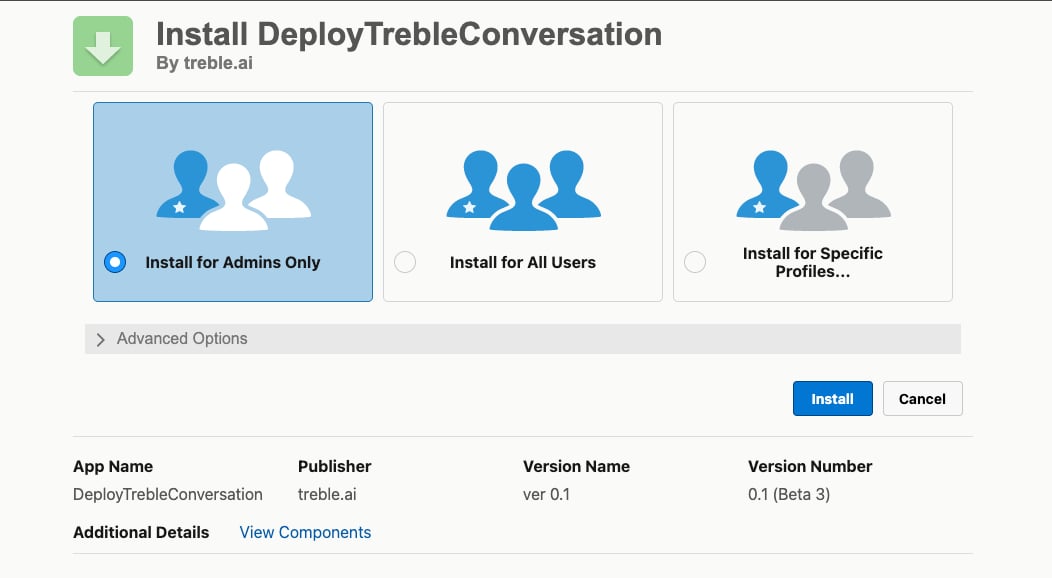 Escolha quem pode usá-lo:
| Opção | Quando usá-la |
| - | - |
| **Install for Admins Only** | Recomendada para começar. Apenas os administradores podem usá-lo enquanto o testam |
| **Install for All Users** | Quando já estiver validado e várias equipes forem usá-lo |
| **Install for Specific Profiles** | Quando você quer limitá-lo a certos perfis |
Clique em **Install** e aguarde o Salesforce confirmar a instalação.
## 2. Configurar a credencial
O pacote instala uma **credencial externa** e uma **credencial nomeada**, que são as que permitem ao Salesforce chamar a API do Treble.
Escolha quem pode usá-lo:
| Opção | Quando usá-la |
| - | - |
| **Install for Admins Only** | Recomendada para começar. Apenas os administradores podem usá-lo enquanto o testam |
| **Install for All Users** | Quando já estiver validado e várias equipes forem usá-lo |
| **Install for Specific Profiles** | Quando você quer limitá-lo a certos perfis |
Clique em **Install** e aguarde o Salesforce confirmar a instalação.
## 2. Configurar a credencial
O pacote instala uma **credencial externa** e uma **credencial nomeada**, que são as que permitem ao Salesforce chamar a API do Treble.
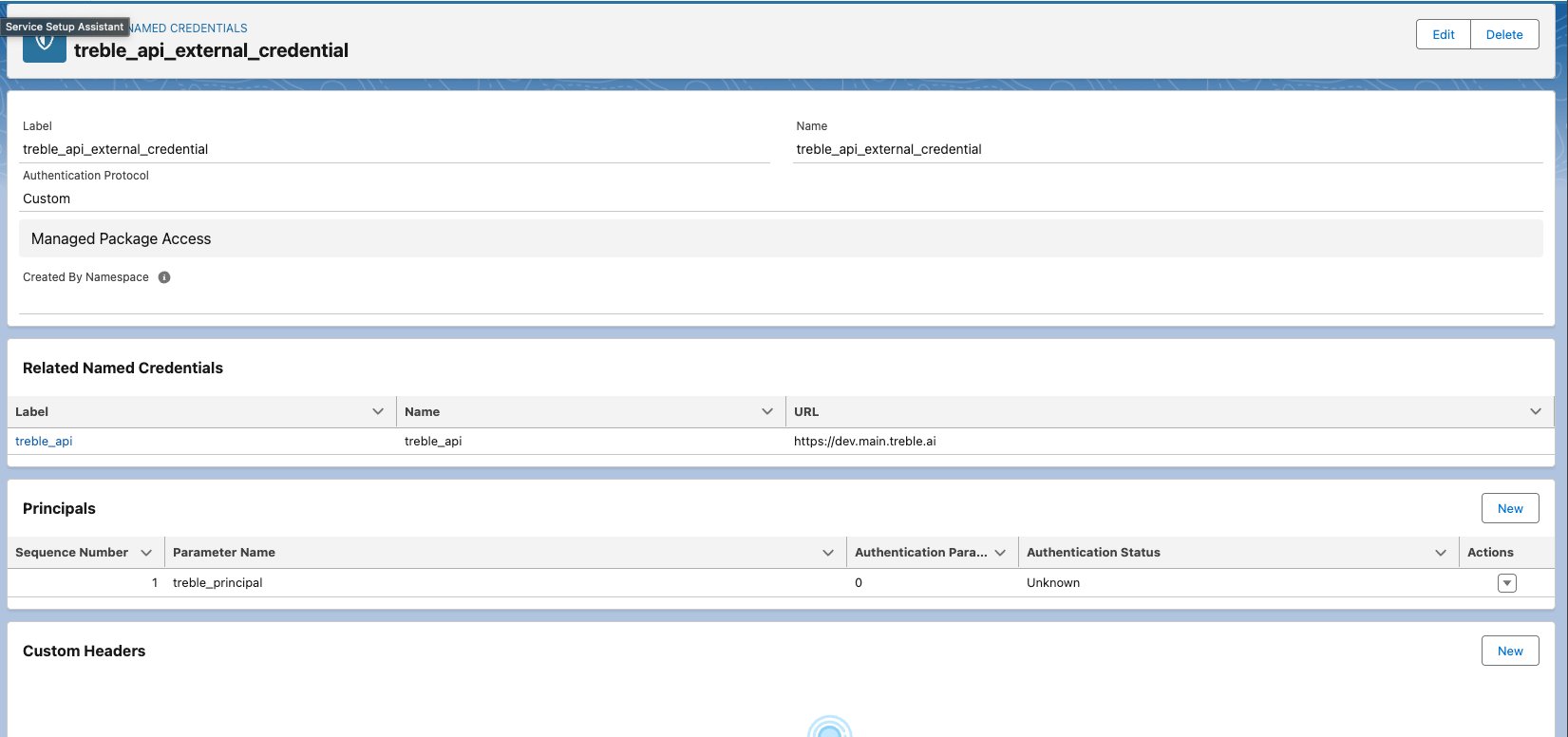 Você verá a credencial externa `treble_api_external_credential` e, relacionada a ela, a credencial nomeada `treble_api`.
O pacote já vem com a credencial apontando para `https://main.treble.ai`. Você não precisa configurá-la: apenas verifique se está assim.
Na credencial externa, na seção **Custom Headers**, clique em **New** e crie:
| Campo | Valor |
| - | - |
| **Name** | `Authorization` |
| **Value** | Sua API key do Treble |
| **Sequence Number** | `1` |
Salve.
## 3. Dar permissões aos usuários
O Salesforce não permite usar uma credencial externa sem uma permissão explícita. O pacote traz um conjunto de permissões pronto.
Procure o conjunto de permissões `treble_api_permission`.
Você verá a credencial externa `treble_api_external_credential` e, relacionada a ela, a credencial nomeada `treble_api`.
O pacote já vem com a credencial apontando para `https://main.treble.ai`. Você não precisa configurá-la: apenas verifique se está assim.
Na credencial externa, na seção **Custom Headers**, clique em **New** e crie:
| Campo | Valor |
| - | - |
| **Name** | `Authorization` |
| **Value** | Sua API key do Treble |
| **Sequence Number** | `1` |
Salve.
## 3. Dar permissões aos usuários
O Salesforce não permite usar uma credencial externa sem uma permissão explícita. O pacote traz um conjunto de permissões pronto.
Procure o conjunto de permissões `treble_api_permission`.
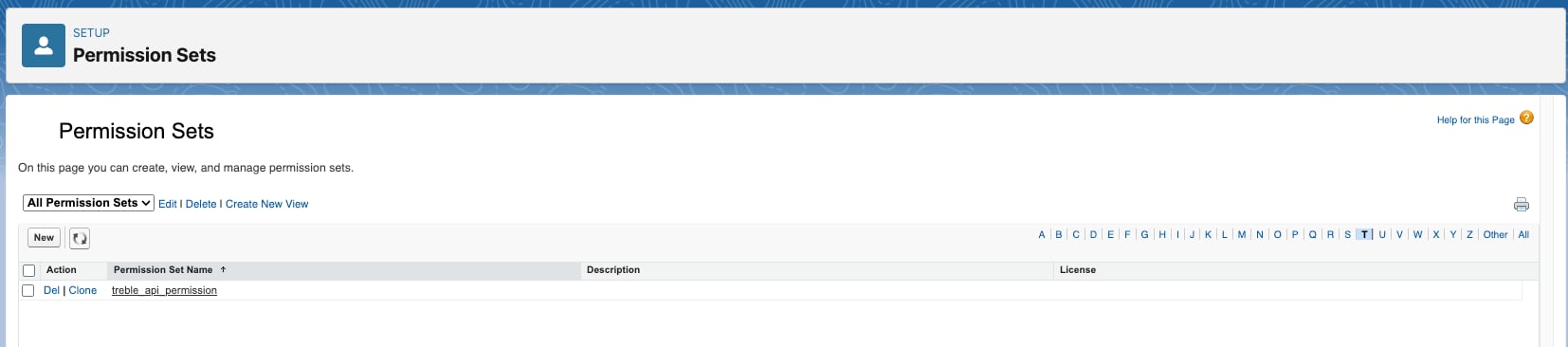 Dentro do conjunto, acesse **External Credential Principal Access** e verifique se o principal do Treble está lá.
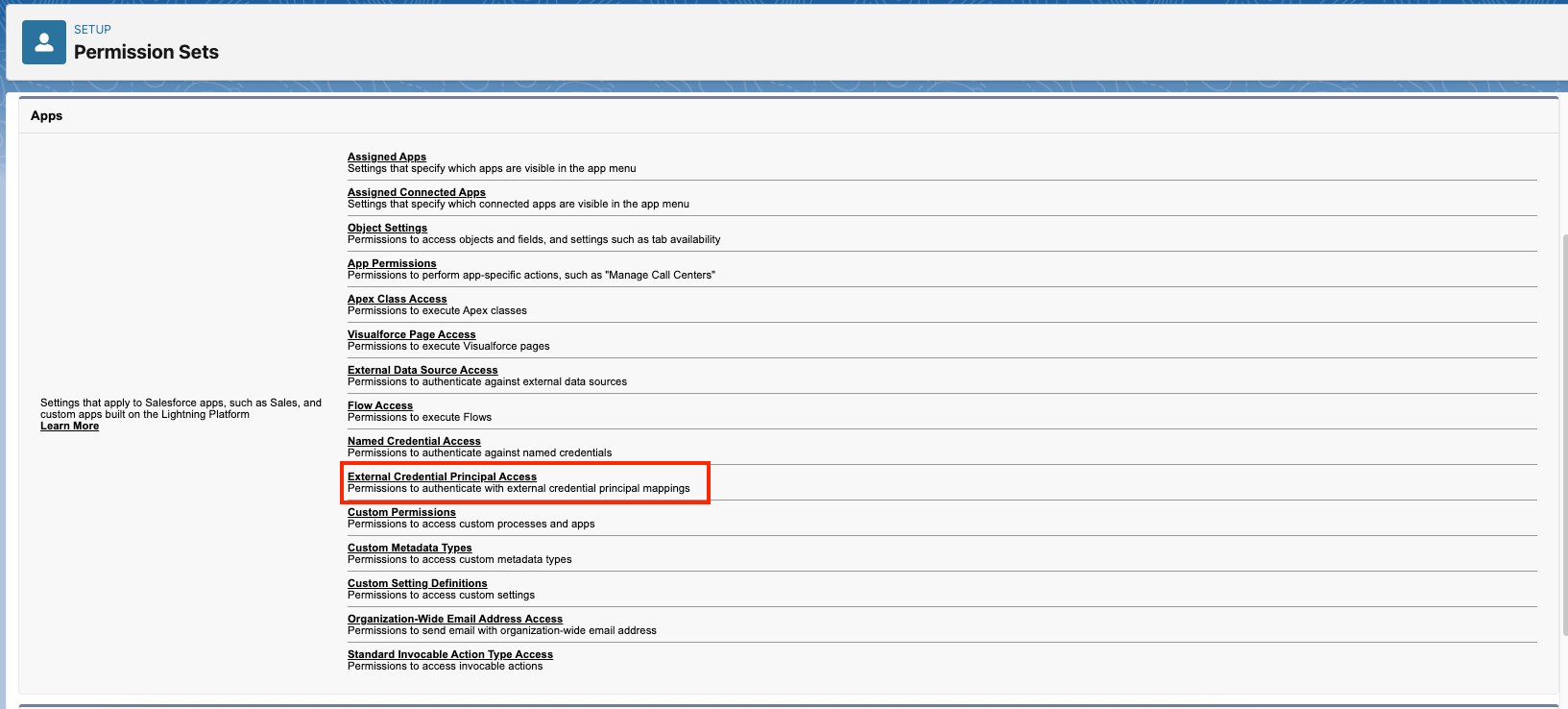 Clique em **Manage Assignments → Add Assignments** e selecione os usuários que vão executar os fluxos.
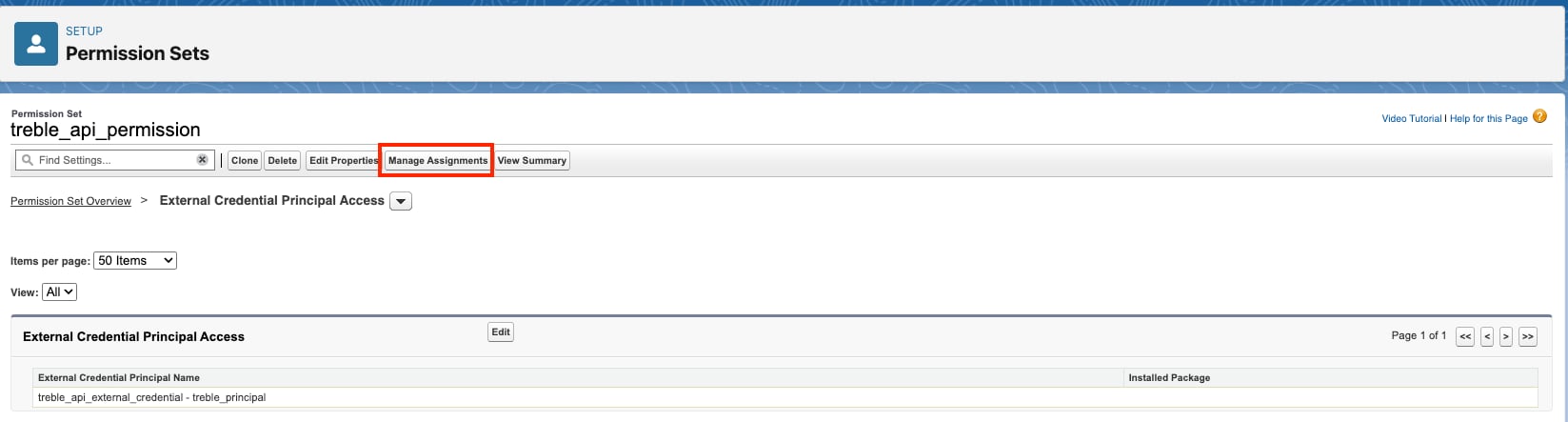 Se o fluxo é executado de forma automática (por uma mudança de registro, não por alguém que clica), atribua a permissão ao **usuário sob o qual o fluxo é executado**, não apenas aos administradores. É o erro mais comum nesta parte.
## 4. Criar o fluxo que inicia a conversa
Com o pacote instalado e as permissões atribuídas, a ação do Treble já está disponível no **Flow Builder** do Salesforce.
O exemplo a seguir inicia uma conversa de WhatsApp toda vez que uma conta é criada. A mesma estrutura serve para qualquer outro gatilho.
No Setup, vá para **Process Automation → Flows** e clique em **New Flow**.
Se o fluxo é executado de forma automática (por uma mudança de registro, não por alguém que clica), atribua a permissão ao **usuário sob o qual o fluxo é executado**, não apenas aos administradores. É o erro mais comum nesta parte.
## 4. Criar o fluxo que inicia a conversa
Com o pacote instalado e as permissões atribuídas, a ação do Treble já está disponível no **Flow Builder** do Salesforce.
O exemplo a seguir inicia uma conversa de WhatsApp toda vez que uma conta é criada. A mesma estrutura serve para qualquer outro gatilho.
No Setup, vá para **Process Automation → Flows** e clique em **New Flow**.
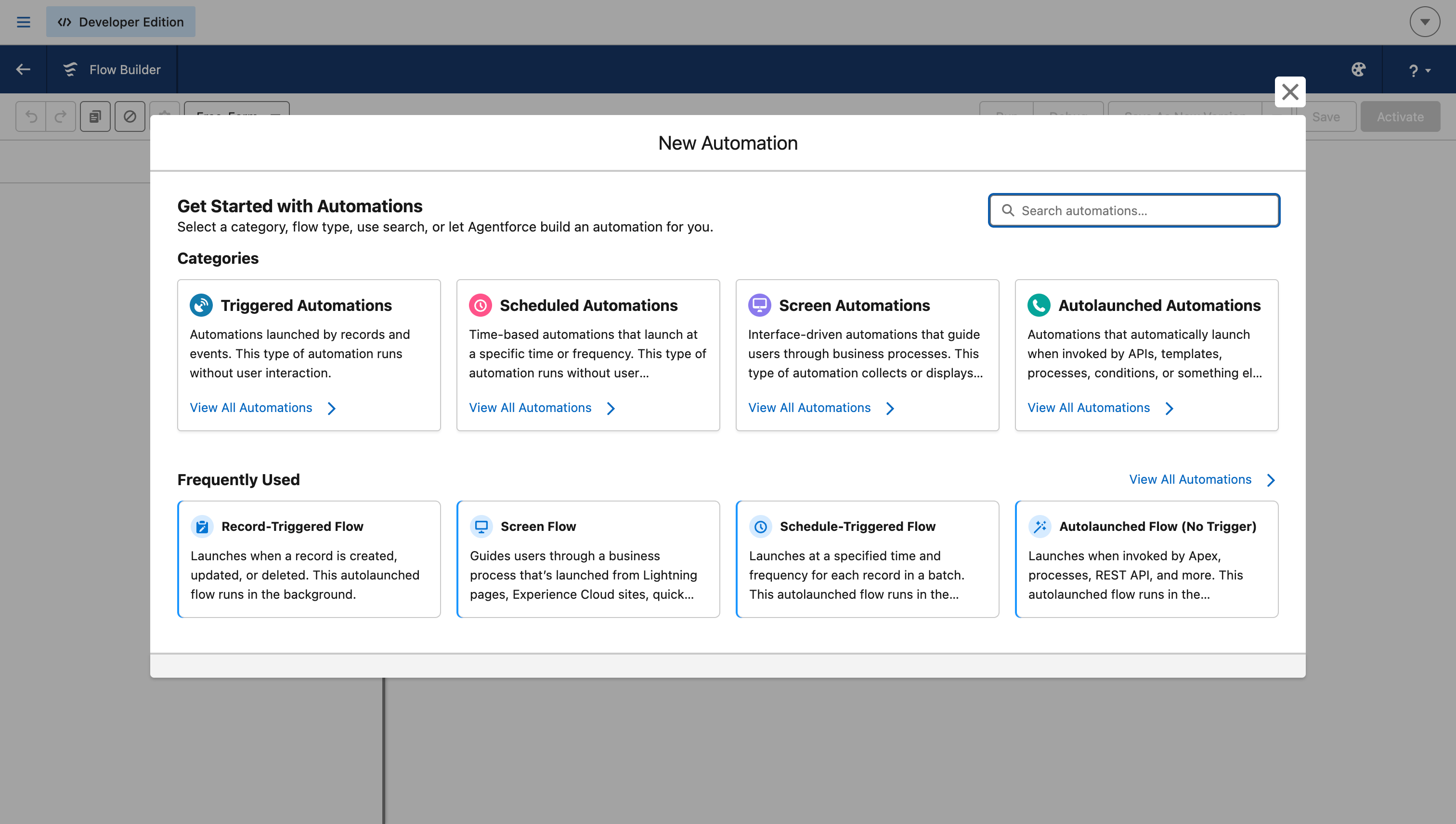
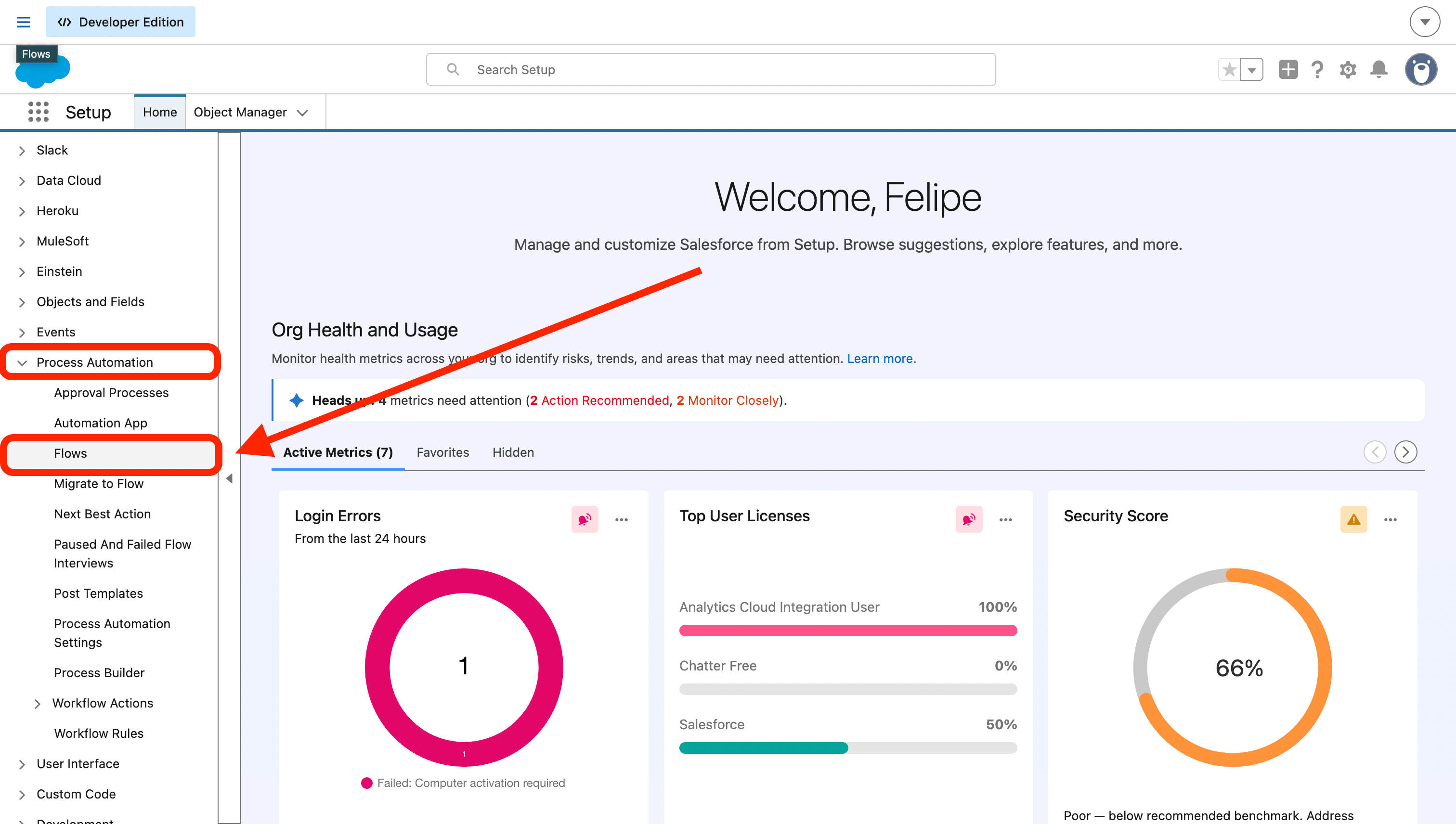 Para que ele seja disparado sozinho quando os dados mudam, escolha **Record-Triggered Flow**.
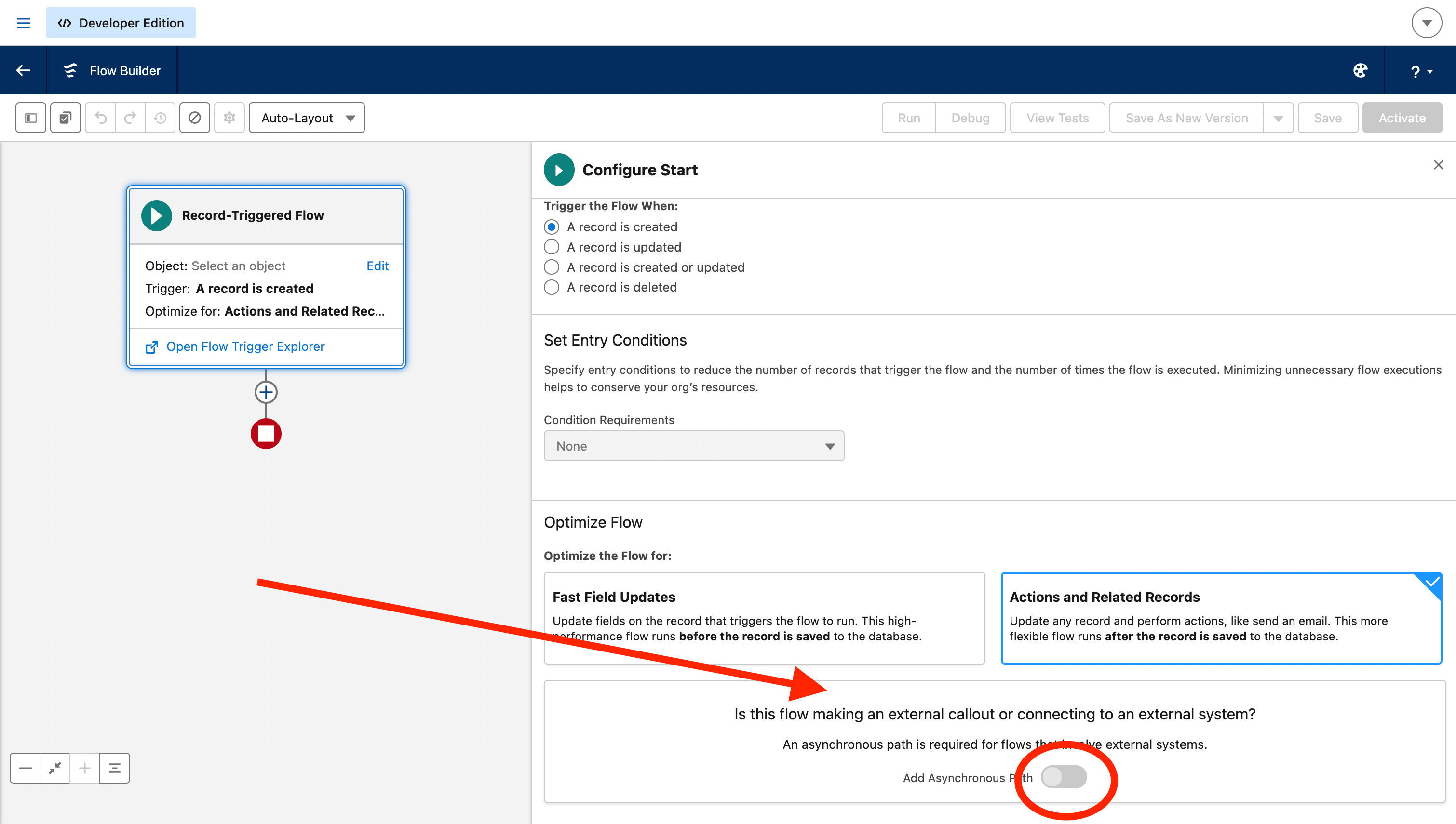
 Escolha o objeto (no exemplo, `Account`), quando ele é disparado (*A record is created*) e, em **Optimize the Flow for**, escolha **Actions and Related Records**.
**Este é o passo mais esquecido.** Abaixo, ative **Add Asynchronous Path**.
O Salesforce **não permite** chamar um sistema externo a partir do caminho normal de um fluxo disparado por registro. Sem esse caminho, a ação do Treble vai falhar.
Escolha o objeto (no exemplo, `Account`), quando ele é disparado (*A record is created*) e, em **Optimize the Flow for**, escolha **Actions and Related Records**.
**Este é o passo mais esquecido.** Abaixo, ative **Add Asynchronous Path**.
O Salesforce **não permite** chamar um sistema externo a partir do caminho normal de um fluxo disparado por registro. Sem esse caminho, a ação do Treble vai falhar.
 Ao ativá-lo, o fluxo se divide em dois caminhos: **Run Immediately** e **Run Asynchronously**.
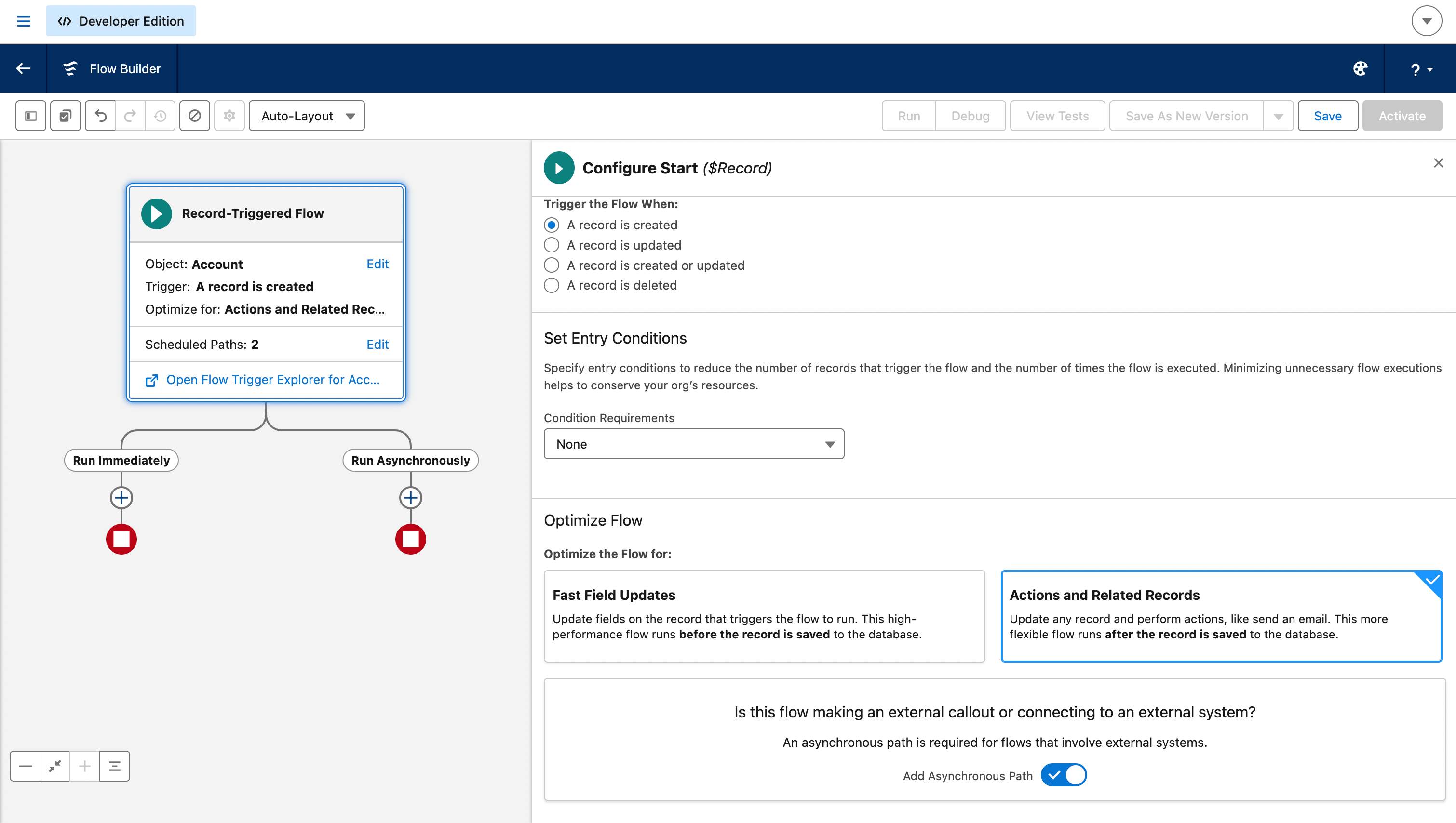 Tudo o que chama o Treble vai no ramo **Run Asynchronously**.
Se você quiser ter à mão dados do registro, adicione um elemento **Assignment** no ramo assíncrono.
Tudo o que chama o Treble vai no ramo **Run Asynchronously**.
Se você quiser ter à mão dados do registro, adicione um elemento **Assignment** no ramo assíncrono.
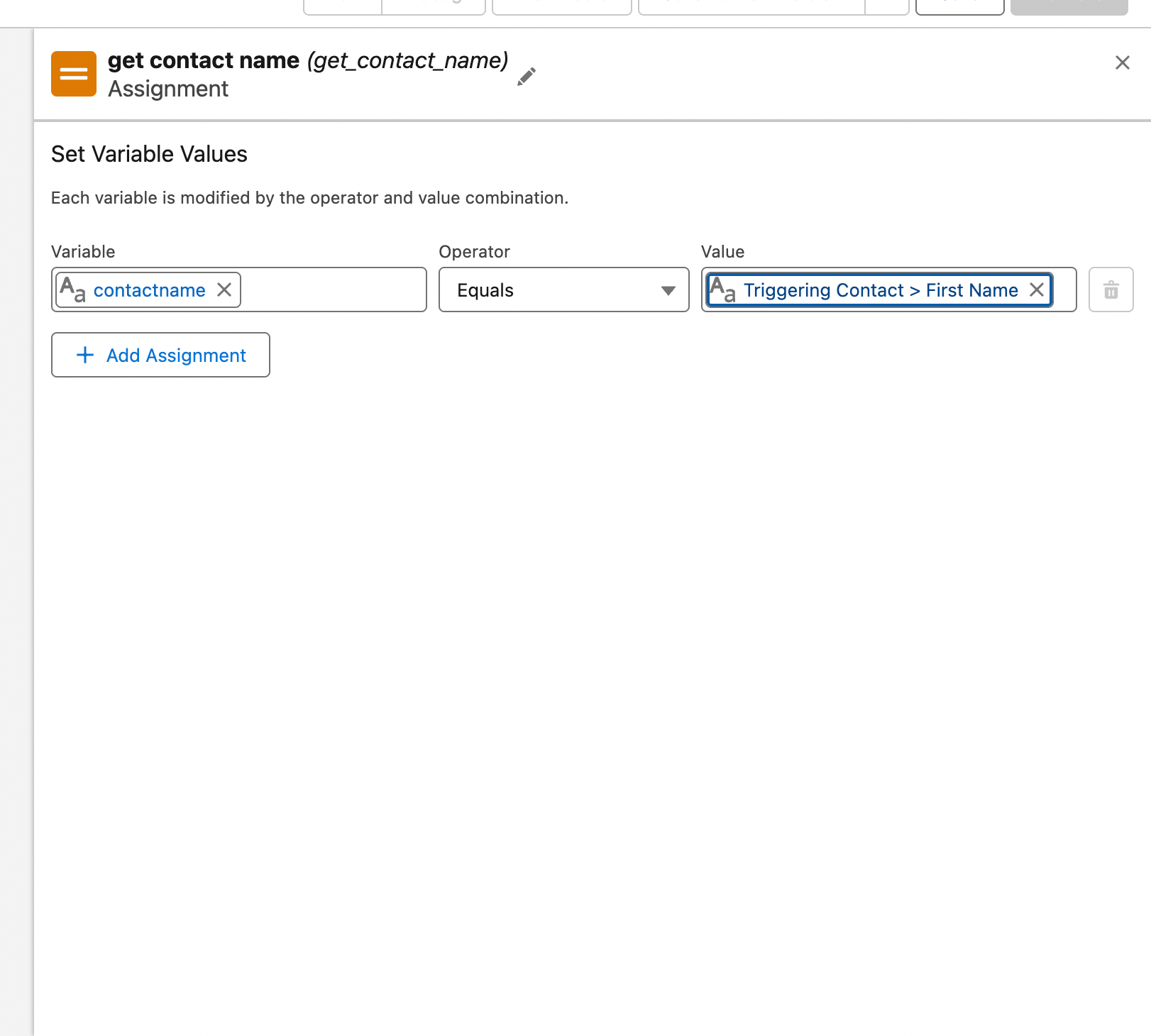 No exemplo, o nome do contato que disparou o fluxo é guardado em uma variável `contactname`. O mesmo é feito com o telefone, que é o dado de que a ação do Treble realmente precisa.
No ramo assíncrono, clique em **+** e escolha **Action**.
No exemplo, o nome do contato que disparou o fluxo é guardado em uma variável `contactname`. O mesmo é feito com o telefone, que é o dado de que a ação do Treble realmente precisa.
No ramo assíncrono, clique em **+** e escolha **Action**.
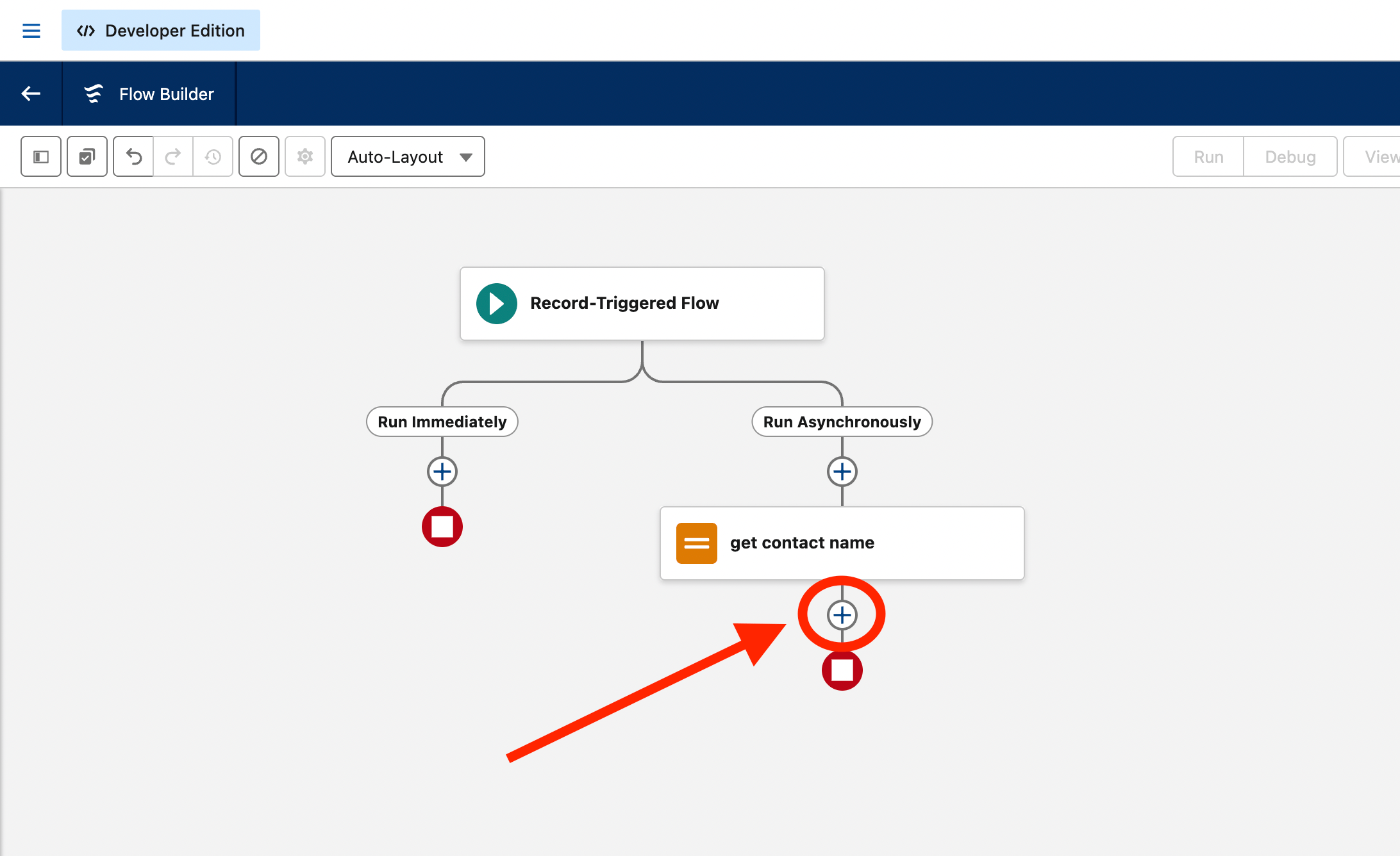
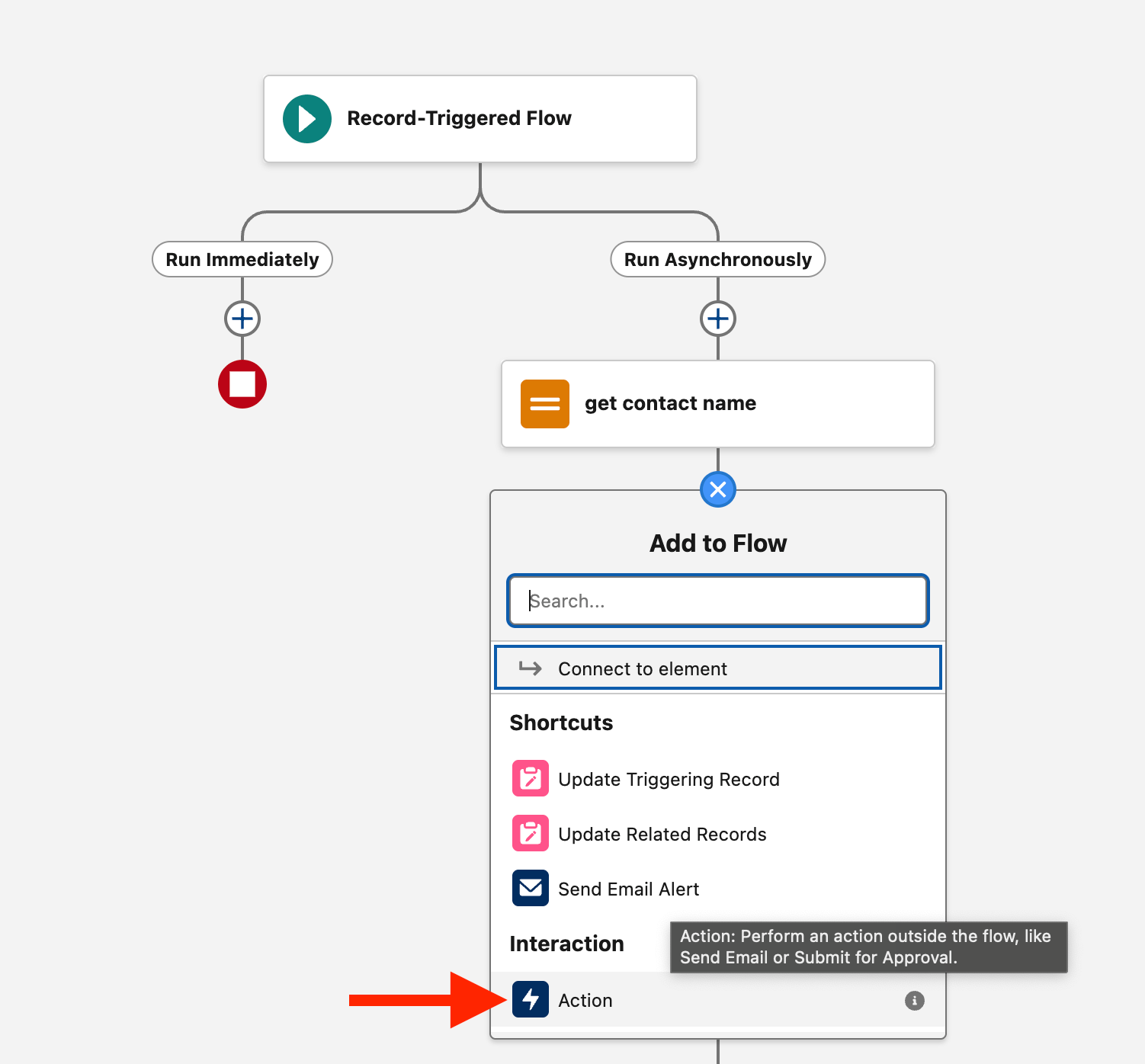 Pesquise `treble` e selecione **Deploy Treble Conversation**.
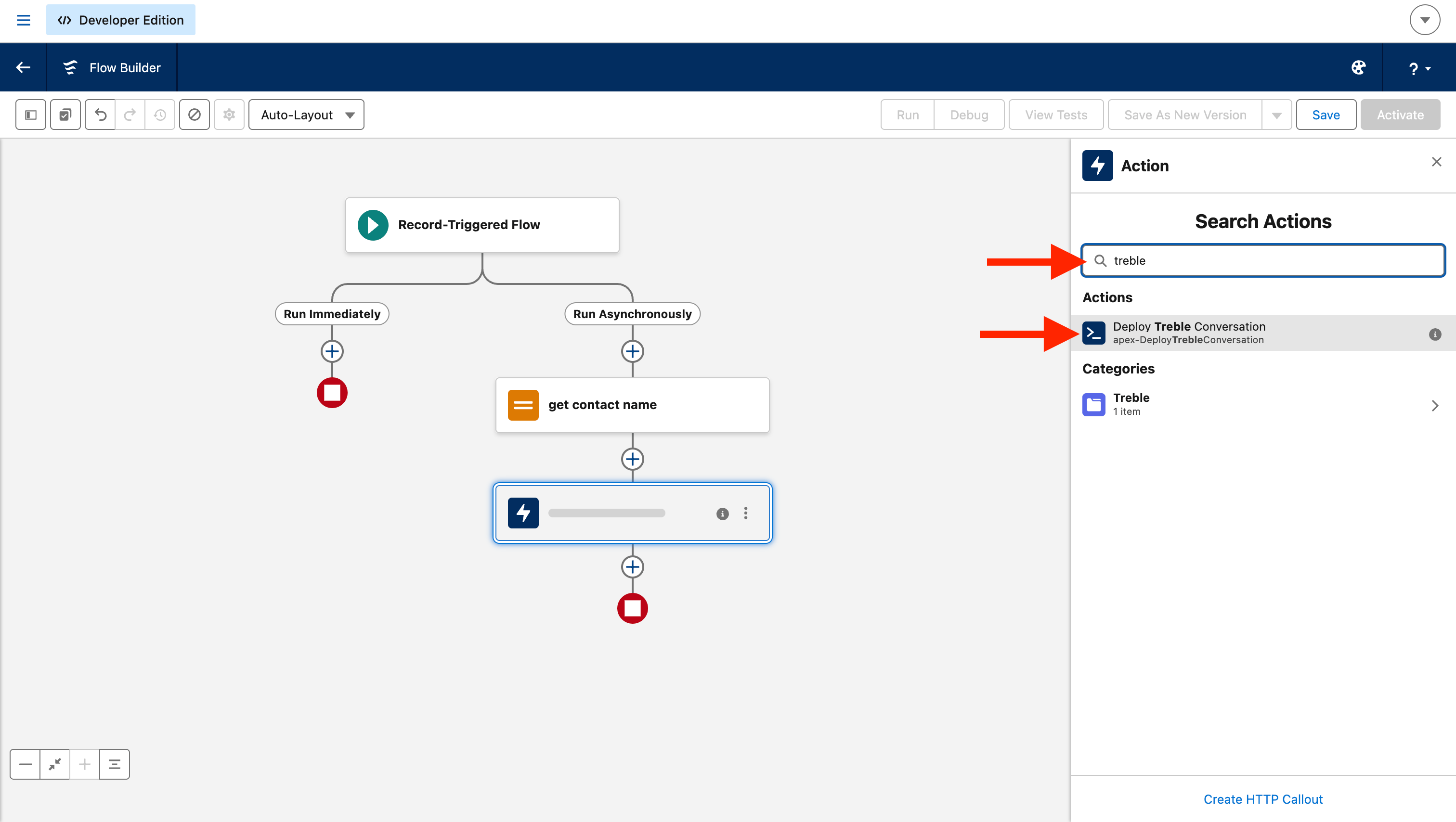 Se ela não aparecer, é um problema de instalação ou de permissões, não do fluxo. Consulte [problemas frequentes](#problemas-frequentes).
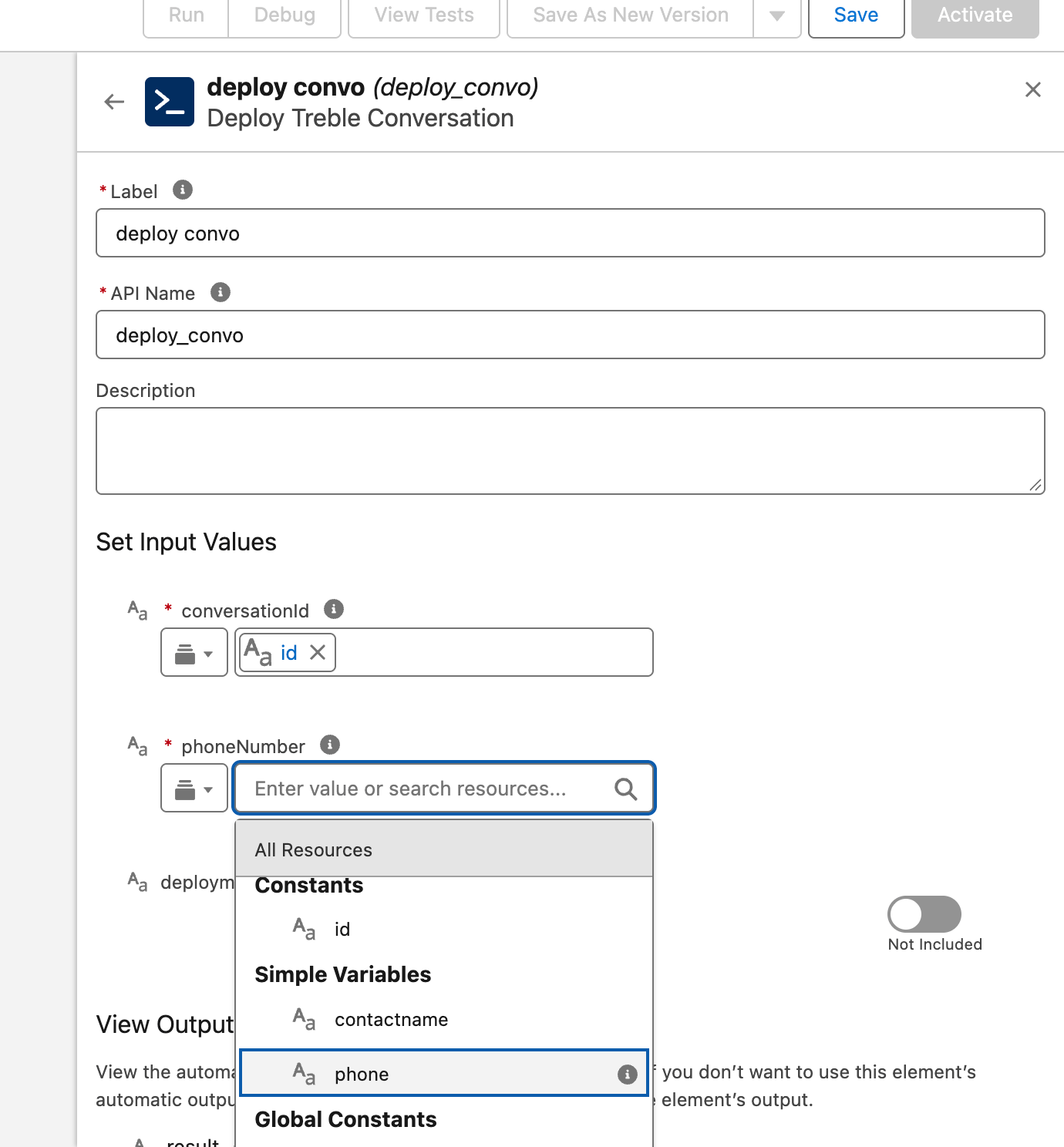
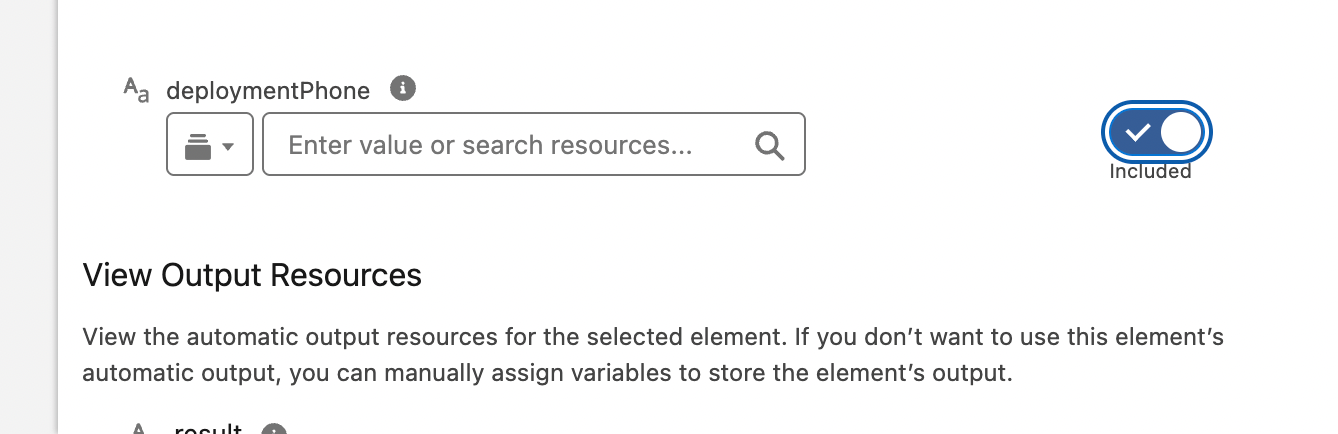 | Parâmetro | Obrigatório? | O que vai aqui |
| - | - | - |
| **conversationId** | Sim | O Id da campanha do Treble que você quer iniciar |
| **phoneNumber** | Sim | O celular de destino, normalmente obtido do registro que disparou o fluxo |
| **deploymentPhone** | Não | O número do Treble a partir do qual você quer enviar. Útil apenas se você tiver vários; caso contrário, deixe-o desativado |
`deploymentPhone` vem desativado ("Not Included"). Ative-o apenas se for usá-lo.
Clique em **Save** e depois em **Activate**. Um fluxo salvo, mas não ativado, não é executado.
## O que a ação faz por dentro
Vale a pena conhecer duas coisas, porque elas definem o que é possível e o que não é.
A ação retorna uma única saída, `result`, com um texto:
```
Success for conversation and phoneNumber . Response: ...
```
ou, quando algo falha:
```
Error: 401 Unauthorized
```
Se você quiser que o fluxo reaja à falha —enviar um e-mail, marcar um campo— é preciso adicionar um elemento **Decision** que avalie esse texto, por exemplo verificando se ele **começa com** `Error`. Não há um campo separado de sucesso ou falha.
A ação envia ao Treble **o número de destino e qual campanha iniciar**, e nada mais.
Isso significa que **você não pode passar valores do registro do Salesforce como variáveis do template de WhatsApp** a partir deste fluxo. A personalização da mensagem precisa ser resolvida do lado do Treble: a campanha pode ler os dados do Salesforce com os [blocos de CRM](/pt/docs/integrations/salesforce/blocks/crm-variable-assignment) depois que a conversa for iniciada.
É a limitação mais surpreendente deste pacote, e convém tê-la clara antes de desenhar a automação.
A ação aceita lotes, então funciona da mesma forma em um fluxo que processa um registro ou muitos.
Por baixo, a ação chama o endpoint de **implantação** do Treble, o mesmo usado para iniciar campanhas via API:
| Parâmetro | Obrigatório? | O que vai aqui |
| - | - | - |
| **conversationId** | Sim | O Id da campanha do Treble que você quer iniciar |
| **phoneNumber** | Sim | O celular de destino, normalmente obtido do registro que disparou o fluxo |
| **deploymentPhone** | Não | O número do Treble a partir do qual você quer enviar. Útil apenas se você tiver vários; caso contrário, deixe-o desativado |
`deploymentPhone` vem desativado ("Not Included"). Ative-o apenas se for usá-lo.
Clique em **Save** e depois em **Activate**. Um fluxo salvo, mas não ativado, não é executado.
## O que a ação faz por dentro
Vale a pena conhecer duas coisas, porque elas definem o que é possível e o que não é.
A ação retorna uma única saída, `result`, com um texto:
```
Success for conversation and phoneNumber . Response: ...
```
ou, quando algo falha:
```
Error: 401 Unauthorized
```
Se você quiser que o fluxo reaja à falha —enviar um e-mail, marcar um campo— é preciso adicionar um elemento **Decision** que avalie esse texto, por exemplo verificando se ele **começa com** `Error`. Não há um campo separado de sucesso ou falha.
A ação envia ao Treble **o número de destino e qual campanha iniciar**, e nada mais.
Isso significa que **você não pode passar valores do registro do Salesforce como variáveis do template de WhatsApp** a partir deste fluxo. A personalização da mensagem precisa ser resolvida do lado do Treble: a campanha pode ler os dados do Salesforce com os [blocos de CRM](/pt/docs/integrations/salesforce/blocks/crm-variable-assignment) depois que a conversa for iniciada.
É a limitação mais surpreendente deste pacote, e convém tê-la clara antes de desenhar a automação.
A ação aceita lotes, então funciona da mesma forma em um fluxo que processa um registro ou muitos.
Por baixo, a ação chama o endpoint de **implantação** do Treble, o mesmo usado para iniciar campanhas via API:
Endpoint de implantação
**Se você tem duas contas do Treble conectadas ao mesmo Salesforce**, precisa configurar o pacote **duas vezes**, cada uma com sua própria API key. Não é possível unificar as implantações das duas contas em uma única configuração.
## Problemas frequentes
É o sintoma clássico de uma configuração incompleta: o pacote foi instalado, mas o cabeçalho `Authorization` ou o conjunto de permissões não estão configurados corretamente.
A recomendação da nossa equipe de engenharia nesses casos é **desinstalar o pacote e instalá-lo novamente** seguindo este guia passo a passo, em vez de tentar corrigir a configuração existente.
Acontece quando a instalação terminou pela metade, mesmo que o e-mail de confirmação do Salesforce tenha chegado.
Verifique em *Setup → Named Credentials*, aba **External Credentials**, se `treble_api_external_credential` existe. Se não estiver lá, desinstale o pacote e instale-o novamente.
As duas causas habituais:
1. **O cabeçalho `Authorization` não foi criado**, ou a API key ficou incompleta.
2. **O usuário que executa o fluxo não tem atribuído o conjunto de permissões** `treble_api_permission`.
Pesquise `treble` no buscador de ações: deve aparecer **Deploy Treble Conversation**, na categoria **Treble**.
Se não estiver lá, confirme que a instalação do pacote foi concluída corretamente e que seu usuário está dentro do escopo que você escolheu ao instalar (admins, todos ou perfis específicos).
Falta ativar o **caminho assíncrono**. O Salesforce não permite chamar um sistema externo a partir do caminho imediato de um fluxo disparado por registro.
Abra *Configure Start*, ative **Add Asynchronous Path** e mova a ação do Treble para o ramo **Run Asynchronously**.
É o caso da permissão: um fluxo automático é executado sob um usuário diferente do seu. Atribua o conjunto de permissões a esse usuário.
## Próximos passos
Para que os assessores respondam sem sair do CRM.
Iniciar conversas a partir do Marketing Cloud.
This documentation is built and hosted on [Mintlify](https://mintlify.com), a developer documentation platform.