> ## Documentation Index
> Fetch the complete documentation index at: https://help.treble.ai/llms.txt
> Use this file to discover all available pages before exploring further.
# Instalação da integração com Pipedrive
> Este guia mostra como instalar a integração do Treble com o Pipedrive.
Para instalar a integração do seu produto com o Pipedrive, é crucial que o usuário tenha permissões de administrador na conta do Pipedrive.
# Passos para instalar a integração do Pipedrive no Treble
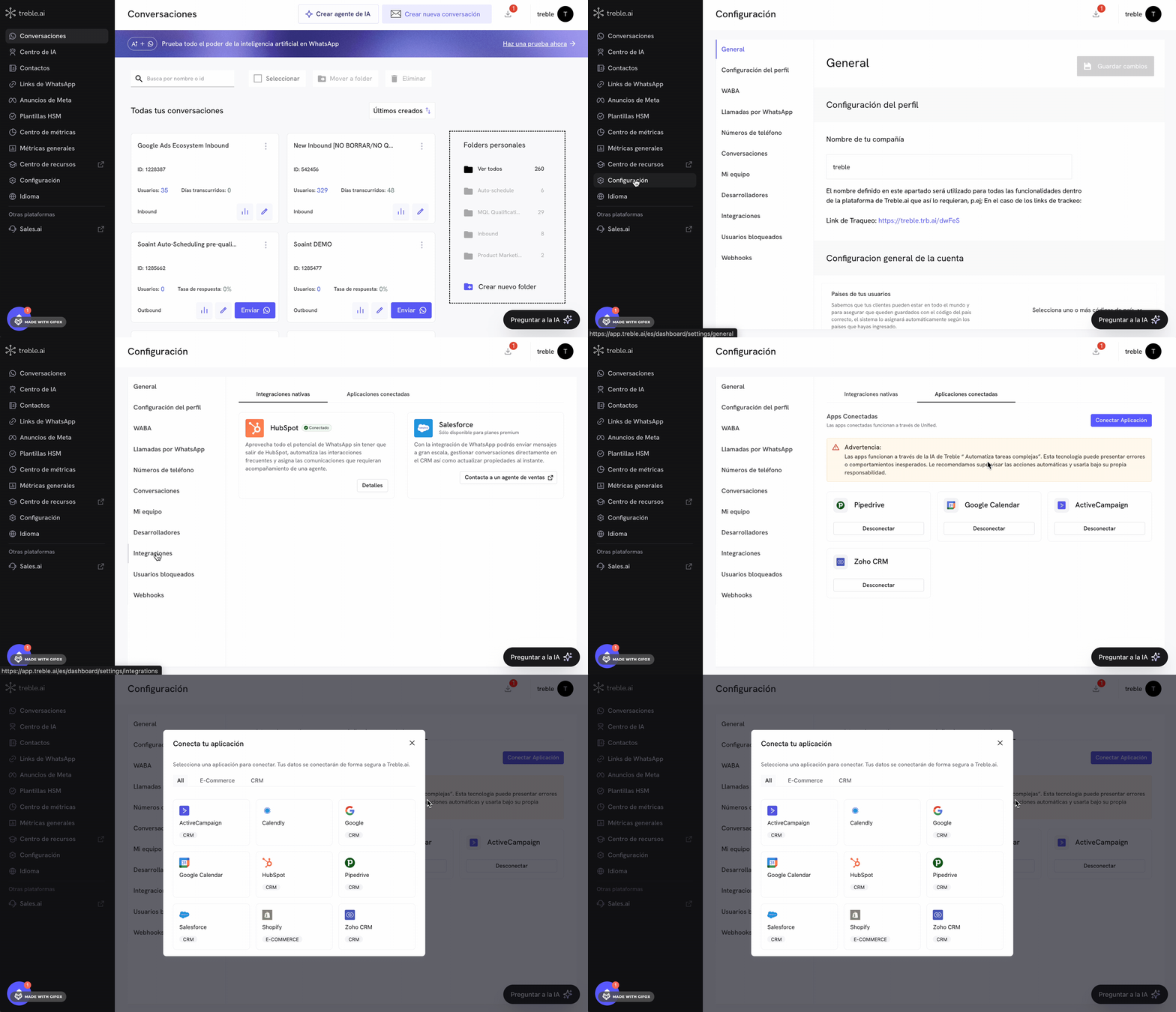
1. Faça login em app.treble.ai
2. Vá para Configurações
3. Vá para Integrações
4. Clique na aba "Aplicações Conectadas"
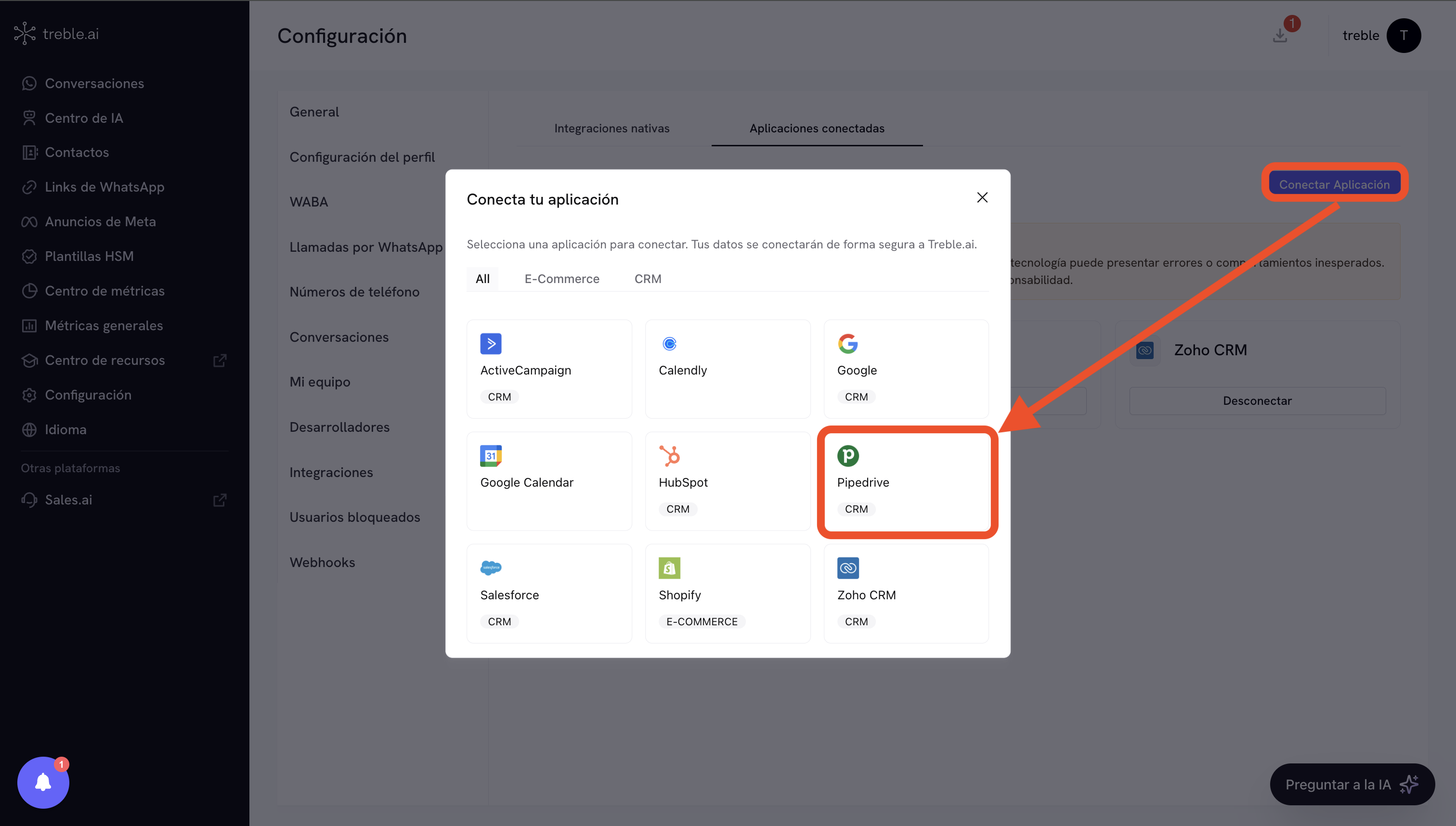
 Neste ponto, vamos seguir as instruções. Clique no botão "Conectar Aplicação" e será aberto um modal com as opções de conexão. Clique em "Pipedrive".
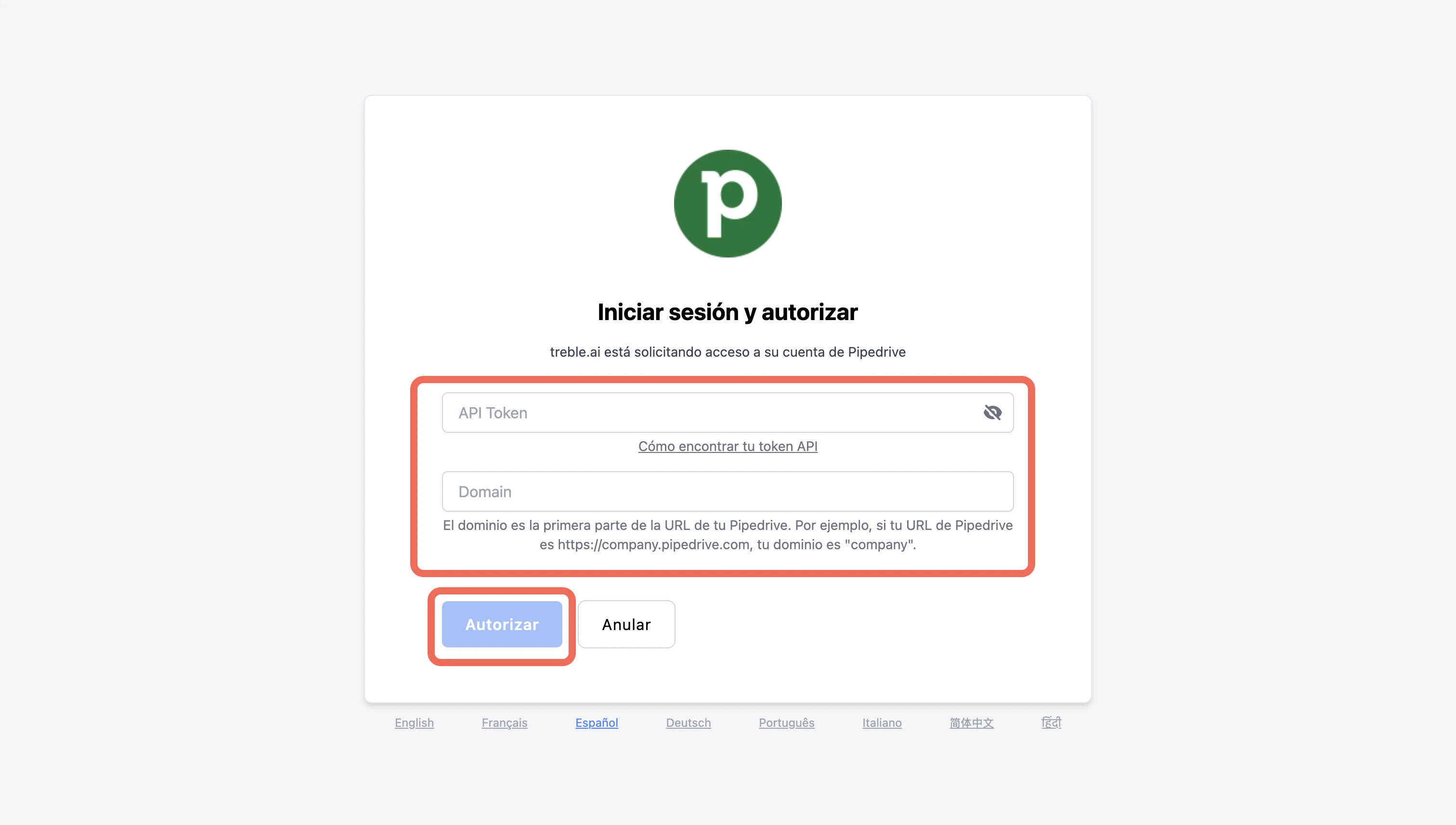
 Ao clicar em "Pipedrive", será aberta a tela **Entrar e autorizar**, onde o Treble.ai solicita acesso à sua conta do Pipedrive. Preencha os seguintes campos:
* **API Token**: insira seu token de API do Pipedrive. Se não souber onde encontrá-lo, use o link **Como encontrar seu token de API** que aparece na mesma tela.
* **Domain**: escreva o subdomínio da sua conta. É a primeira parte da URL do Pipedrive; por exemplo, se sua URL for `https://empresa.pipedrive.com`, o domínio é `empresa`.
Quando os dados estiverem corretos, clique em **Autorizar** para finalizar a conexão. Se preferir cancelar, use **Cancelar**.
Ao clicar em "Pipedrive", será aberta a tela **Entrar e autorizar**, onde o Treble.ai solicita acesso à sua conta do Pipedrive. Preencha os seguintes campos:
* **API Token**: insira seu token de API do Pipedrive. Se não souber onde encontrá-lo, use o link **Como encontrar seu token de API** que aparece na mesma tela.
* **Domain**: escreva o subdomínio da sua conta. É a primeira parte da URL do Pipedrive; por exemplo, se sua URL for `https://empresa.pipedrive.com`, o domínio é `empresa`.
Quando os dados estiverem corretos, clique em **Autorizar** para finalizar a conexão. Se preferir cancelar, use **Cancelar**.
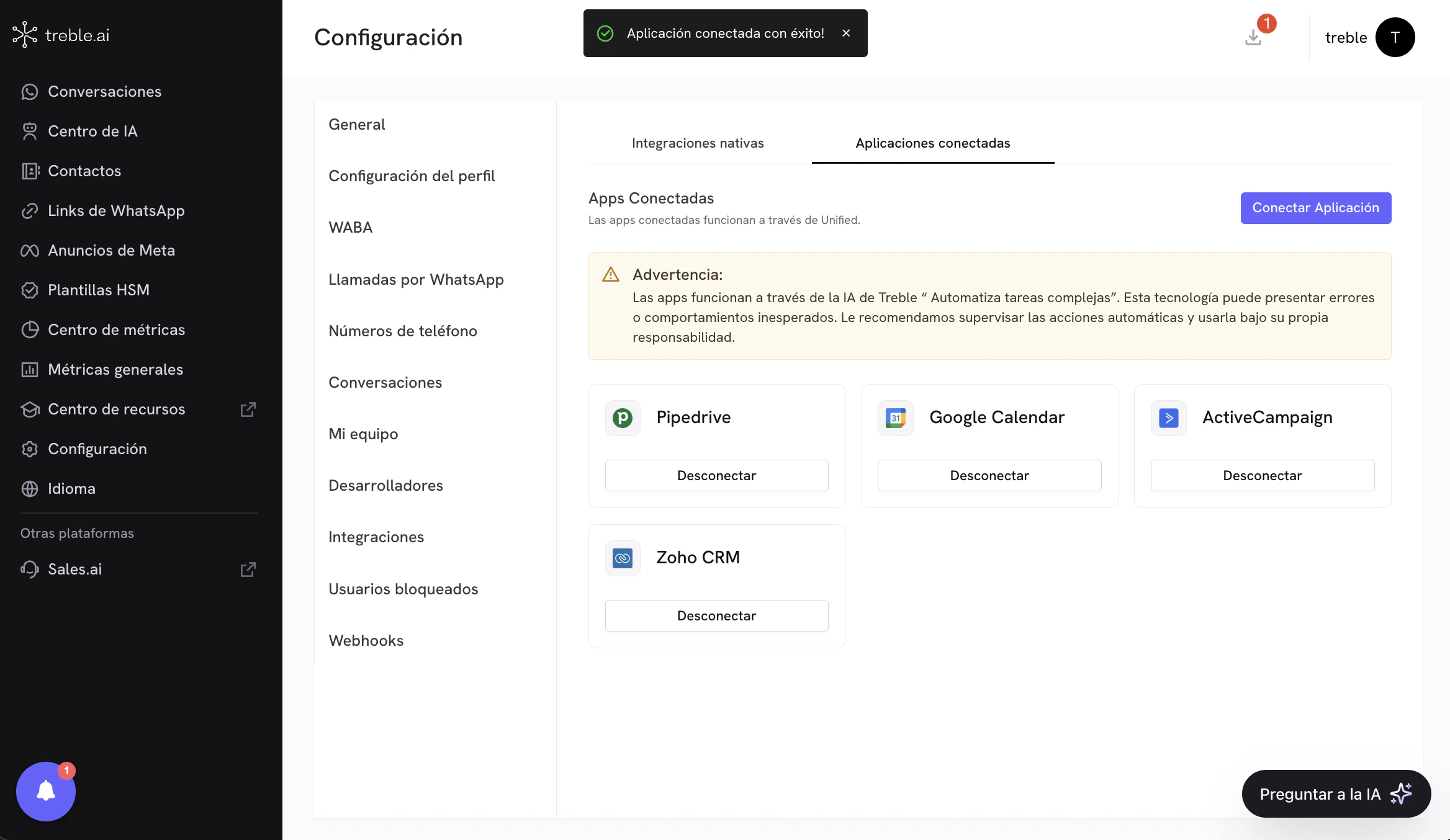
 Você já conectou a aplicação do Pipedrive no Treble.
 Agora você pode usar as ferramentas do Pipedrive para IA no Treble. Para isso, vá até a seção "AI Center" e crie um novo agente de IA. Você deve selecionar a opção "Automatizar tarefas complexas". Depois de criar o agente, vá para a seção "Ferramentas" e selecione na lista de ferramentas a opção "Aplicações Conectadas". Nesta seção, selecione a aplicação "Pipedrive" e você verá as ferramentas disponíveis para usar na IA.
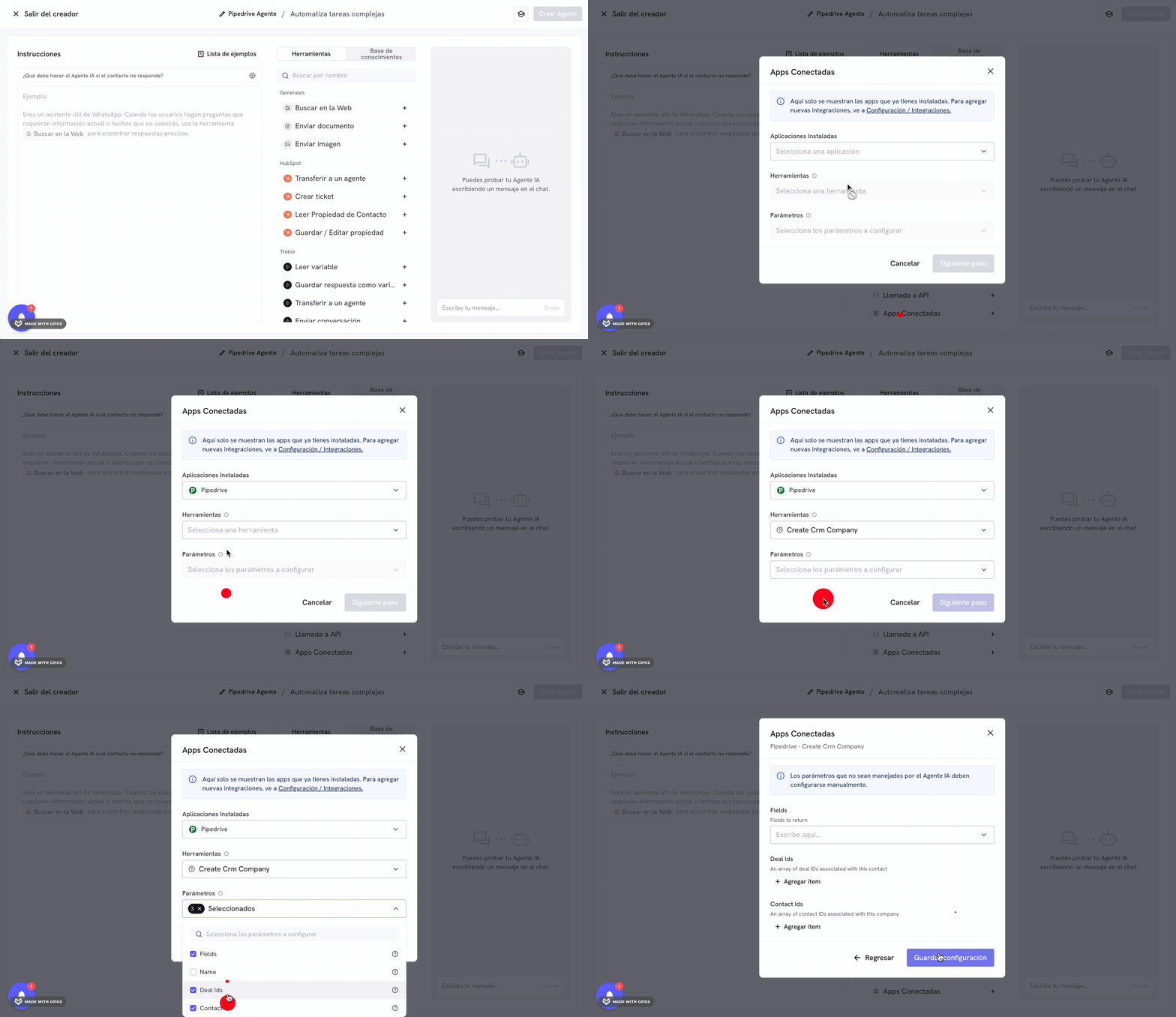 Parabéns! Você conseguiu instalar a integração com Pipedrive no Treble.
Na próxima seção, explicamos como usar as ferramentas do Pipedrive para IA no Treble.
Parabéns! Você conseguiu instalar a integração com Pipedrive no Treble.
Na próxima seção, explicamos como usar as ferramentas do Pipedrive para IA no Treble.