> ## Documentation Index
> Fetch the complete documentation index at: https://help.treble.ai/llms.txt
> Use this file to discover all available pages before exploring further.
# Instalar Treble no HubSpot
> Neste guia, aprenda como integrar o Treble com o HubSpot. Isso é algo que você só precisa fazer uma vez. Uma vez configurado, o Treble o ajudará a aproveitar todo o potencial do WhatsApp para vender mais através da sua integração.
Para instalar a integração do seu produto com o HubSpot, é crucial que o usuário tenha permissões de administrador na conta do HubSpot.
Para verificar se você tem as permissões necessárias, faça login na sua conta do HubSpot e vá para a seção de "Configurações" (representada por um ícone de engrenagem no canto superior direito). Em seguida, selecione "Usuários e Equipes" no menu à esquerda. Aqui você pode ver uma lista de usuários e seus papéis. Certifique-se de que seu papel esteja marcado como "Administrador". Se você não tiver esse papel, entre em contato com o administrador da sua conta do HubSpot para conceder a você as permissões necessárias.
# Passos para instalar a integração do Treble no HubSpot
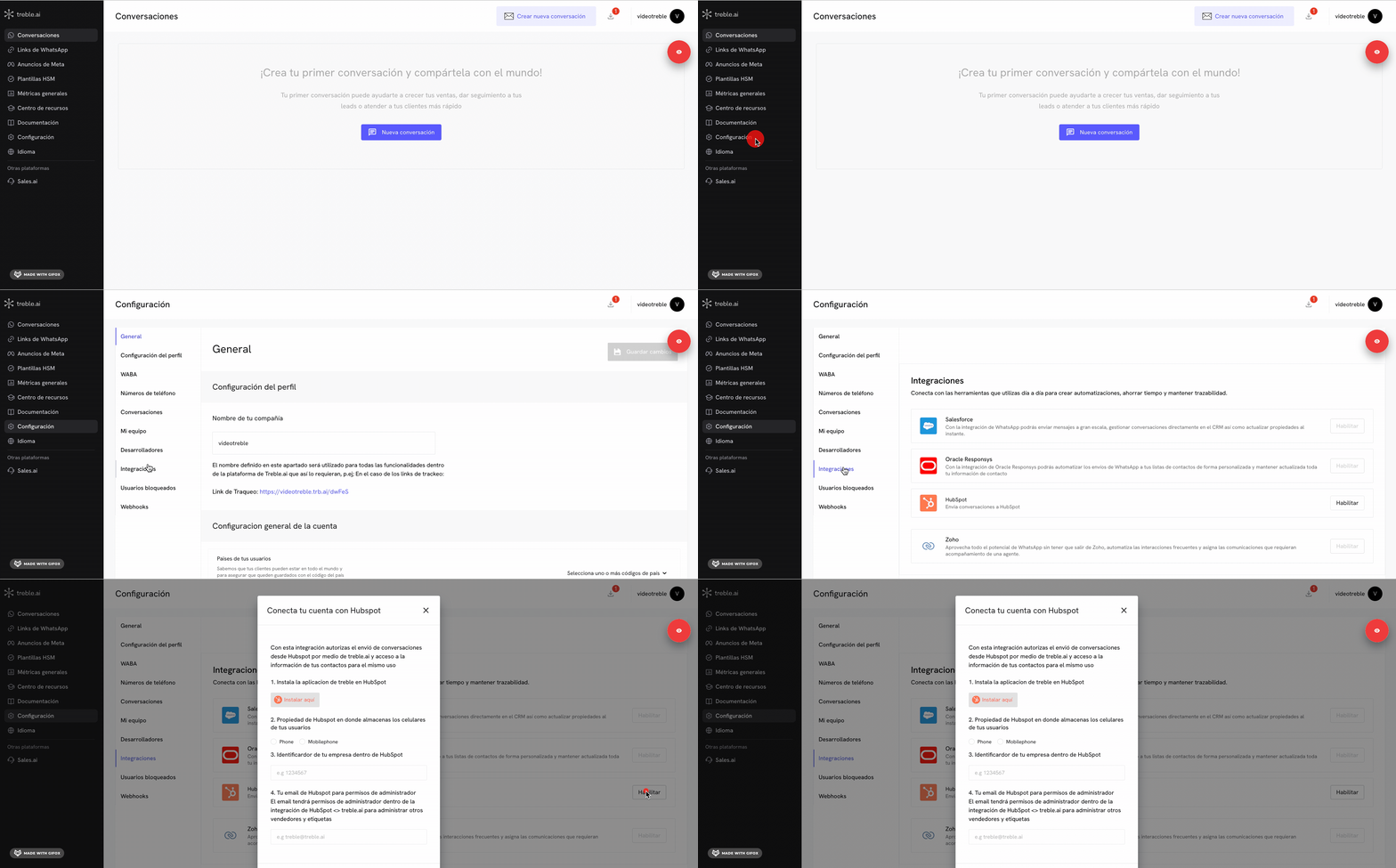
1. Faça login em app.treble.ai
2. Vá para Configurações
3. Vá para Integrações
4. Clique em "Habilitar" na seção do HubSpot
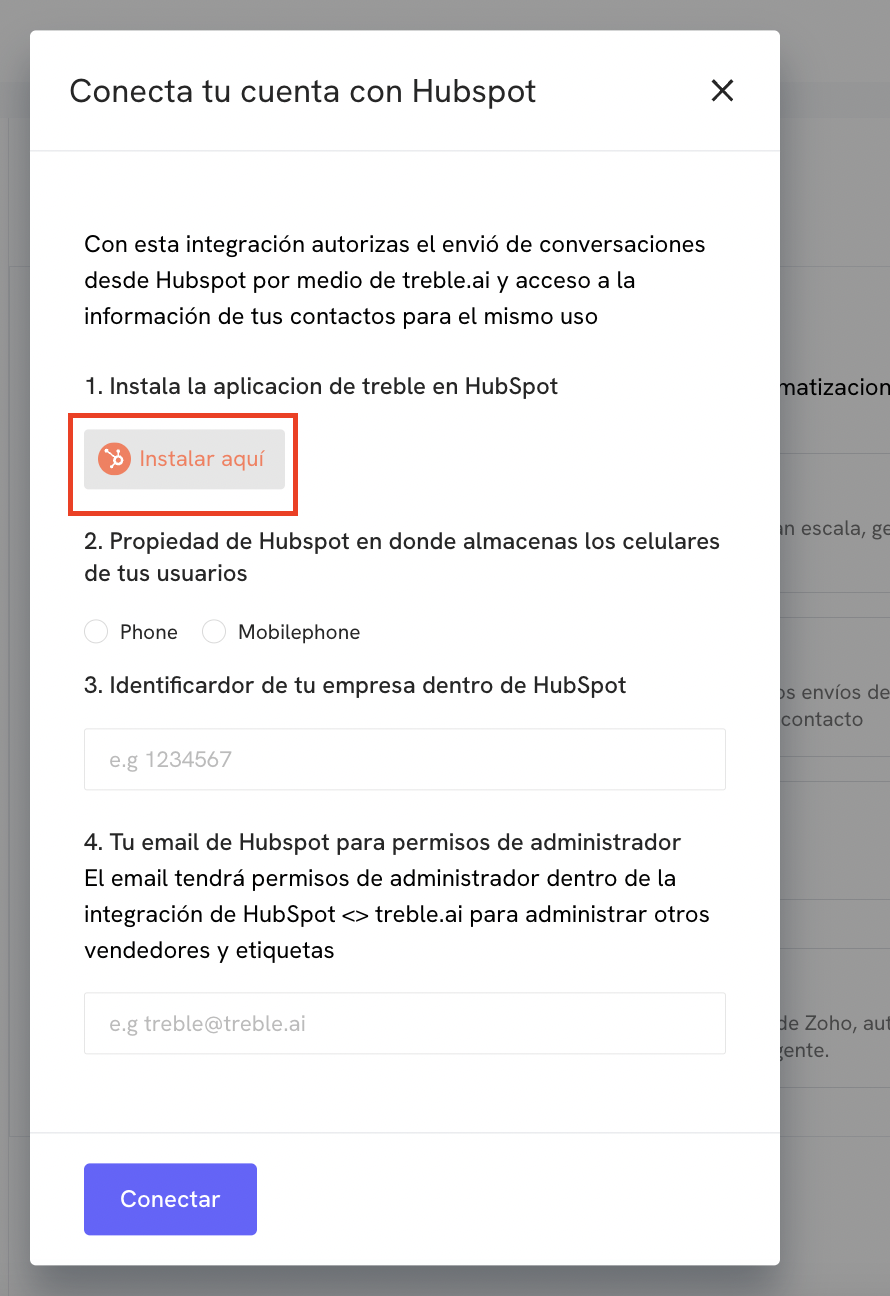
 Neste ponto, vamos seguir as instruções. O primeiro passo indica instalar o aplicativo Treble no HubSpot. Primeiro, certifique-se de que você fez login na sua conta do HubSpot. Em seguida, clique onde diz "Instalar aqui"
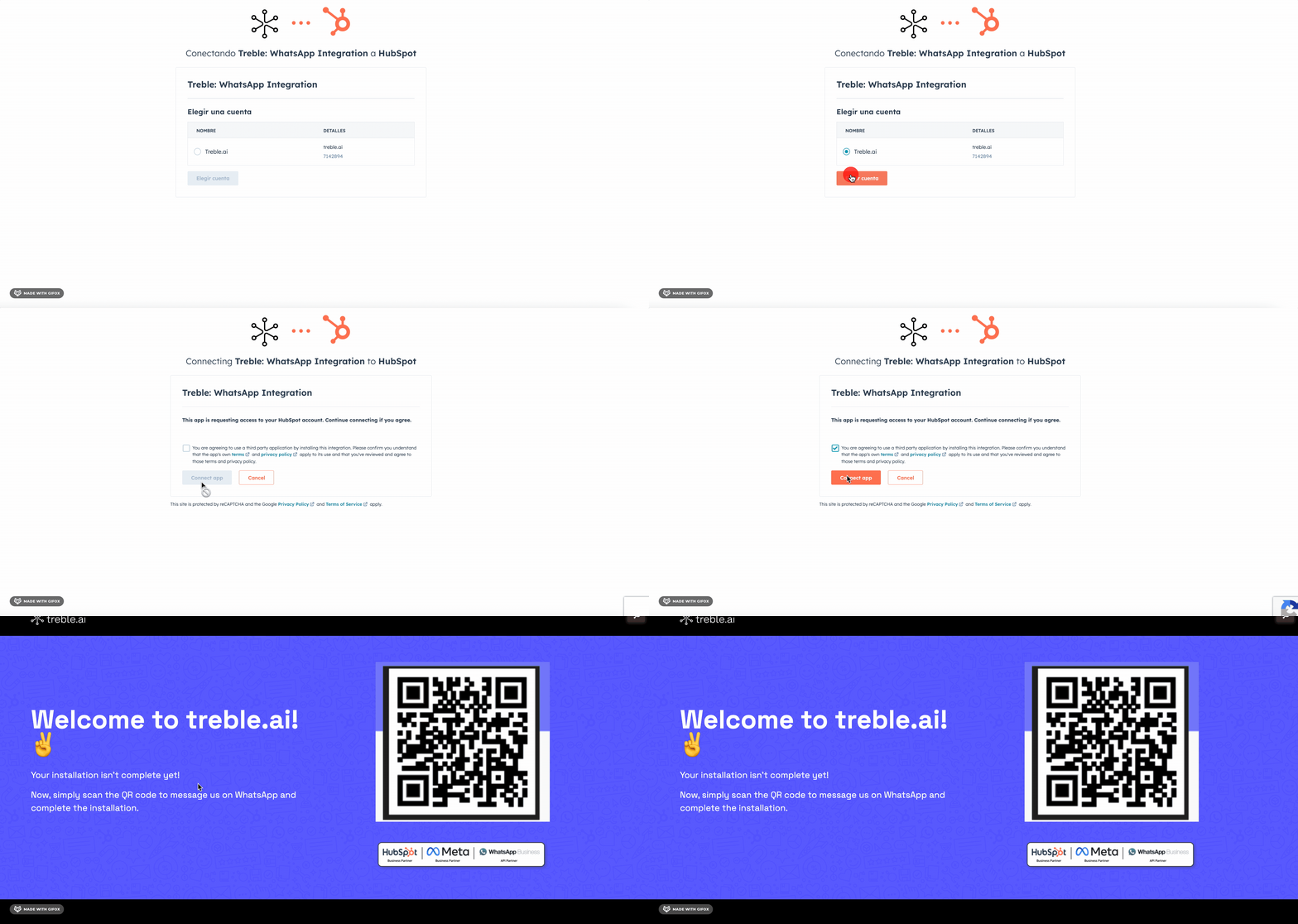
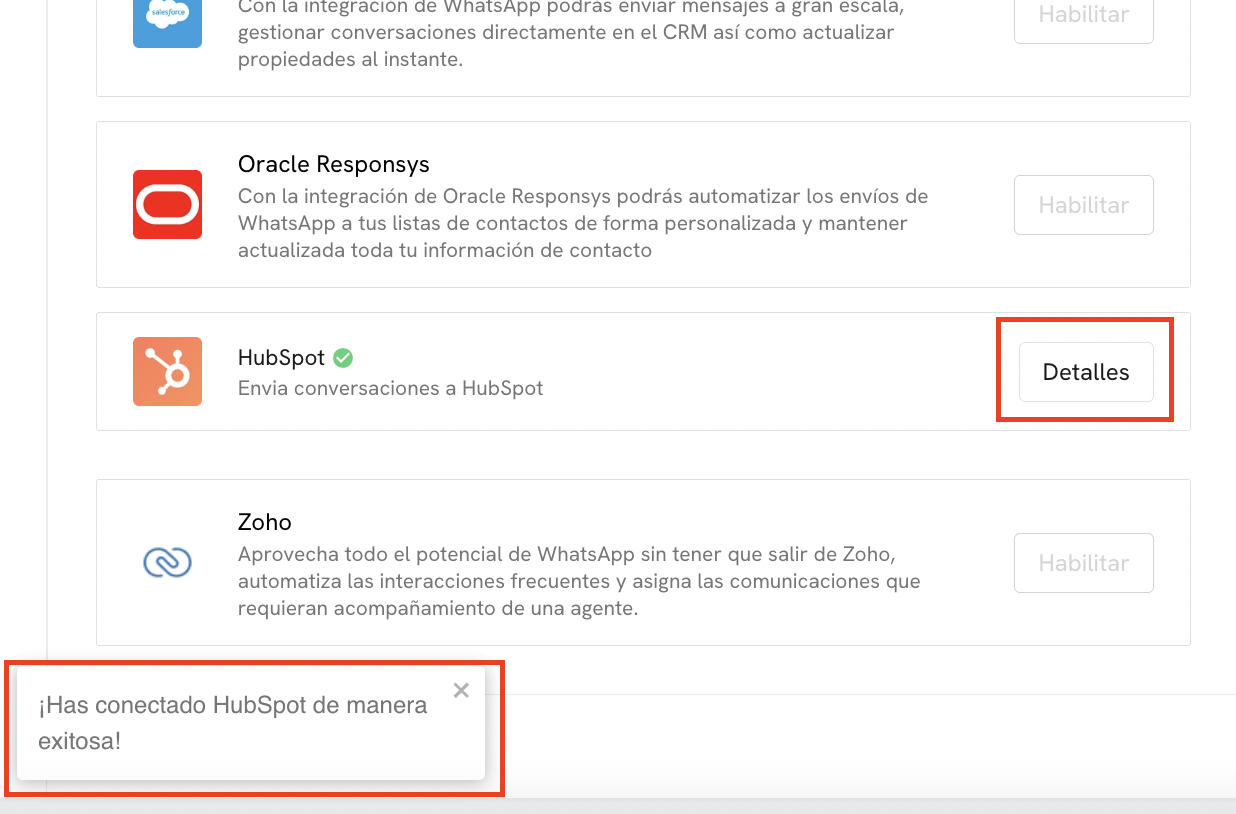
 Agora você deve escolher a empresa que deseja integrar com o Treble. Ao selecionar a conta, aparecerá uma mensagem de boas-vindas ao Treble. Neste momento, você saberá que a conexão foi bem-sucedida.
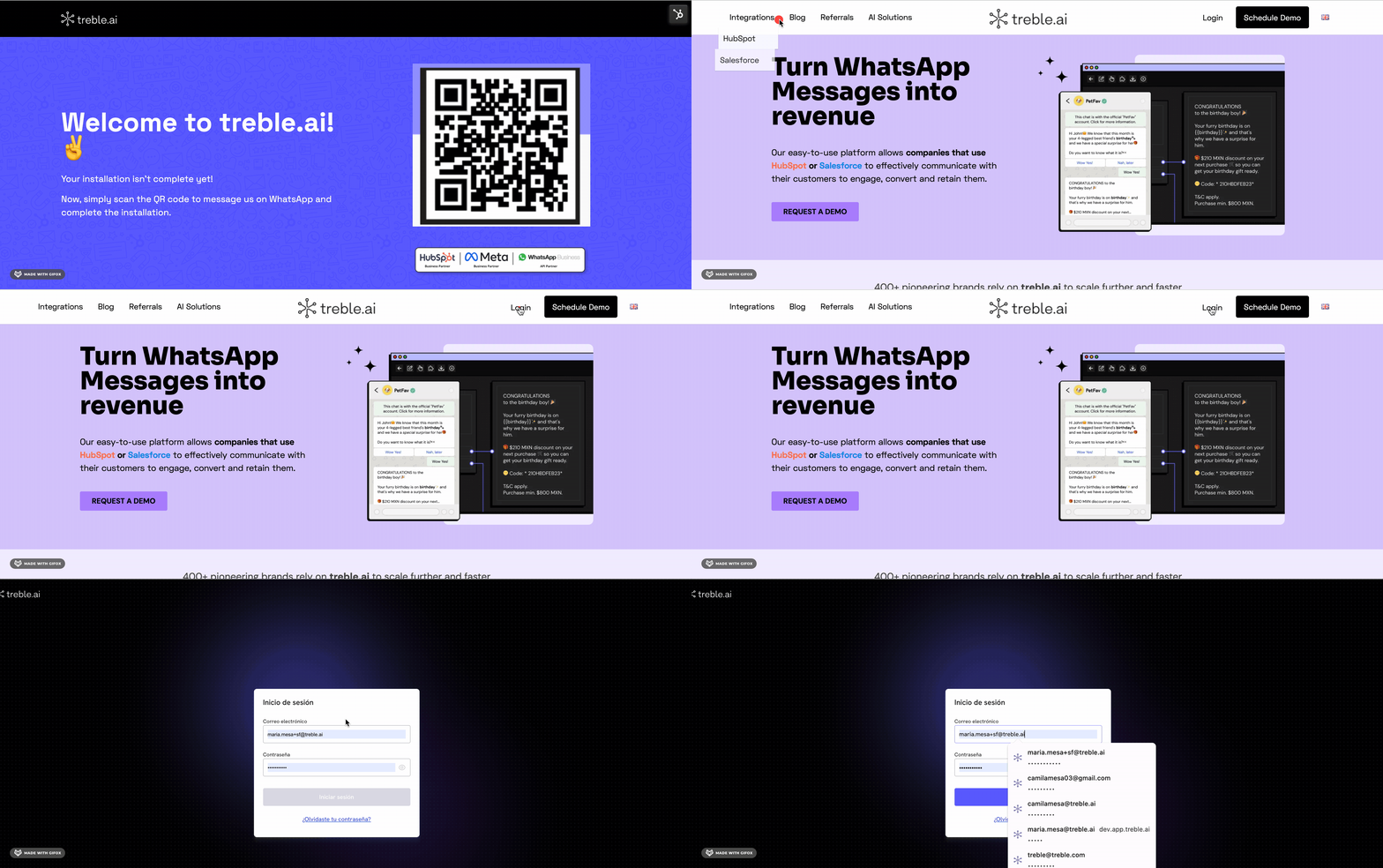
 É normal que ao selecionar sua empresa, a plataforma solicite que você faça login no HubSpot novamente. Se isso acontecer, simplesmente clique no ícone do Treble e digite suas credenciais novamente.
 ➡️ **Retorne para Configurações, depois para Integrações e clique em "Habilitar" na seção do HubSpot para continuar com os próximos passos.**
No segundo passo, você deve selecionar a propriedade do HubSpot onde armazena os números de telefone dos seus contatos.
➡️ **Retorne para Configurações, depois para Integrações e clique em "Habilitar" na seção do HubSpot para continuar com os próximos passos.**
No segundo passo, você deve selecionar a propriedade do HubSpot onde armazena os números de telefone dos seus contatos.
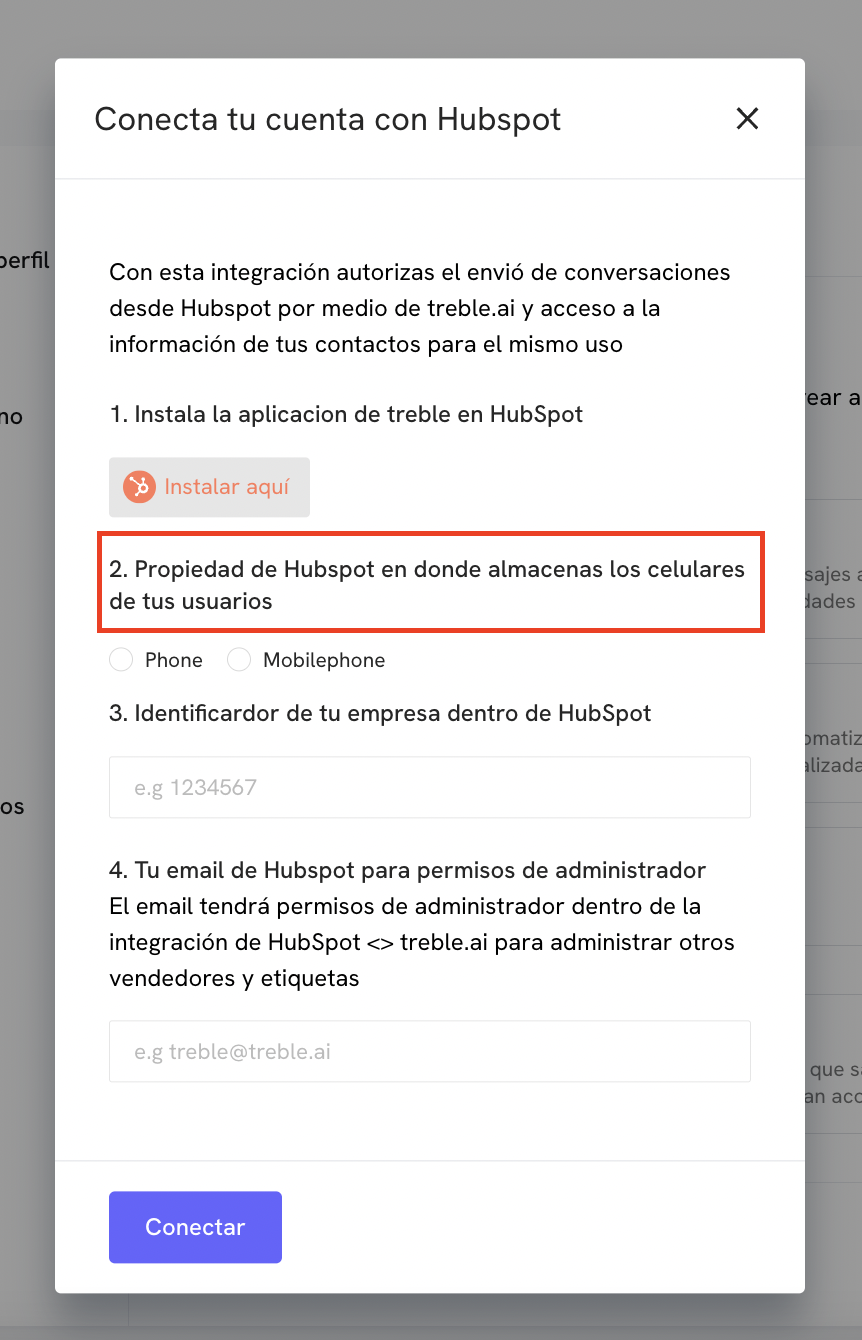 Por que é importante selecionar a propriedade de telefone?
O Treble usa uma das duas propriedades de telefone para identificar seus contatos. Se você não selecionar a propriedade de telefone, o Treble não poderá identificar seus contatos e você não poderá enviar mensagens através do Treble.
Se você não tem certeza sobre qual propriedade você usa, pode ir para o HubSpot, depois para Configurações, Propriedades e digitar "phone" na caixa de pesquisa. Lá você pode verificar qual propriedade você usa mais. Você pode assistir ao vídeo a seguir para tornar isso mais claro.
Por que é importante selecionar a propriedade de telefone?
O Treble usa uma das duas propriedades de telefone para identificar seus contatos. Se você não selecionar a propriedade de telefone, o Treble não poderá identificar seus contatos e você não poderá enviar mensagens através do Treble.
Se você não tem certeza sobre qual propriedade você usa, pode ir para o HubSpot, depois para Configurações, Propriedades e digitar "phone" na caixa de pesquisa. Lá você pode verificar qual propriedade você usa mais. Você pode assistir ao vídeo a seguir para tornar isso mais claro.
O terceiro passo pede que você insira o identificador da sua empresa no HubSpot.
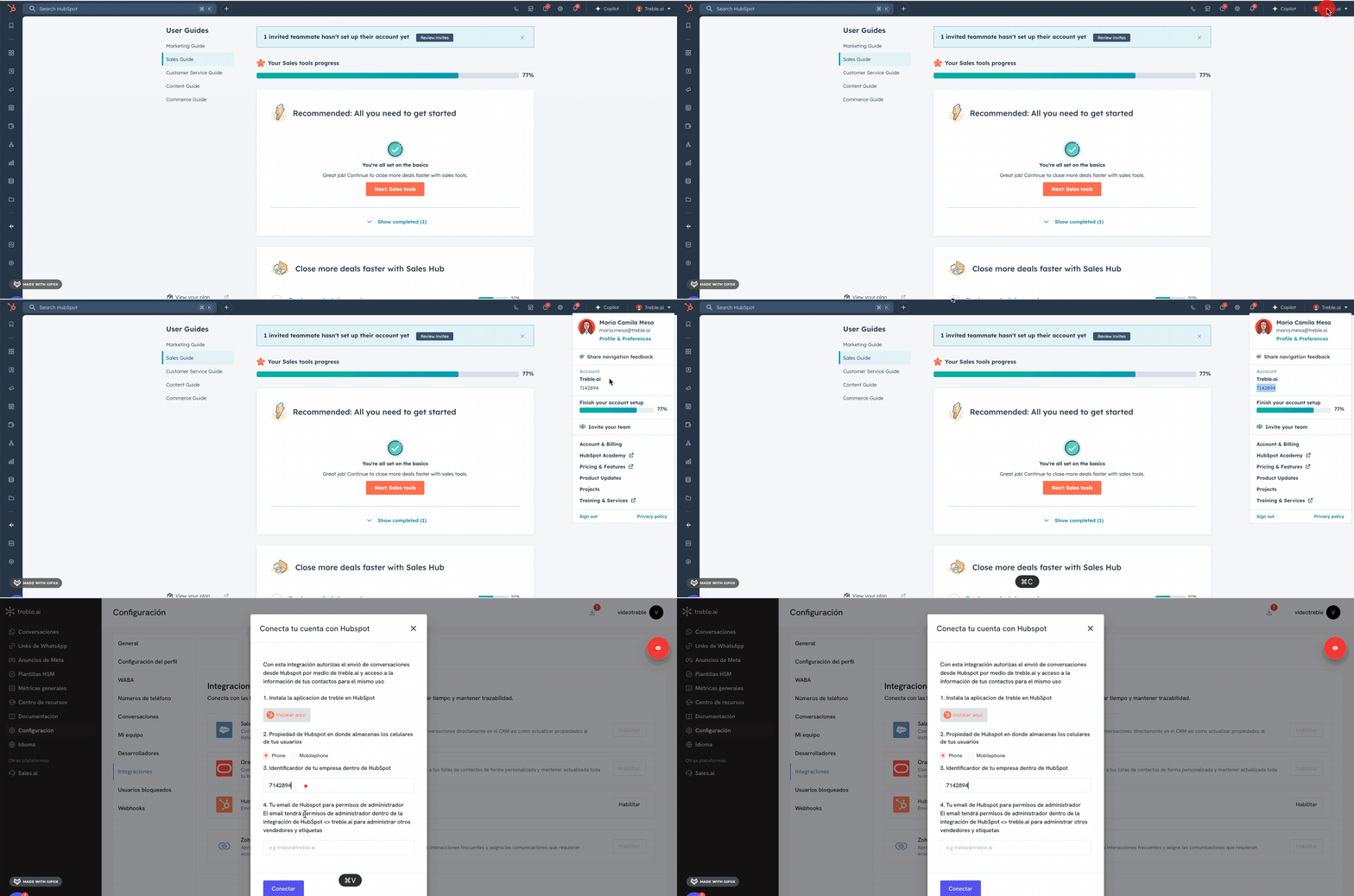
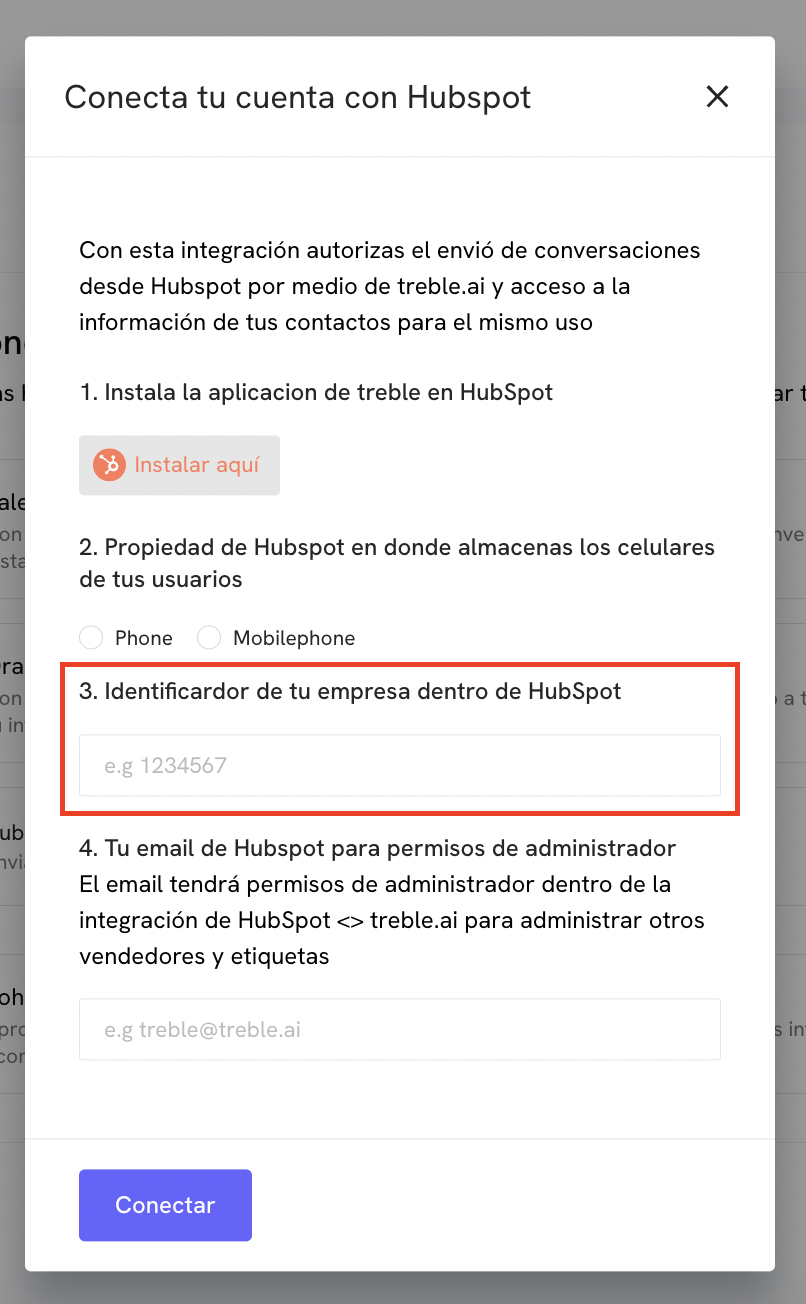 Para obtê-lo, você deve fazer login no HubSpot e copiar o número que você encontra no canto superior esquerdo.
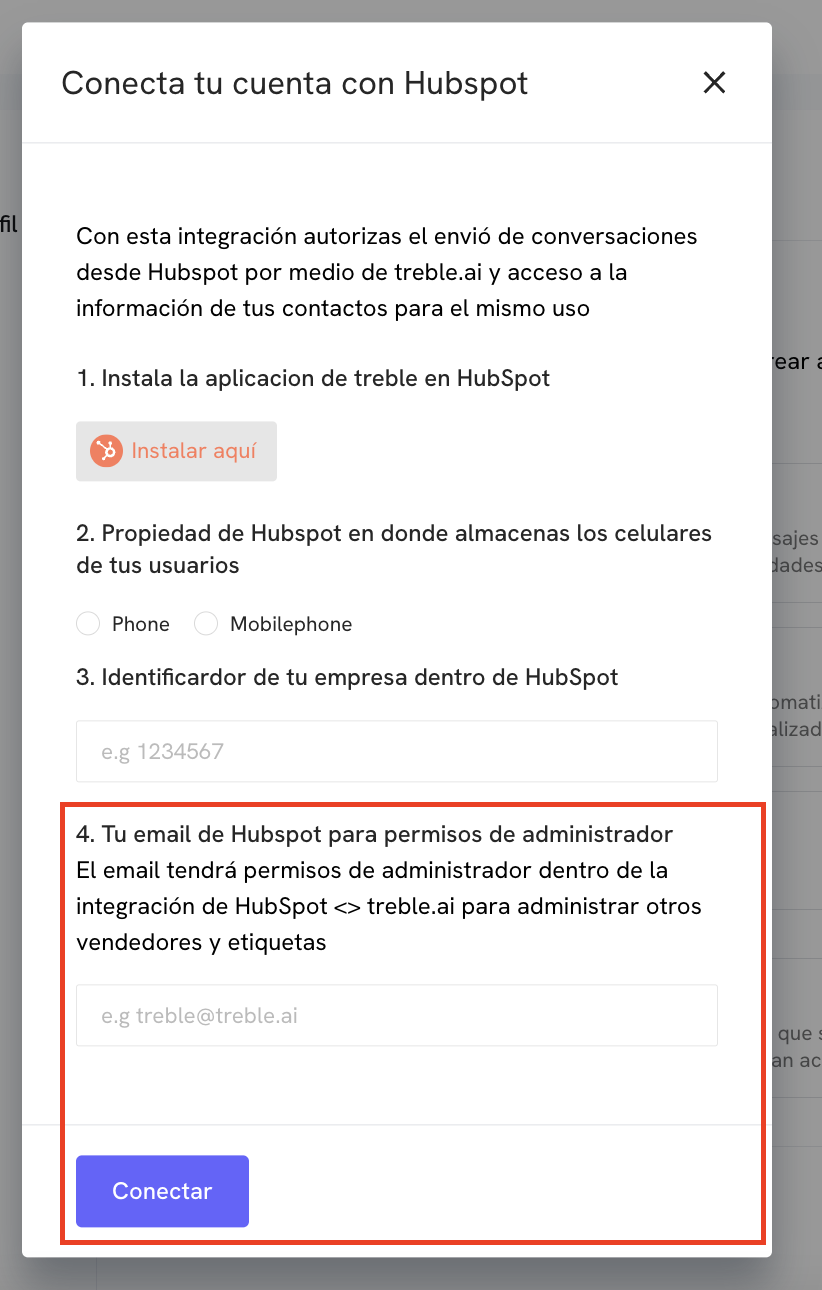
 Para finalizar, no quarto passo, você deve inserir o email com o qual acessa o HubSpot.
 Parabéns! Neste ponto, você já integrou sua empresa com o Treble e o HubSpot
 # Plataforma WhatsApp e Treble Dentro do HubSpot - Instalação da Extensão do Chrome
**O que é?:** A extensão do Treble para Chrome expande as funcionalidades do Treble que são exibidas na plataforma do HubSpot. Ela permite que você veja a plataforma do WhatsApp dentro do HubSpot, facilitando que seus agentes respondam às conversas recebidas. Além disso, permite que você envie mensagens em massa através de workflows baseados nas condições que você escolher.
Uma vez que a integração do HubSpot com sua empresa tenha sido concluída com sucesso, o próximo passo é baixar a extensão do Chrome. Esta extensão permite que você veja a plataforma do WhatsApp dentro do HubSpot e também envie mensagens a partir dali.
Tanto os administradores quanto os agentes devem instalar a extensão, por isso é importante que você salve esses dados para compartilhar quando eles precisarem baixá-la. Cada agente deve baixar a extensão usando o mesmo código e link fornecidos.
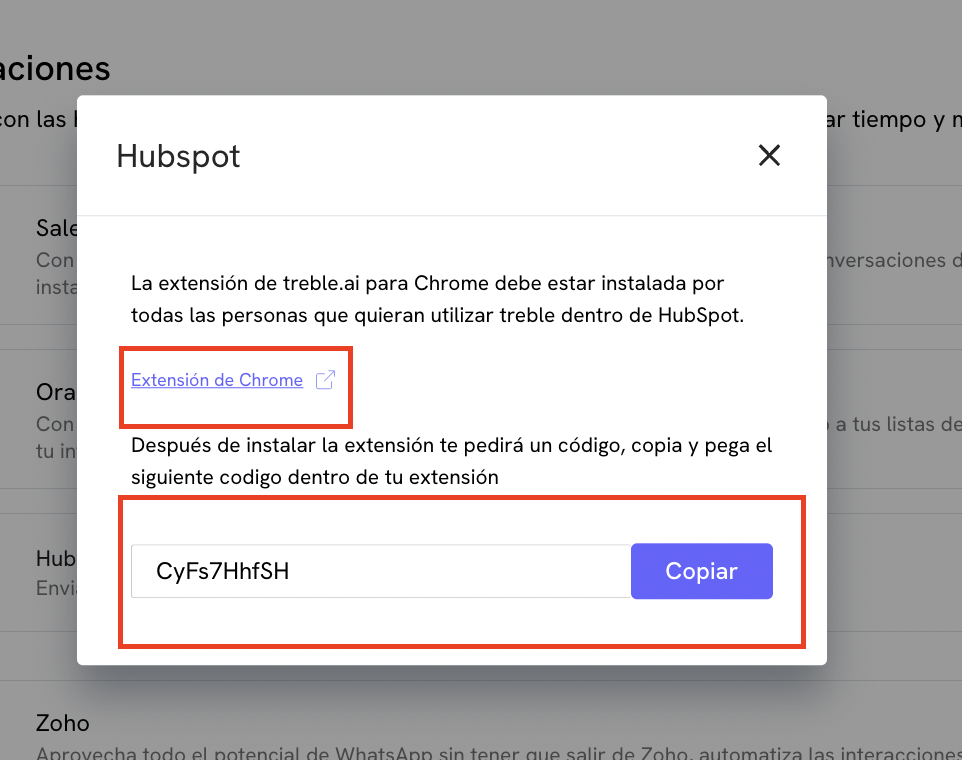
No Treble, vá para Configurações → Integrações → HubSpot
Neste modal, você encontrará informações importantes. Você deve copiar o código e clicar onde diz "extensão do Chrome". O código é único para cada empresa e é o mesmo para todas as pessoas que queiram baixar a extensão.
# Plataforma WhatsApp e Treble Dentro do HubSpot - Instalação da Extensão do Chrome
**O que é?:** A extensão do Treble para Chrome expande as funcionalidades do Treble que são exibidas na plataforma do HubSpot. Ela permite que você veja a plataforma do WhatsApp dentro do HubSpot, facilitando que seus agentes respondam às conversas recebidas. Além disso, permite que você envie mensagens em massa através de workflows baseados nas condições que você escolher.
Uma vez que a integração do HubSpot com sua empresa tenha sido concluída com sucesso, o próximo passo é baixar a extensão do Chrome. Esta extensão permite que você veja a plataforma do WhatsApp dentro do HubSpot e também envie mensagens a partir dali.
Tanto os administradores quanto os agentes devem instalar a extensão, por isso é importante que você salve esses dados para compartilhar quando eles precisarem baixá-la. Cada agente deve baixar a extensão usando o mesmo código e link fornecidos.
No Treble, vá para Configurações → Integrações → HubSpot
Neste modal, você encontrará informações importantes. Você deve copiar o código e clicar onde diz "extensão do Chrome". O código é único para cada empresa e é o mesmo para todas as pessoas que queiram baixar a extensão.
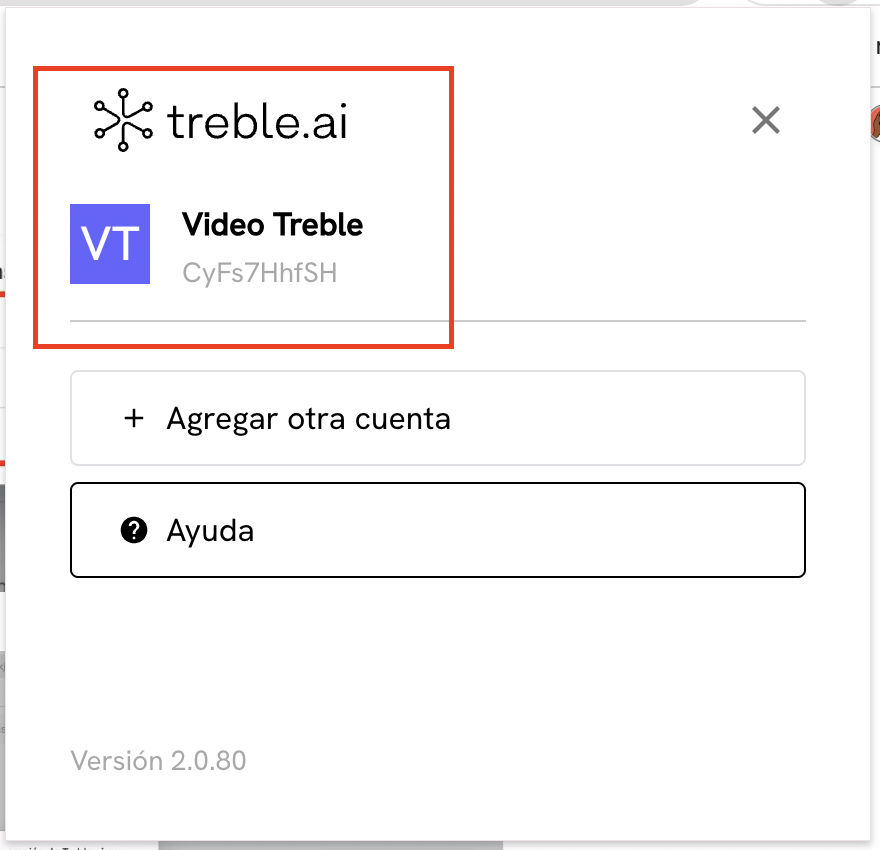
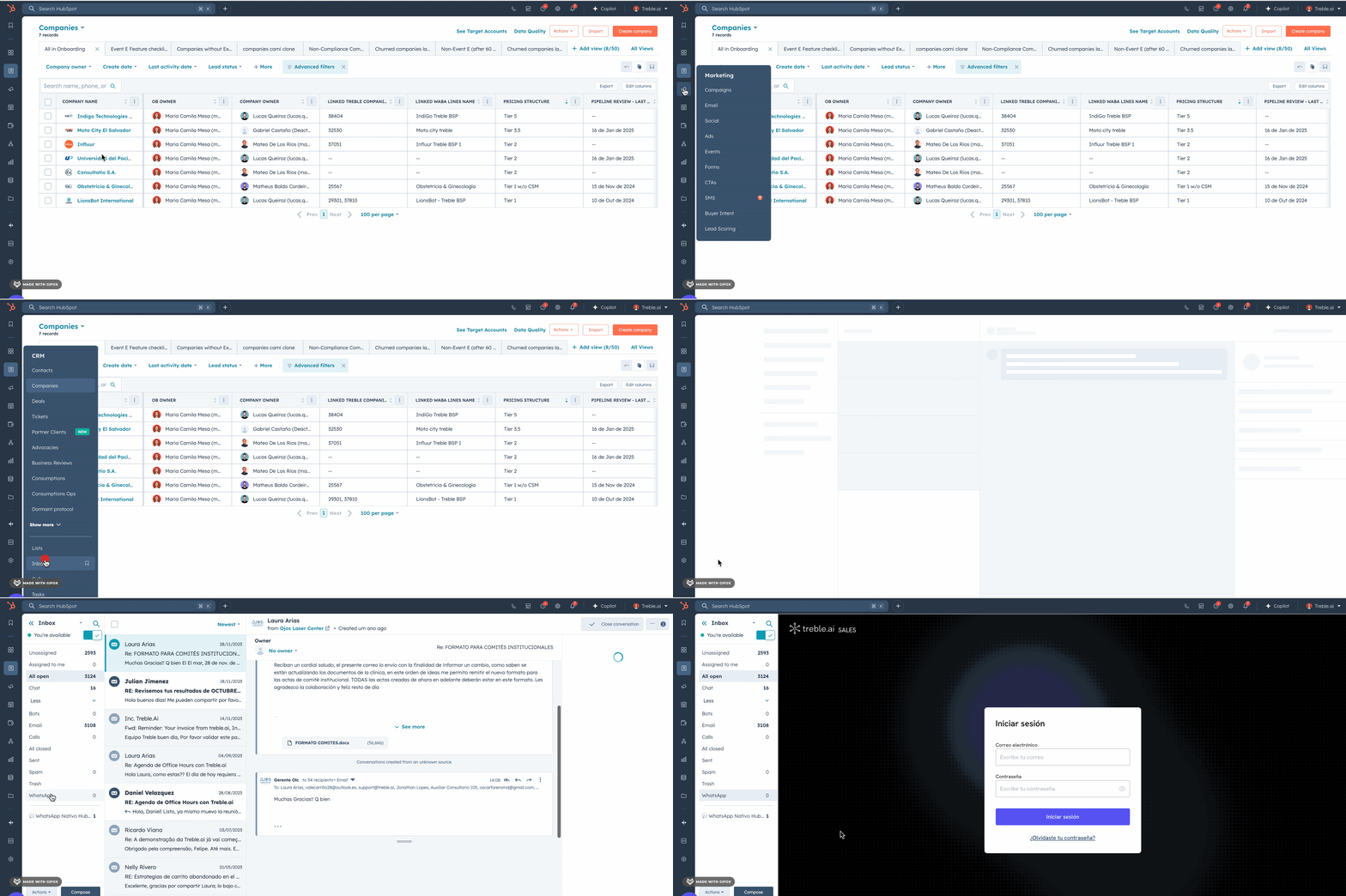 Ao clicar em "conectar", espere alguns segundos e você verá o nome da sua empresa na extensão.
 Logo após conectar a extensão, vá para o HubSpot, selecione "Caixa de Entrada" e procure por "WhatsApp" na barra lateral esquerda.
 PARABÉNS! Você agora completou a integração do HubSpot com sua empresa.
Lembre-se de que seus agentes só precisam baixar a extensão usando o mesmo código e link fornecidos para poderem ver o WhatsApp dentro do HubSpot.
PARABÉNS! Você agora completou a integração do HubSpot com sua empresa.
Lembre-se de que seus agentes só precisam baixar a extensão usando o mesmo código e link fornecidos para poderem ver o WhatsApp dentro do HubSpot.