> ## Documentation Index
> Fetch the complete documentation index at: https://help.treble.ai/llms.txt
> Use this file to discover all available pages before exploring further.
# Instalação da integração do HubSpot com IA
> Este guia mostra como instalar a integração do Treble com o HubSpot.
Para instalar a integração do seu produto com o HubSpot, é crucial que o usuário tenha permissões de administrador na conta do HubSpot.
# Passos para instalar a integração do HubSpot no Treble
1. Faça login em app.treble.ai
2. Vá para Configurações
3. Vá para Integrações
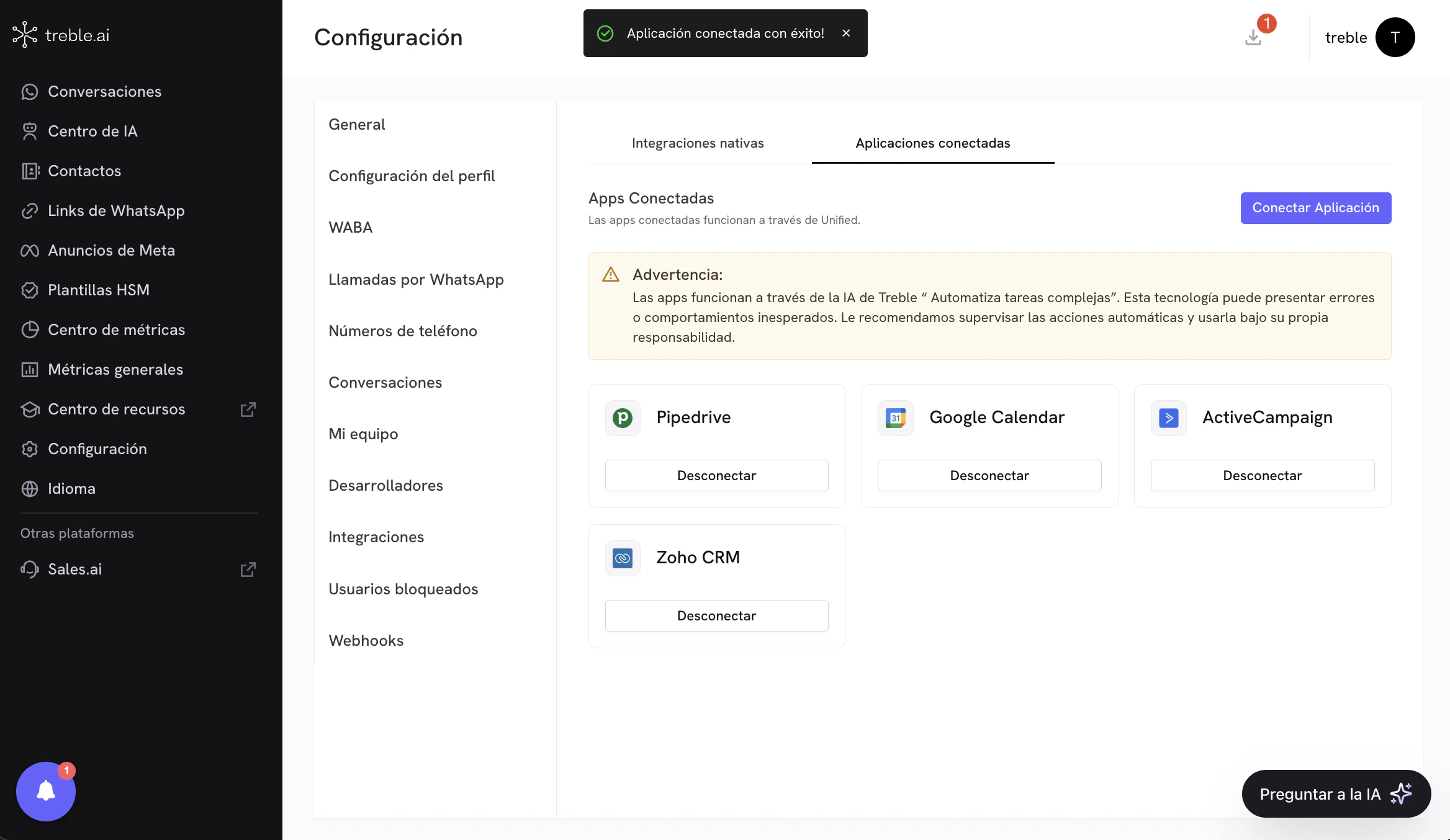
4. Clique na aba "Aplicações Conectadas"
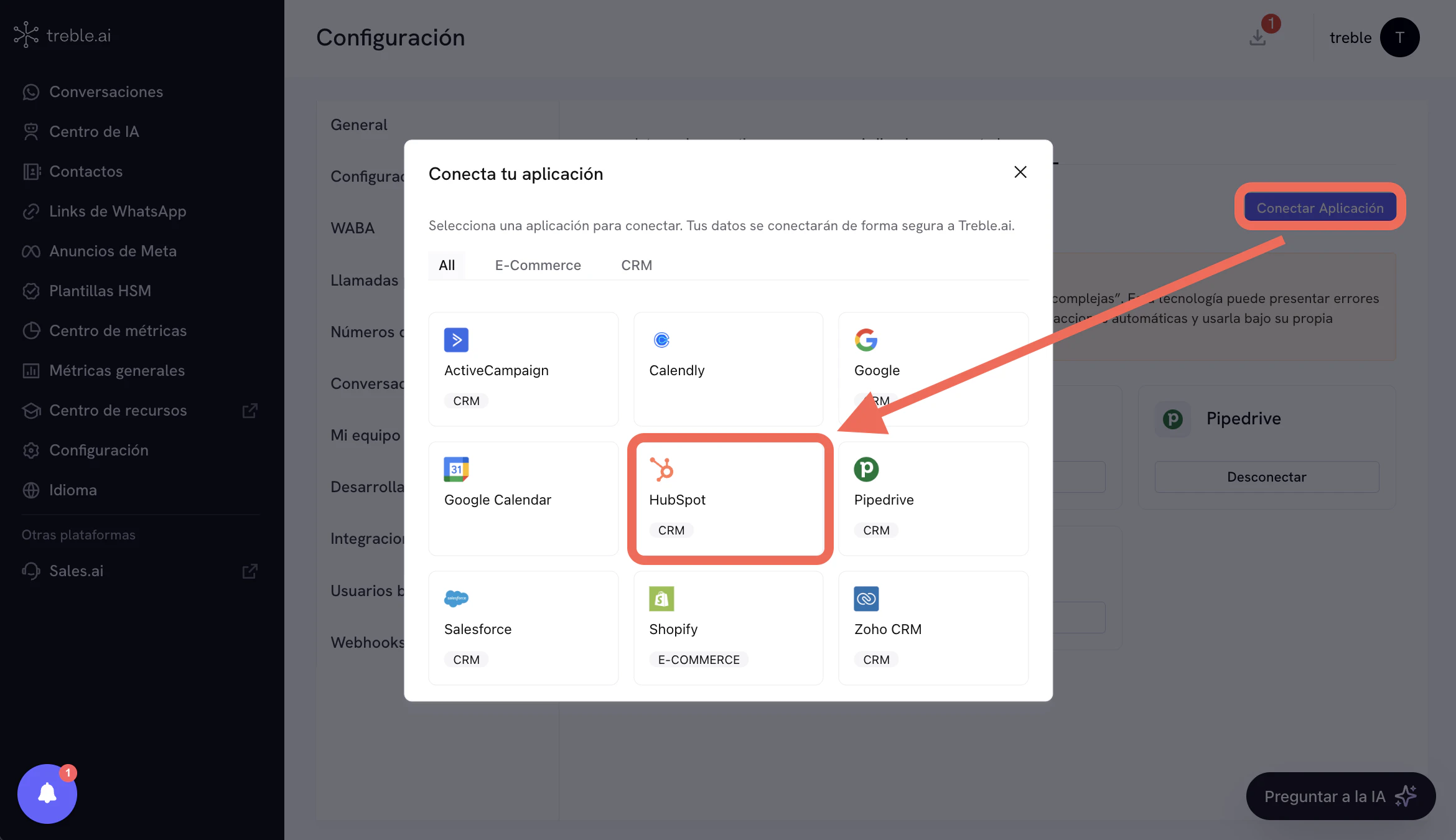
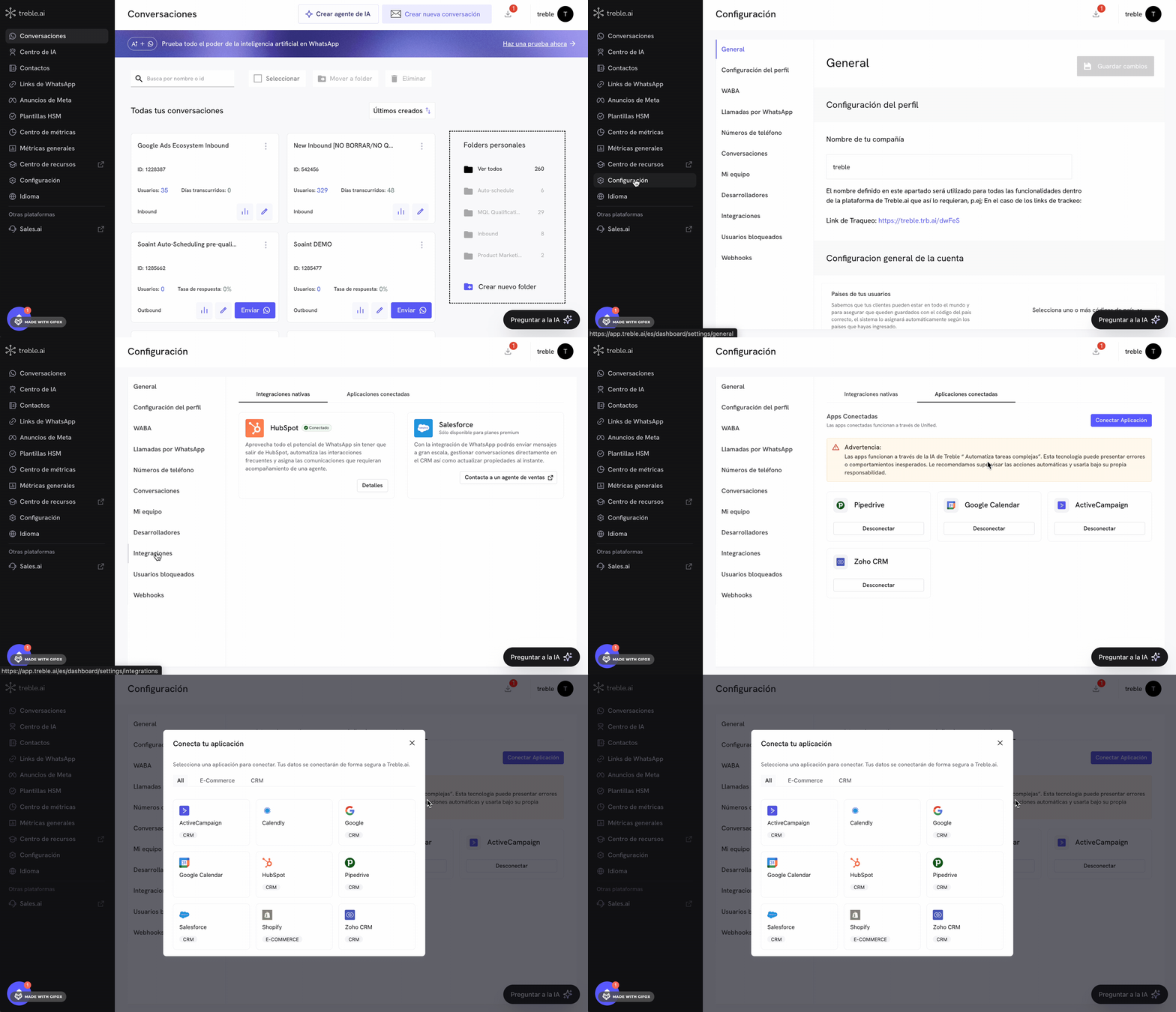 Neste ponto, vamos seguir as instruções. Clique no botão "Conectar Aplicação" e será aberto um modal com as opções de conexão. Clique em "HubSpot".
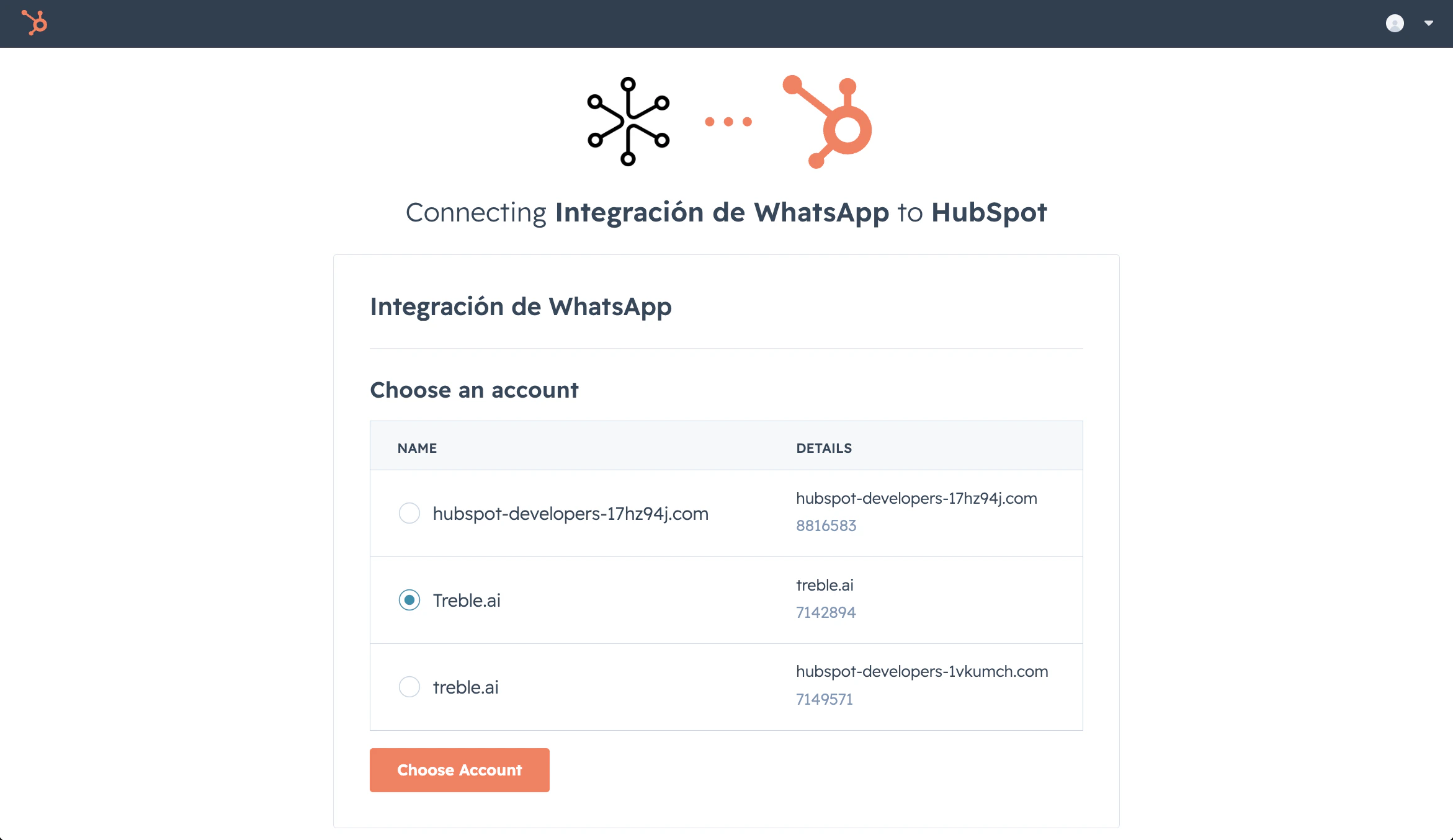
 Ao clicar em "HubSpot", será aberta a tela **Selecionar conta**, onde você verá a lista de contas do HubSpot disponíveis associadas ao seu usuário. Selecione a conta à qual deseja conectar o Treble e clique em **Choose Account**.
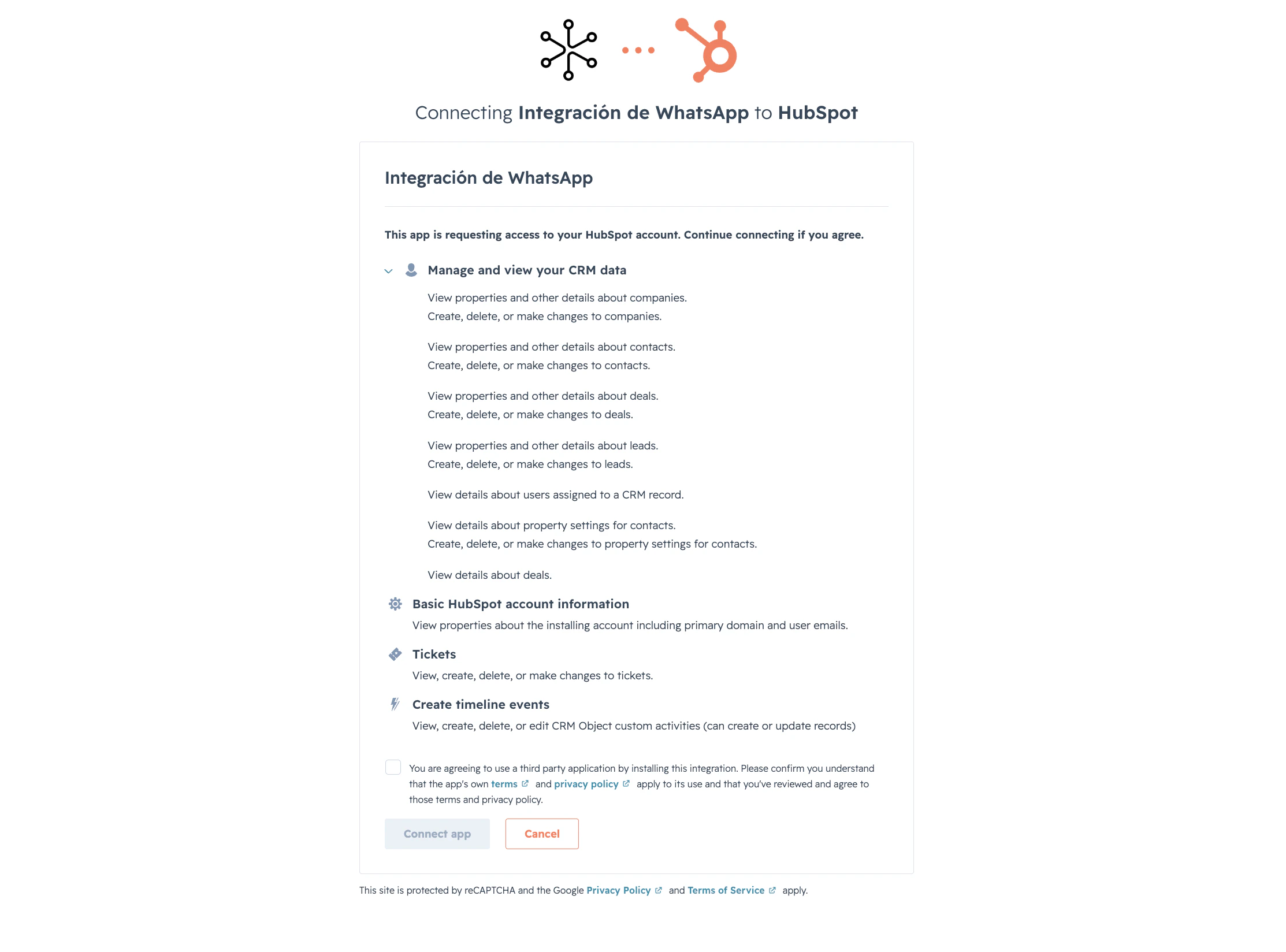
 Em seguida, o HubSpot exibirá as permissões que a integração **Integração de WhatsApp** solicita sobre sua conta. Essas permissões incluem gerenciar e visualizar dados do CRM (contatos, negócios, empresas), informações básicas da conta, tickets e eventos de linha do tempo. Revise as permissões e clique em **Connect app** para concluir a autorização. Se desejar cancelar, clique em **Cancel**.
 Você já conectou a aplicação do HubSpot no Treble.
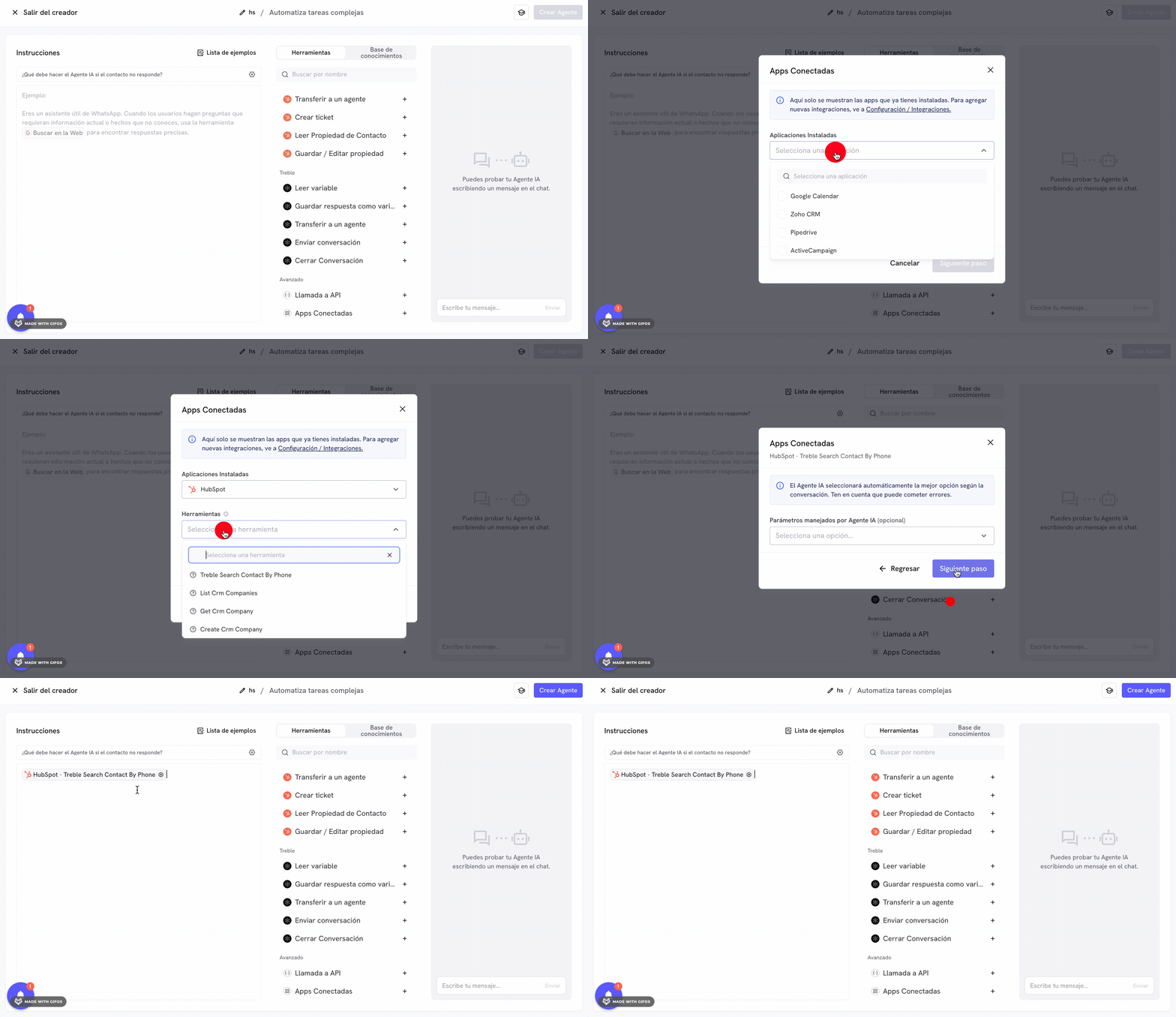
 Agora você pode usar as ferramentas do HubSpot para IA no Treble. Para isso, vá até a seção "AI Center" e crie um novo agente de IA. Você deve selecionar a opção "Automatizar tarefas complexas". Depois de criar o agente, vá para a seção "Ferramentas" e selecione na lista de ferramentas a opção "Aplicações Conectadas". Nesta seção, selecione a aplicação "HubSpot" e você verá as ferramentas disponíveis para usar na IA.
 Parabéns! Você conseguiu instalar a integração do HubSpot no Treble.
Na próxima seção, explicamos como usar as ferramentas do HubSpot para IA no Treble.
Parabéns! Você conseguiu instalar a integração do HubSpot no Treble.
Na próxima seção, explicamos como usar as ferramentas do HubSpot para IA no Treble.