> ## Documentation Index
> Fetch the complete documentation index at: https://help.treble.ai/llms.txt
> Use this file to discover all available pages before exploring further.
# Variáveis
> Este guia mostra como atualizar e usar propriedades dos seus contatos do HubSpot dentro das suas conversas do Treble. Isso permitirá criar conversas mais personalizadas e automatizadas.
# Variáveis - Atualizar Propriedades no HubSpot através de uma Conversa do Treble
Por meio da integração do Treble com o HubSpot, você pode atualizar e usar propriedades dos seus contatos do HubSpot dentro das suas conversas do Treble. Vamos ver um exemplo para entender como funciona. Suponha que você tenha a seguinte conversa no Treble:
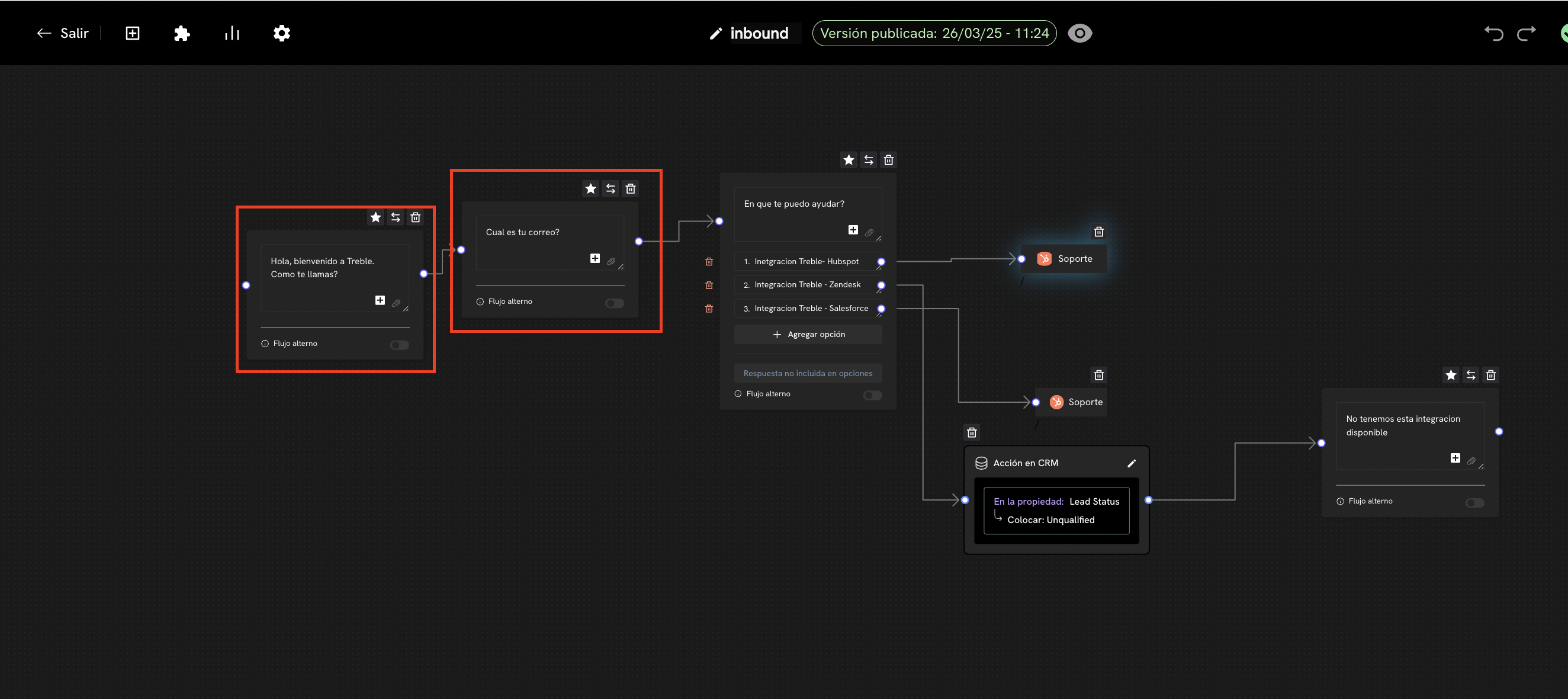 Nesta conversa, você está pedindo alguns dados: o nome e o email. Através da integração Treble-HubSpot, podemos salvar as respostas dos clientes dentro de variáveis do HubSpot.
Para salvar uma resposta, clique duas vezes na caixa de texto e selecione "Salvar Resposta"
Nesta conversa, você está pedindo alguns dados: o nome e o email. Através da integração Treble-HubSpot, podemos salvar as respostas dos clientes dentro de variáveis do HubSpot.
Para salvar uma resposta, clique duas vezes na caixa de texto e selecione "Salvar Resposta"
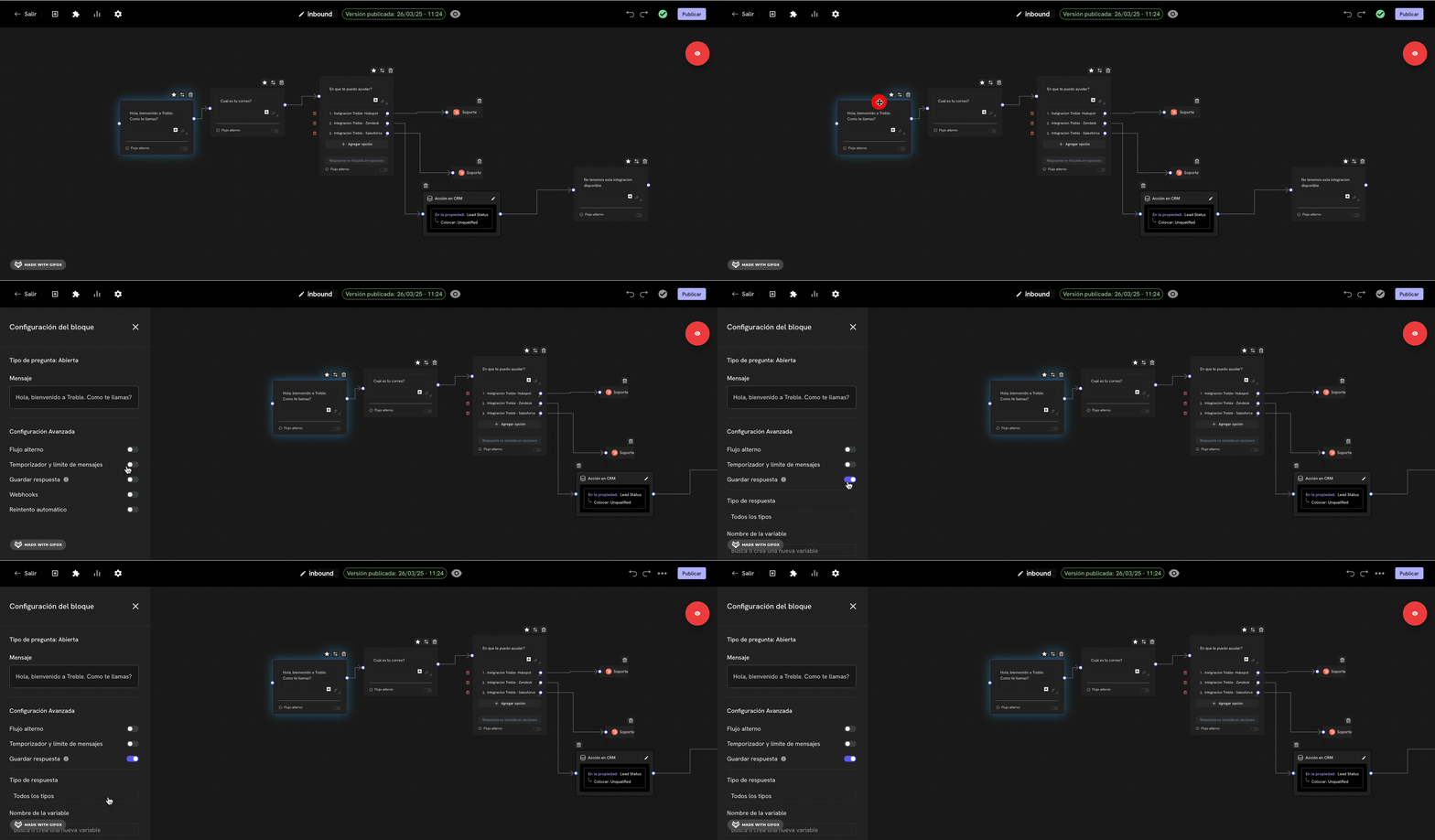 Em seguida, você deve selecionar o "tipo de resposta" de acordo com o que espera receber do cliente. No campo "nome da variável", você deve colocar o nome interno da propriedade.
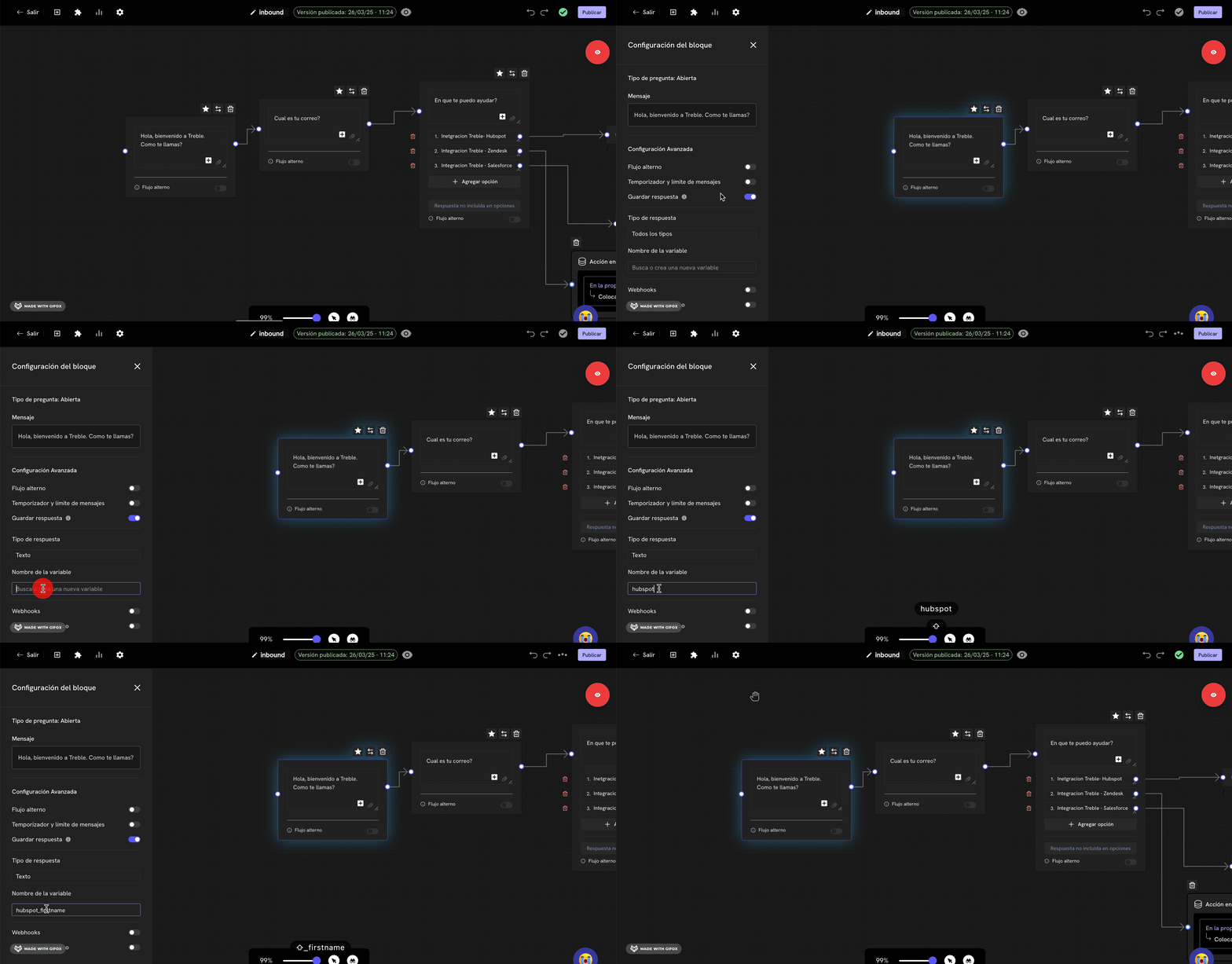 O "Nome da variável" é o prefixo `hubspot_` seguido do nome interno da propriedade no HubSpot. Por exemplo, se o nome interno da propriedade é `name`, o nome da variável será `hubspot_name`.
## Valor Interno da Variável - Propriedade do HubSpot
**O que é o valor interno das propriedades?** É o valor que o Treble usa para identificar onde deve procurar e/ou armazenar informações no HubSpot.
Para poder buscar o valor de uma propriedade, siga os seguintes passos:
1. Acesse e faça login no HubSpot
2. Clique no botão de Configurações no canto superior direito
3. Role no painel da esquerda até encontrar a seção de "Gerenciamento de Dados"
4. Selecione "Propriedades"
5. Em propriedades, você pode buscar o valor da propriedade por meio do nome interno da propriedade. Neste exemplo, estamos buscando o valor da propriedade `country`.
6. Clique na propriedade que deseja buscar.
O "Nome da variável" é o prefixo `hubspot_` seguido do nome interno da propriedade no HubSpot. Por exemplo, se o nome interno da propriedade é `name`, o nome da variável será `hubspot_name`.
## Valor Interno da Variável - Propriedade do HubSpot
**O que é o valor interno das propriedades?** É o valor que o Treble usa para identificar onde deve procurar e/ou armazenar informações no HubSpot.
Para poder buscar o valor de uma propriedade, siga os seguintes passos:
1. Acesse e faça login no HubSpot
2. Clique no botão de Configurações no canto superior direito
3. Role no painel da esquerda até encontrar a seção de "Gerenciamento de Dados"
4. Selecione "Propriedades"
5. Em propriedades, você pode buscar o valor da propriedade por meio do nome interno da propriedade. Neste exemplo, estamos buscando o valor da propriedade `country`.
6. Clique na propriedade que deseja buscar.
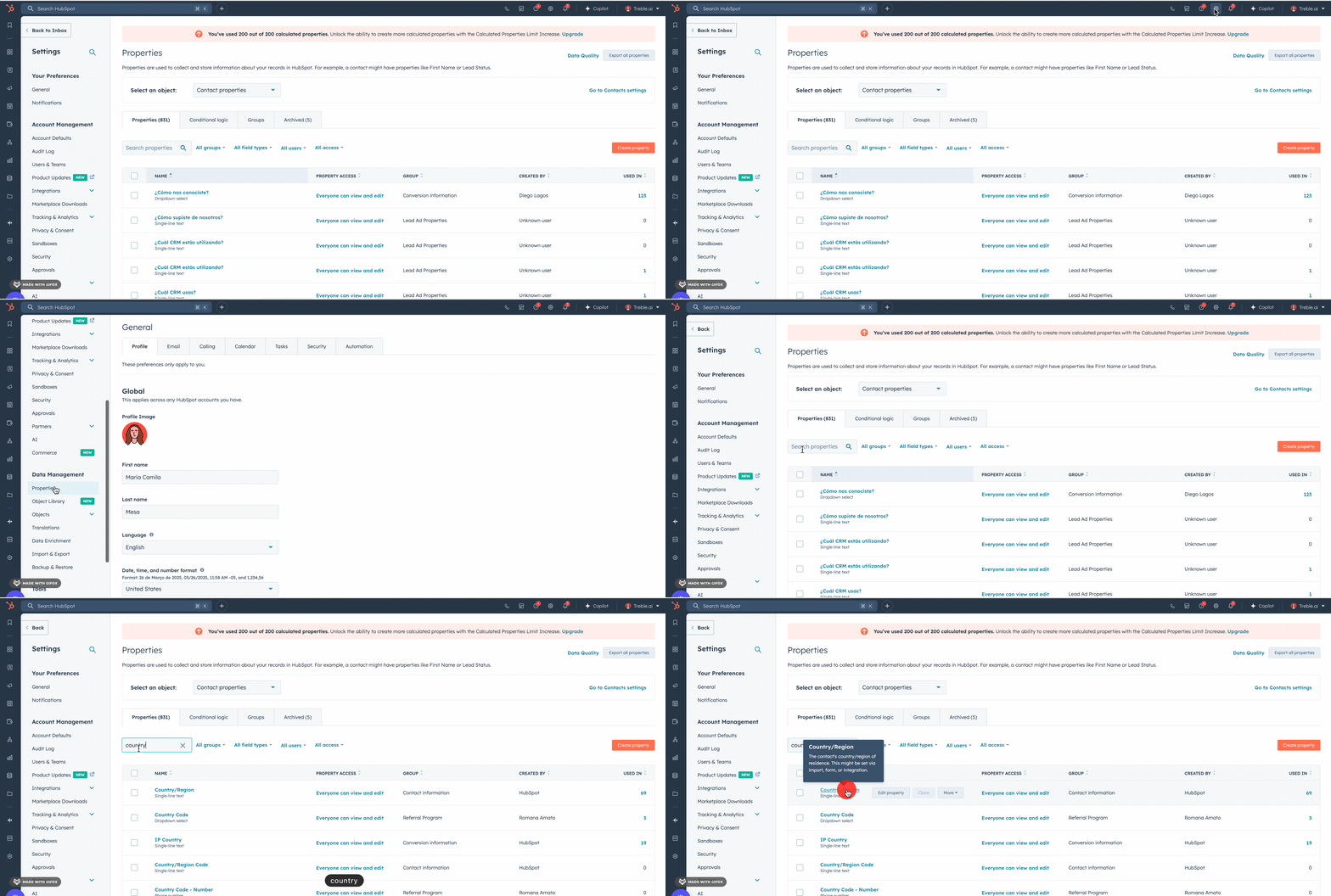 Você vai encontrar o valor da propriedade na seção de "Nome interno"
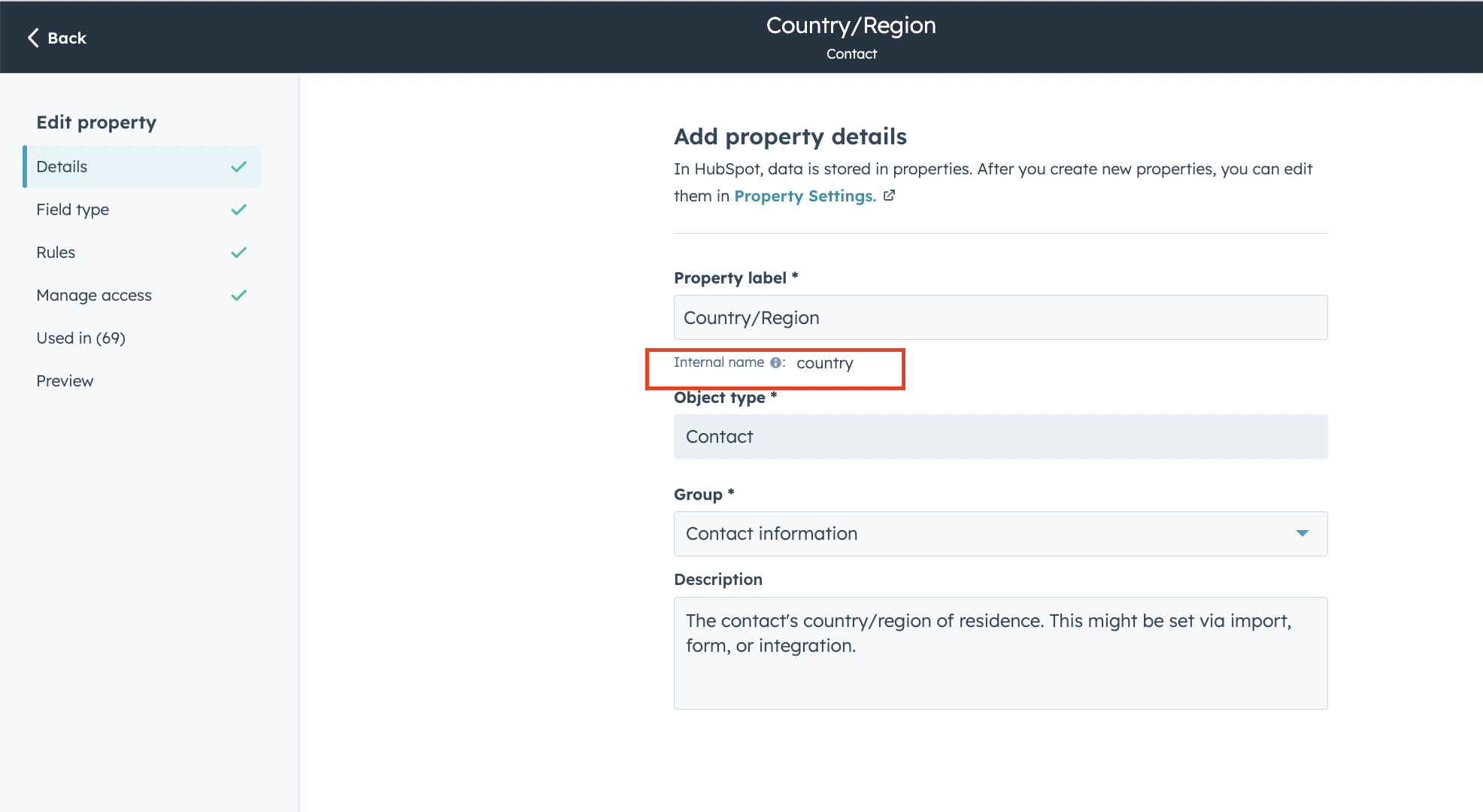 Como você pode ver, o valor interno da propriedade `country` é `country`. Portanto, se você deseja fazer alterações no país de um contato do HubSpot por meio de sua resposta em uma conversa do Treble, o nome da variável será `hubspot_country`.
Embora neste exemplo, o valor interno da propriedade seja o mesmo que o nome da propriedade, isso nem sempre será o caso. Por exemplo, para a propriedade `firstname` o nome interno da propriedade é `firstname`. Portanto, o nome da variável para usar no Treble será `hubspot_firstname`.
Perfeito! Agora você sabe como usar variáveis do HubSpot dentro das suas conversas do Treble. Desta forma, quando o cliente passar por este bloco e responder à pergunta que você deseja salvar, a resposta ficará refletida em seu contato dentro do HubSpot.
O Treble somente pode salvar informações dentro de propriedades de contato.
## Como posso usar as variáveis do HubSpot nas minhas conversas?
Já que você conhece a estrutura das variáveis do Treble relacionadas ao HubSpot, você pode também usar essas variáveis em qualquer bloco da sua conversa para usar a informação que já tem no HubSpot. Por exemplo, suponha que você tenha o seguinte Contato no HubSpot:
| Propriedade | Valor | Nome Interno (HubSpot) |
| --------------------- | ---------- | ---------------------- |
| Nome | João | firstname |
| Celular | 3123456789 | phone |
| Data da última compra | 2025-03-28 | last\_purchase\_date |
Podemos usar as propriedades deste contato em qualquer bloco da sua conversa. Por exemplo, você pode usar a propriedade `firstname` para cumprimentar o cliente pelo seu nome. Adicionalmente, você pode usar a propriedade `last_purchase_date` para perguntar sobre sua última compra.
Dado o nome interno da variável do HubSpot, vamos revisar a tabela acima novamente e substituir o nome interno da propriedade pelo nome da variável.
| Propriedade | Valor | Nome Interno (HubSpot) | Nome da Variável (Treble) |
| --------------------- | ---------- | ---------------------- | ----------------------------- |
| Nome | João | firstname | hubspot\_firstname |
| Celular | 3123456789 | phone | hubspot\_phone |
| Data da última compra | 2025-03-28 | last\_purchase\_date | hubspot\_last\_purchase\_date |
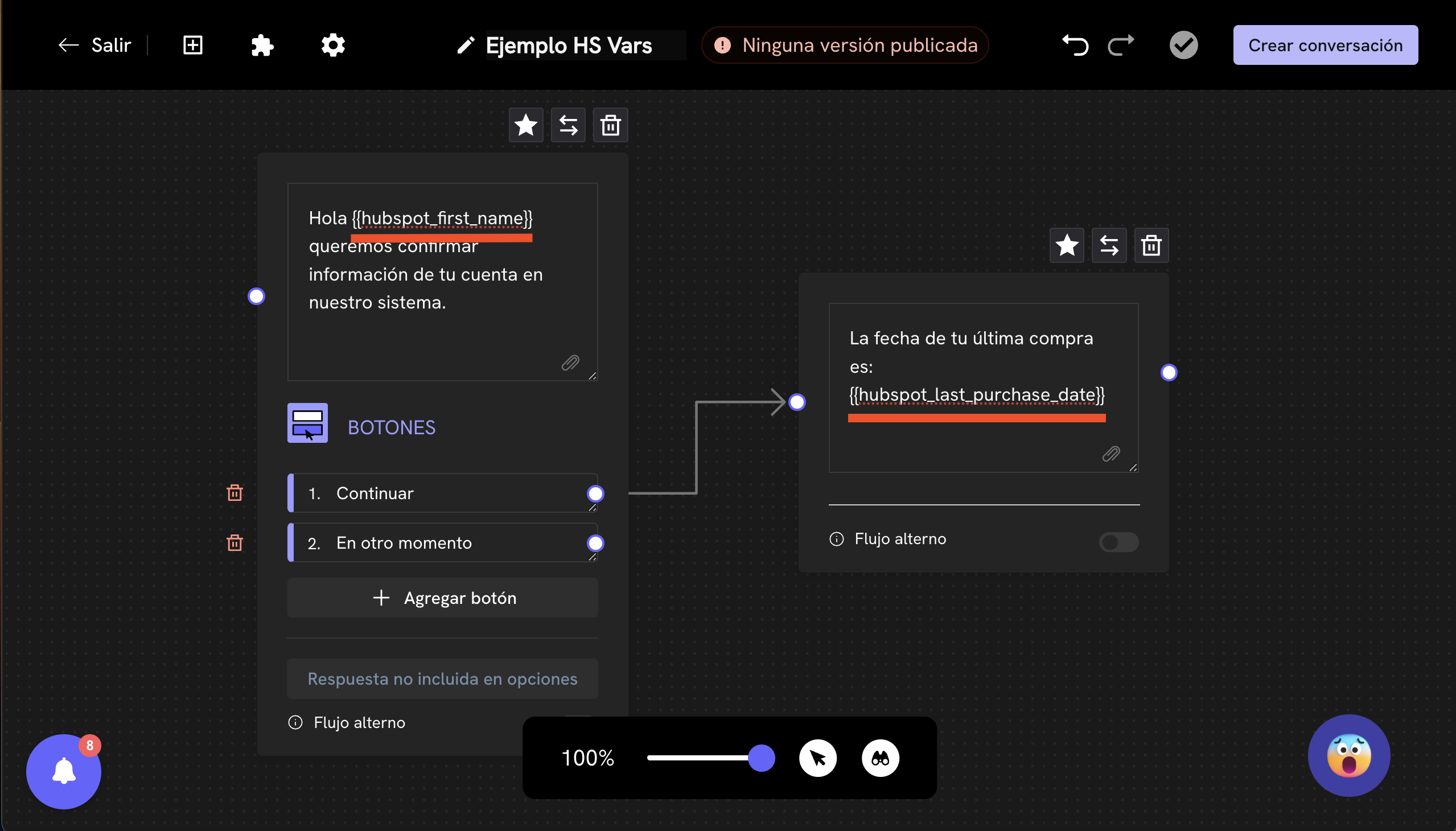
Agora podemos usá-las em qualquer bloco da sua conversa. Só precisamos adicioná-las encapsuladas entre chaves `{{}}`. Por exemplo, para cumprimentar o cliente pelo seu nome, podemos usar a variável `{{hubspot_firstname}}`.
Como você pode ver, o valor interno da propriedade `country` é `country`. Portanto, se você deseja fazer alterações no país de um contato do HubSpot por meio de sua resposta em uma conversa do Treble, o nome da variável será `hubspot_country`.
Embora neste exemplo, o valor interno da propriedade seja o mesmo que o nome da propriedade, isso nem sempre será o caso. Por exemplo, para a propriedade `firstname` o nome interno da propriedade é `firstname`. Portanto, o nome da variável para usar no Treble será `hubspot_firstname`.
Perfeito! Agora você sabe como usar variáveis do HubSpot dentro das suas conversas do Treble. Desta forma, quando o cliente passar por este bloco e responder à pergunta que você deseja salvar, a resposta ficará refletida em seu contato dentro do HubSpot.
O Treble somente pode salvar informações dentro de propriedades de contato.
## Como posso usar as variáveis do HubSpot nas minhas conversas?
Já que você conhece a estrutura das variáveis do Treble relacionadas ao HubSpot, você pode também usar essas variáveis em qualquer bloco da sua conversa para usar a informação que já tem no HubSpot. Por exemplo, suponha que você tenha o seguinte Contato no HubSpot:
| Propriedade | Valor | Nome Interno (HubSpot) |
| --------------------- | ---------- | ---------------------- |
| Nome | João | firstname |
| Celular | 3123456789 | phone |
| Data da última compra | 2025-03-28 | last\_purchase\_date |
Podemos usar as propriedades deste contato em qualquer bloco da sua conversa. Por exemplo, você pode usar a propriedade `firstname` para cumprimentar o cliente pelo seu nome. Adicionalmente, você pode usar a propriedade `last_purchase_date` para perguntar sobre sua última compra.
Dado o nome interno da variável do HubSpot, vamos revisar a tabela acima novamente e substituir o nome interno da propriedade pelo nome da variável.
| Propriedade | Valor | Nome Interno (HubSpot) | Nome da Variável (Treble) |
| --------------------- | ---------- | ---------------------- | ----------------------------- |
| Nome | João | firstname | hubspot\_firstname |
| Celular | 3123456789 | phone | hubspot\_phone |
| Data da última compra | 2025-03-28 | last\_purchase\_date | hubspot\_last\_purchase\_date |
Agora podemos usá-las em qualquer bloco da sua conversa. Só precisamos adicioná-las encapsuladas entre chaves `{{}}`. Por exemplo, para cumprimentar o cliente pelo seu nome, podemos usar a variável `{{hubspot_firstname}}`.