> ## Documentation Index
> Fetch the complete documentation index at: https://help.treble.ai/llms.txt
> Use this file to discover all available pages before exploring further.
# Instalar a Extensão do Chrome
> Instale a extensão do Chrome para ver a plataforma do WhatsApp dentro do HubSpot.
**O que é?:** A extensão do Treble para Chrome expande as funcionalidades do Treble que são exibidas na plataforma do HubSpot. Ela permite que você veja a plataforma do WhatsApp dentro do HubSpot, facilitando que seus agentes respondam às conversas recebidas. Além disso, permite que você envie mensagens em massa através de workflows baseados nas condições que você escolher.
Uma vez que a integração do HubSpot com sua empresa tenha sido concluída com sucesso, o próximo passo é baixar a extensão do Chrome. Esta extensão permite que você veja a plataforma do WhatsApp dentro do HubSpot e também envie mensagens a partir dali.
Tanto os administradores quanto os agentes devem instalar a extensão, por isso é importante que você salve esses dados para compartilhar quando eles precisarem baixá-la. Cada agente deve baixar a extensão usando o mesmo código e link fornecidos.
No Treble, vá para Configurações → Integrações → HubSpot
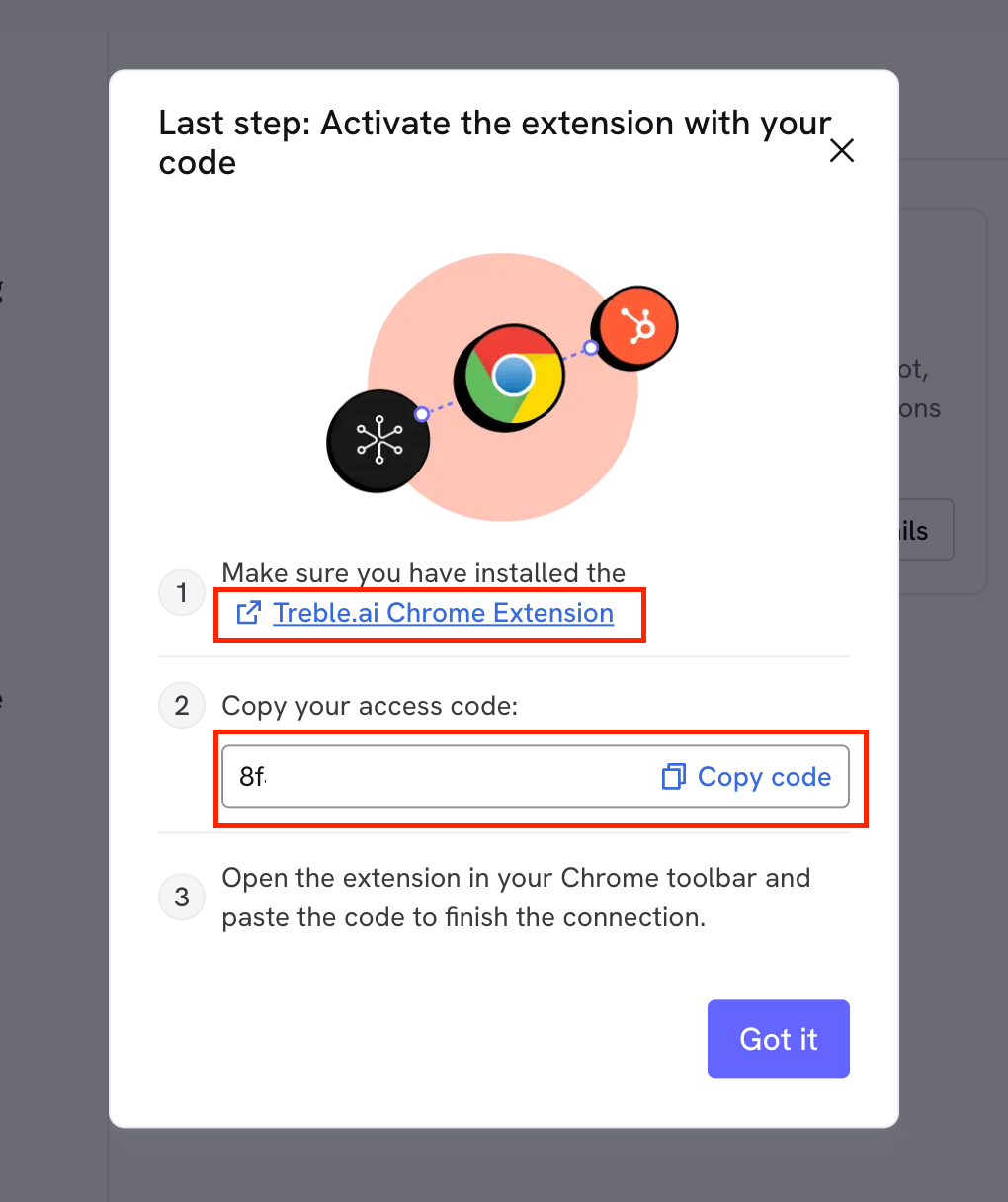
Neste modal, você encontrará informações importantes. Você deve copiar o código e clicar onde diz "extensão do Chrome". O código é único para cada empresa e é o mesmo para todas as pessoas que queiram baixar a extensão.
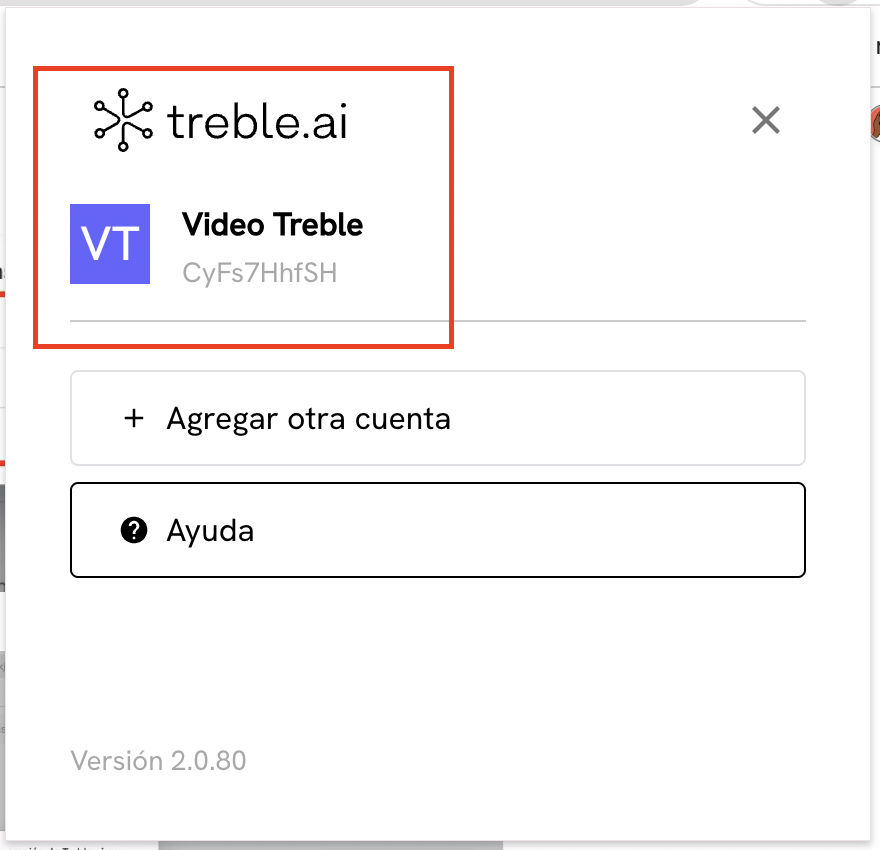
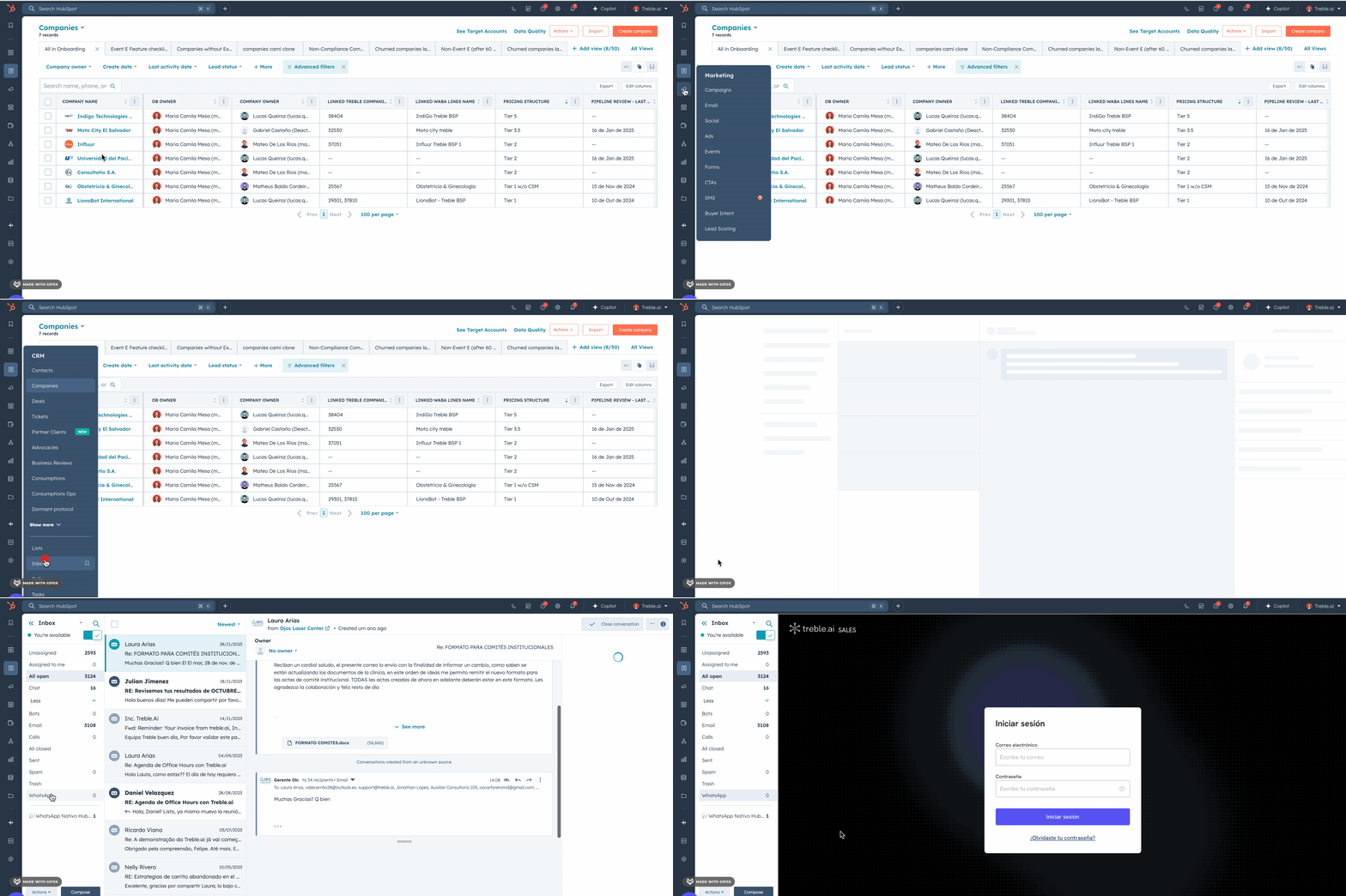 Ao clicar em "conectar", espere alguns segundos e você verá o nome da sua empresa na extensão.
 Logo após conectar a extensão, vá para o HubSpot, selecione "Caixa de Entrada" e procure por "WhatsApp" na barra lateral esquerda.
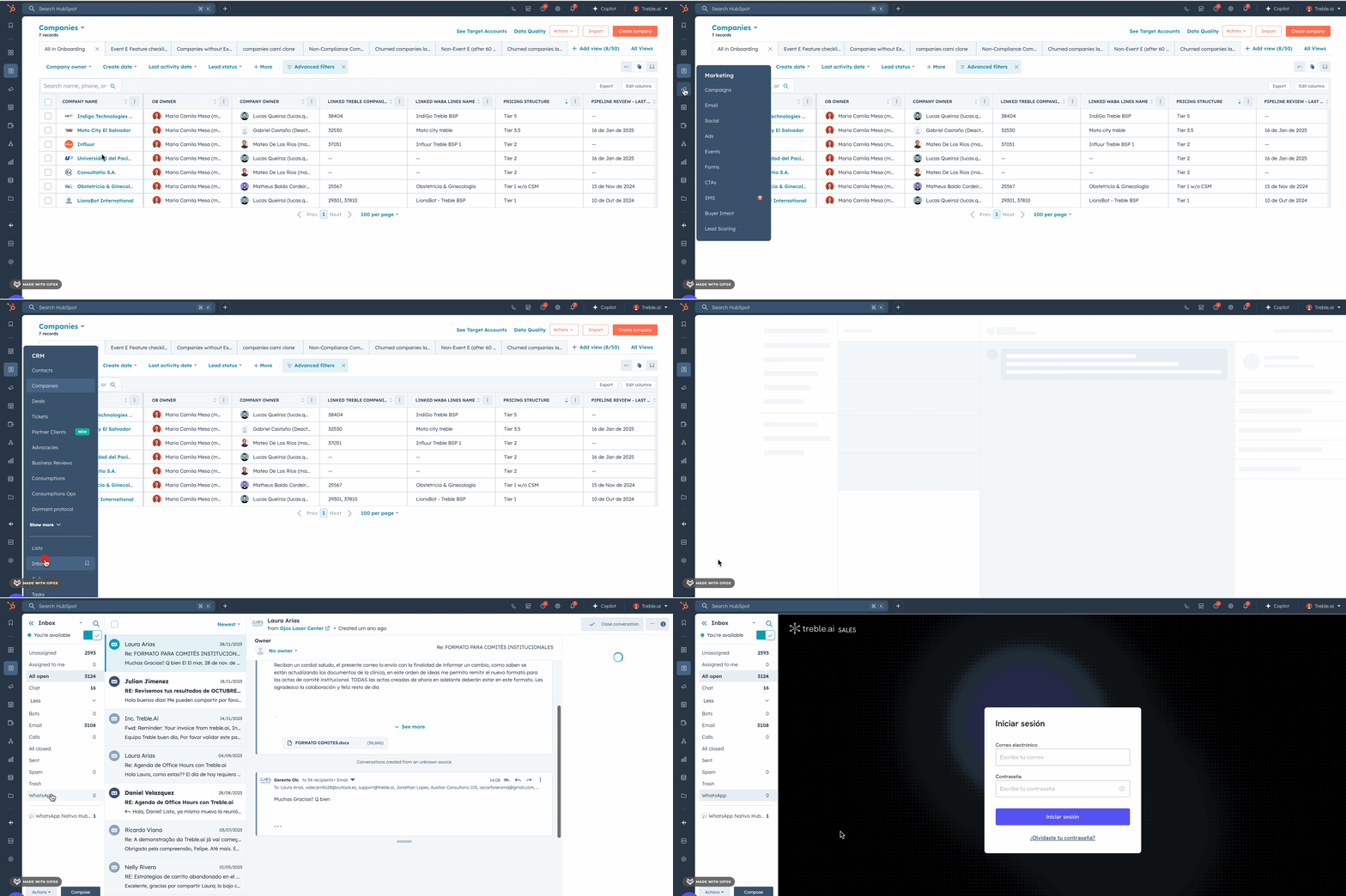 PARABÉNS! Você agora completou a integração do HubSpot com sua empresa.
Lembre-se de que seus agentes só precisam baixar a extensão usando o mesmo código e link fornecidos para poderem ver o WhatsApp dentro do HubSpot.
PARABÉNS! Você agora completou a integração do HubSpot com sua empresa.
Lembre-se de que seus agentes só precisam baixar a extensão usando o mesmo código e link fornecidos para poderem ver o WhatsApp dentro do HubSpot.