> ## Documentation Index
> Fetch the complete documentation index at: https://help.treble.ai/llms.txt
> Use this file to discover all available pages before exploring further.
# Bloco de Ticket
> Aprenda a utilizar o bloco de ticket do Treble. Este bloco permite criar um ticket no HubSpot com base na resposta do cliente. Você pode configurar o ticket com múltiplas propriedades.
# Tickets do HubSpot pelo Treble
Você pode gerenciar a criação de tickets no HubSpot automaticamente a partir do Treble. Para isso, você deve selecionar a opção "Criação de ticket" no seletor de blocos. Quando um usuário passa por esse bloco em uma conversa, um ticket será criado no HubSpot, que ficará associado à sessão atual do usuário. Se o usuário passar por um bloco de ticket do HubSpot quando já houver um ticket associado à sessão, em vez de criar um novo, o ticket existente será atualizado com os atributos especificados.
## Como é utilizado?
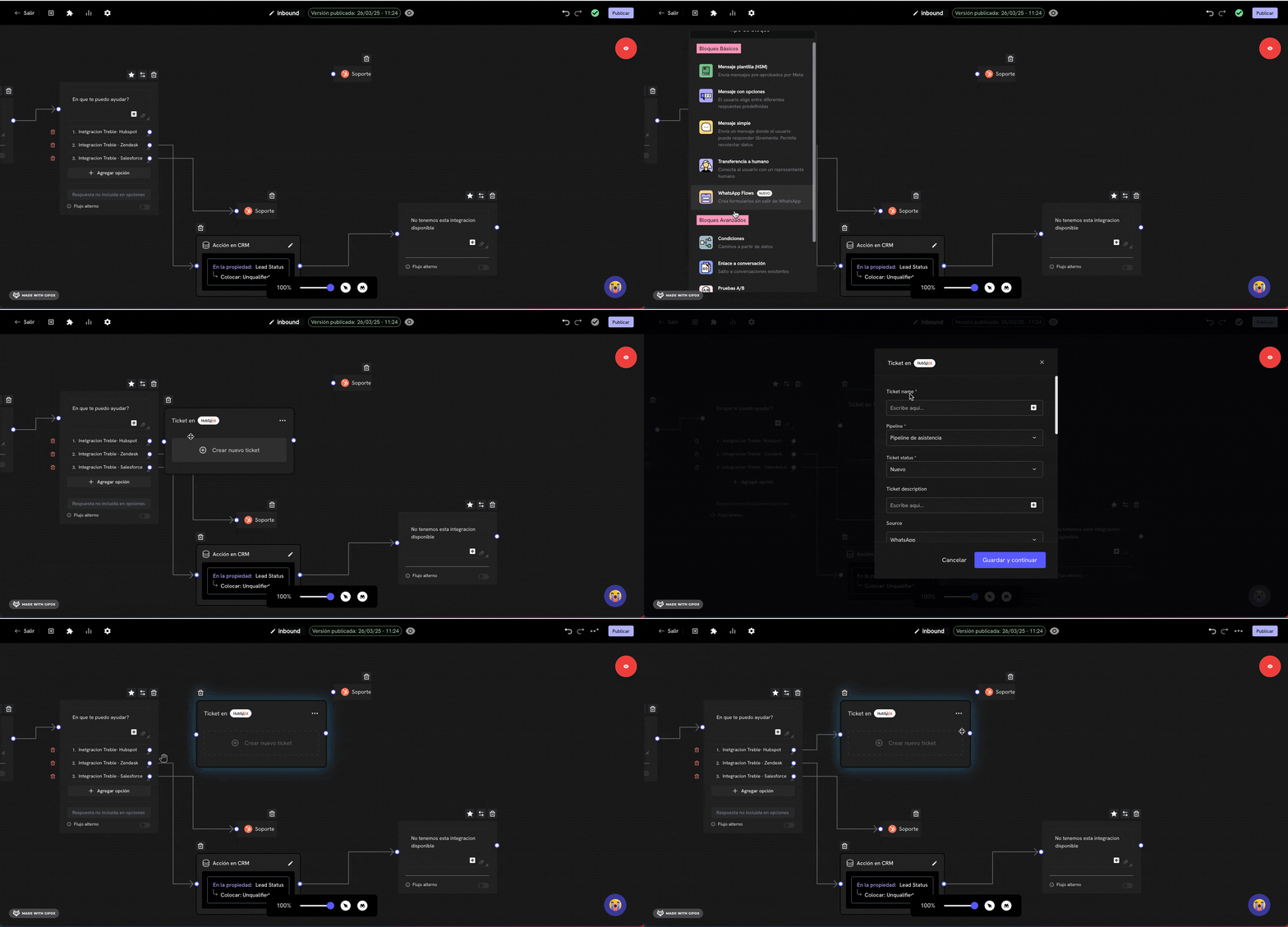
1. Faça login no Treble.ai em: app.treble.ai
2. Vá para **Criar Conversa**
3. Clique no botão para exibir o menu de blocos
4. Role até encontrar o bloco de **Criação de Ticket**
5. Clique no bloco de **Criação de Ticket** para adicioná-lo à sua conversa
6. Mova o bloco de **Criação de Ticket** para a posição desejada no seu fluxo
7. Conecte o bloco de **Criação de Ticket** com o bloco de **Pergunta**
8. Depois de adicionar o bloco de **Criação de Ticket**, clique duas vezes no bloco para exibir o menu de configuração
 ## Configuração de propriedades dos tickets
Você pode definir os valores das propriedades associadas ao ticket clicando no bloco. Algumas propriedades não estão disponíveis para configuração, como os atributos do tipo data e as propriedades que vinculam a um usuário do HubSpot, como `Proprietário do ticket`. Esses valores serão definidos automaticamente quando o ticket for criado. O atributo `Criado em` será atribuído automaticamente assim que o ticket for gerado.
Quando um ticket é atualizado e não foi definido um valor para um atributo no bloco do ticket, esse atributo não mudará nem será definido com um valor vazio.
[Treble.ai](http://treble.ai/) adicionará automaticamente a opção `WhatsApp` ao atributo `Fonte` na plataforma do HubSpot. Esta opção estará pré-selecionada por padrão ao criar este tipo de blocos.
Outra propriedade que o [Treble.ai](http://treble.ai/) cria automaticamente é `Treble Rating`, onde armazenará a resposta do usuário à pesquisa CSAT ao finalizar a conversa.
Todas as propriedades do tipo texto terão a opção de personalizar o valor utilizando propriedades do contato. Para isso, basta clicar no ícone no final do campo de entrada.
## Fechamento de uma conversa
Quando um usuário fecha uma conversa no aplicativo de helpdesk, a plataforma mostrará um modal que permitirá selecionar para onde mover o ticket do HubSpot (pipeline e etapa) uma vez fechada a conversa. [Treble.ai](http://treble.ai/) lembrará a última opção selecionada ao fechar uma conversa.
Nos seguintes casos, quando o chat for fechado, [Treble.ai](http://treble.ai/) procurará em qual pipeline o ticket se encontra e o moverá automaticamente para uma etapa do tipo **fechado**. Se houver múltiplas etapas deste tipo no pipeline, selecionará a primeira.
* No aplicativo de helpdesk, se a empresa tiver configurado a opção de fechar automaticamente uma conversa após um período de inatividade.
* Se o usuário utilizar a opção "Fechar todos os chats".
* Se a conversa nunca chegou a um sistema de helpdesk e o usuário chegou ao final da conversa, ou se a conversa foi fechada automaticamente por inatividade.
## Configuração de propriedades dos tickets
Você pode definir os valores das propriedades associadas ao ticket clicando no bloco. Algumas propriedades não estão disponíveis para configuração, como os atributos do tipo data e as propriedades que vinculam a um usuário do HubSpot, como `Proprietário do ticket`. Esses valores serão definidos automaticamente quando o ticket for criado. O atributo `Criado em` será atribuído automaticamente assim que o ticket for gerado.
Quando um ticket é atualizado e não foi definido um valor para um atributo no bloco do ticket, esse atributo não mudará nem será definido com um valor vazio.
[Treble.ai](http://treble.ai/) adicionará automaticamente a opção `WhatsApp` ao atributo `Fonte` na plataforma do HubSpot. Esta opção estará pré-selecionada por padrão ao criar este tipo de blocos.
Outra propriedade que o [Treble.ai](http://treble.ai/) cria automaticamente é `Treble Rating`, onde armazenará a resposta do usuário à pesquisa CSAT ao finalizar a conversa.
Todas as propriedades do tipo texto terão a opção de personalizar o valor utilizando propriedades do contato. Para isso, basta clicar no ícone no final do campo de entrada.
## Fechamento de uma conversa
Quando um usuário fecha uma conversa no aplicativo de helpdesk, a plataforma mostrará um modal que permitirá selecionar para onde mover o ticket do HubSpot (pipeline e etapa) uma vez fechada a conversa. [Treble.ai](http://treble.ai/) lembrará a última opção selecionada ao fechar uma conversa.
Nos seguintes casos, quando o chat for fechado, [Treble.ai](http://treble.ai/) procurará em qual pipeline o ticket se encontra e o moverá automaticamente para uma etapa do tipo **fechado**. Se houver múltiplas etapas deste tipo no pipeline, selecionará a primeira.
* No aplicativo de helpdesk, se a empresa tiver configurado a opção de fechar automaticamente uma conversa após um período de inatividade.
* Se o usuário utilizar a opção "Fechar todos os chats".
* Se a conversa nunca chegou a um sistema de helpdesk e o usuário chegou ao final da conversa, ou se a conversa foi fechada automaticamente por inatividade.