> ## Documentation Index
> Fetch the complete documentation index at: https://help.treble.ai/llms.txt
> Use this file to discover all available pages before exploring further.
# Configuração de Horários e Condições de Tempo
> Aprenda a configurar horários de atendimento, fuso horário e gerenciamento de condições de tempo em suas conversas do treble.
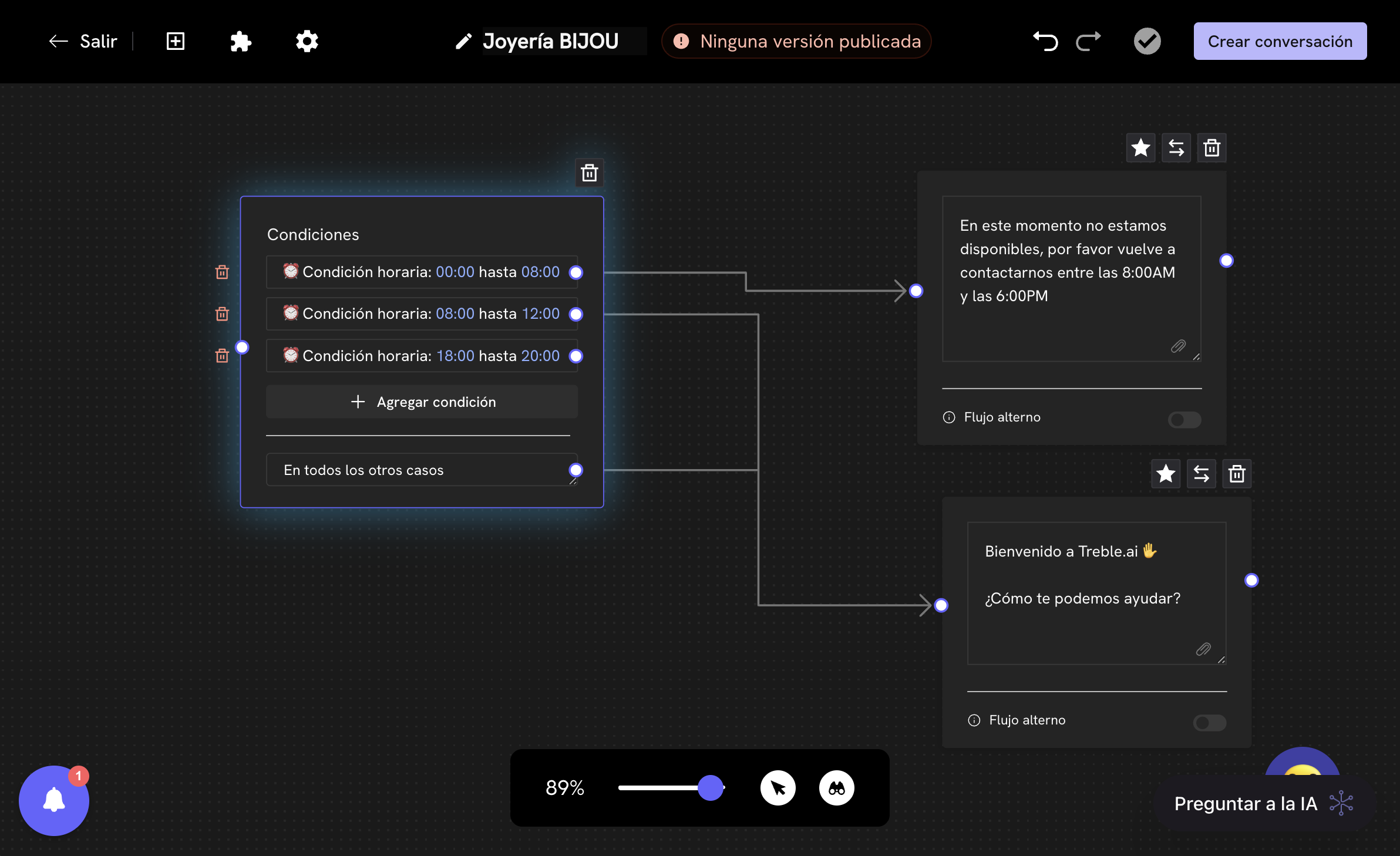 ## Introdução
É muito comum que as empresas precisem enviar ou receber mensagens de seus clientes em um horário específico. Por exemplo, se você tem um negócio de fast food, pode enviar mensagens para seus clientes no horário de abertura do seu negócio, ou se seu negócio é uma farmácia, pode ser que você só queira receber mensagens de seus clientes em dias úteis.
O Treble permite que você configure horários de atendimento, fuso horário e gerenciamento de condições de tempo em suas conversas. Isso permite que você envie e receba mensagens de seus clientes em um horário específico ou mesmo em dias específicos da semana.
### Exemplos de casos de uso de condições de tempo
* **Horário de atendimento**: Se você tem um negócio de fast food, pode enviar mensagens para seus clientes no horário de abertura do seu negócio, ou se seu negócio é uma farmácia, pode ser que você só queira receber mensagens de seus clientes em dias úteis.
* **Mudança de grupo de agentes conforme o horário**: Se seu negócio gerencia diferentes grupos de agentes conforme o horário, você pode configurar horários de atendimento para cada grupo de agentes.
* **Promoções sazonais**: Se você tem uma loja de roupas, pode programar o envio de ofertas especiais apenas durante os fins de semana ou em datas específicas como Black Friday, enviando mensagens promocionais unicamente nesses períodos.
* **Serviço de delivery com horários específicos**: Um restaurante pode configurar para só receber pedidos pelo WhatsApp durante seu horário de operação (12:00 PM - 10:00 PM) e enviar confirmações de pedidos apenas quando a cozinha estiver ativa.
* **Suporte técnico por turnos**: Uma empresa de tecnologia pode configurar diferentes grupos de agentes conforme o dia e hora: agentes de suporte básico durante a semana (9:00 AM - 5:00 PM), agentes especializados nos fins de semana, e um sistema de emergências 24/7 para clientes premium.
### Configuração de condições de tempo - Exemplo de horário de atendimento
Para configurar condições de tempo, você deve seguir os seguintes passos:
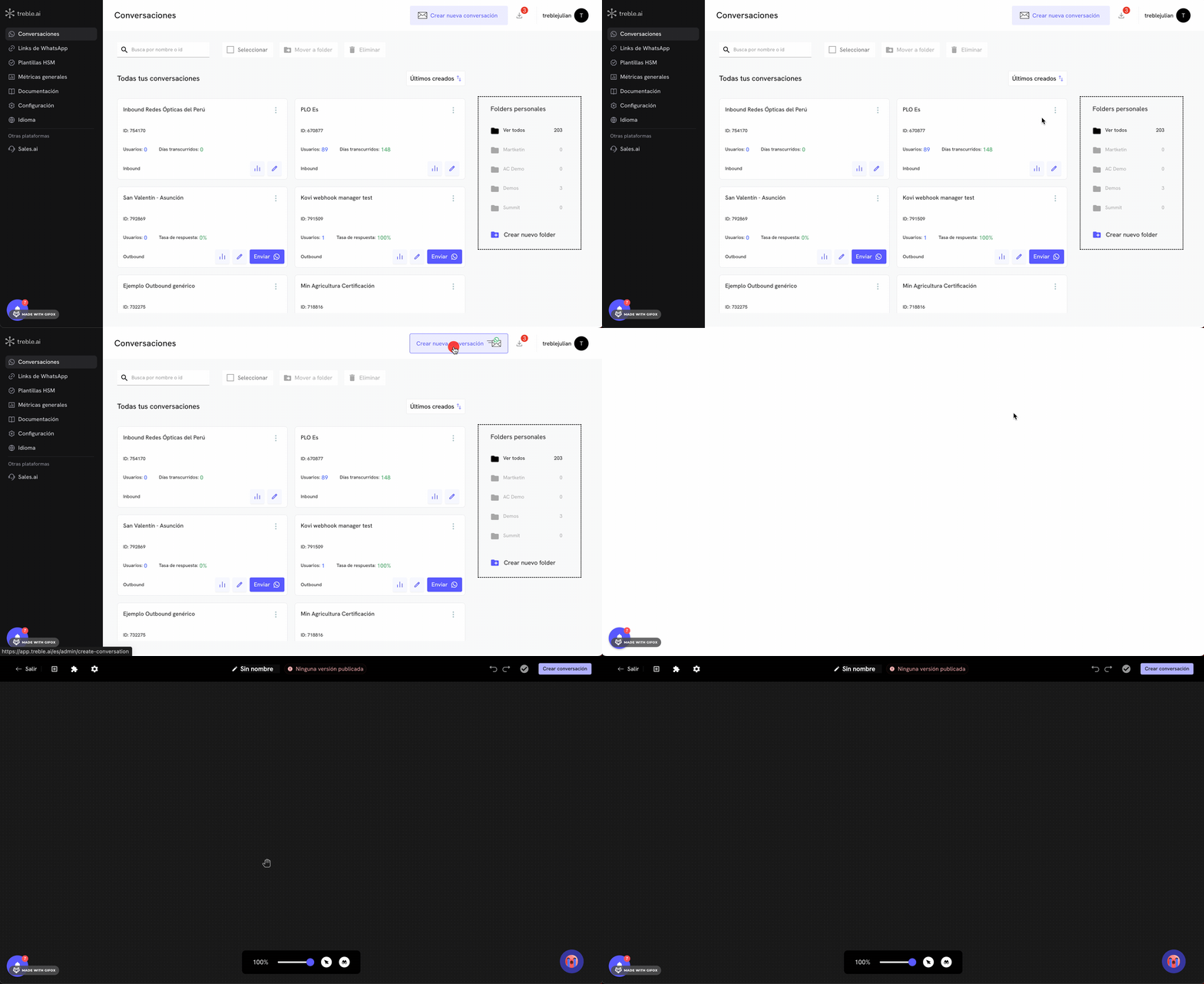
Vá para a seção "Conversas" e clique no botão "Criar Conversa". Você também pode editar uma conversa existente clicando no botão "Editar" da conversa que deseja editar.
## Introdução
É muito comum que as empresas precisem enviar ou receber mensagens de seus clientes em um horário específico. Por exemplo, se você tem um negócio de fast food, pode enviar mensagens para seus clientes no horário de abertura do seu negócio, ou se seu negócio é uma farmácia, pode ser que você só queira receber mensagens de seus clientes em dias úteis.
O Treble permite que você configure horários de atendimento, fuso horário e gerenciamento de condições de tempo em suas conversas. Isso permite que você envie e receba mensagens de seus clientes em um horário específico ou mesmo em dias específicos da semana.
### Exemplos de casos de uso de condições de tempo
* **Horário de atendimento**: Se você tem um negócio de fast food, pode enviar mensagens para seus clientes no horário de abertura do seu negócio, ou se seu negócio é uma farmácia, pode ser que você só queira receber mensagens de seus clientes em dias úteis.
* **Mudança de grupo de agentes conforme o horário**: Se seu negócio gerencia diferentes grupos de agentes conforme o horário, você pode configurar horários de atendimento para cada grupo de agentes.
* **Promoções sazonais**: Se você tem uma loja de roupas, pode programar o envio de ofertas especiais apenas durante os fins de semana ou em datas específicas como Black Friday, enviando mensagens promocionais unicamente nesses períodos.
* **Serviço de delivery com horários específicos**: Um restaurante pode configurar para só receber pedidos pelo WhatsApp durante seu horário de operação (12:00 PM - 10:00 PM) e enviar confirmações de pedidos apenas quando a cozinha estiver ativa.
* **Suporte técnico por turnos**: Uma empresa de tecnologia pode configurar diferentes grupos de agentes conforme o dia e hora: agentes de suporte básico durante a semana (9:00 AM - 5:00 PM), agentes especializados nos fins de semana, e um sistema de emergências 24/7 para clientes premium.
### Configuração de condições de tempo - Exemplo de horário de atendimento
Para configurar condições de tempo, você deve seguir os seguintes passos:
Vá para a seção "Conversas" e clique no botão "Criar Conversa". Você também pode editar uma conversa existente clicando no botão "Editar" da conversa que deseja editar.
 Para poder configurar condições de tempo, você deve adicionar um bloco condicional. Clique no botão , faça scroll para baixo e selecione o bloco **Condições** clicando no bloco.
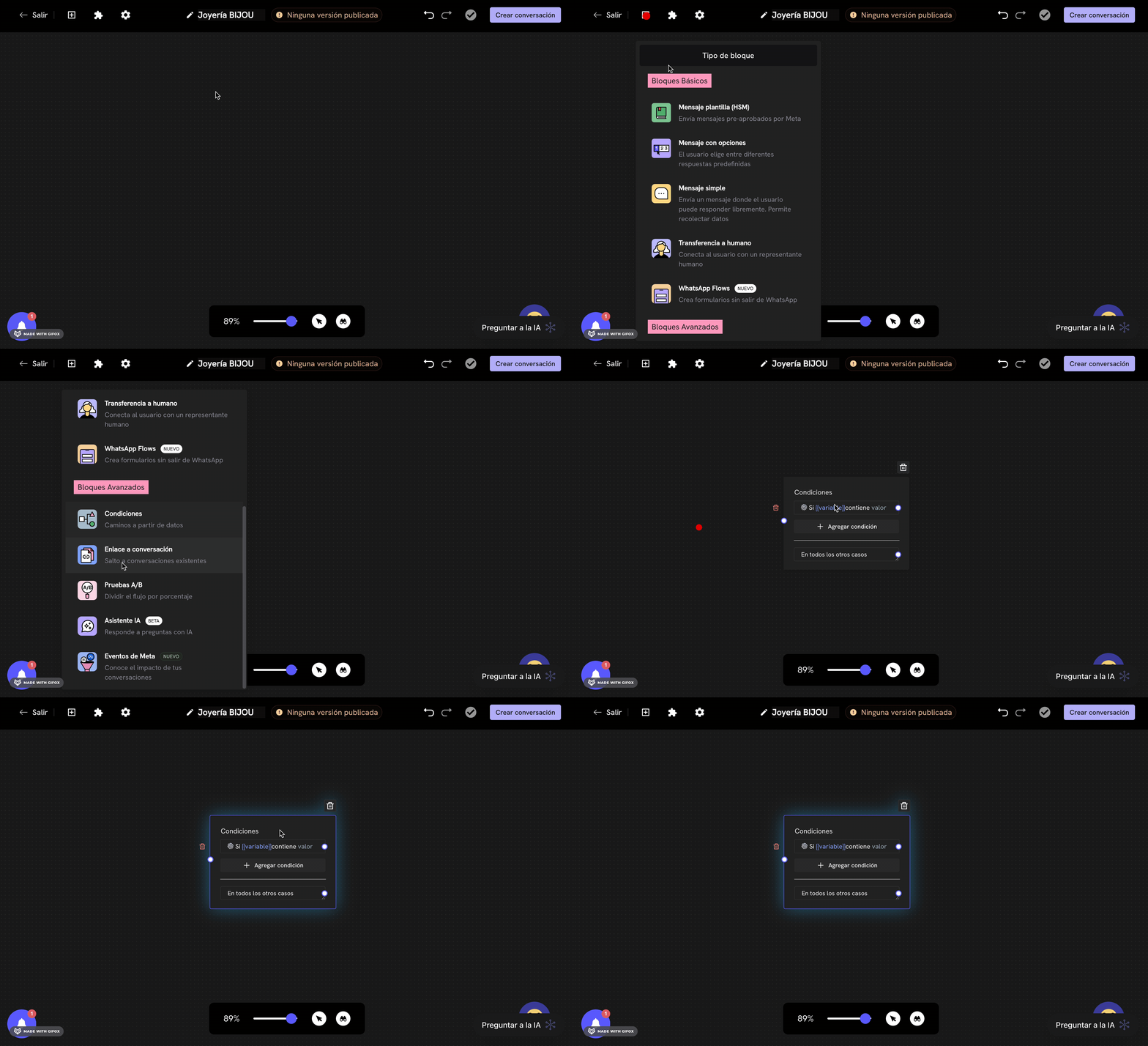 O bloco condicional é um bloco avançado que tem muitas possibilidades. Se você quiser saber mais sobre o bloco condicional, pode ler:
Aprenda mais sobre o bloco condicional.
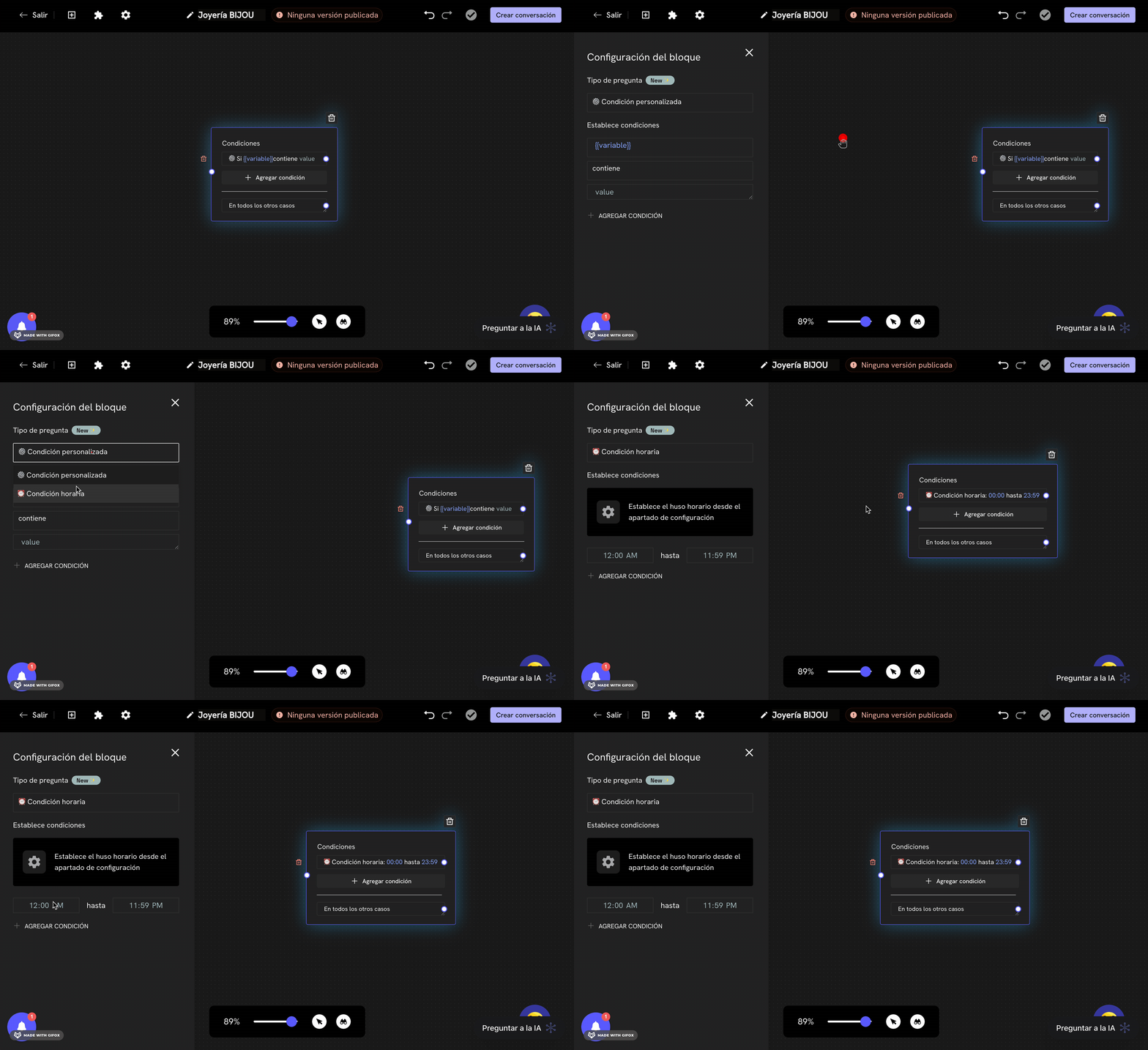
Uma vez que você tenha adicionado o bloco condicional, você vai dar duplo clique no bloco condicional. Isso abrirá o menu da esquerda. No primeiro campo de **Tipo de pergunta** você vai selecionar **⏰ Condição horária**.
O bloco condicional é um bloco avançado que tem muitas possibilidades. Se você quiser saber mais sobre o bloco condicional, pode ler:
Aprenda mais sobre o bloco condicional.
Uma vez que você tenha adicionado o bloco condicional, você vai dar duplo clique no bloco condicional. Isso abrirá o menu da esquerda. No primeiro campo de **Tipo de pergunta** você vai selecionar **⏰ Condição horária**.
 Dado que estamos configurando uma condição baseada em tempo, devemos também configurar o fuso horário. Para isso, na parte superior você vai clicar no botão **Configuração** e vai selecionar **Fuso horário**. Aqui, escolha o fuso horário que você deseja. Neste caso, vamos selecionar **America/New\_York**, mas certifique-se de selecionar o que corresponde ao seu país.
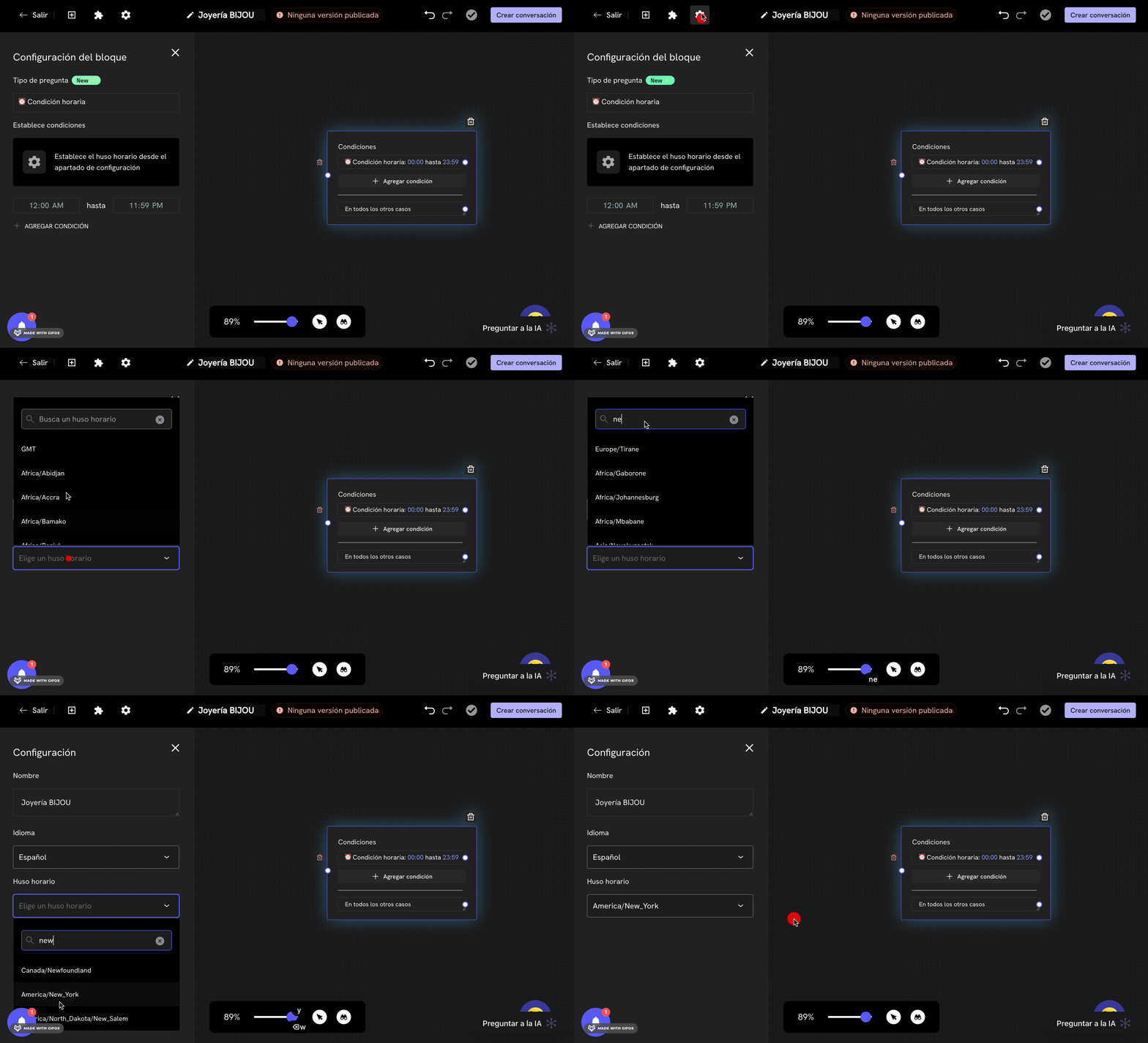 Agora, podemos configurar as condições de tempo. Para isso, volte a clicar no bloco condicional e você vai encontrar a seção **Estabelece condições**. Aqui, você verá uma condição horária padrão que pode editar. Por sua vez, você pode adicionar mais condições de tempo clicando no botão **Adicionar condição**.
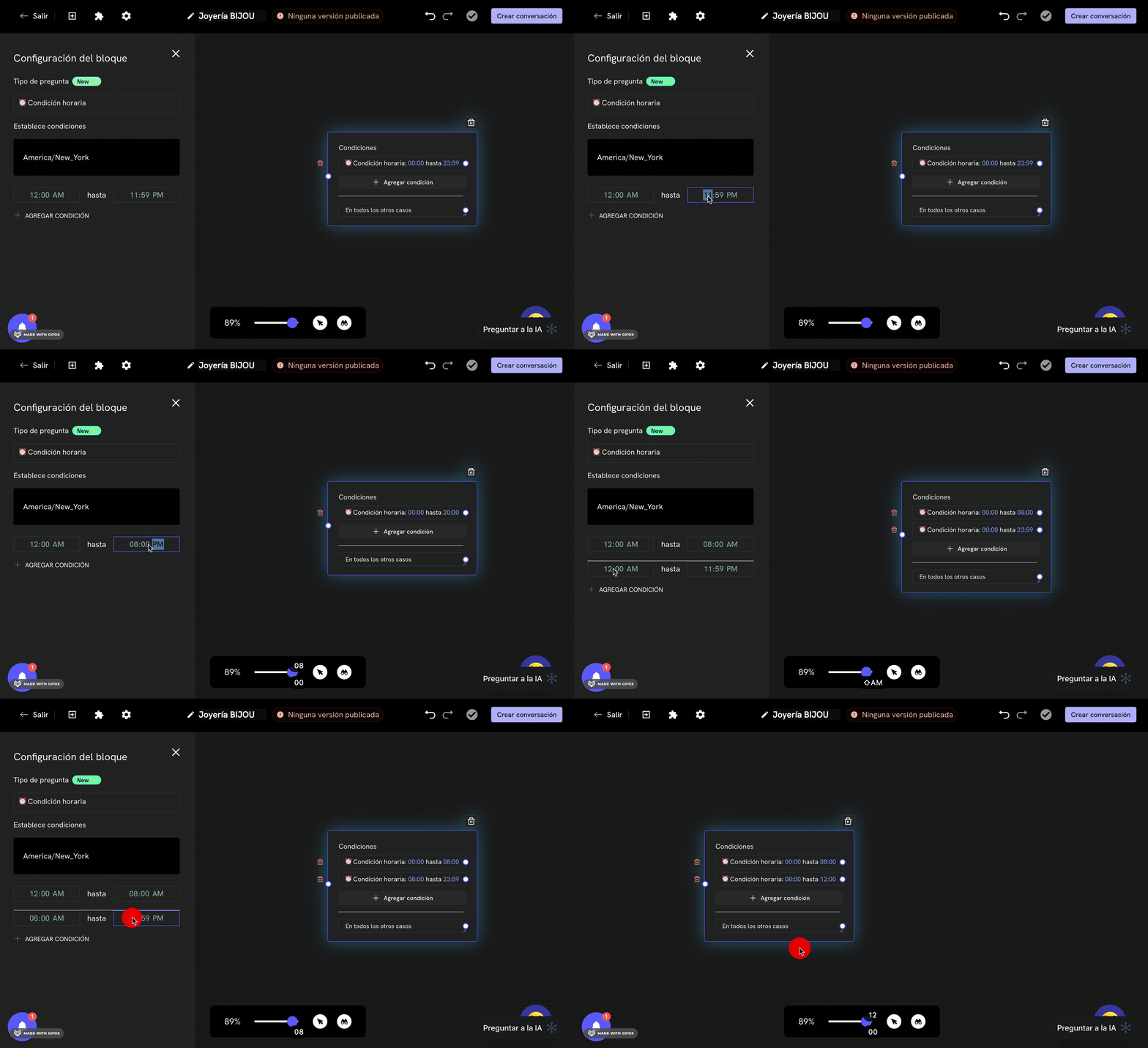 Edite os campos do intervalo de tempo para que se ajustem ao seu horário de atendimento. Neste caso, vamos configurar o horário de atendimento de 9:00 AM a 5:00 PM. Também podemos adicionar outra condição de tempo para que o horário de atendimento seja de 10:00 AM a 6:00 PM.
Finalmente, você verá que o bloco de condições já permite configurar cada caminho conforme a condição horária. Para isso, você pode adicionar os blocos de mensagem que deseja que sejam enviados em cada condição horária.
Edite os campos do intervalo de tempo para que se ajustem ao seu horário de atendimento. Neste caso, vamos configurar o horário de atendimento de 9:00 AM a 5:00 PM. Também podemos adicionar outra condição de tempo para que o horário de atendimento seja de 10:00 AM a 6:00 PM.
Finalmente, você verá que o bloco de condições já permite configurar cada caminho conforme a condição horária. Para isso, você pode adicionar os blocos de mensagem que deseja que sejam enviados em cada condição horária.
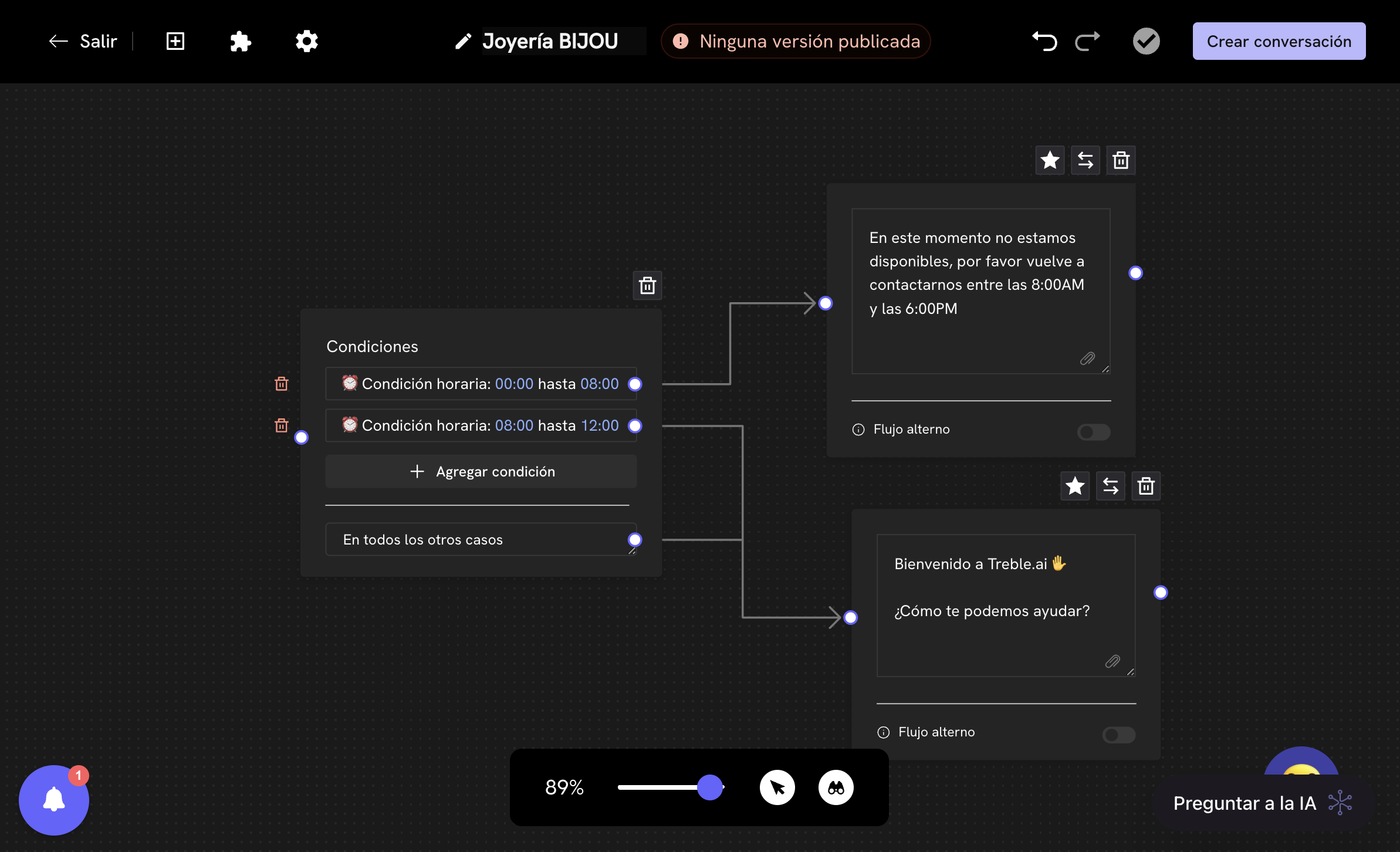 Em todos os blocos condicionais no Treble, sempre é necessário conectar a saída do caminho **Em todos os outros casos** a um bloco de mensagem. Recomendamos analisar a configuração de suas condições de tempo para garantir que cada caminho esteja corretamente configurado.
Você conseguiu configurar o horário de atendimento para sua conversa. Isso permitirá que seu fluxo de conversa se comporte de maneira diferente no horário de atendimento e no horário de fechamento.
### Exemplo de mudança de grupo de agentes conforme o horário
Para configurar uma mudança de grupo de agentes conforme o horário, siga os passos da seção anterior. Quando você já tiver as condições de tempo configuradas, pode adicionar um bloco de agente para que se mude o grupo de agentes conforme a condição horária.
Em todos os blocos condicionais no Treble, sempre é necessário conectar a saída do caminho **Em todos os outros casos** a um bloco de mensagem. Recomendamos analisar a configuração de suas condições de tempo para garantir que cada caminho esteja corretamente configurado.
Você conseguiu configurar o horário de atendimento para sua conversa. Isso permitirá que seu fluxo de conversa se comporte de maneira diferente no horário de atendimento e no horário de fechamento.
### Exemplo de mudança de grupo de agentes conforme o horário
Para configurar uma mudança de grupo de agentes conforme o horário, siga os passos da seção anterior. Quando você já tiver as condições de tempo configuradas, pode adicionar um bloco de agente para que se mude o grupo de agentes conforme a condição horária.
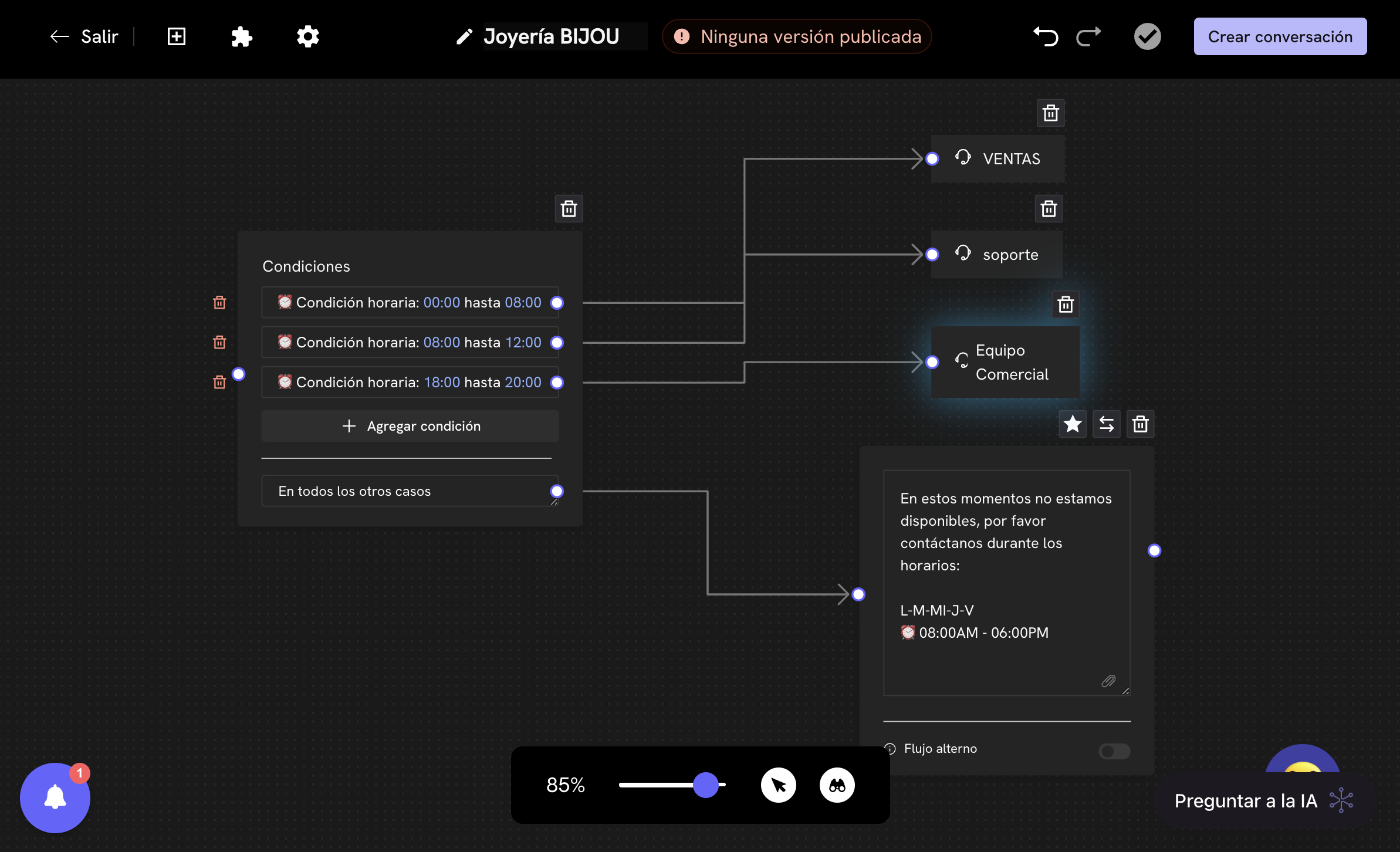 Aprenda a transferir o fluxo de conversa para um agente específico.
## Configuração de tempo - Dias específicos da semana
Nas seções anteriores, você aprendeu a configurar horários de atendimento e condições de tempo. Agora, vamos aprender a configurar caminhos do seu fluxo de conversa conforme dias específicos da semana. Para isso, vamos voltar a criar ou editar uma conversa e adicionaremos um bloco condicional.
O Treble gerencia uma variável nativa chamada `weekday` que permite configurar caminhos do seu fluxo de conversa conforme o dia da semana. Esta variável é um número inteiro que vai de 1 até 7, onde 1 é segunda-feira e 7 é domingo.
A lista de dias da semana é a seguinte:
| Número | Dia |
| ------ | ------- |
| 1 | Segunda |
| 2 | Terça |
| 3 | Quarta |
| 4 | Quinta |
| 5 | Sexta |
| 6 | Sábado |
| 7 | Domingo |
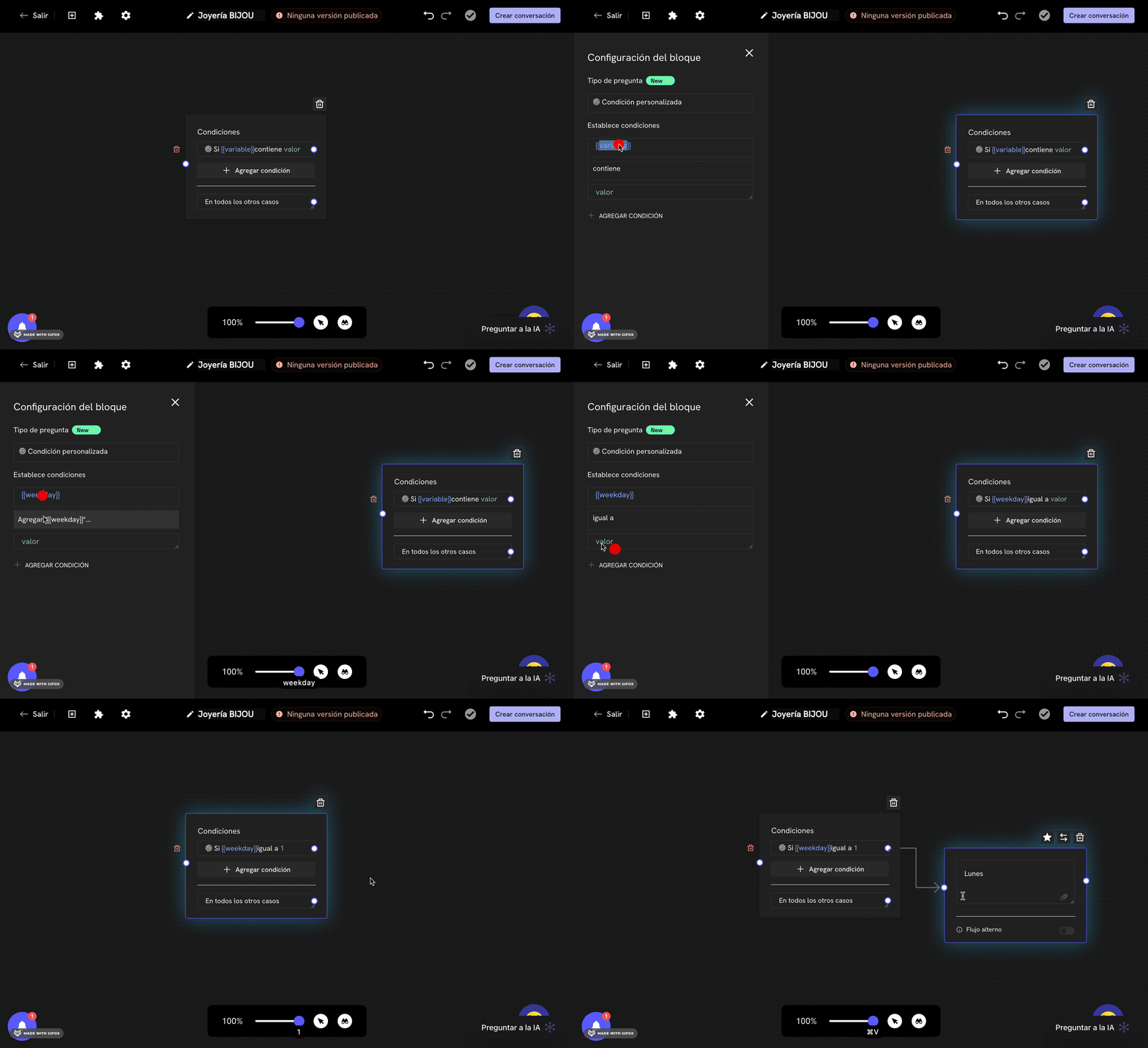
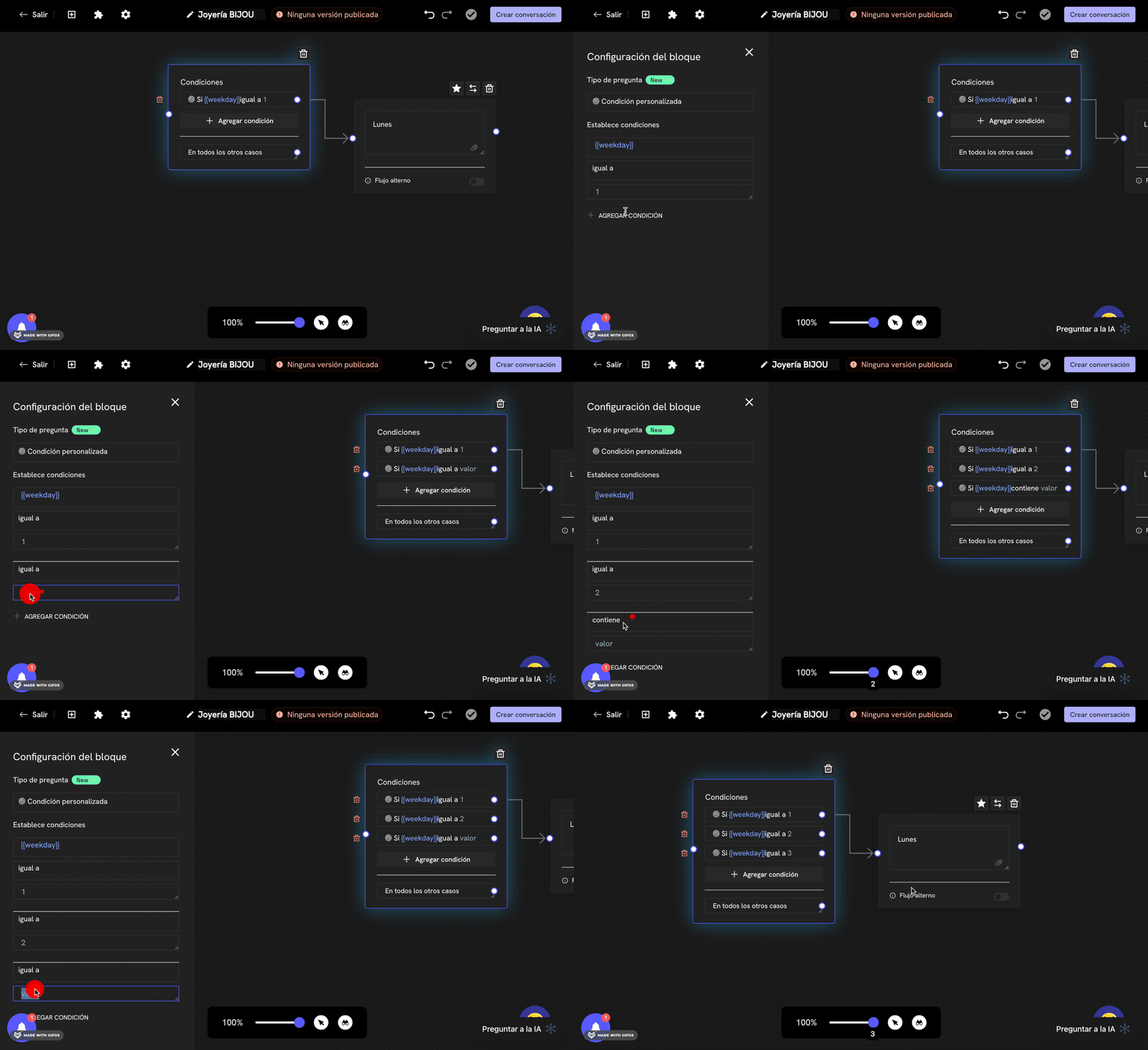
Agora, vamos configurar um caminho do nosso fluxo de conversa conforme o dia da semana. Para isso:
1. Vamos adicionar um bloco condicional e vamos configurar o caminho conforme o dia da semana.
2. Dê duplo clique no bloco condicional e você vai encontrar o menu da esquerda. Vamos agora comparar a variável `weekday` com o número do dia da semana.
3. Escreva no nome da variável a palavra `weekday`, mude o operador para **Igual a** e escreva o número do dia da semana.
4. Pronto! Agora, você pode adicionar os blocos de mensagem que deseja que sejam enviados em cada condição horária.
Aprenda a transferir o fluxo de conversa para um agente específico.
## Configuração de tempo - Dias específicos da semana
Nas seções anteriores, você aprendeu a configurar horários de atendimento e condições de tempo. Agora, vamos aprender a configurar caminhos do seu fluxo de conversa conforme dias específicos da semana. Para isso, vamos voltar a criar ou editar uma conversa e adicionaremos um bloco condicional.
O Treble gerencia uma variável nativa chamada `weekday` que permite configurar caminhos do seu fluxo de conversa conforme o dia da semana. Esta variável é um número inteiro que vai de 1 até 7, onde 1 é segunda-feira e 7 é domingo.
A lista de dias da semana é a seguinte:
| Número | Dia |
| ------ | ------- |
| 1 | Segunda |
| 2 | Terça |
| 3 | Quarta |
| 4 | Quinta |
| 5 | Sexta |
| 6 | Sábado |
| 7 | Domingo |
Agora, vamos configurar um caminho do nosso fluxo de conversa conforme o dia da semana. Para isso:
1. Vamos adicionar um bloco condicional e vamos configurar o caminho conforme o dia da semana.
2. Dê duplo clique no bloco condicional e você vai encontrar o menu da esquerda. Vamos agora comparar a variável `weekday` com o número do dia da semana.
3. Escreva no nome da variável a palavra `weekday`, mude o operador para **Igual a** e escreva o número do dia da semana.
4. Pronto! Agora, você pode adicionar os blocos de mensagem que deseja que sejam enviados em cada condição horária.
 ### Exemplo de mudança de grupo de agentes conforme dias úteis e fins de semana
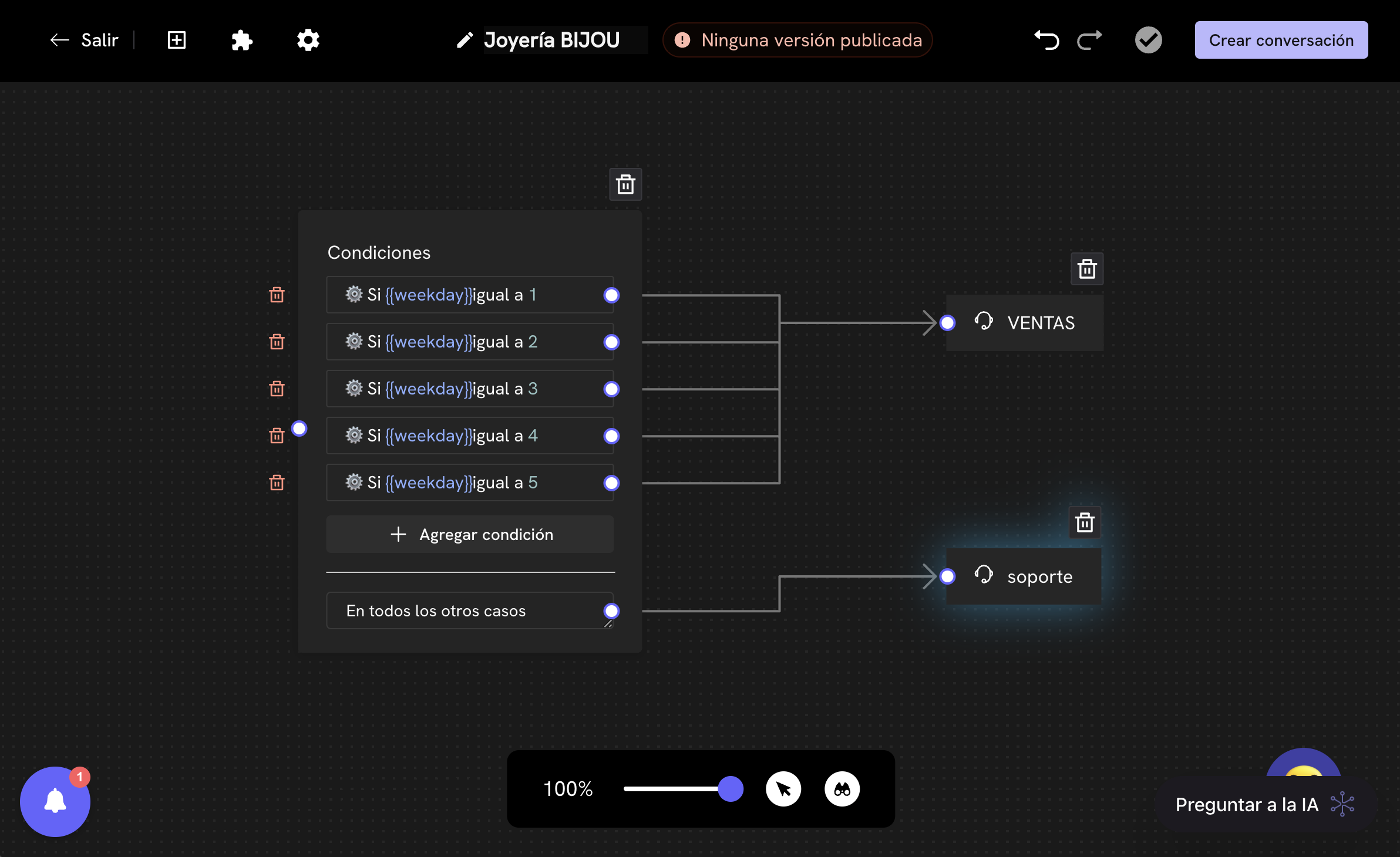
Neste exemplo, você pode ver como configuramos para os dias Segunda a Sexta (`weekday` entre 1 e 5) uma equipe de agentes de suporte básico e para os fins de semana usamos a opção do bloco condicional de **em todos os outros casos** uma equipe de agentes especializados.
### Exemplo de mudança de grupo de agentes conforme dias úteis e fins de semana
Neste exemplo, você pode ver como configuramos para os dias Segunda a Sexta (`weekday` entre 1 e 5) uma equipe de agentes de suporte básico e para os fins de semana usamos a opção do bloco condicional de **em todos os outros casos** uma equipe de agentes especializados.
 ### Exemplo misto de horário de atendimento e dias específicos da semana
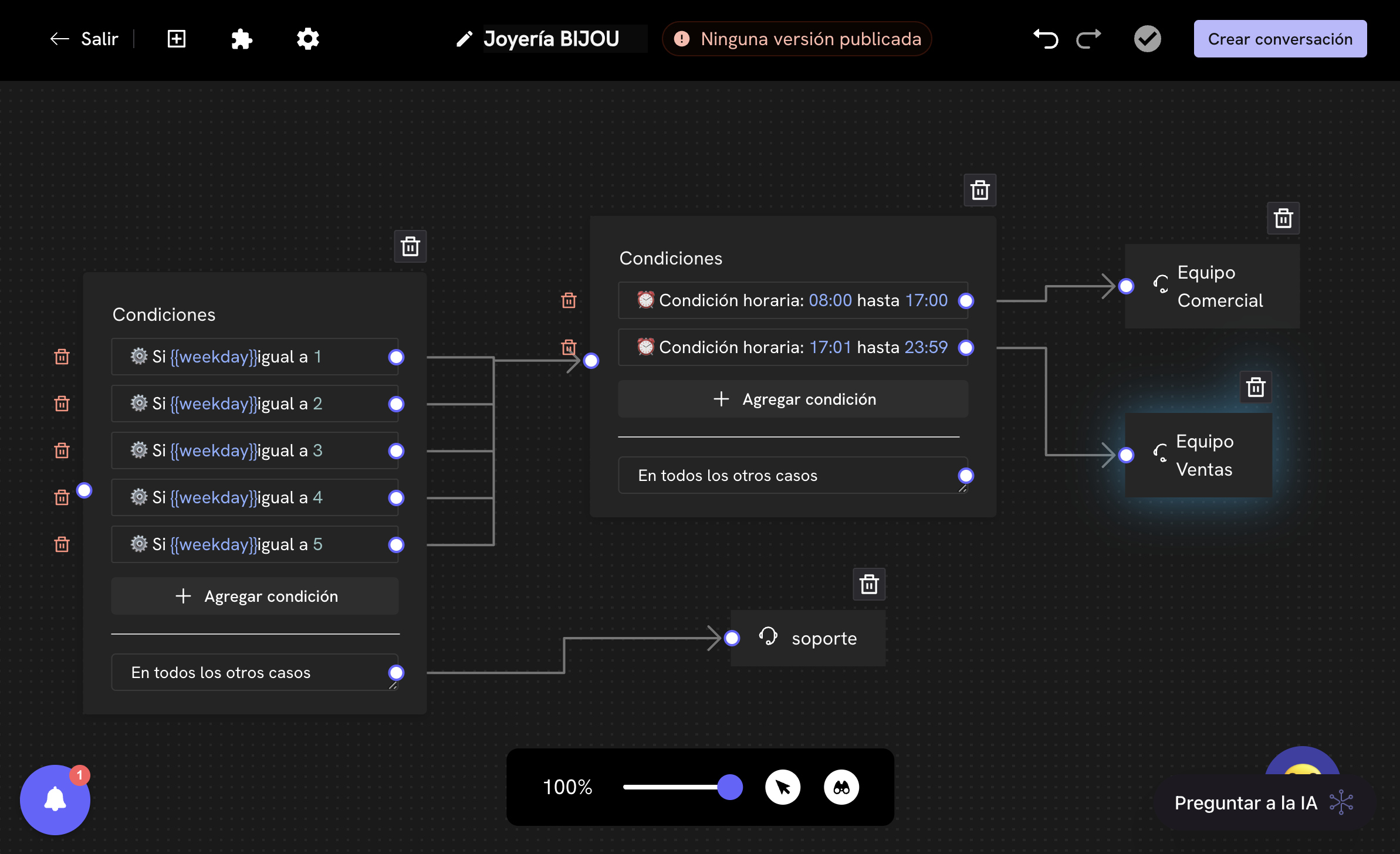
Neste exemplo, você pode ver como configuramos para os dias Segunda a Sexta (`weekday` entre 1 e 5) uma equipe de agentes para o horário de atendimento da manhã e outra para atendimento na tarde. Para os fins de semana (`weekday` entre 6 e 7) uma equipe de agentes especializados.
Aqui combinamos o uso de condições de tempo e dias específicos da semana.
### Exemplo misto de horário de atendimento e dias específicos da semana
Neste exemplo, você pode ver como configuramos para os dias Segunda a Sexta (`weekday` entre 1 e 5) uma equipe de agentes para o horário de atendimento da manhã e outra para atendimento na tarde. Para os fins de semana (`weekday` entre 6 e 7) uma equipe de agentes especializados.
Aqui combinamos o uso de condições de tempo e dias específicos da semana.
 Você conseguiu configurar o horário de atendimento e dias específicos da semana para sua conversa! Agora você pode experimentar com diferentes configurações de tempo para horários de atendimento e dias específicos da semana.