> ## Documentation Index
> Fetch the complete documentation index at: https://help.treble.ai/llms.txt
> Use this file to discover all available pages before exploring further.
# Como medir o desempenho dos seus links
> Se você tem links nas suas mensagens, pode medir o desempenho dos seus links de forma simples. Aprenda como fazer isso nesta guia.
## Introdução
No Treble, você pode medir o desempenho dos seus links de forma simples. Com o sistema de bloco objetivo, você pode entender quantas vezes um usuário clicou em um link. Os links podem ser adicionados nos seus blocos de mensagem de um fluxo de conversa. Alguns exemplos de links são:
* Links para o seu site
* Links para suas redes sociais
* Links para seus produtos ou serviços
* Links para seu blog
* Links para sua newsletter
* Links para seu vídeo
* Links para seu áudio
* Links para sua imagem
## Como medir o desempenho dos seus links
É importante entender que há dois lugares distintos onde você pode adicionar links nos seus blocos de mensagem:
1. Dentro de qualquer modelo de mensagem (HSM). (Lembremos que cada fluxo de conversa no Treble tem seu próprio modelo de mensagem e deve começar com este).
2. Dentro de um bloco de mensagem após o modelo de mensagem.
A seguir, vamos ver como medir o desempenho dos seus links em cada um desses lugares.
### Medir o desempenho dos seus links no Modelo de mensagem (HSM)
Nos modelos de mensagem (HSM), os links são adicionados durante a configuração do modelo de mensagem. Para isso, você deve seguir os seguintes passos:
Vá para a seção de modelos de mensagem clicando no elemento **Modelos HSM** no menu da esquerda. Agora, clique no botão ** Novo Modelo** para criar um novo modelo de mensagem.
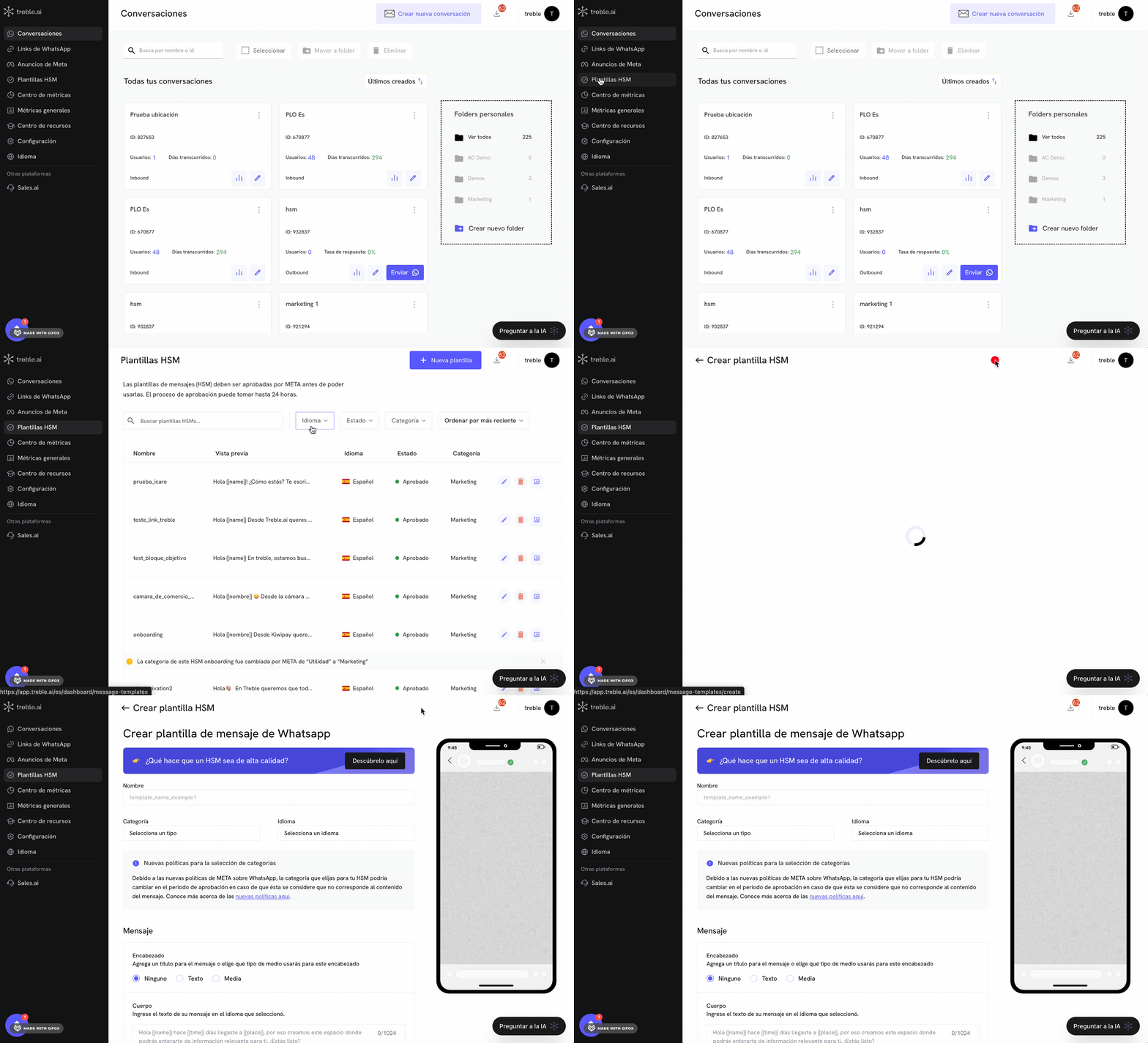 Configure o modelo de mensagem como você faria normalmente adicionando o nome do modelo, sua categoria, o idioma e a mensagem. Depois, faça scroll para baixo e selecione ativar a opção **Call to action**.
Os modelos de mensagem (HSM) podem ter botões de resposta e também links. Portanto, você não tem limitação para usar apenas links ou apenas botões de resposta.
Você observará que aparecem os seguintes campos:
* **Tipo de ação**: Aqui você verá por padrão dentro da opção de **Tipo de ação** que está selecionada a opção **Número de telefone**, vamos mudá-la para **Site web**.
* **Texto do botão**: É o texto que aparecerá no botão. Você pode mudá-lo para algo como **Visitar meu site** ou **Visitar minha loja**.
* **Tipo de URL**: É o tipo de URL que será mostrado no botão. Você pode mudá-lo para **URL estática** (se quiser que o usuário vá para uma URL que não muda) ou **URL dinâmica** (se quiser que o usuário vá para uma URL que tem elementos dinâmicos).
* **Site web**: É a URL do site web ou destino para o qual o usuário será redirecionado quando clicar no botão.
Configure o modelo de mensagem como você faria normalmente adicionando o nome do modelo, sua categoria, o idioma e a mensagem. Depois, faça scroll para baixo e selecione ativar a opção **Call to action**.
Os modelos de mensagem (HSM) podem ter botões de resposta e também links. Portanto, você não tem limitação para usar apenas links ou apenas botões de resposta.
Você observará que aparecem os seguintes campos:
* **Tipo de ação**: Aqui você verá por padrão dentro da opção de **Tipo de ação** que está selecionada a opção **Número de telefone**, vamos mudá-la para **Site web**.
* **Texto do botão**: É o texto que aparecerá no botão. Você pode mudá-lo para algo como **Visitar meu site** ou **Visitar minha loja**.
* **Tipo de URL**: É o tipo de URL que será mostrado no botão. Você pode mudá-lo para **URL estática** (se quiser que o usuário vá para uma URL que não muda) ou **URL dinâmica** (se quiser que o usuário vá para uma URL que tem elementos dinâmicos).
* **Site web**: É a URL do site web ou destino para o qual o usuário será redirecionado quando clicar no botão.
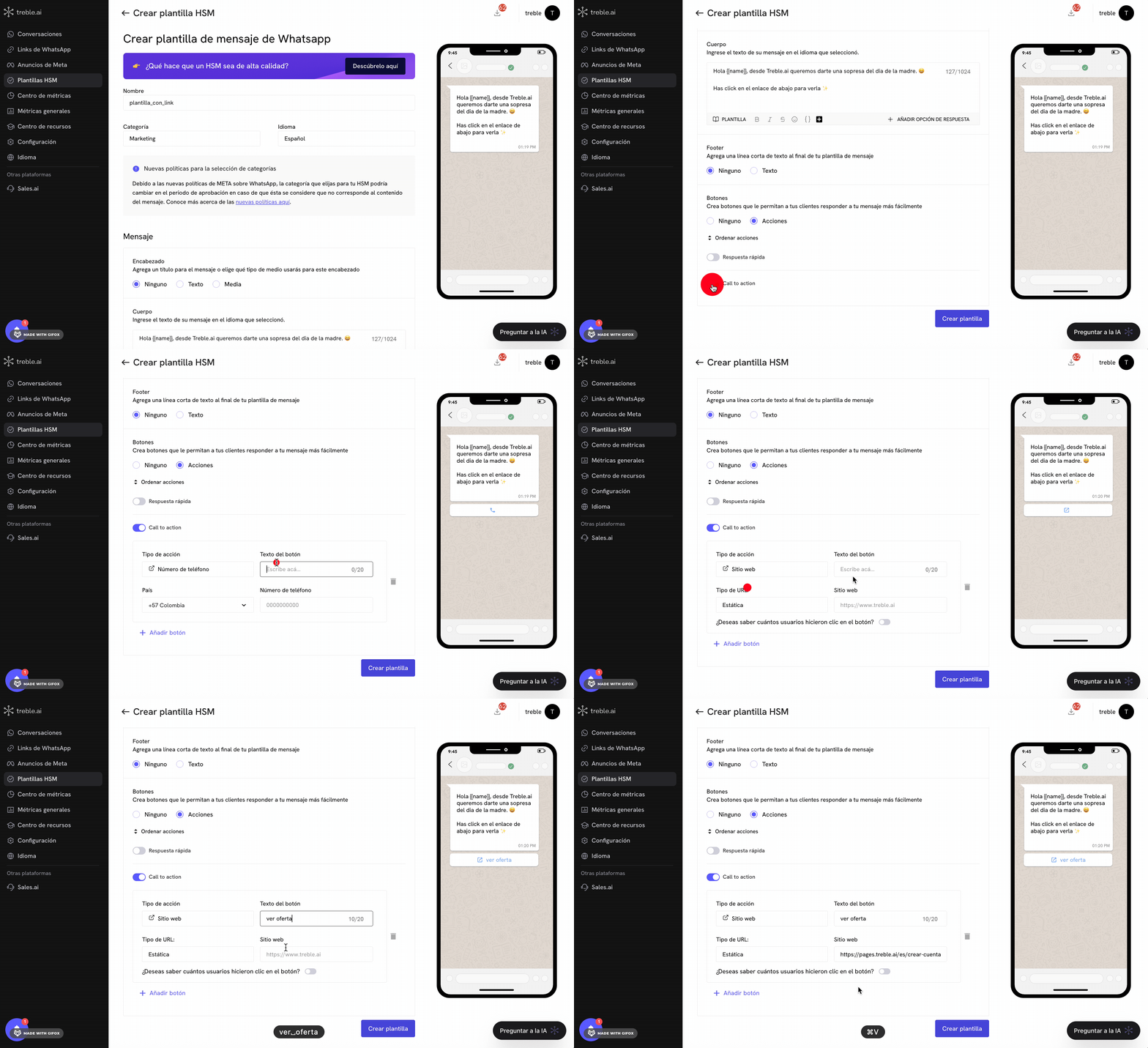 Agora, clique no botão **Deseja saber quantos usuários clicaram no botão?** para ativar a medição de links. Uma vez que você tenha clicado, aparecerá um botão adicional para confirmar a URL de destino. Clique no botão **Confirmar** para confirmar a URL de destino.
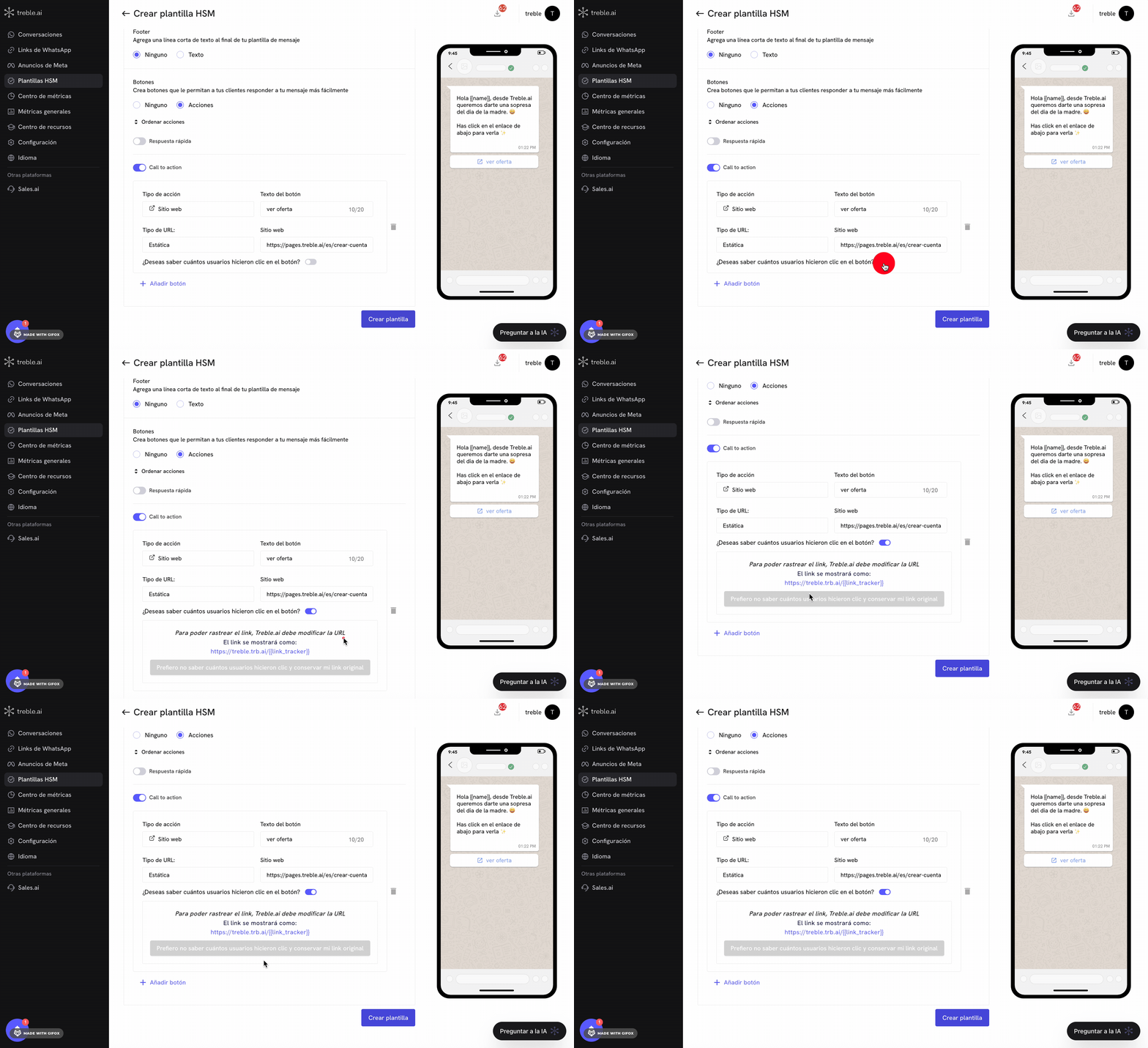 O Treble gerencia seu próprio sistema de medição de links, portanto, o Treble encurta a URL de destino com um sistema de rastreamento para poder medir o desempenho dos seus links. Isso é similar a sistemas como (bit.ly) ou (tinyurl).
O Treble mostrará uma mensagem com o link encurtado e a mensagem de confirmação. Se você não quiser medir o desempenho dos seus links, pode desativar a medição de links clicando no botão **Prefiro não saber quantos usuários clicaram e conservar meu link original**.
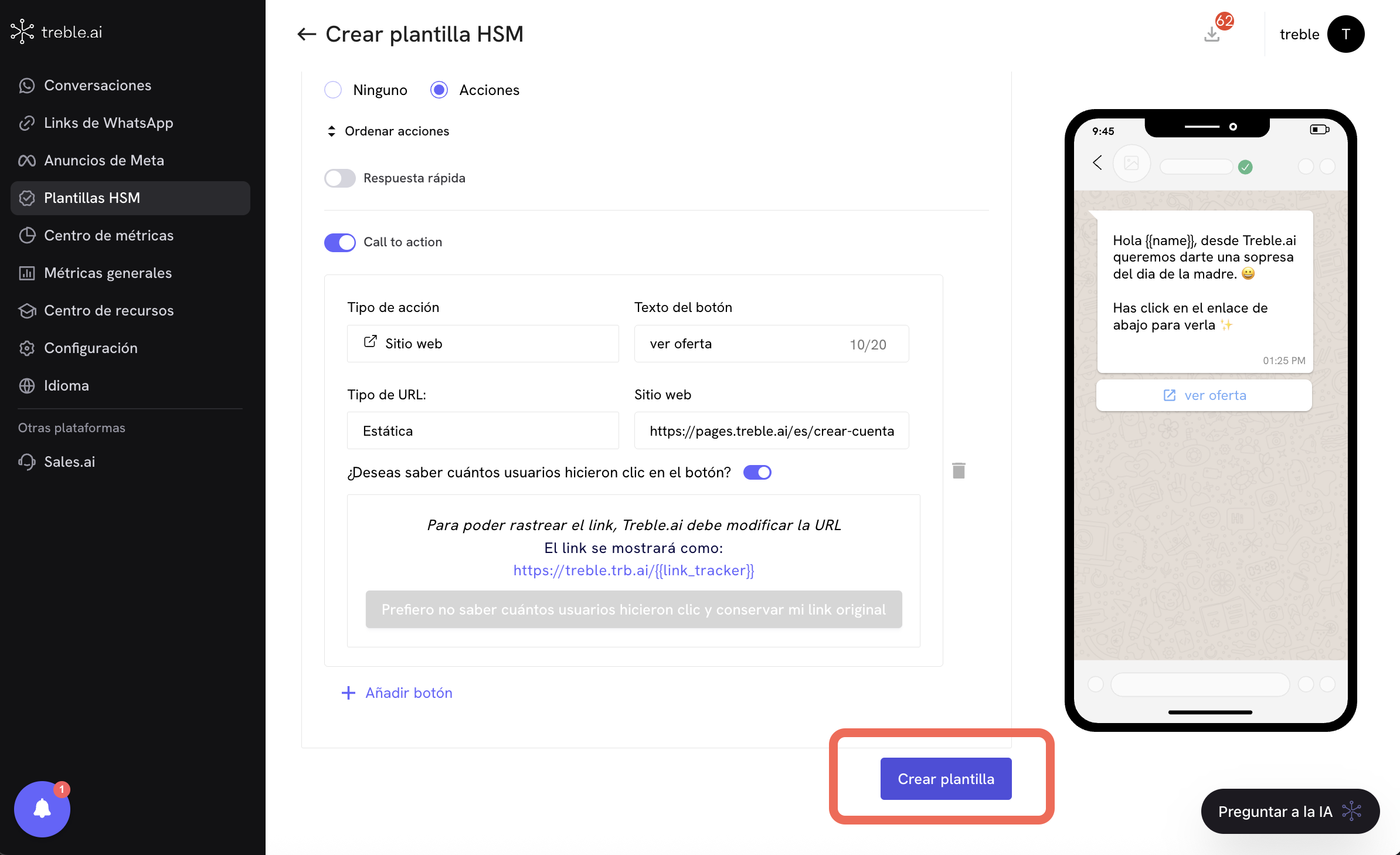
Agora, clique no botão **Criar Modelo** para criar seu modelo de mensagem com o sistema de medição de links ativado.
O Treble gerencia seu próprio sistema de medição de links, portanto, o Treble encurta a URL de destino com um sistema de rastreamento para poder medir o desempenho dos seus links. Isso é similar a sistemas como (bit.ly) ou (tinyurl).
O Treble mostrará uma mensagem com o link encurtado e a mensagem de confirmação. Se você não quiser medir o desempenho dos seus links, pode desativar a medição de links clicando no botão **Prefiro não saber quantos usuários clicaram e conservar meu link original**.
Agora, clique no botão **Criar Modelo** para criar seu modelo de mensagem com o sistema de medição de links ativado.
 Agora, vamos configurar o fluxo de conversa com o modelo de mensagem. Para isso, vá para a seção "Conversas" e clique no botão "Criar Conversa". Você também pode editar uma conversa existente clicando no botão "Editar" da conversa que deseja editar.
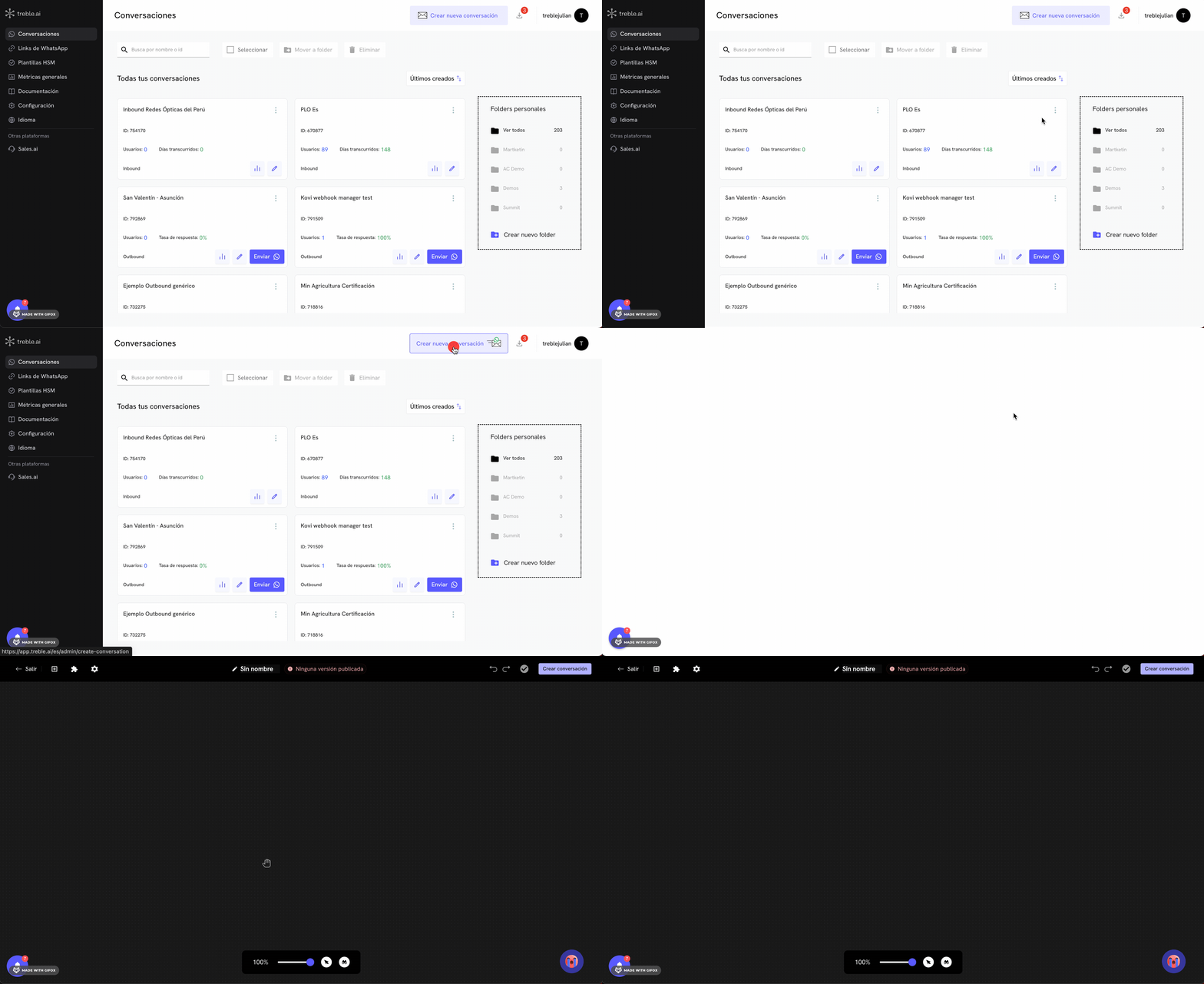 Agora, clique no botão e selecione o modelo de mensagem que deseja adicionar. Ao adicionar o modelo de mensagem, será ativado um modal de configuração do que é conhecido no Treble como **Bloco objetivo**. Vamos configurar as seguintes opções:
* **Selecione a meta da sua campanha**: Este campo é para definir a meta da sua campanha. Por exemplo, se você quer medir o desempenho dos seus links, pode selecionar a meta **Compartilhar ofertas/promoções**.
* **Adicione um ou vários objetivos**: Este campo é para definir os objetivos da sua campanha, que pode ter um ou vários objetivos. No dropdown, selecione a opção **Clique no botão com link**.
* **Expectativa de conversão**: Você verá um slider que permite definir a expectativa de conversão da sua campanha. O valor padrão é 80%, mas você pode mudá-lo para um valor que considere mais adequado.
Uma vez que você tenha configurado os campos, clique no botão **Criar bloco objetivo** para salvar a configuração.
Agora, clique no botão e selecione o modelo de mensagem que deseja adicionar. Ao adicionar o modelo de mensagem, será ativado um modal de configuração do que é conhecido no Treble como **Bloco objetivo**. Vamos configurar as seguintes opções:
* **Selecione a meta da sua campanha**: Este campo é para definir a meta da sua campanha. Por exemplo, se você quer medir o desempenho dos seus links, pode selecionar a meta **Compartilhar ofertas/promoções**.
* **Adicione um ou vários objetivos**: Este campo é para definir os objetivos da sua campanha, que pode ter um ou vários objetivos. No dropdown, selecione a opção **Clique no botão com link**.
* **Expectativa de conversão**: Você verá um slider que permite definir a expectativa de conversão da sua campanha. O valor padrão é 80%, mas você pode mudá-lo para um valor que considere mais adequado.
Uma vez que você tenha configurado os campos, clique no botão **Criar bloco objetivo** para salvar a configuração.
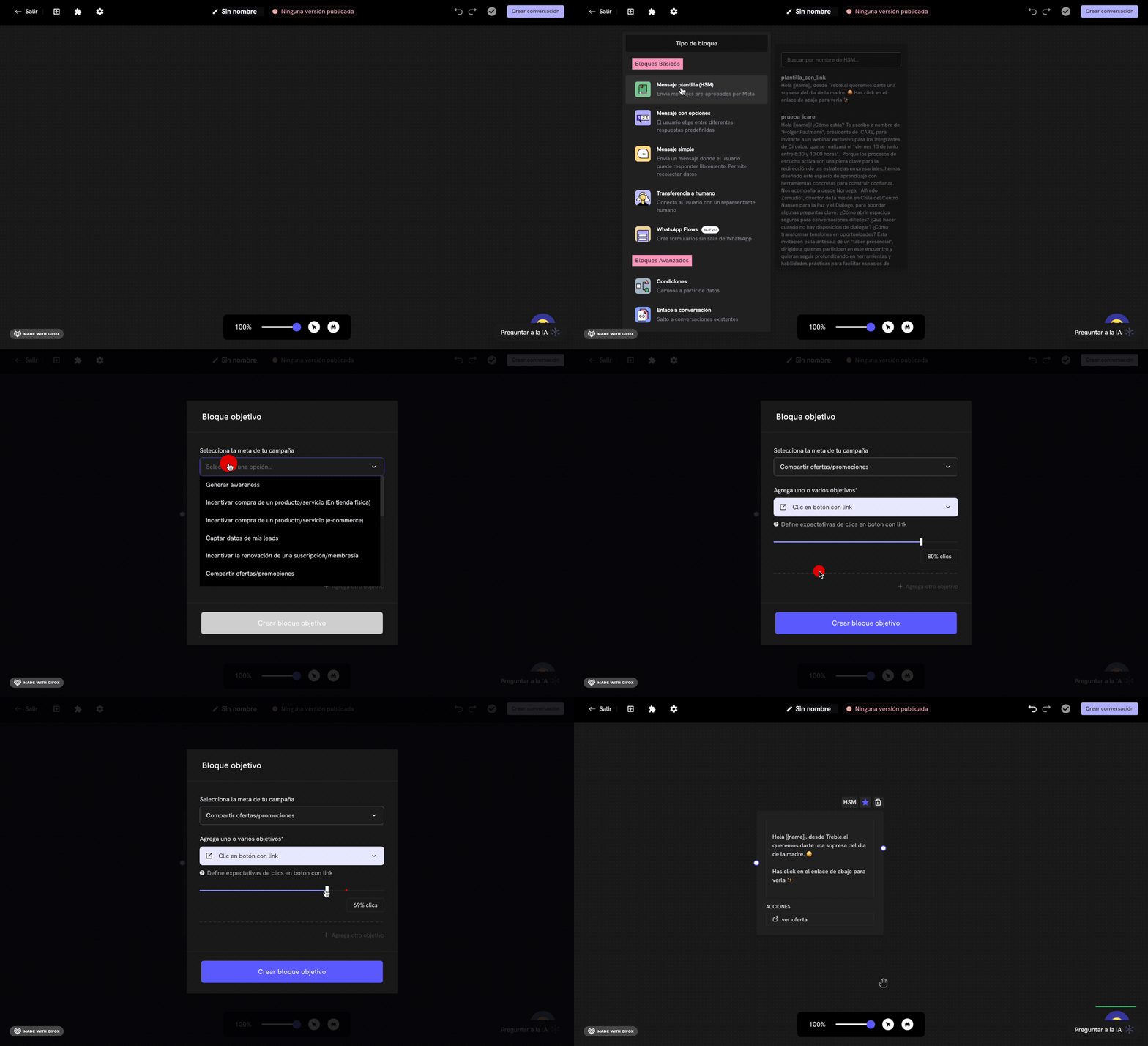 Se o bloco objetivo foi configurado corretamente, você verá que há um ícone de estrela no bloco do modelo de mensagem.
Você pode clicar novamente no botão da estrela para editar a configuração do bloco objetivo.
Você pode agora adicionar os blocos de mensagem que desejar para completar o fluxo de conversa. Pode ser que neste caso você só queira enviar o modelo de mensagem e que o usuário clique no botão do modelo de mensagem.
Quando estiver pronto para terminar a configuração do fluxo de conversa, clique no botão **Criar conversa** para salvar a configuração do fluxo de conversa.
Sucesso! Você já tem seu fluxo de conversa configurado com o modelo de mensagem e o sistema de medição de links ativado.
### Medir o desempenho dos seus links em blocos de mensagem
Nos blocos de mensagem, podemos fazer um processo similar ao que fizemos na seção anterior. Para isso, você deve seguir os seguintes passos:
Vá para a seção "Conversas" e clique no botão "Criar Conversa". Você também pode editar uma conversa existente clicando no botão "Editar" da conversa que deseja editar.
Agora, clique no botão e selecione o bloco de mensagem que deseja adicionar. Qualquer bloco de mensagem que você tenha no seu fluxo de conversa pode ter links, e para cada um deles, você pode ativar a medição de links. Para fazer isso, clique no botão da estrela no bloco de mensagem do qual deseja ativar a medição de links.
**Importante**: Diferente dos modelos de mensagem (HSM), nos blocos de mensagem, você não tem que fazer nenhuma configuração especial para adicionar a URL de destino. Simplesmente, escreva a URL de destino no campo de texto.
Uma vez que você tenha clicado no botão da estrela , será ativado um modal de configuração do que é conhecido no Treble como **Bloco objetivo**. Vamos configurar as seguintes opções:
* **Selecione a meta da sua campanha**: Este campo é para definir a meta da sua campanha. Por exemplo, se você quer medir o desempenho dos seus links, pode selecionar a meta **Compartilhar ofertas/promoções**.
* **Adicione um ou vários objetivos**: Este campo é para definir os objetivos da sua campanha, que pode ter um ou vários objetivos. No dropdown, selecione a opção **Clique no botão com link**.
* **Selecionar link**: Você verá um dropdown com os links que você tem no bloco de mensagem. Pode ser que seu bloco de mensagem tenha mais de um link, portanto, você pode selecionar o link que deseja medir.
* **Expectativa de conversão**: Você verá um slider que permite definir a expectativa de conversão da sua campanha. O valor padrão é 80%, mas você pode mudá-lo para um valor que considere mais adequado.
Uma vez que você tenha configurado os campos, clique no botão **Criar bloco objetivo** para salvar a configuração.
Se o bloco objetivo foi configurado corretamente, você verá que há um ícone de estrela no bloco do modelo de mensagem.
Você pode clicar novamente no botão da estrela para editar a configuração do bloco objetivo.
Você pode agora adicionar os blocos de mensagem que desejar para completar o fluxo de conversa. Pode ser que neste caso você só queira enviar o modelo de mensagem e que o usuário clique no botão do modelo de mensagem.
Quando estiver pronto para terminar a configuração do fluxo de conversa, clique no botão **Criar conversa** para salvar a configuração do fluxo de conversa.
Sucesso! Você já tem seu fluxo de conversa configurado com o modelo de mensagem e o sistema de medição de links ativado.
### Medir o desempenho dos seus links em blocos de mensagem
Nos blocos de mensagem, podemos fazer um processo similar ao que fizemos na seção anterior. Para isso, você deve seguir os seguintes passos:
Vá para a seção "Conversas" e clique no botão "Criar Conversa". Você também pode editar uma conversa existente clicando no botão "Editar" da conversa que deseja editar.
Agora, clique no botão e selecione o bloco de mensagem que deseja adicionar. Qualquer bloco de mensagem que você tenha no seu fluxo de conversa pode ter links, e para cada um deles, você pode ativar a medição de links. Para fazer isso, clique no botão da estrela no bloco de mensagem do qual deseja ativar a medição de links.
**Importante**: Diferente dos modelos de mensagem (HSM), nos blocos de mensagem, você não tem que fazer nenhuma configuração especial para adicionar a URL de destino. Simplesmente, escreva a URL de destino no campo de texto.
Uma vez que você tenha clicado no botão da estrela , será ativado um modal de configuração do que é conhecido no Treble como **Bloco objetivo**. Vamos configurar as seguintes opções:
* **Selecione a meta da sua campanha**: Este campo é para definir a meta da sua campanha. Por exemplo, se você quer medir o desempenho dos seus links, pode selecionar a meta **Compartilhar ofertas/promoções**.
* **Adicione um ou vários objetivos**: Este campo é para definir os objetivos da sua campanha, que pode ter um ou vários objetivos. No dropdown, selecione a opção **Clique no botão com link**.
* **Selecionar link**: Você verá um dropdown com os links que você tem no bloco de mensagem. Pode ser que seu bloco de mensagem tenha mais de um link, portanto, você pode selecionar o link que deseja medir.
* **Expectativa de conversão**: Você verá um slider que permite definir a expectativa de conversão da sua campanha. O valor padrão é 80%, mas você pode mudá-lo para um valor que considere mais adequado.
Uma vez que você tenha configurado os campos, clique no botão **Criar bloco objetivo** para salvar a configuração.
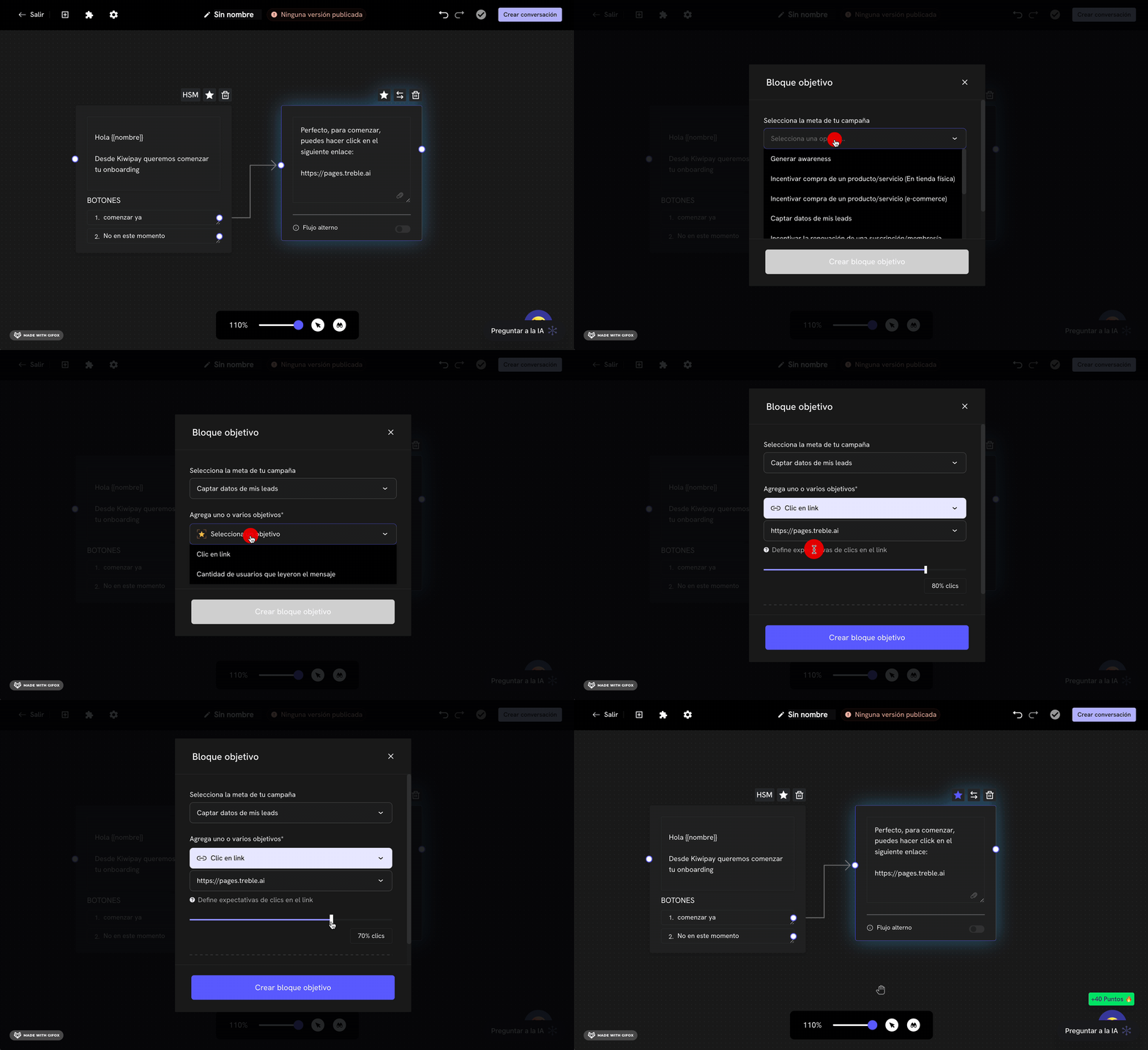 Você pode agora adicionar os blocos de mensagem que desejar para completar o fluxo de conversa.
Quando estiver pronto para terminar a configuração do fluxo de conversa, clique no botão **Criar conversa** para salvar a configuração do fluxo de conversa.
Sucesso! Você já tem seu fluxo de conversa configurado com os blocos de mensagem e o sistema de medição de links ativado.
## Visualizar o desempenho dos seus links do Bloco Objetivo
Agora que você já tem seu fluxo de conversa configurado com o sistema de medição de links ativado, você pode visualizar o desempenho dos seus links. Para isso, você deve seguir os seguintes passos:
Vá para a seção "Conversas" e clique no botão **Métricas** da conversa da qual deseja ver as métricas.
Uma vez que você tenha ingressado, faça os seguintes passos:
1. Selecione a aba **Respostas**
2. Na forma de visualização, selecione a opção **Tabela Geral**
3. Você vai ver todas as respostas gerais por cada bloco de mensagem. Faça scroll nesta seção para a direita para ver as métricas dos links. Você verá os seguintes campos:
| Campo | Descrição |
| --------------------- | ----------------------------------------------------------------------------- |
| Bloco Objetivo Criado | Sim/Não - Indica se o bloco objetivo foi criado para o link. |
| Tipo de Objetivo | O tipo de objetivo que foi criado para o link. |
| Resultados | O número de vezes que o objetivo da meta foi cumprido. |
| Resultados % | A porcentagem de vezes que o objetivo da meta foi cumprido. |
| Expectativa % | A porcentagem de expectativa de conversão que você definiu no bloco objetivo. |
Você pode agora adicionar os blocos de mensagem que desejar para completar o fluxo de conversa.
Quando estiver pronto para terminar a configuração do fluxo de conversa, clique no botão **Criar conversa** para salvar a configuração do fluxo de conversa.
Sucesso! Você já tem seu fluxo de conversa configurado com os blocos de mensagem e o sistema de medição de links ativado.
## Visualizar o desempenho dos seus links do Bloco Objetivo
Agora que você já tem seu fluxo de conversa configurado com o sistema de medição de links ativado, você pode visualizar o desempenho dos seus links. Para isso, você deve seguir os seguintes passos:
Vá para a seção "Conversas" e clique no botão **Métricas** da conversa da qual deseja ver as métricas.
Uma vez que você tenha ingressado, faça os seguintes passos:
1. Selecione a aba **Respostas**
2. Na forma de visualização, selecione a opção **Tabela Geral**
3. Você vai ver todas as respostas gerais por cada bloco de mensagem. Faça scroll nesta seção para a direita para ver as métricas dos links. Você verá os seguintes campos:
| Campo | Descrição |
| --------------------- | ----------------------------------------------------------------------------- |
| Bloco Objetivo Criado | Sim/Não - Indica se o bloco objetivo foi criado para o link. |
| Tipo de Objetivo | O tipo de objetivo que foi criado para o link. |
| Resultados | O número de vezes que o objetivo da meta foi cumprido. |
| Resultados % | A porcentagem de vezes que o objetivo da meta foi cumprido. |
| Expectativa % | A porcentagem de expectativa de conversão que você definiu no bloco objetivo. |
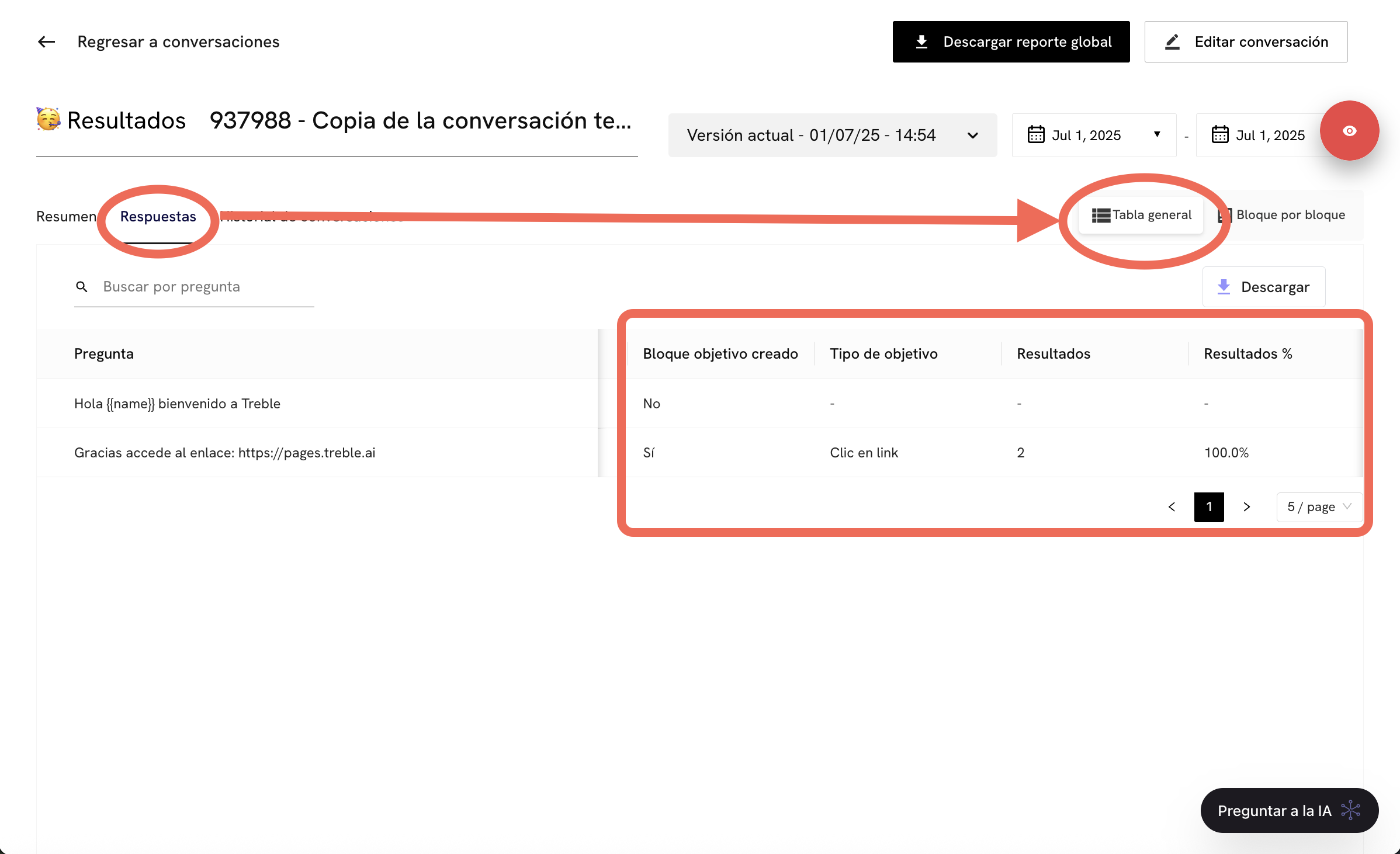 Adicionalmente, você pode baixar os dados das métricas dos links que você usou dos Blocos Objetivos em formato CSV clicando no botão ** Baixar**.