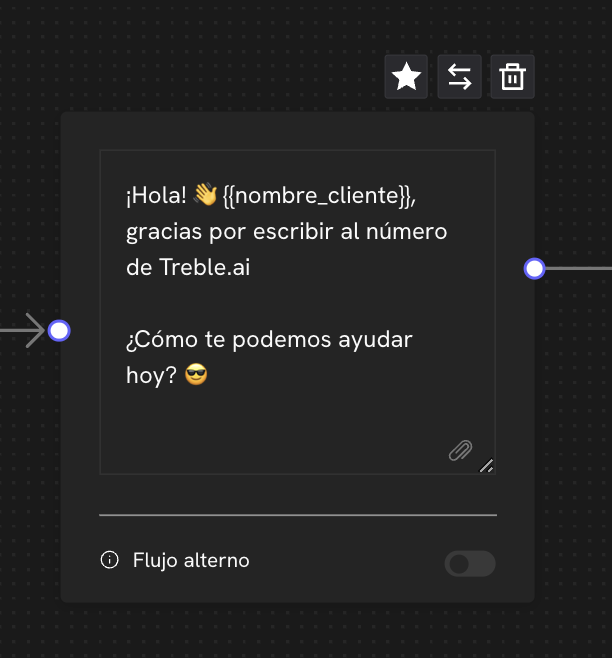
 Neste caso, a variável `nome_cliente` será usada na mensagem de boas-vindas. No entanto, você pode usar quantas variáveis precisar em um bloco:
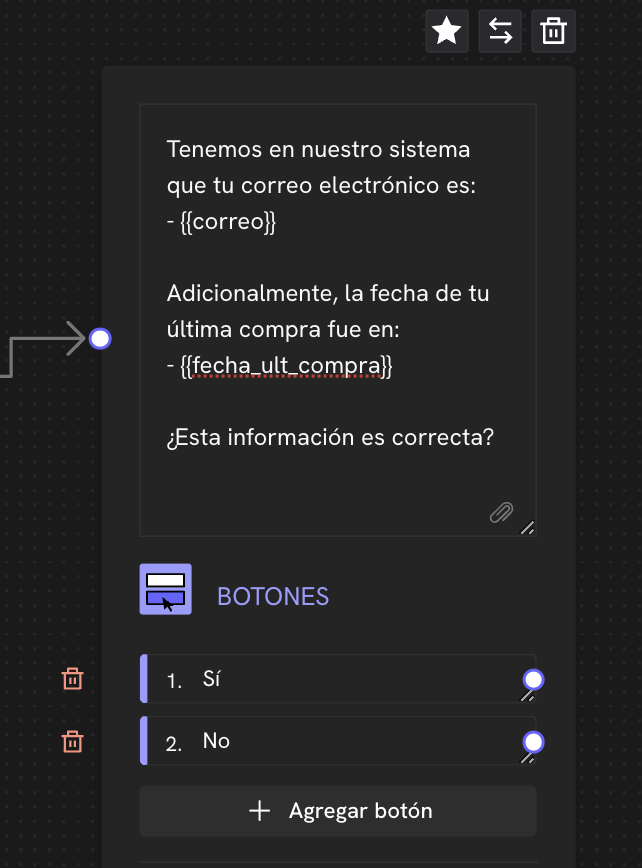 Neste caso, temos as variáveis `{{email}}` e `{{data_ultima_compra}}` em um bloco onde queremos confirmar as informações do cliente.
## Exemplo de criação e implantação com variáveis
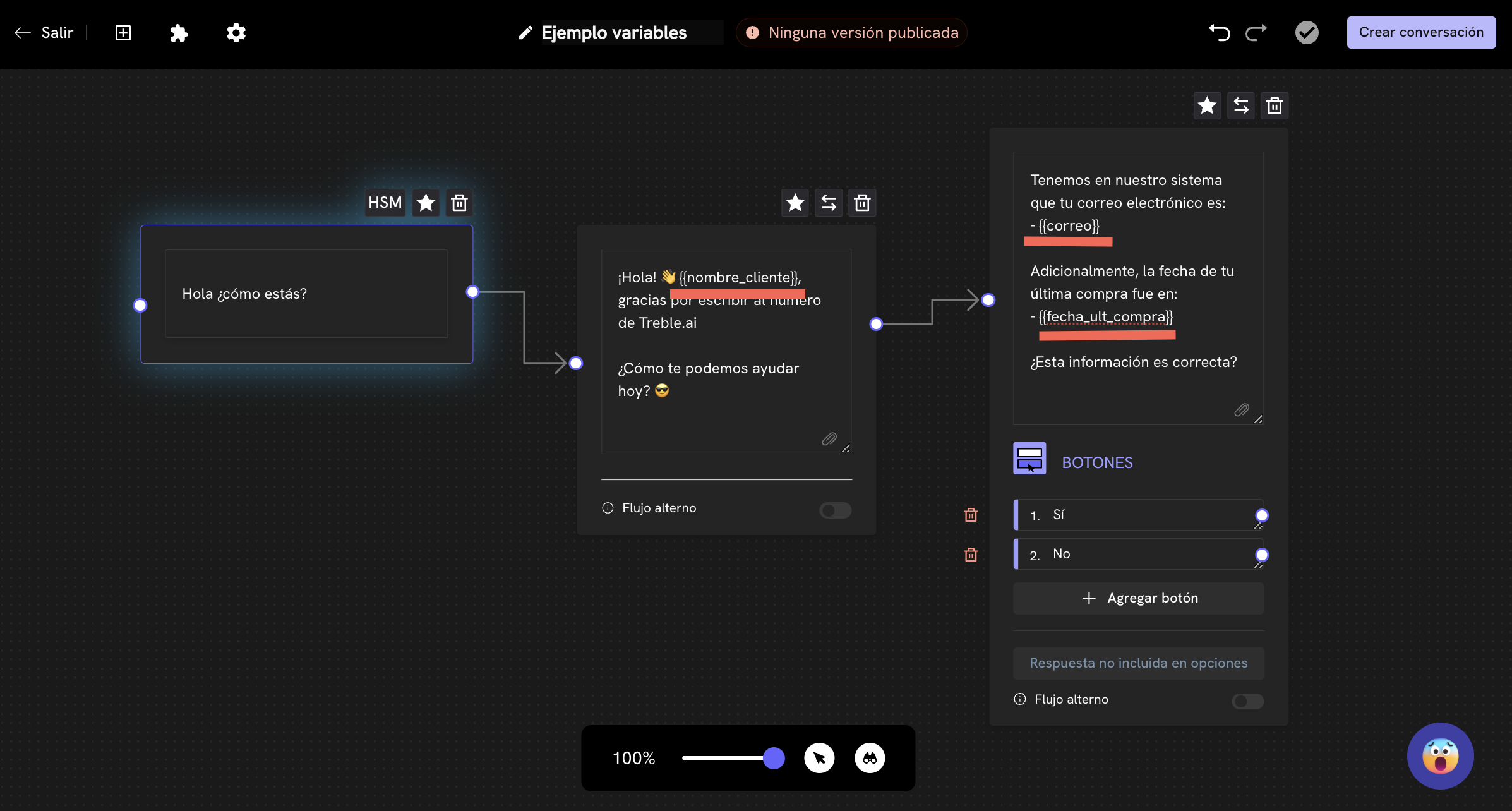
Vamos supor que temos o seguinte fluxo de conversa onde estamos cumprimentando o cliente pelo nome e depois queremos confirmar que suas informações no sistema, como seu e-mail e data da última compra, estão corretas.
Neste caso, temos as variáveis `{{email}}` e `{{data_ultima_compra}}` em um bloco onde queremos confirmar as informações do cliente.
## Exemplo de criação e implantação com variáveis
Vamos supor que temos o seguinte fluxo de conversa onde estamos cumprimentando o cliente pelo nome e depois queremos confirmar que suas informações no sistema, como seu e-mail e data da última compra, estão corretas.
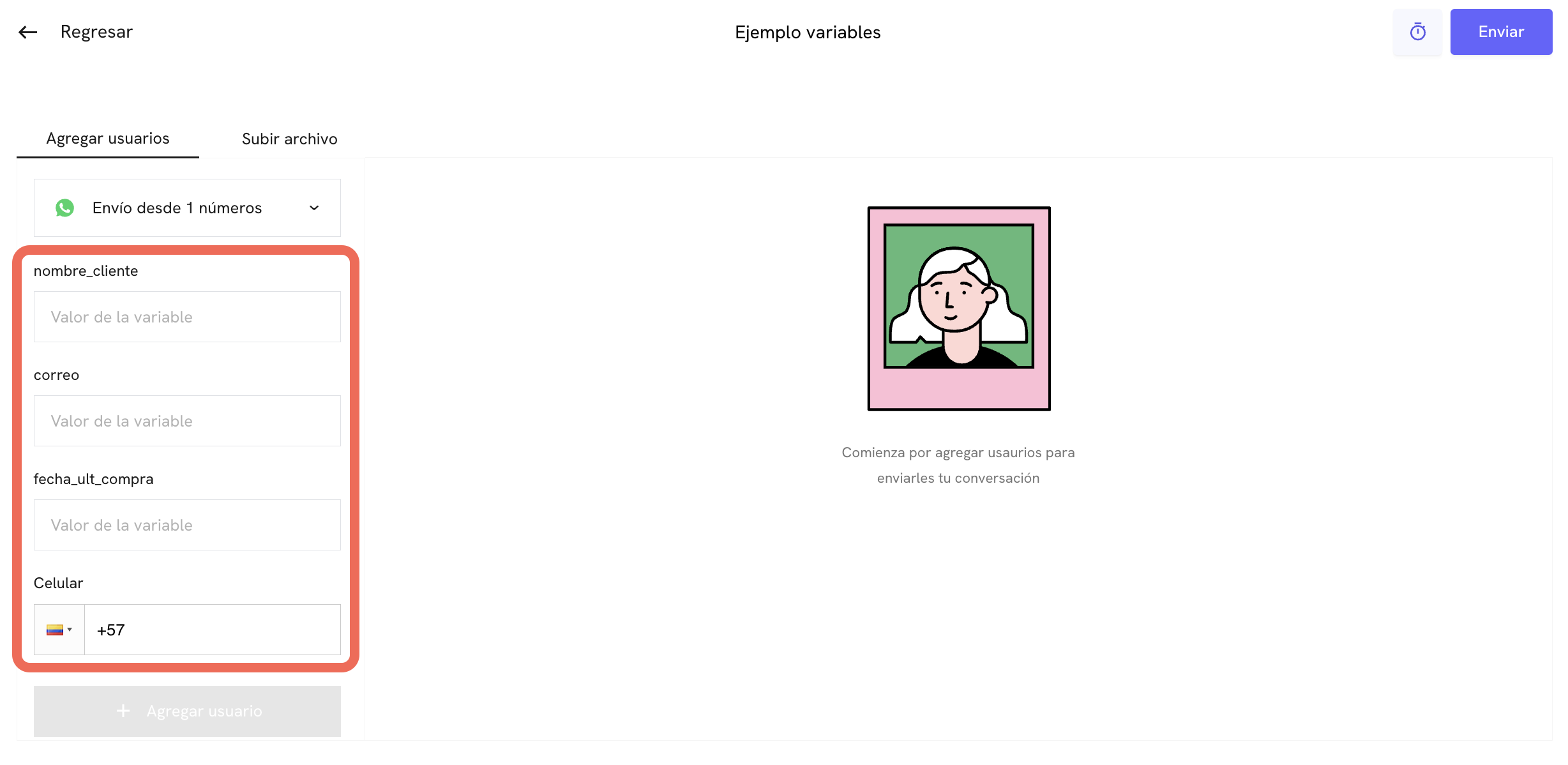
 Clicamos em **Criar conversa**, temos a conversa criada e agora queremos implantá-la para 3 clientes usando variáveis para personalizar as mensagens. Como fazemos isso?
Primeiro, devemos ter essas informações no sistema. Vamos supor que temos as seguintes informações em nosso sistema:
| Nome | Email | Data da última compra |
| ----- | ----------------------------------------- | --------------------- |
| João | [joao@gmail.com](mailto:joao@gmail.com) | 2024-01-01 |
| Maria | [maria@gmail.com](mailto:maria@gmail.com) | 2024-02-01 |
| Pedro | [pedro@gmail.com](mailto:pedro@gmail.com) | 2024-03-01 |
Como vimos na seção
Clicamos em **Criar conversa**, temos a conversa criada e agora queremos implantá-la para 3 clientes usando variáveis para personalizar as mensagens. Como fazemos isso?
Primeiro, devemos ter essas informações no sistema. Vamos supor que temos as seguintes informações em nosso sistema:
| Nome | Email | Data da última compra |
| ----- | ----------------------------------------- | --------------------- |
| João | [joao@gmail.com](mailto:joao@gmail.com) | 2024-01-01 |
| Maria | [maria@gmail.com](mailto:maria@gmail.com) | 2024-02-01 |
| Pedro | [pedro@gmail.com](mailto:pedro@gmail.com) | 2024-03-01 |
Como vimos na seção Implantar uma conversa outbound
 ### Adicionar usuários fazendo upload de um arquivo CSV
Fazemos upload de um arquivo CSV com as informações dos usuários. Neste caso, o arquivo CSV deve ter a seguinte estrutura:
| cellphone | country\_code | nome\_cliente | email | data\_ultima\_compra |
| --------- | ------------- | ------------- | ----------------------------------------- | -------------------- |
| 1234567 | 58 | João | [joao@gmail.com](mailto:joao@gmail.com) | 2024-01-01 |
| 1234568 | 58 | Maria | [maria@gmail.com](mailto:maria@gmail.com) | 2024-02-01 |
| 1234569 | 58 | Pedro | [pedro@gmail.com](mailto:pedro@gmail.com) | 2024-03-01 |
### Adicionar usuários fazendo upload de um arquivo CSV
Fazemos upload de um arquivo CSV com as informações dos usuários. Neste caso, o arquivo CSV deve ter a seguinte estrutura:
| cellphone | country\_code | nome\_cliente | email | data\_ultima\_compra |
| --------- | ------------- | ------------- | ----------------------------------------- | -------------------- |
| 1234567 | 58 | João | [joao@gmail.com](mailto:joao@gmail.com) | 2024-01-01 |
| 1234568 | 58 | Maria | [maria@gmail.com](mailto:maria@gmail.com) | 2024-02-01 |
| 1234569 | 58 | Pedro | [pedro@gmail.com](mailto:pedro@gmail.com) | 2024-03-01 |
Como fazer upload de um arquivo CSV?
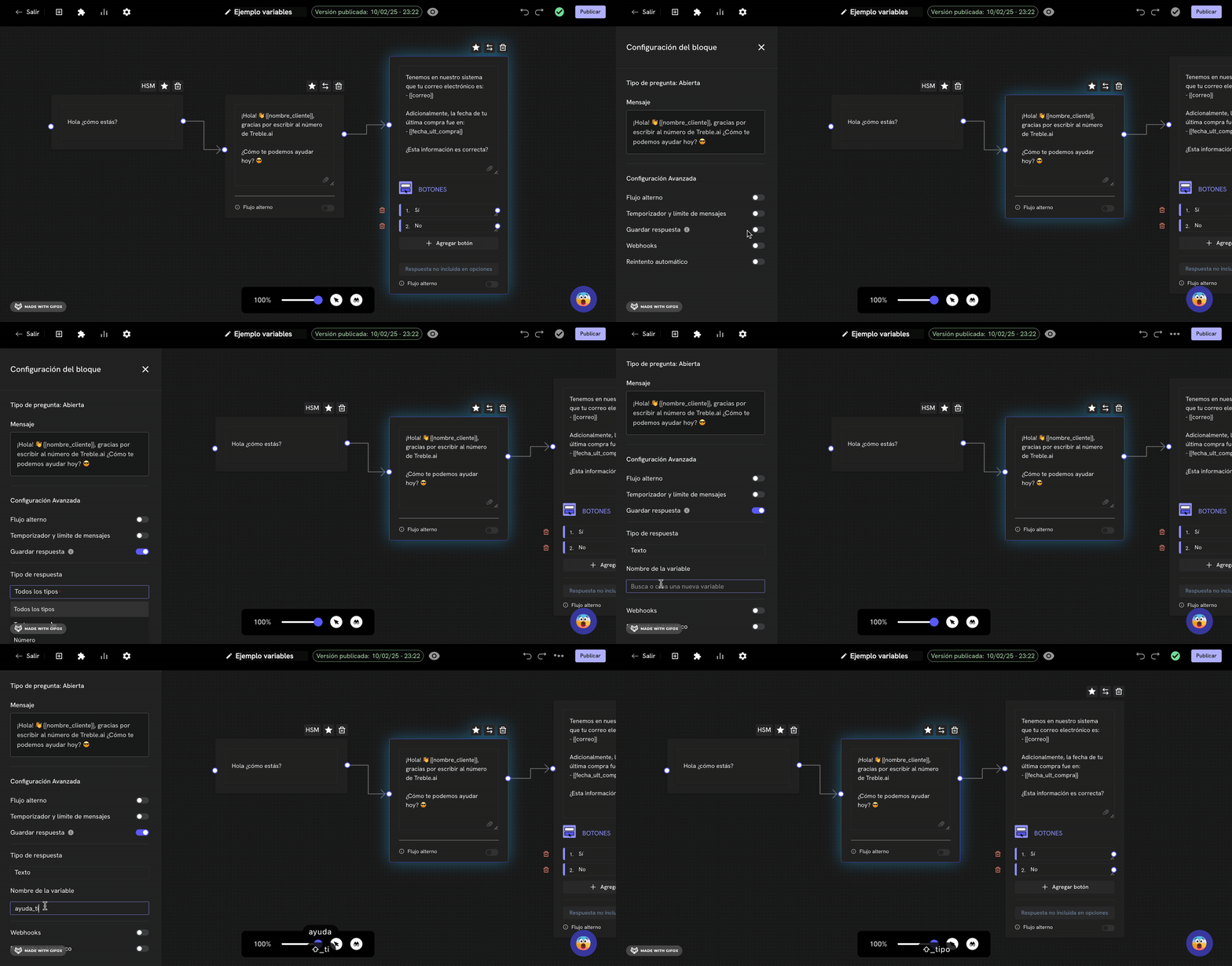 Neste caso, salvamos a resposta do cliente ao bloco de boas-vindas como a variável `tipo_ajuda` e especificamos que o tipo de variável é `TEXTO`.
Além disso, também podemos configurar o bloco para salvar a resposta do cliente como variável quando o bloco é uma lista de opções. Neste caso, a variável será salva como o valor da opção selecionada pelo cliente. Neste caso, o tipo de variável sempre será `TEXTO`.
Neste caso, salvamos a resposta do cliente ao bloco de boas-vindas como a variável `tipo_ajuda` e especificamos que o tipo de variável é `TEXTO`.
Além disso, também podemos configurar o bloco para salvar a resposta do cliente como variável quando o bloco é uma lista de opções. Neste caso, a variável será salva como o valor da opção selecionada pelo cliente. Neste caso, o tipo de variável sempre será `TEXTO`.
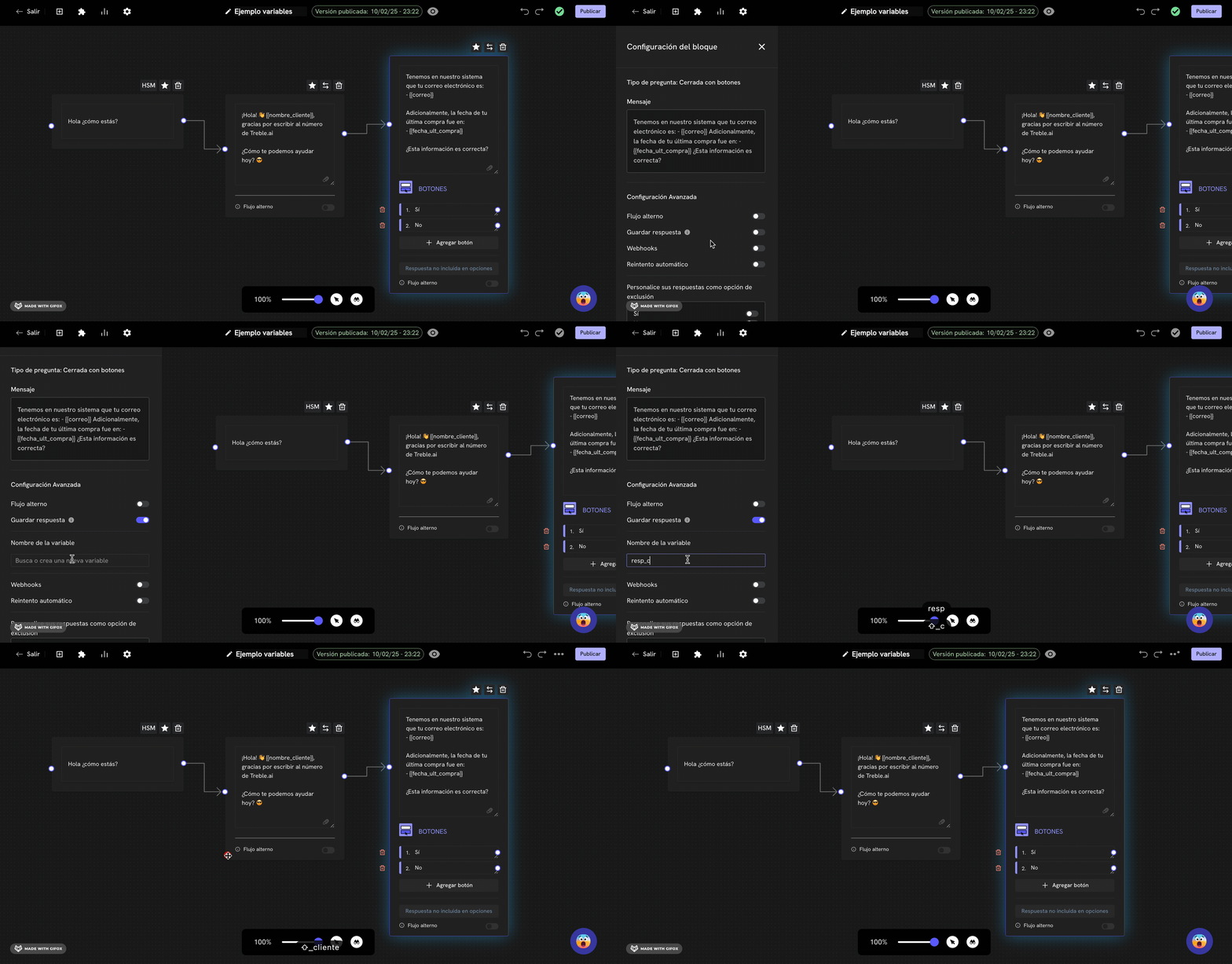 Neste caso, salvamos a resposta do cliente ao bloco de lista de opções como a variável `resp_cliente`.
## Usando variáveis obtidas
Agora que salvamos a resposta do cliente como variável, como podemos usar essa informação em nosso fluxo de conversa? Como criamos as variáveis `tipo_ajuda` e `resp_cliente`, podemos usar essas variáveis em qualquer bloco de nosso fluxo de conversa. Só precisamos adicioná-las no bloco onde queremos usar a informação com seu formato: `{{tipo_ajuda}}` ou `{{resp_cliente}}`.
Neste caso, salvamos a resposta do cliente ao bloco de lista de opções como a variável `resp_cliente`.
## Usando variáveis obtidas
Agora que salvamos a resposta do cliente como variável, como podemos usar essa informação em nosso fluxo de conversa? Como criamos as variáveis `tipo_ajuda` e `resp_cliente`, podemos usar essas variáveis em qualquer bloco de nosso fluxo de conversa. Só precisamos adicioná-las no bloco onde queremos usar a informação com seu formato: `{{tipo_ajuda}}` ou `{{resp_cliente}}`.
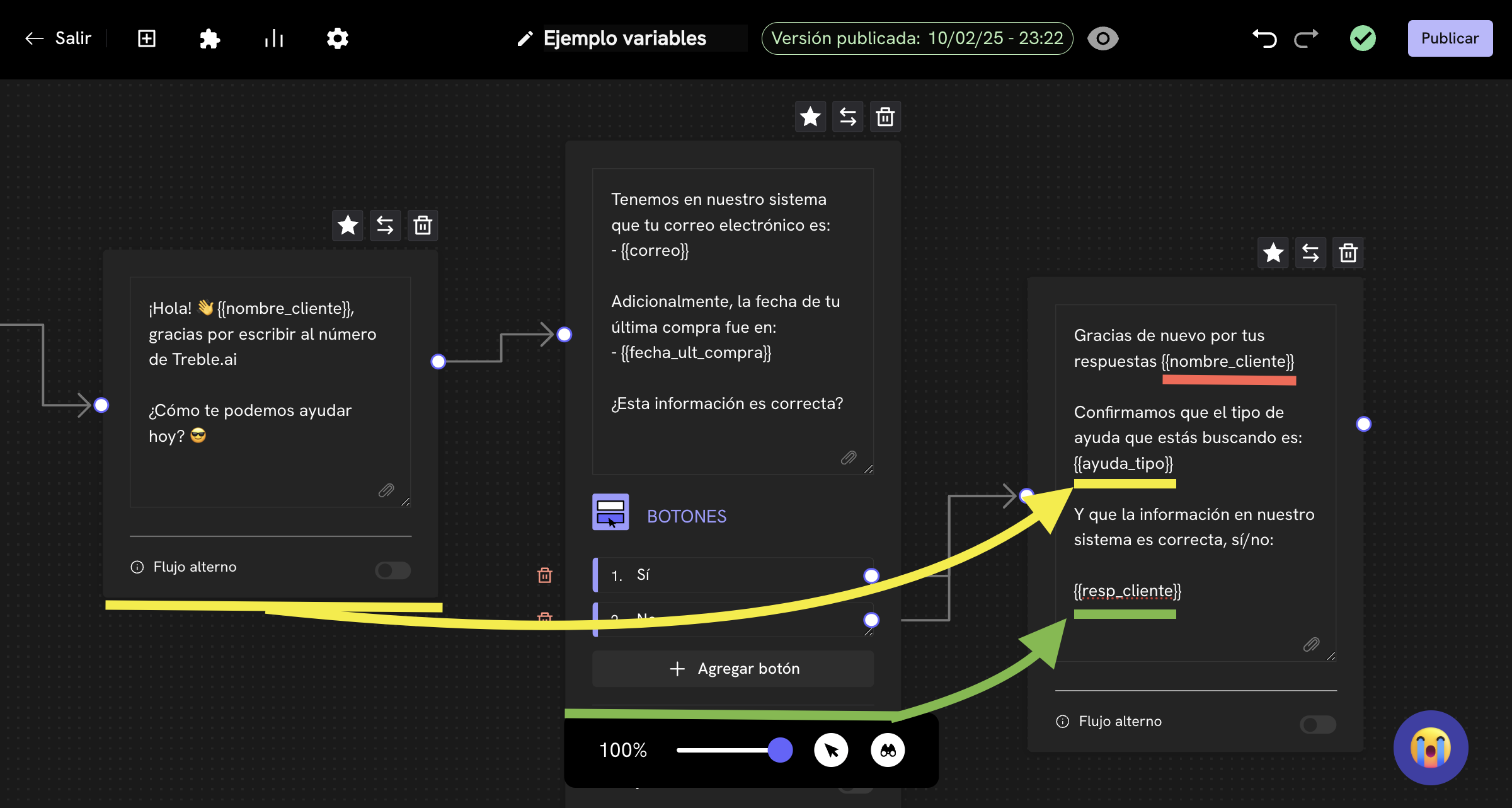 Observe como:
* 🟡 `{{tipo_ajuda}}` é usado no bloco de boas-vindas para mostrar a resposta do cliente. Representado pela seta amarela.
* 🟢 `{{resp_cliente}}` é usado no bloco de lista de opções para mostrar a resposta do cliente. Representado pela seta verde.
* 🔴 `{{nome_cliente}}` usamos esta variável novamente no próximo bloco para mostrar o nome do cliente. Vamos preencher esta variável com informações do nosso sistema de informação.
## Próximos passos
Observe como:
* 🟡 `{{tipo_ajuda}}` é usado no bloco de boas-vindas para mostrar a resposta do cliente. Representado pela seta amarela.
* 🟢 `{{resp_cliente}}` é usado no bloco de lista de opções para mostrar a resposta do cliente. Representado pela seta verde.
* 🔴 `{{nome_cliente}}` usamos esta variável novamente no próximo bloco para mostrar o nome do cliente. Vamos preencher esta variável com informações do nosso sistema de informação.
## Próximos passos