> ## Documentation Index
> Fetch the complete documentation index at: https://help.treble.ai/llms.txt
> Use this file to discover all available pages before exploring further.
# Imagens, documentos e vídeos nos seus blocos de mensagem
> Aprenda a adicionar imagens, documentos e vídeos aos seus blocos de mensagem para que seus clientes possam ver conteúdo visual ou se você quiser enviar documentos ou vídeos para eles.
 ## Introdução
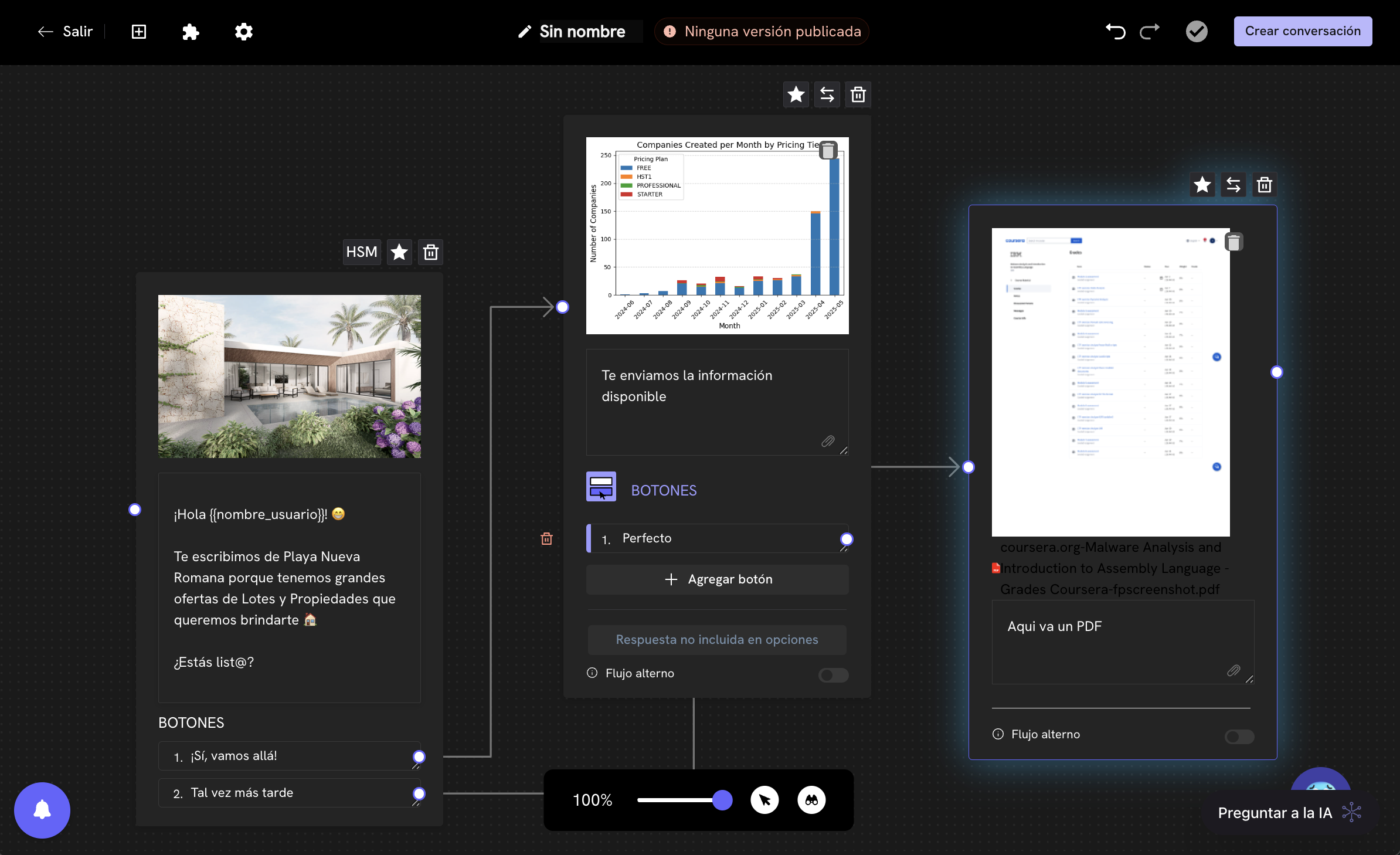
O Treble permite que você adicione imagens, documentos e vídeos aos seus blocos de mensagem dos seus fluxos conversacionais para que cheguem aos seus clientes via WhatsApp. Isso permite enriquecer a experiência do usuário ao fornecer conteúdo visual atrativo ou informações adicionais na forma de documentos ou vídeos. Ao integrar esses elementos multimídia, você pode se comunicar de forma mais eficaz e captar melhor a atenção dos seus clientes, melhorando assim a interação e o engajamento com sua marca.
Alguns exemplos de uso de imagens, documentos e vídeos nos seus blocos de mensagem são:
* **Imagens de produtos**: Mostre seus produtos com imagens de alta qualidade para que os clientes possam vê-los antes de fazer uma compra.
* **Documentos informativos**: Envie documentos como manuais do usuário, guias de instalação ou termos e condições para fornecer informações detalhadas.
* **Vídeos promocionais**: Compartilhe vídeos que mostrem seus produtos em ação ou que contem a história da sua marca para atrair os clientes de forma mais dinâmica.
Esses elementos não apenas melhoram a comunicação, mas também podem aumentar a taxa de conversão ao fornecer aos clientes as informações que precisam para tomar decisões informadas.
## Tipos de arquivos suportados
O Treble suporta os seguintes tipos de arquivos para envio por meio de blocos de mensagem:
* Imagens: JPG, PNG, WEBP
* Documentos: PDF, DOC, DOCX, XLS, XLSX, PPT, PPTX
* Vídeos: MP4, WEBM, OGG
* Localização: Envie um cartão nativo do WhatsApp com a localização que deseja enviar configurada por um endereço.
## Como adicionar imagens, documentos e vídeos aos seus blocos de mensagem
Para adicionar imagens, documentos e vídeos aos seus blocos de mensagem, você deve seguir os seguintes passos:
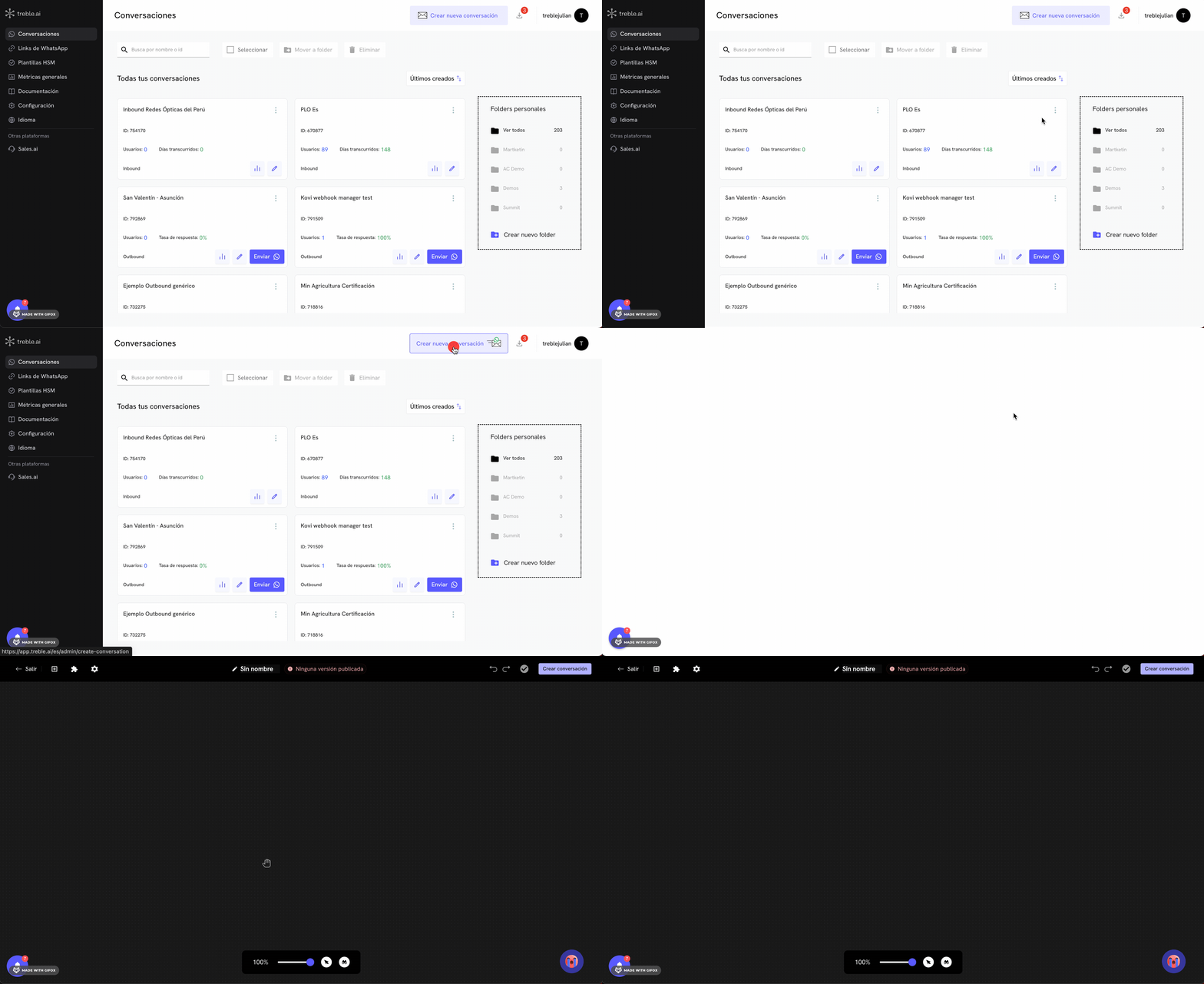
Vá para a seção "Conversas" e clique no botão "Criar Conversa". Você também pode editar uma conversa existente clicando no botão "Editar" da conversa que deseja editar.
## Introdução
O Treble permite que você adicione imagens, documentos e vídeos aos seus blocos de mensagem dos seus fluxos conversacionais para que cheguem aos seus clientes via WhatsApp. Isso permite enriquecer a experiência do usuário ao fornecer conteúdo visual atrativo ou informações adicionais na forma de documentos ou vídeos. Ao integrar esses elementos multimídia, você pode se comunicar de forma mais eficaz e captar melhor a atenção dos seus clientes, melhorando assim a interação e o engajamento com sua marca.
Alguns exemplos de uso de imagens, documentos e vídeos nos seus blocos de mensagem são:
* **Imagens de produtos**: Mostre seus produtos com imagens de alta qualidade para que os clientes possam vê-los antes de fazer uma compra.
* **Documentos informativos**: Envie documentos como manuais do usuário, guias de instalação ou termos e condições para fornecer informações detalhadas.
* **Vídeos promocionais**: Compartilhe vídeos que mostrem seus produtos em ação ou que contem a história da sua marca para atrair os clientes de forma mais dinâmica.
Esses elementos não apenas melhoram a comunicação, mas também podem aumentar a taxa de conversão ao fornecer aos clientes as informações que precisam para tomar decisões informadas.
## Tipos de arquivos suportados
O Treble suporta os seguintes tipos de arquivos para envio por meio de blocos de mensagem:
* Imagens: JPG, PNG, WEBP
* Documentos: PDF, DOC, DOCX, XLS, XLSX, PPT, PPTX
* Vídeos: MP4, WEBM, OGG
* Localização: Envie um cartão nativo do WhatsApp com a localização que deseja enviar configurada por um endereço.
## Como adicionar imagens, documentos e vídeos aos seus blocos de mensagem
Para adicionar imagens, documentos e vídeos aos seus blocos de mensagem, você deve seguir os seguintes passos:
Vá para a seção "Conversas" e clique no botão "Criar Conversa". Você também pode editar uma conversa existente clicando no botão "Editar" da conversa que deseja editar.
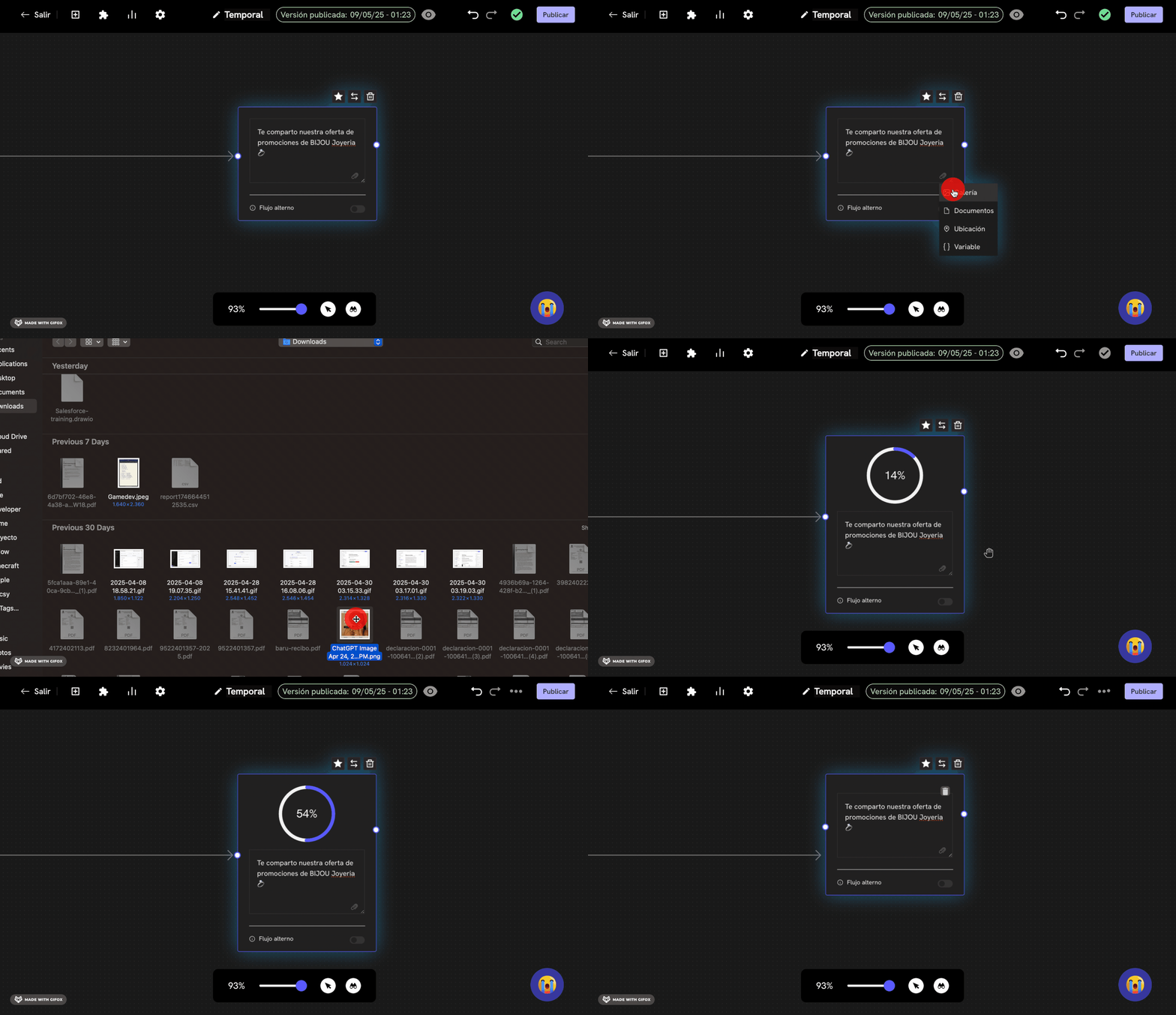
 Agora, clique no botão e selecione o bloco de mensagem que deseja adicionar. Qualquer bloco de mensagem que você tenha no seu fluxo de conversa pode enviar imagens, documentos e vídeos.
É importante notar que se você quiser enviar multimídia dentro de modelos de mensagem (HSM), deve primeiro configurar o modelo de mensagem e adicionar o arquivo multimídia ao modelo de mensagem primeiro. Mais adiante, veremos como fazer isso.
No bloco de mensagem, clique no botão e selecione o arquivo multimídia que deseja adicionar. Você verá que ao clicar no botão, abrirá um menu com as seguintes opções:
* **Galeria**: Permite anexar imagens ou vídeos da galeria do seu dispositivo.
* **Documentos**: Permite anexar documentos ou arquivos do seu dispositivo.
* **Localização**: Permite enviar um cartão nativo do WhatsApp com a localização que deseja enviar configurada por um endereço.
Agora, clique no botão e selecione o bloco de mensagem que deseja adicionar. Qualquer bloco de mensagem que você tenha no seu fluxo de conversa pode enviar imagens, documentos e vídeos.
É importante notar que se você quiser enviar multimídia dentro de modelos de mensagem (HSM), deve primeiro configurar o modelo de mensagem e adicionar o arquivo multimídia ao modelo de mensagem primeiro. Mais adiante, veremos como fazer isso.
No bloco de mensagem, clique no botão e selecione o arquivo multimídia que deseja adicionar. Você verá que ao clicar no botão, abrirá um menu com as seguintes opções:
* **Galeria**: Permite anexar imagens ou vídeos da galeria do seu dispositivo.
* **Documentos**: Permite anexar documentos ou arquivos do seu dispositivo.
* **Localização**: Permite enviar um cartão nativo do WhatsApp com a localização que deseja enviar configurada por um endereço.
 Se o arquivo ou documento foi adicionado corretamente, o Treble mostrará o bloco de mensagem com o arquivo ou documento anexado.
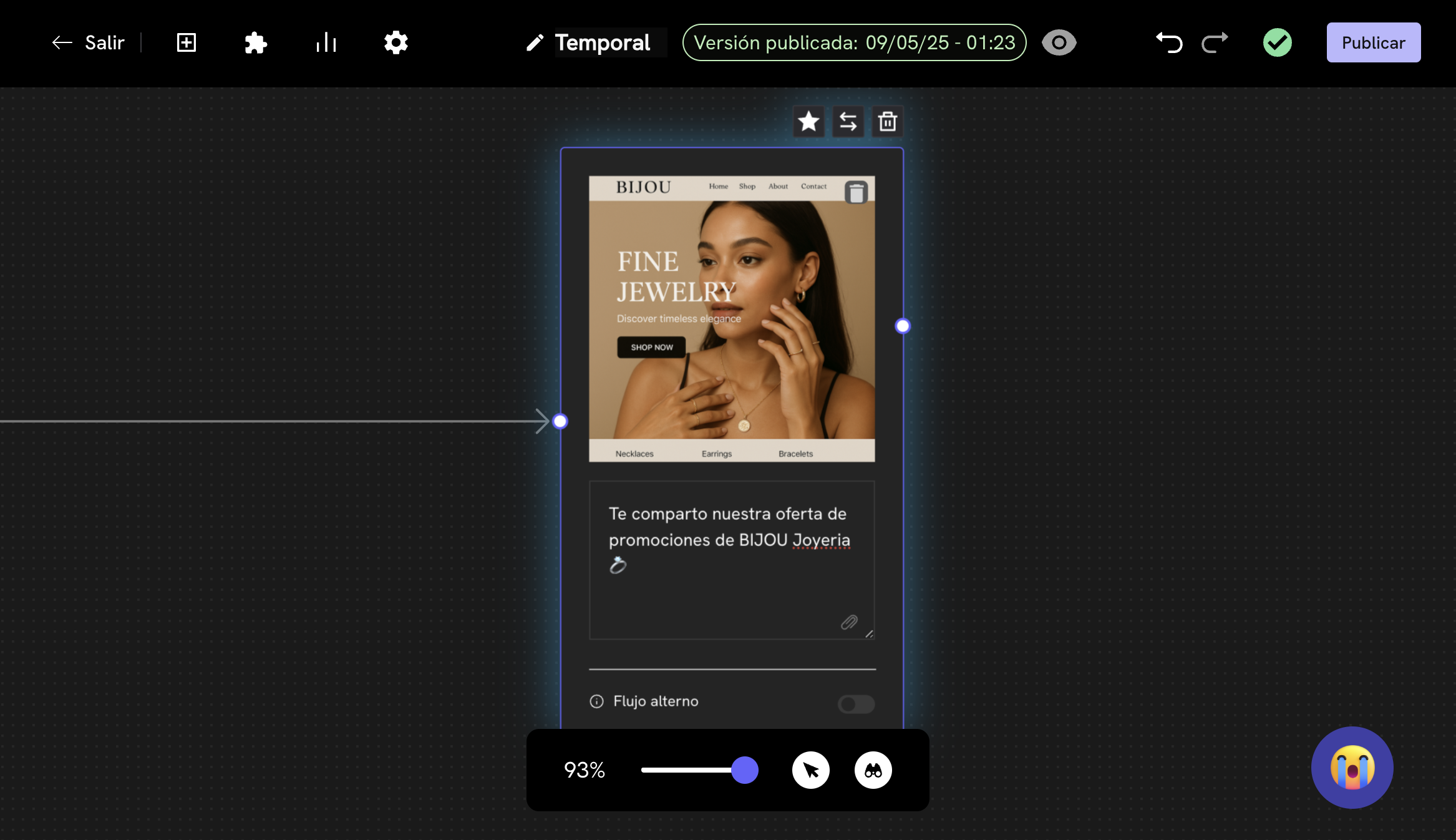 Você pode agora adicionar os blocos de mensagem que desejar para completar o fluxo de conversa.
Quando estiver pronto para terminar a configuração do fluxo de conversa, clique no botão **Criar conversa** para salvar a configuração do fluxo de conversa.
Se você quiser mudar o arquivo multimídia que deseja anexar no bloco de mensagem, pode escolher novamente o arquivo multimídia clicando no botão .
Sucesso! Você já tem seu fluxo de conversa configurado com os blocos de mensagem e os arquivos multimídia anexados.
## Como adicionar imagens, documentos e vídeos aos seus modelos de mensagem (HSM)
Para adicionar imagens, documentos e vídeos aos seus modelos de mensagem (HSM), você deve seguir os seguintes passos:
Vá para a seção de modelos de mensagem clicando no elemento **Modelos HSM** no menu da esquerda. Agora, clique no botão ** Novo Modelo** para criar um novo modelo de mensagem.
Você pode agora adicionar os blocos de mensagem que desejar para completar o fluxo de conversa.
Quando estiver pronto para terminar a configuração do fluxo de conversa, clique no botão **Criar conversa** para salvar a configuração do fluxo de conversa.
Se você quiser mudar o arquivo multimídia que deseja anexar no bloco de mensagem, pode escolher novamente o arquivo multimídia clicando no botão .
Sucesso! Você já tem seu fluxo de conversa configurado com os blocos de mensagem e os arquivos multimídia anexados.
## Como adicionar imagens, documentos e vídeos aos seus modelos de mensagem (HSM)
Para adicionar imagens, documentos e vídeos aos seus modelos de mensagem (HSM), você deve seguir os seguintes passos:
Vá para a seção de modelos de mensagem clicando no elemento **Modelos HSM** no menu da esquerda. Agora, clique no botão ** Novo Modelo** para criar um novo modelo de mensagem.
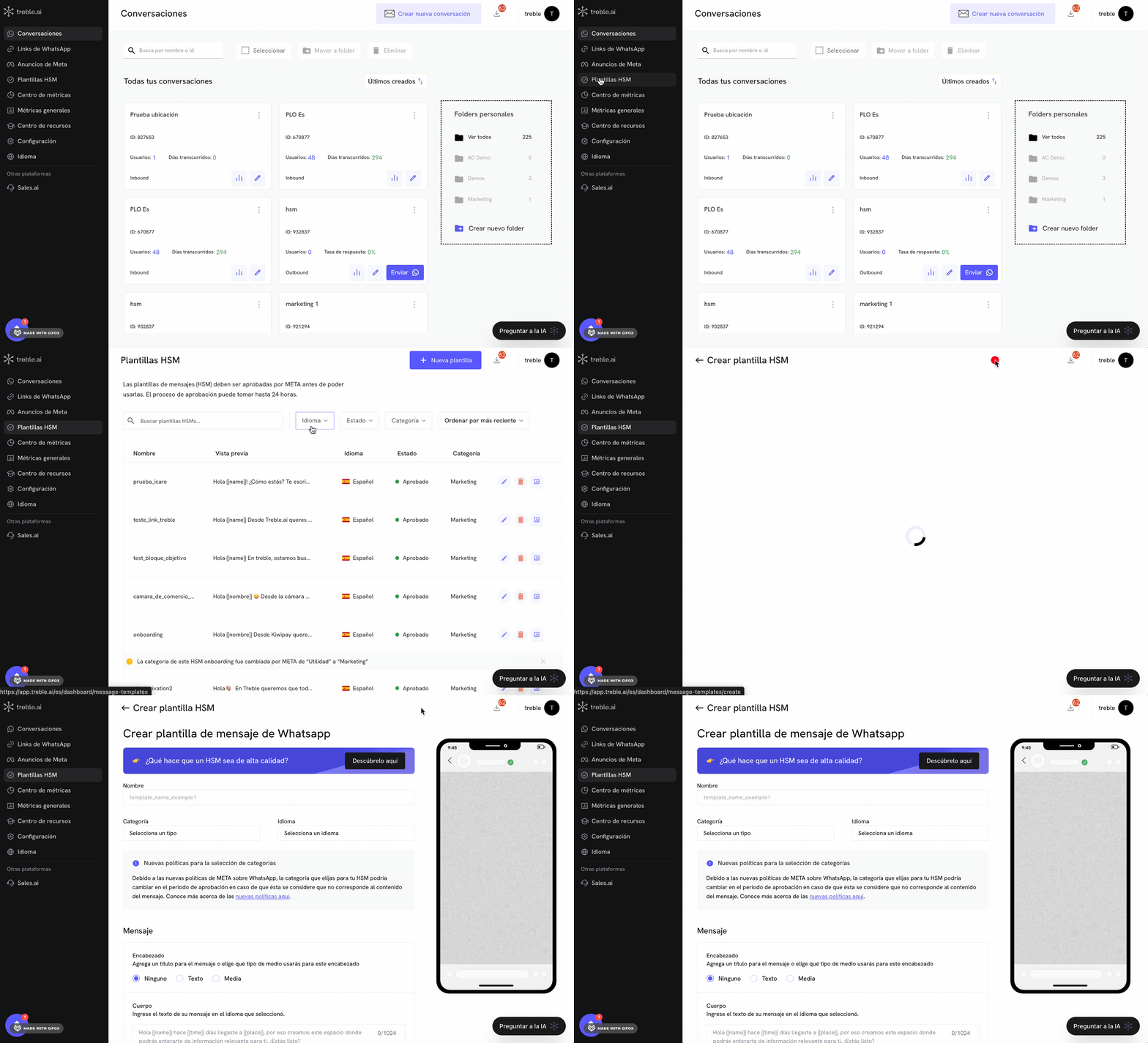 Configure o modelo de mensagem como você faria normalmente adicionando o nome do modelo, sua categoria, o idioma e a mensagem. Depois, faça scroll para baixo até a seção de **Mensagem**. Na sub-seção de **Cabeçalho**, você verá que há três opções:
* **Nenhum**: O modelo de mensagem não terá cabeçalho.
* **Texto**: Permite adicionar um texto como cabeçalho ao modelo de mensagem.
* **Mídia**: Permite adicionar uma imagem, vídeo ou documento como cabeçalho ao modelo de mensagem.
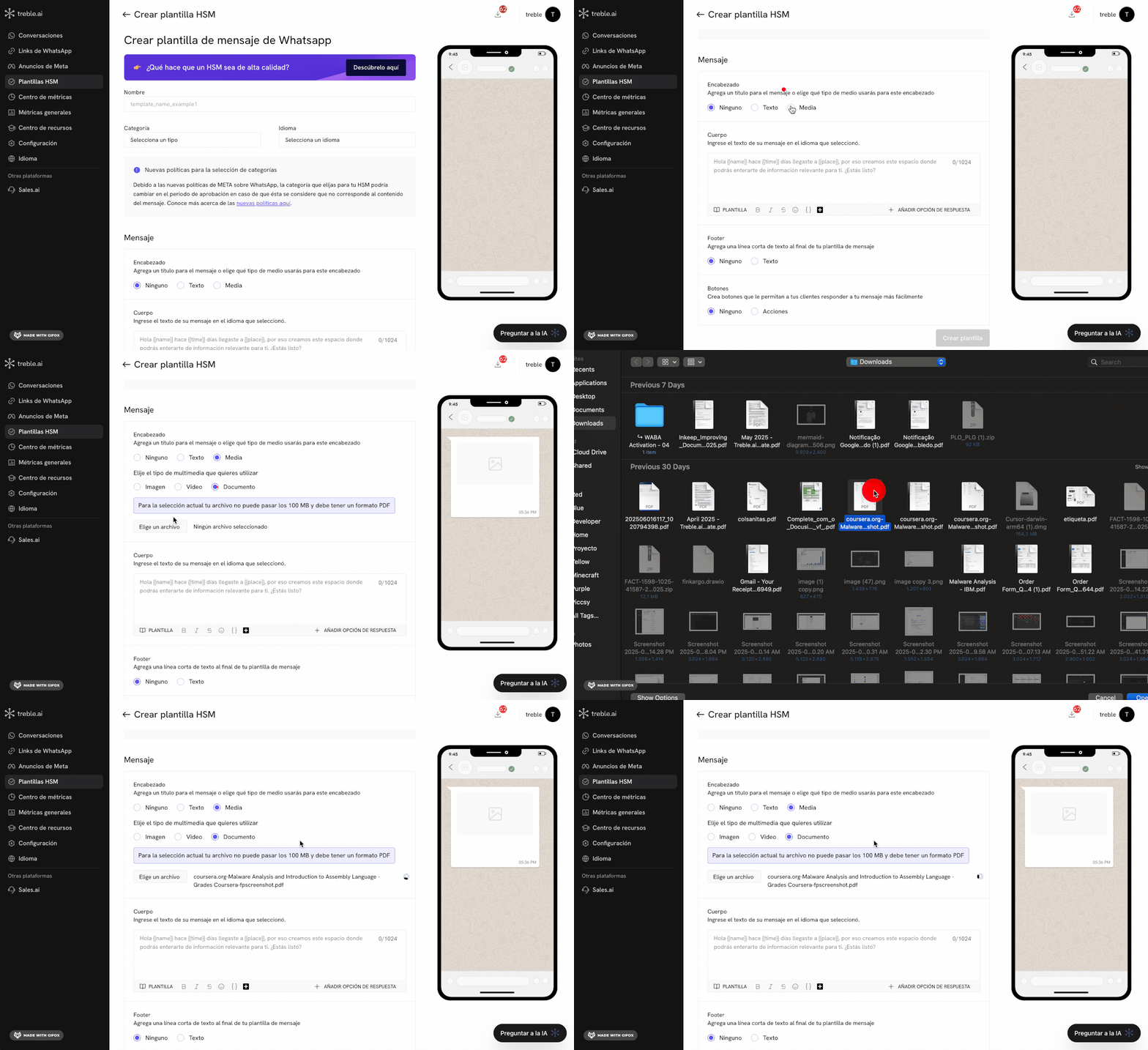
Escolha a opção **Mídia** e clique no tipo de arquivo que deseja adicionar. Depois, clique no botão **Escolher um arquivo** para selecionar o arquivo multimídia que deseja adicionar.
Se o arquivo ou documento foi adicionado corretamente, o Treble mostrará o cabeçalho do modelo de mensagem com o arquivo ou documento anexado.
Configure o modelo de mensagem como você faria normalmente adicionando o nome do modelo, sua categoria, o idioma e a mensagem. Depois, faça scroll para baixo até a seção de **Mensagem**. Na sub-seção de **Cabeçalho**, você verá que há três opções:
* **Nenhum**: O modelo de mensagem não terá cabeçalho.
* **Texto**: Permite adicionar um texto como cabeçalho ao modelo de mensagem.
* **Mídia**: Permite adicionar uma imagem, vídeo ou documento como cabeçalho ao modelo de mensagem.
Escolha a opção **Mídia** e clique no tipo de arquivo que deseja adicionar. Depois, clique no botão **Escolher um arquivo** para selecionar o arquivo multimídia que deseja adicionar.
Se o arquivo ou documento foi adicionado corretamente, o Treble mostrará o cabeçalho do modelo de mensagem com o arquivo ou documento anexado.
 Agora, clique no botão **Criar Modelo** para criar seu modelo de mensagem.
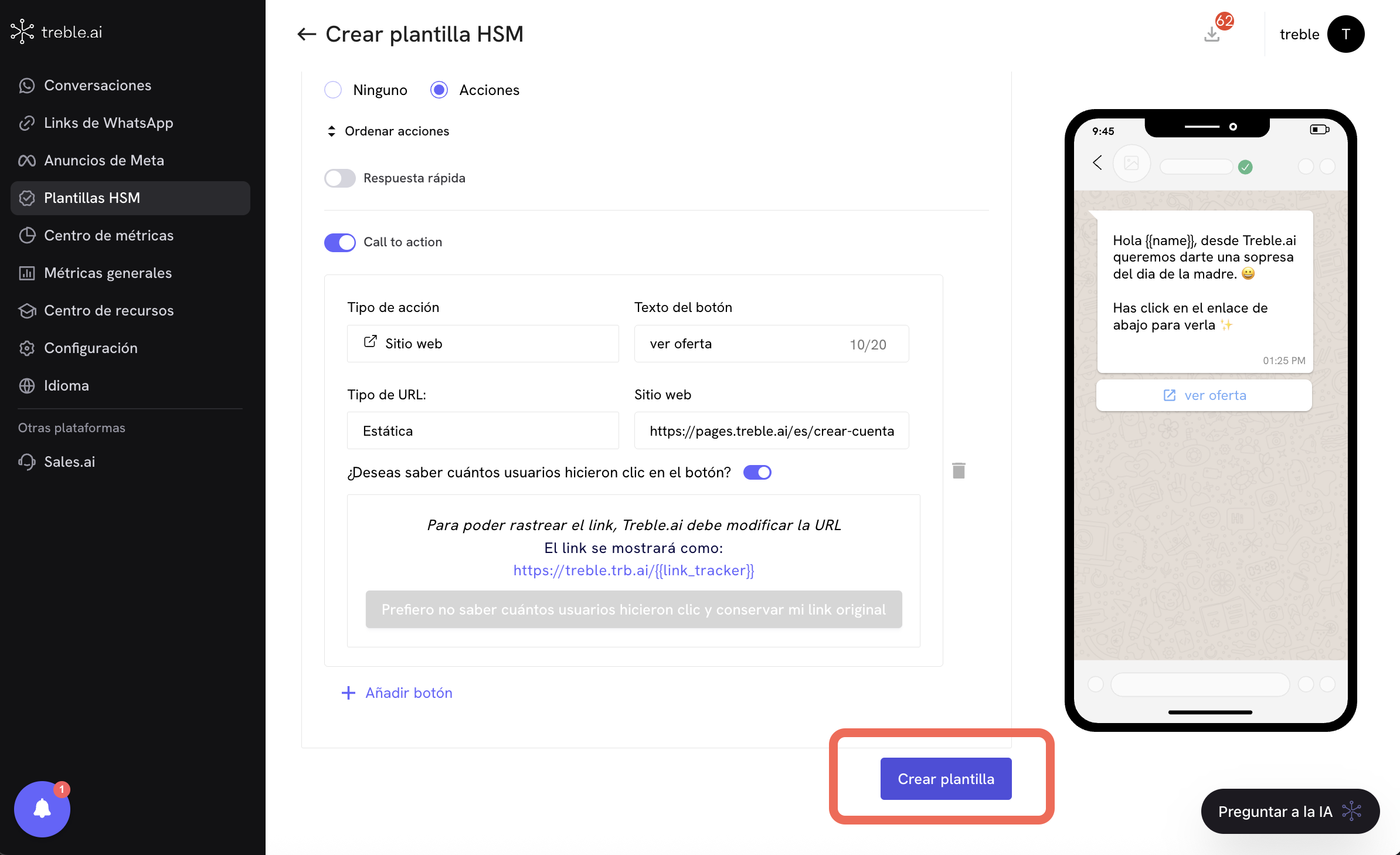 Sucesso! Você já tem seu modelo de mensagem configurado com o arquivo multimídia anexado. Agora você pode usar este modelo de mensagem nos seus fluxos de conversa.