> ## Documentation Index
> Fetch the complete documentation index at: https://help.treble.ai/llms.txt
> Use this file to discover all available pages before exploring further.
# Blocos de Mensagem - Botões, Lista Interativa, Simples e com Opções
> Os blocos de mensagem são usados como a base fundamental para criar fluxos de conversação no Treble.ai. Estes são usados para mostrar informações, fazer perguntas, receber respostas e mais. Aprenda a usar os blocos de mensagem para criar fluxos de conversação personalizados.
 ## Introdução
O Treble é uma ferramenta poderosa que permite projetar fluxos de conversação personalizados para seus clientes. Estes fluxos são construídos usando blocos de mensagem, que são fundamentais para mostrar informações, formular perguntas, receber respostas e mais. Ao projetar um fluxo de conversação, você está programando as interações que seu cliente terá com seu bot, similar a uma árvore de decisão.
É importante lembrar que no Treble existem dois tipos de fluxos de conversação:
* **Fluxos de conversação inbound**: São aqueles com os quais seus clientes interagem ao enviar uma mensagem para seu número de WhatsApp.
* **Fluxos de conversação outbound**: São aqueles que se iniciam quando sua empresa entra em contato com os clientes. Estes fluxos sempre devem começar com um template de mensagem (HSM) pré-aprovado pela Meta.
Ao dominar o uso dos blocos de mensagem, você poderá criar fluxos de conversação efetivos e personalizados que melhorem a experiência do cliente e otimizem a comunicação. Para isso, é fundamental entender como funcionam os blocos de mensagem e como podem ser usados para criar fluxos de conversação personalizados.
## Onde encontro os blocos de mensagem?
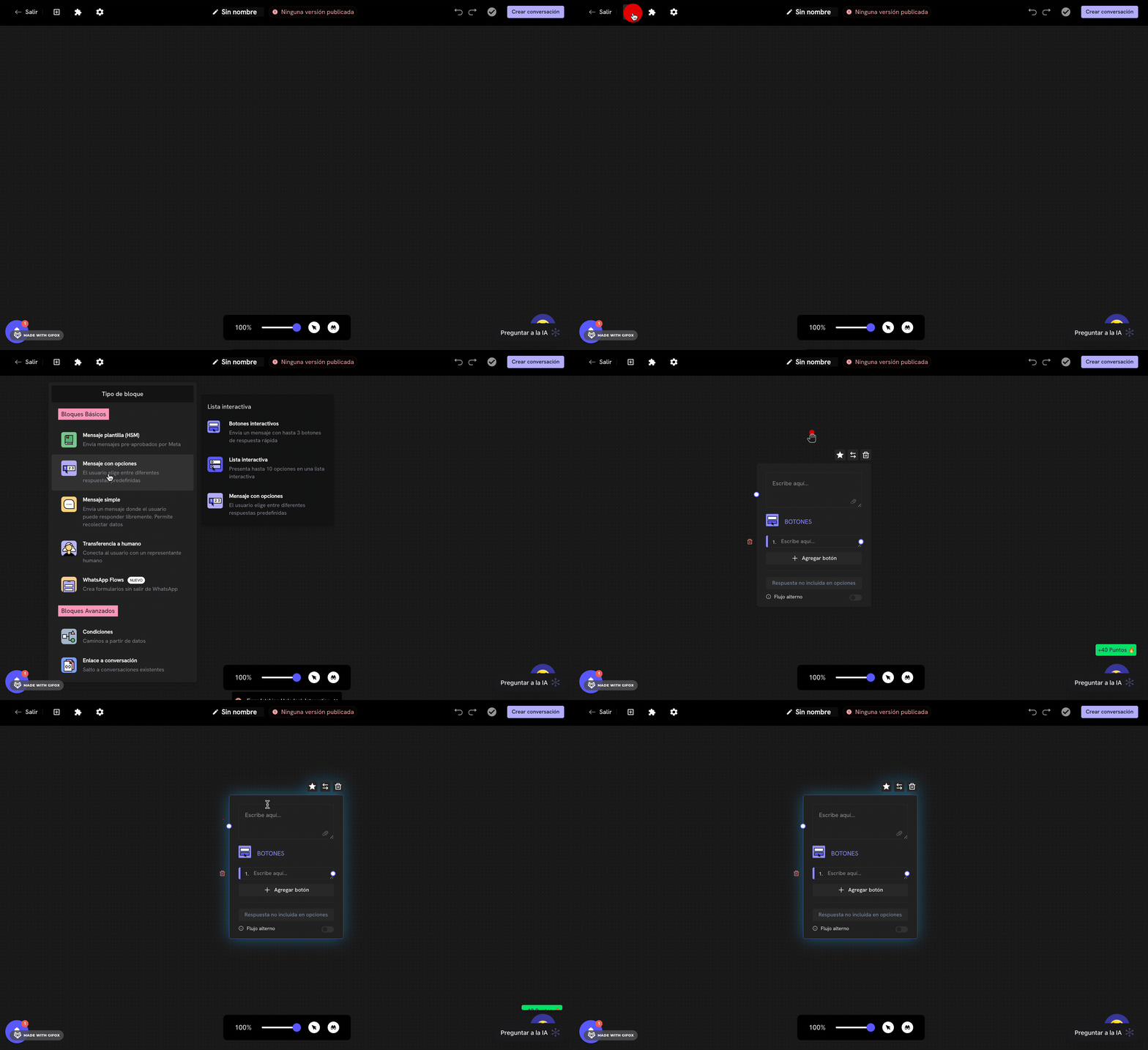
Os blocos de mensagem se encontram na seção de **Blocos** do editor de fluxos de conversação no Treble. Para acessar esta visualização, siga os seguintes passos:
1. Desde a visualização principal de **Conversas**, clique no botão **Criar nova conversa**.
2. Depois, clique no botão no painel superior, localizado à esquerda, para mostrar o menu de blocos.
3. Selecione o bloco de mensagem que deseja adicionar ao seu fluxo de conversação e clique no bloco para adicioná-lo ao seu fluxo de conversação.
## Introdução
O Treble é uma ferramenta poderosa que permite projetar fluxos de conversação personalizados para seus clientes. Estes fluxos são construídos usando blocos de mensagem, que são fundamentais para mostrar informações, formular perguntas, receber respostas e mais. Ao projetar um fluxo de conversação, você está programando as interações que seu cliente terá com seu bot, similar a uma árvore de decisão.
É importante lembrar que no Treble existem dois tipos de fluxos de conversação:
* **Fluxos de conversação inbound**: São aqueles com os quais seus clientes interagem ao enviar uma mensagem para seu número de WhatsApp.
* **Fluxos de conversação outbound**: São aqueles que se iniciam quando sua empresa entra em contato com os clientes. Estes fluxos sempre devem começar com um template de mensagem (HSM) pré-aprovado pela Meta.
Ao dominar o uso dos blocos de mensagem, você poderá criar fluxos de conversação efetivos e personalizados que melhorem a experiência do cliente e otimizem a comunicação. Para isso, é fundamental entender como funcionam os blocos de mensagem e como podem ser usados para criar fluxos de conversação personalizados.
## Onde encontro os blocos de mensagem?
Os blocos de mensagem se encontram na seção de **Blocos** do editor de fluxos de conversação no Treble. Para acessar esta visualização, siga os seguintes passos:
1. Desde a visualização principal de **Conversas**, clique no botão **Criar nova conversa**.
2. Depois, clique no botão no painel superior, localizado à esquerda, para mostrar o menu de blocos.
3. Selecione o bloco de mensagem que deseja adicionar ao seu fluxo de conversação e clique no bloco para adicioná-lo ao seu fluxo de conversação.
 ### Estrutura de um bloco de mensagem
Antes de explicar como funciona cada bloco de mensagem, e seus diferentes tipos, é importante entender a estrutura de um bloco de mensagem.
### Estrutura de um bloco de mensagem
Antes de explicar como funciona cada bloco de mensagem, e seus diferentes tipos, é importante entender a estrutura de um bloco de mensagem.
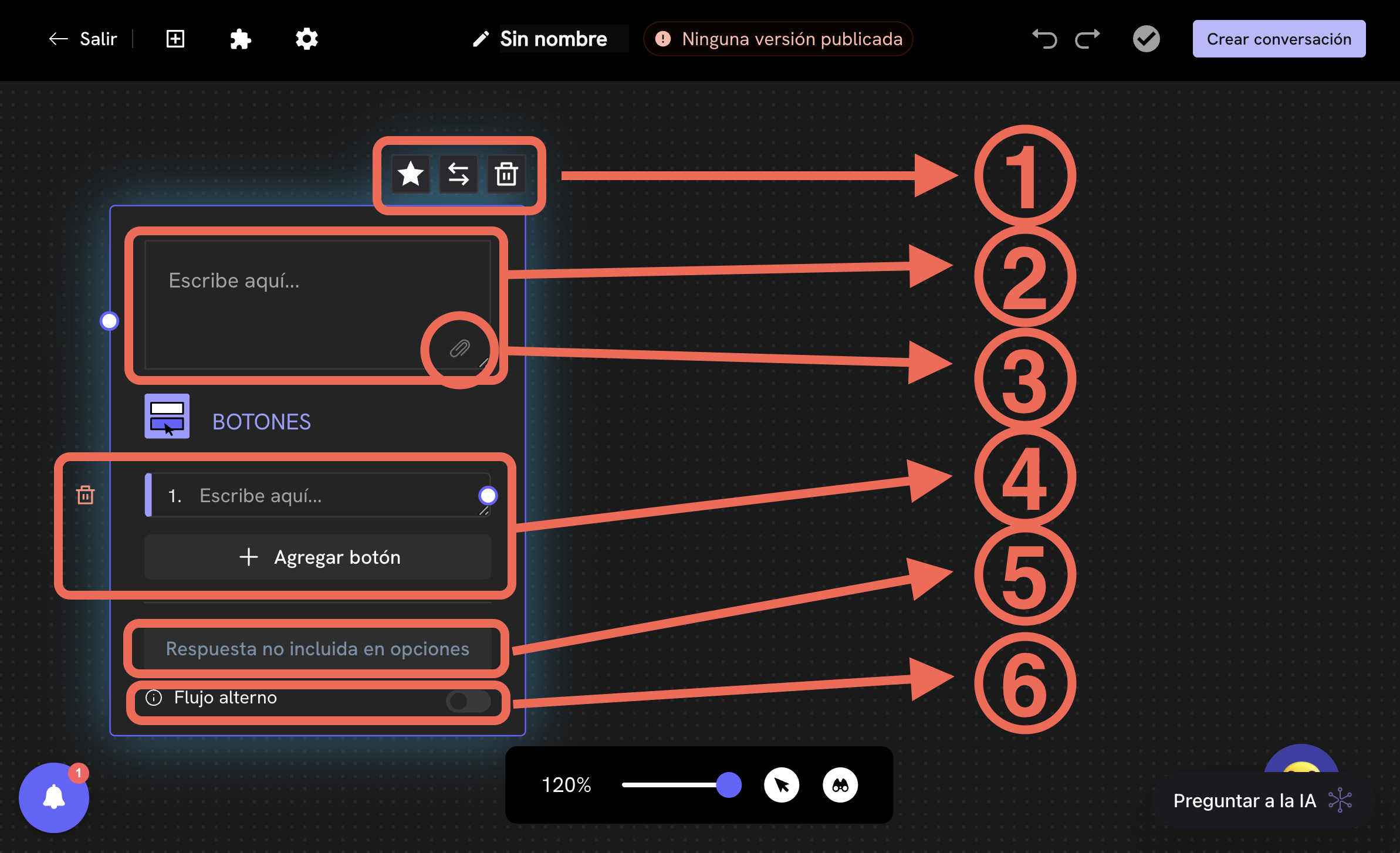 A seguir, se explica em detalhes cada um dos elementos numerados na imagem anterior, para que você compreenda como configurar e aproveitar ao máximo os blocos de mensagem no Treble:
#### Ações rápidas do bloco
* **Bloco objetivo**: Permite configurar o bloco como um **Bloco objetivo**. Ao clicar na estrela, você pode definir metas mensuráveis para sua conversação. Isso é útil para campanhas onde você precisa medir conversões ou ações-chave.
Conheça mais sobre os blocos objetivos.
* **Alterar bloco**: Altera o bloco atual por outro bloco de mensagem. Ao clicar no ícone, será mostrado um menu dropdown com os blocos de mensagem disponíveis.
* **Excluir bloco**: Remove o bloco de mensagem do fluxo. Útil para manter seu fluxo limpo e organizado.
#### Corpo da mensagem
* Aqui você escreve o texto principal que o usuário verá. Você pode personalizar a mensagem usando variáveis dinâmicas, emojis e links. Além disso, você pode anexar arquivos multimídia usando o botão (ver ponto 3).
#### Anexar arquivos multimídia
* Permite anexar imagens, documentos, vídeos ou localizações à mensagem. Isso enriquece a experiência do usuário e é ideal para mostrar produtos, enviar manuais ou compartilhar informações visuais.
Conheça mais sobre como anexar arquivos multimídia em seus blocos de mensagem.
#### Opções de resposta do bloco
* Você pode adicionar botões de resposta rápida para que o usuário selecione uma opção. Isso facilita a navegação e a tomada de decisões dentro do fluxo conversacional. Os botões podem ser personalizados e você pode adicionar múltiplas opções. Você pode remover uma das opções clicando no botão .
As opções nos blocos de mensagem só estão disponíveis no bloco de mensagem **Botões Interativos**, **Lista Interativa** e **Mensagem com Opções**.
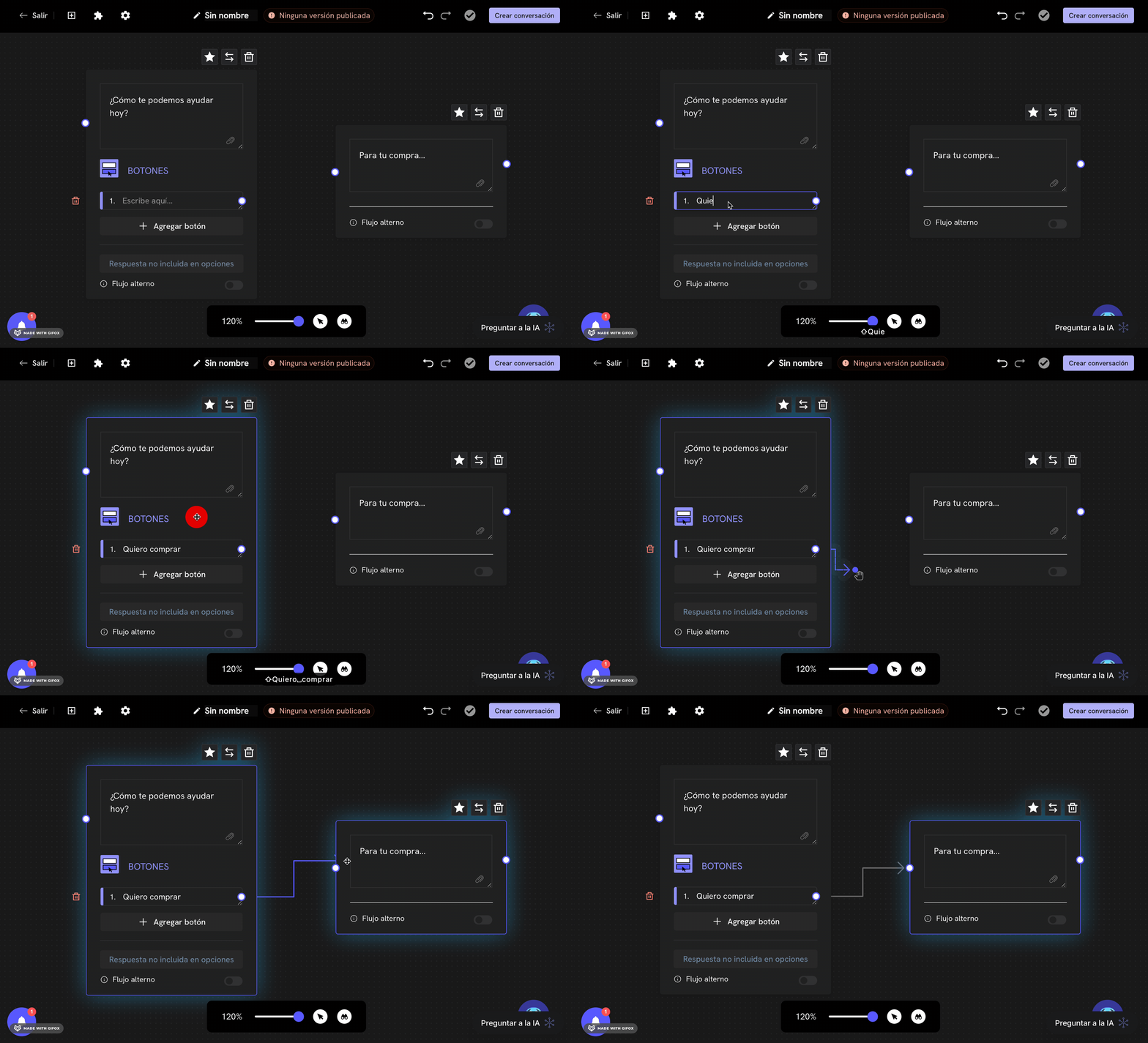
Você notará que cada opção adicionada tem um círculo branco à direita. Este círculo é o que permite conectar esta opção com o bloco de mensagem que você deseja que seja mostrado quando o usuário selecionar esta opção. Para isso, clique no círculo, mantenha pressionado e arraste a seta até o bloco de mensagem que você deseja que seja mostrado quando o usuário selecionar esta opção.
A seguir, se explica em detalhes cada um dos elementos numerados na imagem anterior, para que você compreenda como configurar e aproveitar ao máximo os blocos de mensagem no Treble:
#### Ações rápidas do bloco
* **Bloco objetivo**: Permite configurar o bloco como um **Bloco objetivo**. Ao clicar na estrela, você pode definir metas mensuráveis para sua conversação. Isso é útil para campanhas onde você precisa medir conversões ou ações-chave.
Conheça mais sobre os blocos objetivos.
* **Alterar bloco**: Altera o bloco atual por outro bloco de mensagem. Ao clicar no ícone, será mostrado um menu dropdown com os blocos de mensagem disponíveis.
* **Excluir bloco**: Remove o bloco de mensagem do fluxo. Útil para manter seu fluxo limpo e organizado.
#### Corpo da mensagem
* Aqui você escreve o texto principal que o usuário verá. Você pode personalizar a mensagem usando variáveis dinâmicas, emojis e links. Além disso, você pode anexar arquivos multimídia usando o botão (ver ponto 3).
#### Anexar arquivos multimídia
* Permite anexar imagens, documentos, vídeos ou localizações à mensagem. Isso enriquece a experiência do usuário e é ideal para mostrar produtos, enviar manuais ou compartilhar informações visuais.
Conheça mais sobre como anexar arquivos multimídia em seus blocos de mensagem.
#### Opções de resposta do bloco
* Você pode adicionar botões de resposta rápida para que o usuário selecione uma opção. Isso facilita a navegação e a tomada de decisões dentro do fluxo conversacional. Os botões podem ser personalizados e você pode adicionar múltiplas opções. Você pode remover uma das opções clicando no botão .
As opções nos blocos de mensagem só estão disponíveis no bloco de mensagem **Botões Interativos**, **Lista Interativa** e **Mensagem com Opções**.
Você notará que cada opção adicionada tem um círculo branco à direita. Este círculo é o que permite conectar esta opção com o bloco de mensagem que você deseja que seja mostrado quando o usuário selecionar esta opção. Para isso, clique no círculo, mantenha pressionado e arraste a seta até o bloco de mensagem que você deseja que seja mostrado quando o usuário selecionar esta opção.
 #### Resposta não incluída em opções
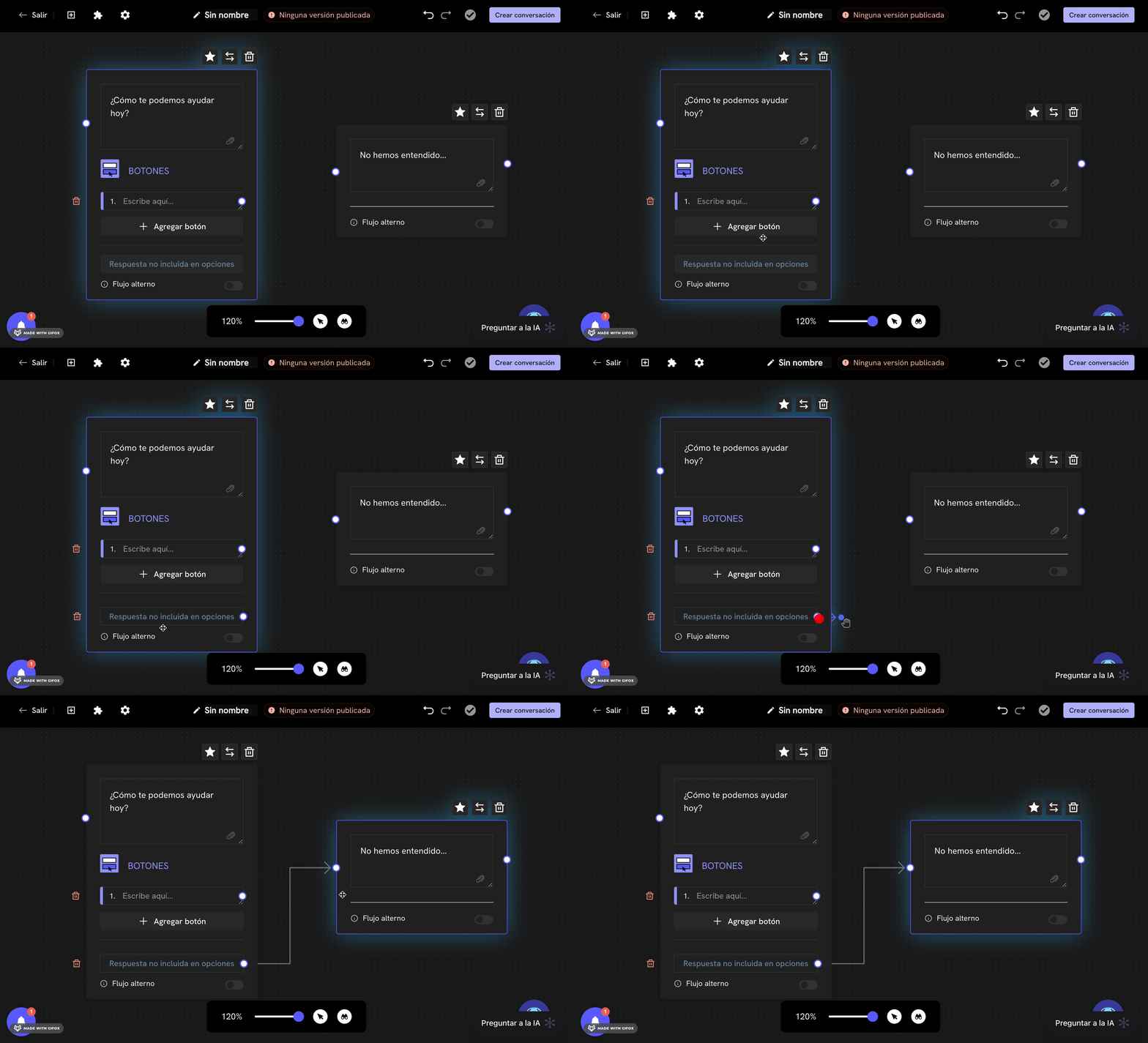
* A opção **Resposta não incluída em opções** permite definir o que acontece se o usuário responder com uma mensagem que não corresponde a nenhum dos botões disponíveis. Você pode configurar redirecionar para outro bloco. É fundamental para lidar com respostas inesperadas e manter a conversação controlada.
Casos de exemplo:
* Se o usuário responder com uma mensagem que não corresponde a nenhum dos botões disponíveis, será redirecionado para o bloco de mensagem **Resposta não incluída em opções**.
* Se o usuário enviar uma mensagem vazia ou apenas com espaços, pode ser configurado para receber uma mensagem de erro solicitando uma resposta válida.
* No caso de o usuário enviar um emoji em vez de selecionar uma opção, o fluxo pode redirecioná-lo para um bloco que explique como interagir corretamente.
* Se o usuário tentar enviar um arquivo anexado em vez de selecionar uma opção, pode ser redirecionado para um bloco que informe que os arquivos anexados não são aceitos neste contexto.
Para usá-lo, clique no botão **Mensagem não incluída em opções**, ao clicar, se tornará uma opção de saída do bloco de mensagem que você pode conectar com outro bloco de mensagem. Para isso, clique no círculo , mantenha pressionado e arraste a seta até o bloco de mensagem que você deseja que seja mostrado quando o usuário selecionar esta opção.
#### Resposta não incluída em opções
* A opção **Resposta não incluída em opções** permite definir o que acontece se o usuário responder com uma mensagem que não corresponde a nenhum dos botões disponíveis. Você pode configurar redirecionar para outro bloco. É fundamental para lidar com respostas inesperadas e manter a conversação controlada.
Casos de exemplo:
* Se o usuário responder com uma mensagem que não corresponde a nenhum dos botões disponíveis, será redirecionado para o bloco de mensagem **Resposta não incluída em opções**.
* Se o usuário enviar uma mensagem vazia ou apenas com espaços, pode ser configurado para receber uma mensagem de erro solicitando uma resposta válida.
* No caso de o usuário enviar um emoji em vez de selecionar uma opção, o fluxo pode redirecioná-lo para um bloco que explique como interagir corretamente.
* Se o usuário tentar enviar um arquivo anexado em vez de selecionar uma opção, pode ser redirecionado para um bloco que informe que os arquivos anexados não são aceitos neste contexto.
Para usá-lo, clique no botão **Mensagem não incluída em opções**, ao clicar, se tornará uma opção de saída do bloco de mensagem que você pode conectar com outro bloco de mensagem. Para isso, clique no círculo , mantenha pressionado e arraste a seta até o bloco de mensagem que você deseja que seja mostrado quando o usuário selecionar esta opção.
 #### Fluxo alterno
* Permite ativar o **Fluxo alterno**, uma funcionalidade avançada que redireciona automaticamente o usuário para outro bloco se ele não responder após um tempo predefinido. Isso é útil para manter a conversação ativa e evitar bloqueios por inatividade. Você pode configurar o tempo de espera e o destino do fluxo alterno.
Conheça mais sobre o fluxo alterno.
## Configuração avançada dos blocos de mensagem
#### Fluxo alterno
* Permite ativar o **Fluxo alterno**, uma funcionalidade avançada que redireciona automaticamente o usuário para outro bloco se ele não responder após um tempo predefinido. Isso é útil para manter a conversação ativa e evitar bloqueios por inatividade. Você pode configurar o tempo de espera e o destino do fluxo alterno.
Conheça mais sobre o fluxo alterno.
## Configuração avançada dos blocos de mensagem
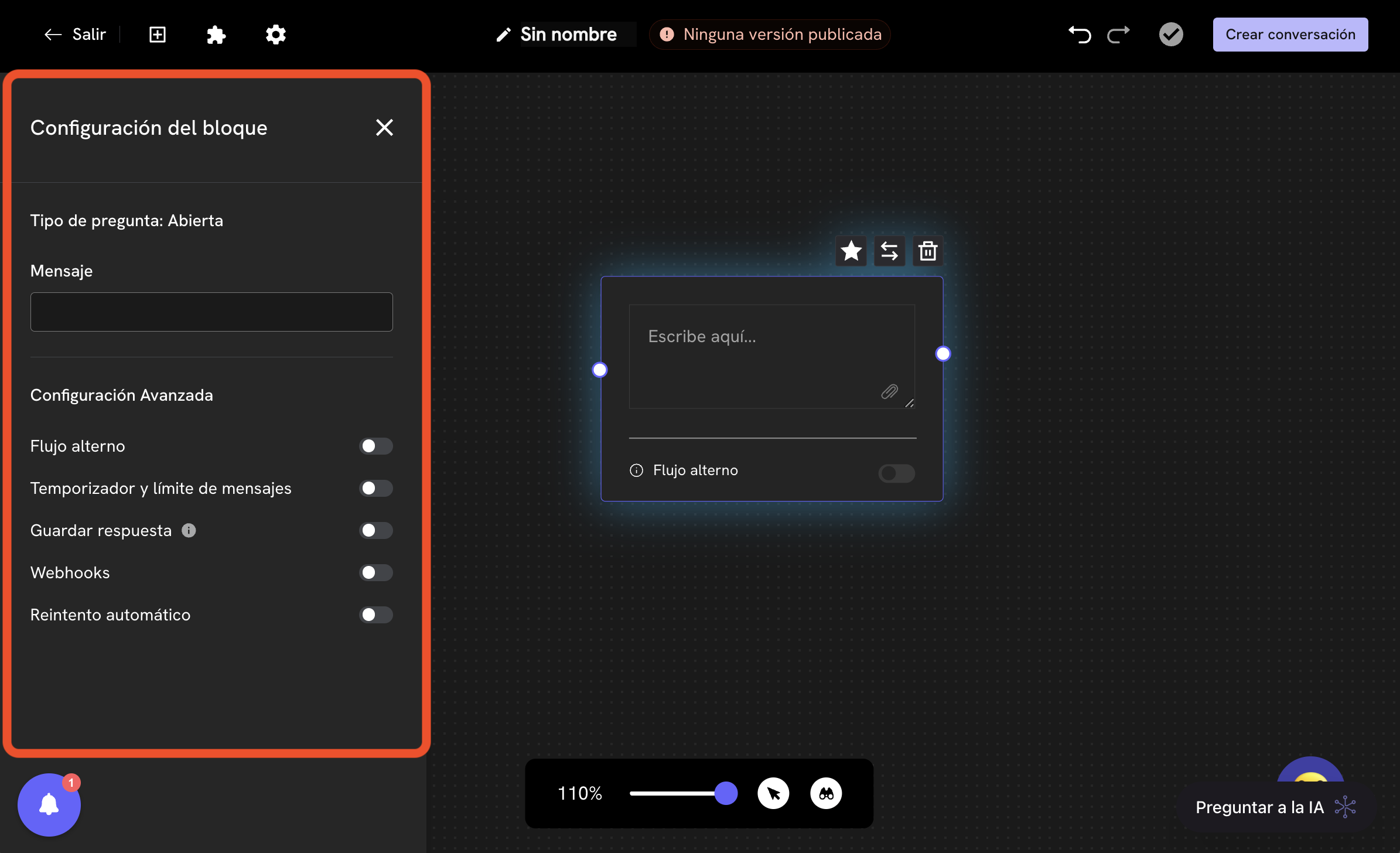 Ao fazer duplo clique em qualquer bloco de mensagem, se abre o painel de **Configuração avançada** à esquerda do editor. Aqui você pode personalizar o comportamento do bloco com as seguintes opções:
* **Fluxo alterno**: Permite ativar o **fluxo alterno** para redirecionar automaticamente o usuário para outro bloco se ele não responder após um tempo predefinido. É útil para manter a conversação ativa e evitar bloqueios por inatividade.
Aprenda a configurar o fluxo alterno.
* **Temporizador e limite de mensagens**: **Só disponível para perguntas abertas (bloco de mensagem simples)**. Permite que o usuário responda em várias mensagens sem avançar até que se cumpra uma condição:
* **Limite de mensagens**: A conversação avança quando o usuário envia a quantidade de mensagens configurada.
* **Temporizador**: A conversação avança quando transcorre o tempo configurado desde a primeira mensagem do usuário. O temporizador não inicia até que o usuário envie sua primeira mensagem. **O temporizador não pode ser 0.**
* Todas as mensagens enviadas pelo usuário são concatenadas em uma única resposta, separadas por quebra de linha. O sistema armazena a quantidade de mensagens em uma variável chamada
Ao fazer duplo clique em qualquer bloco de mensagem, se abre o painel de **Configuração avançada** à esquerda do editor. Aqui você pode personalizar o comportamento do bloco com as seguintes opções:
* **Fluxo alterno**: Permite ativar o **fluxo alterno** para redirecionar automaticamente o usuário para outro bloco se ele não responder após um tempo predefinido. É útil para manter a conversação ativa e evitar bloqueios por inatividade.
Aprenda a configurar o fluxo alterno.
* **Temporizador e limite de mensagens**: **Só disponível para perguntas abertas (bloco de mensagem simples)**. Permite que o usuário responda em várias mensagens sem avançar até que se cumpra uma condição:
* **Limite de mensagens**: A conversação avança quando o usuário envia a quantidade de mensagens configurada.
* **Temporizador**: A conversação avança quando transcorre o tempo configurado desde a primeira mensagem do usuário. O temporizador não inicia até que o usuário envie sua primeira mensagem. **O temporizador não pode ser 0.**
* Todas as mensagens enviadas pelo usuário são concatenadas em uma única resposta, separadas por quebra de linha. O sistema armazena a quantidade de mensagens em uma variável chamada nome\_variável\_count (por exemplo, primeira\_resposta\_count).
* Exemplo: Se o usuário responder em duas mensagens:
Olá
e depois:
Preciso de ajuda
O sistema armazenará:
Olá\nPreciso de ajuda
e a variável primeira\_resposta\_count terá o valor 2.
* **Salvar resposta**: Permite armazenar a resposta do usuário em uma variável para usá-la posteriormente no fluxo. Você pode definir o nome e tipo de variável (texto, número, email, imagem, etc.).
Aprenda a salvar respostas como variáveis.
* **Webhooks**: Permite ativar um webhook para enviar a resposta do usuário a um sistema externo em tempo real, facilitando integrações avançadas.
Aprenda a usar webhooks em seus blocos de mensagem.
* **Tentativa automática**: Se estiver ativado, o sistema tentará reenviar a mensagem automaticamente em caso de o usuário não responder em um tempo determinado. Para configurá-lo, ative o switch **Tentativa automática** depois de ter ativado a configuração avançada do bloco de mensagem. Você verá as seguintes opções:
* **Mensagem da tentativa automática**: A mensagem que será mostrada ao usuário se ele não responder no tempo configurado.
* **Tempo da tentativa automática**: O tempo em minutos que o sistema esperará para que o usuário responda.
## Blocos de mensagem
A seguir, se explicam os diferentes tipos de blocos de mensagem que você pode usar no Treble.
### Botões Interativos
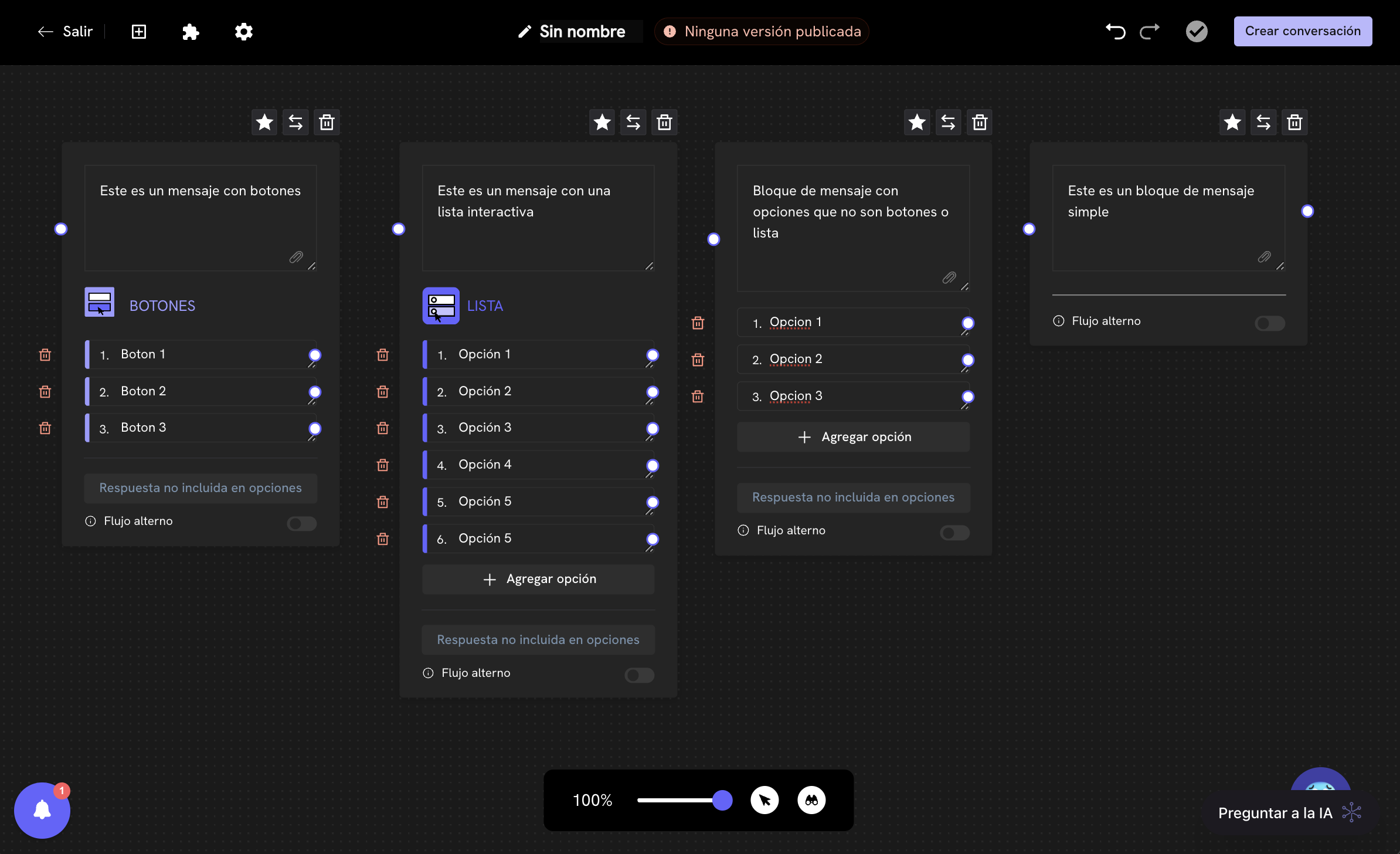
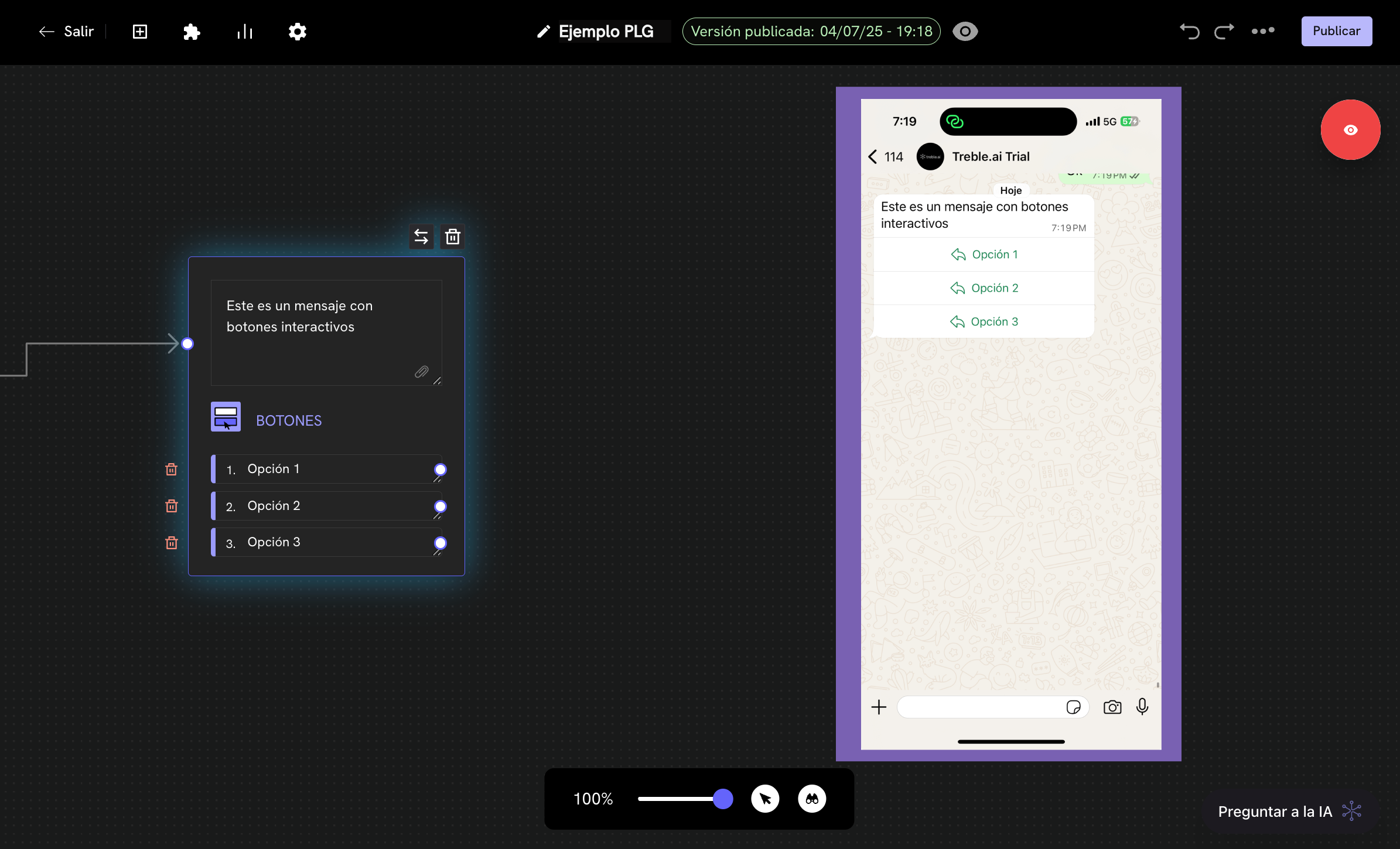 Os blocos de mensagem **Botões Interativos** são usados para mostrar uma mensagem com botões de resposta. Estes botões podem ser personalizados e você pode adicionar até 3 opções. Esta funcionalidade de mostrar mensagens com botões no WhatsApp é exclusiva da WhatsApp Business API. As opções dos botões têm um limite de 20 caracteres.
### Lista Interativa
Os blocos de mensagem **Botões Interativos** são usados para mostrar uma mensagem com botões de resposta. Estes botões podem ser personalizados e você pode adicionar até 3 opções. Esta funcionalidade de mostrar mensagens com botões no WhatsApp é exclusiva da WhatsApp Business API. As opções dos botões têm um limite de 20 caracteres.
### Lista Interativa
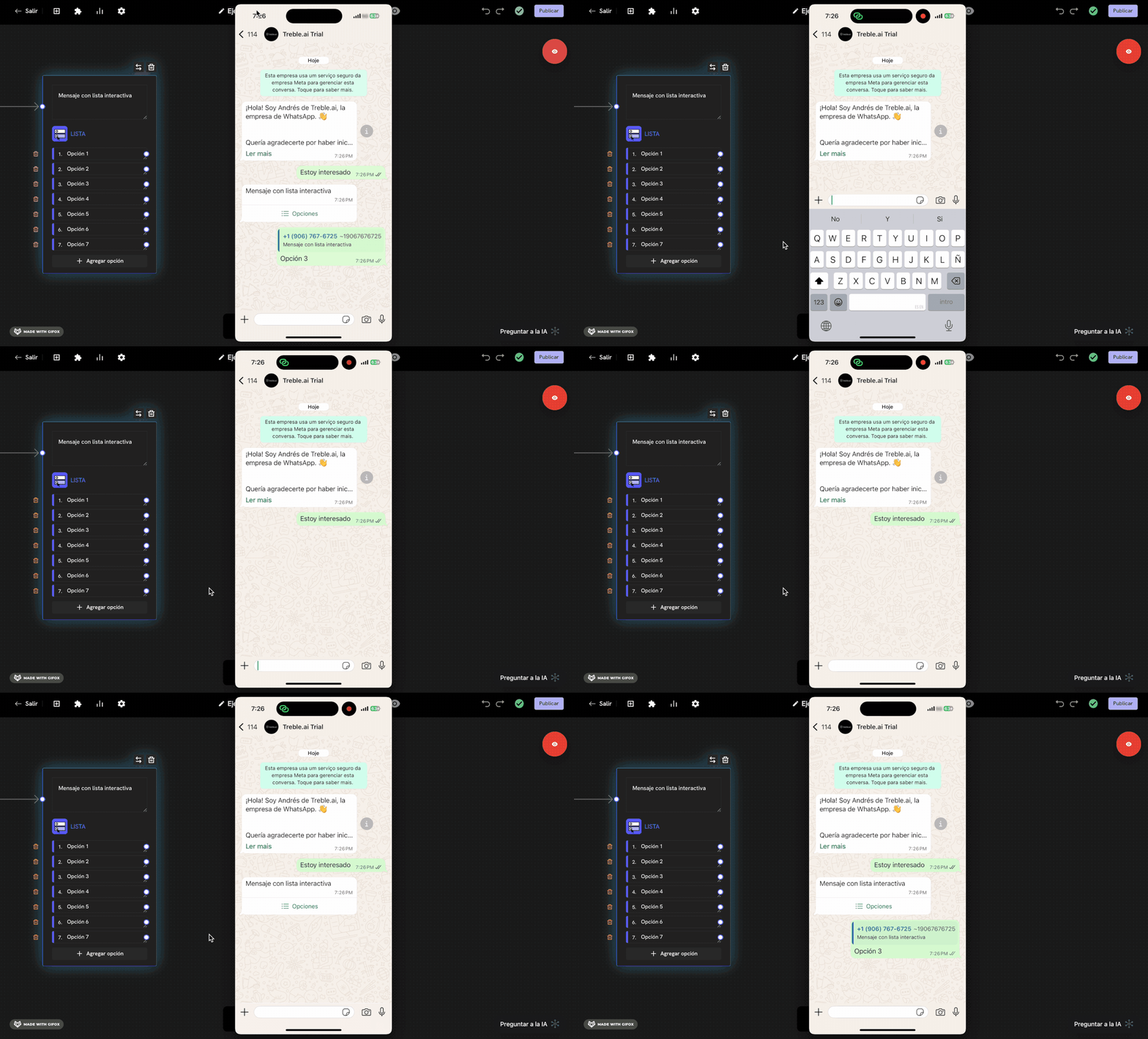 Os blocos de mensagem **Lista Interativa** são usados para mostrar uma lista de opções de resposta. Estas opções podem ser personalizadas e você pode adicionar até 10 opções. Esta funcionalidade de mostrar mensagens com listas no WhatsApp é exclusiva da WhatsApp Business API. As opções da lista têm um limite de 20 caracteres.
Quando seu cliente receber uma mensagem com uma lista interativa, verá um botão com o texto da primeira opção da lista. Ao clicar no botão, se desdobrará uma lista de opções para que o usuário selecione uma.
### Mensagem com Opções
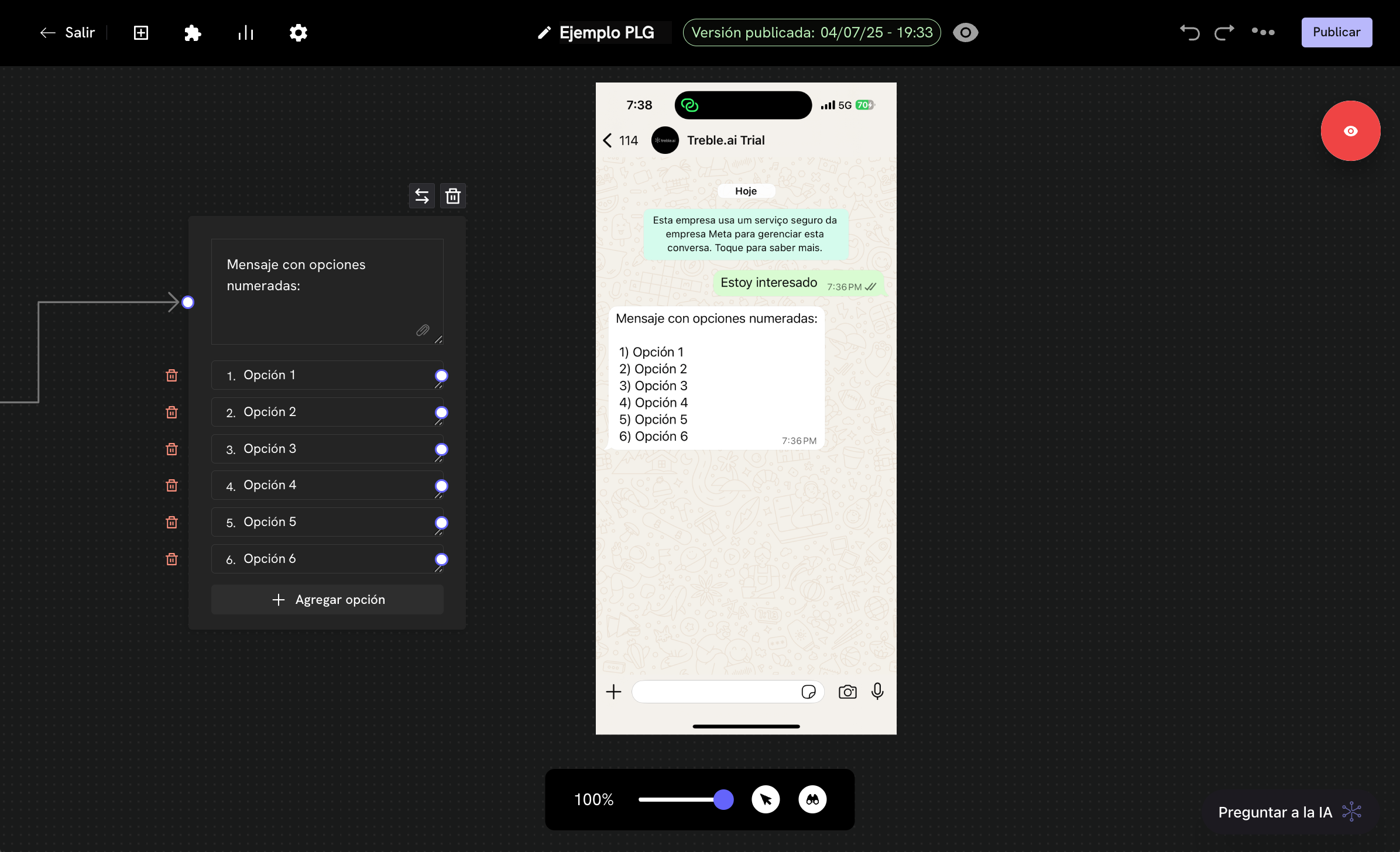
Os blocos de mensagem **Mensagem com Opções** são usados para mostrar uma mensagem com opções de resposta. Estas opções podem ser personalizadas e você pode adicionar opções ilimitadas. O Treble mostra esta mensagem como uma mensagem com o corpo da mensagem que você definiu, seguido com uma lista enumerada de opções.
Exemplo:
Se o cliente enviar a seguinte mensagem:
```
Mensagem com opções numeradas:
1. Opção 1
2. Opção 2
3. Opção 3
4. Opção 4
5. Opção 5
6. Opção 6
```
O Treble mostrará a seguinte mensagem:
Os blocos de mensagem **Lista Interativa** são usados para mostrar uma lista de opções de resposta. Estas opções podem ser personalizadas e você pode adicionar até 10 opções. Esta funcionalidade de mostrar mensagens com listas no WhatsApp é exclusiva da WhatsApp Business API. As opções da lista têm um limite de 20 caracteres.
Quando seu cliente receber uma mensagem com uma lista interativa, verá um botão com o texto da primeira opção da lista. Ao clicar no botão, se desdobrará uma lista de opções para que o usuário selecione uma.
### Mensagem com Opções
Os blocos de mensagem **Mensagem com Opções** são usados para mostrar uma mensagem com opções de resposta. Estas opções podem ser personalizadas e você pode adicionar opções ilimitadas. O Treble mostra esta mensagem como uma mensagem com o corpo da mensagem que você definiu, seguido com uma lista enumerada de opções.
Exemplo:
Se o cliente enviar a seguinte mensagem:
```
Mensagem com opções numeradas:
1. Opção 1
2. Opção 2
3. Opção 3
4. Opção 4
5. Opção 5
6. Opção 6
```
O Treble mostrará a seguinte mensagem:
 #### Modo de resposta
Quando os clientes recebem este tipo de mensagem, podem responder das seguintes formas:
* **Escrevendo o número da opção**: O cliente pode escrever o número da opção que deseja, por exemplo, se o cliente deseja selecionar a opção 1, pode escrever "1".
* **Escrevendo em ordem alfabética da opção**: O cliente pode escrever o texto da opção que deseja, por exemplo, se o cliente deseja selecionar a opção 1, pode escrever "a".
* **Escrevendo o texto que mais se aproxime de alguma das opções**: O cliente pode escrever o texto que mais se aproxime de alguma das opções, por exemplo, se o cliente deseja selecionar a opção 1, a qual tem o texto "Ajuda com meu cartão", pode escrever "cartão".
### Mensagem Simples
#### Modo de resposta
Quando os clientes recebem este tipo de mensagem, podem responder das seguintes formas:
* **Escrevendo o número da opção**: O cliente pode escrever o número da opção que deseja, por exemplo, se o cliente deseja selecionar a opção 1, pode escrever "1".
* **Escrevendo em ordem alfabética da opção**: O cliente pode escrever o texto da opção que deseja, por exemplo, se o cliente deseja selecionar a opção 1, pode escrever "a".
* **Escrevendo o texto que mais se aproxime de alguma das opções**: O cliente pode escrever o texto que mais se aproxime de alguma das opções, por exemplo, se o cliente deseja selecionar a opção 1, a qual tem o texto "Ajuda com meu cartão", pode escrever "cartão".
### Mensagem Simples
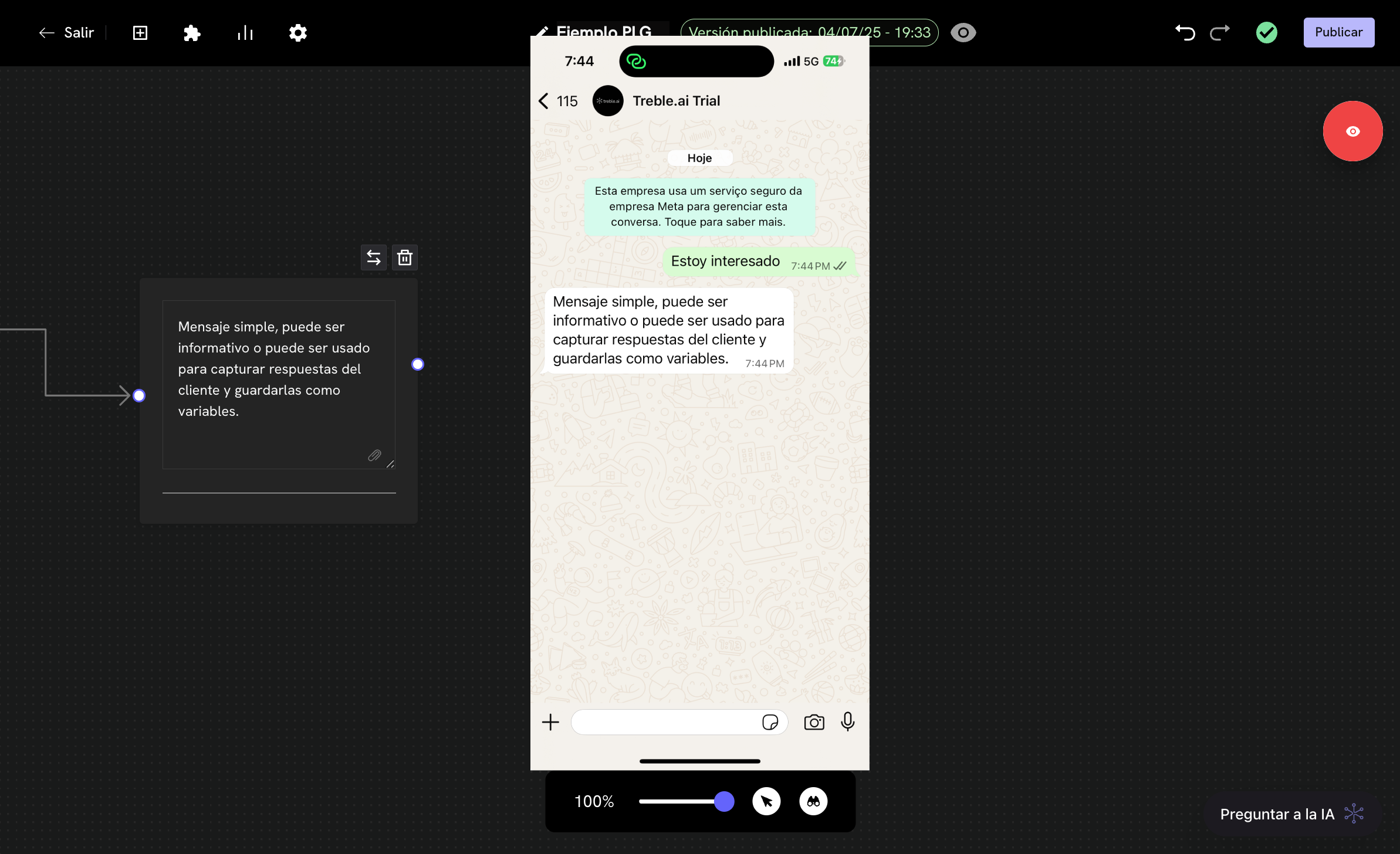 Os blocos de mensagem **Mensagem Simples** são usados para mostrar uma mensagem sem opções de resposta ou para capturar uma resposta de texto livre. Esta funcionalidade é particularmente útil para salvar respostas como variáveis.
Conheça mais sobre como salvar respostas como variáveis.
Sucesso! Agora você conhece os blocos de mensagem e como usá-los para criar fluxos de conversação personalizados.
Os blocos de mensagem **Mensagem Simples** são usados para mostrar uma mensagem sem opções de resposta ou para capturar uma resposta de texto livre. Esta funcionalidade é particularmente útil para salvar respostas como variáveis.
Conheça mais sobre como salvar respostas como variáveis.
Sucesso! Agora você conhece os blocos de mensagem e como usá-los para criar fluxos de conversação personalizados.