> ## Documentation Index
> Fetch the complete documentation index at: https://help.treble.ai/llms.txt
> Use this file to discover all available pages before exploring further.
# Bloco Enlace a Conversação
> O bloco enlace a conversação permite redirecionar o fluxo de uma conversa para outra conversa do Treble. Isto é útil se você tem um fluxo de mensagens que quer que seja realizado entre várias conversas ou se quer que um cliente possa continuar uma conversa em outro fluxo de conversação. Aprenda a usar este bloco para criar fluxos de conversação inteligentes e personalizados.
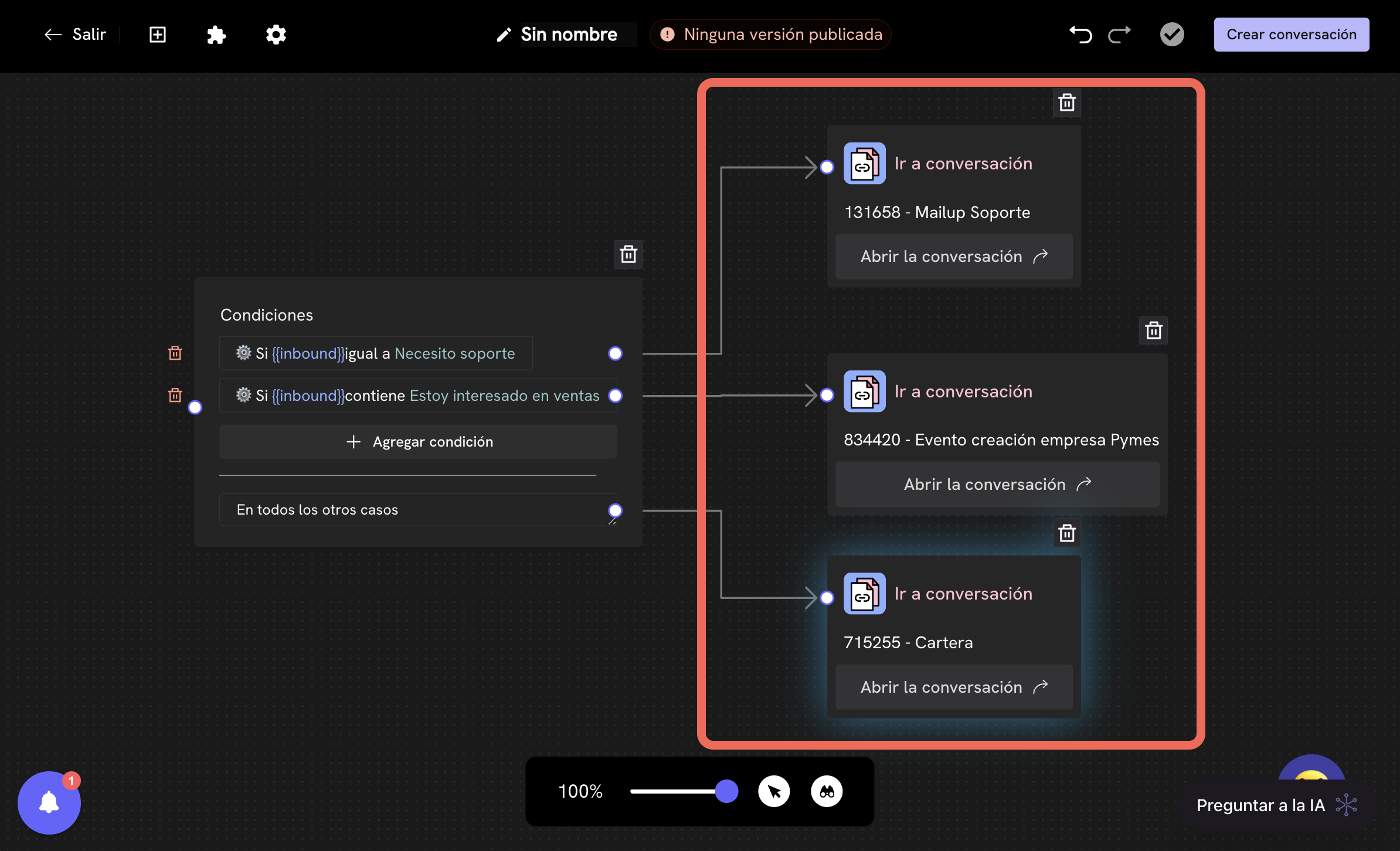 ## O que é o bloco enlace a conversação?
O bloco enlace a conversação é um bloco que permite redirecionar o fluxo de uma conversa para outro fluxo de conversação do Treble. Este bloco é útil para criar fluxos de conversação mais complexos e personalizados.
Exemplos:
* **Fluxo de vendas recorrente**: Se você tem um fluxo de conversação onde o cliente pode realizar compras e é um processo que se repete várias vezes, você pode ter distintas conversas que quando detectam que o cliente quer realizar uma compra, redirecionam ao fluxo de vendas recorrente.
* **Fluxo de conversação de enrutamento**: Se você criou um fluxo de conversação inbound, pode comparar a variável nativa `inbound` com um valor para redirecionar o fluxo de conversação para outro fluxo de conversação existente. Por exemplo, você pode ter um para vendas, outro para suporte, e um terceiro para clientes frequentes.
* **Enrutamento de agentes**: Se você tem uma configuração avançada de agentes (por exemplo, distintas equipes de agentes por dia da semana e horários), pode criar uma conversa que se encarrega de administrar o enrutamento de agentes e pode usar o bloco enlace a conversação para redirecionar a este quando o cliente quiser falar com um agente.
## Como usar o bloco enlace a conversação?
Para usar o bloco enlace a conversação, você deve seguir os seguintes passos:
Inicie sessão no Treble.ai em:
## O que é o bloco enlace a conversação?
O bloco enlace a conversação é um bloco que permite redirecionar o fluxo de uma conversa para outro fluxo de conversação do Treble. Este bloco é útil para criar fluxos de conversação mais complexos e personalizados.
Exemplos:
* **Fluxo de vendas recorrente**: Se você tem um fluxo de conversação onde o cliente pode realizar compras e é um processo que se repete várias vezes, você pode ter distintas conversas que quando detectam que o cliente quer realizar uma compra, redirecionam ao fluxo de vendas recorrente.
* **Fluxo de conversação de enrutamento**: Se você criou um fluxo de conversação inbound, pode comparar a variável nativa `inbound` com um valor para redirecionar o fluxo de conversação para outro fluxo de conversação existente. Por exemplo, você pode ter um para vendas, outro para suporte, e um terceiro para clientes frequentes.
* **Enrutamento de agentes**: Se você tem uma configuração avançada de agentes (por exemplo, distintas equipes de agentes por dia da semana e horários), pode criar uma conversa que se encarrega de administrar o enrutamento de agentes e pode usar o bloco enlace a conversação para redirecionar a este quando o cliente quiser falar com um agente.
## Como usar o bloco enlace a conversação?
Para usar o bloco enlace a conversação, você deve seguir os seguintes passos:
Inicie sessão no Treble.ai em: app.treble.ai
Dirija-se à seção **Conversas** e clique em **Criar nova conversa** ou edite uma conversa existente.
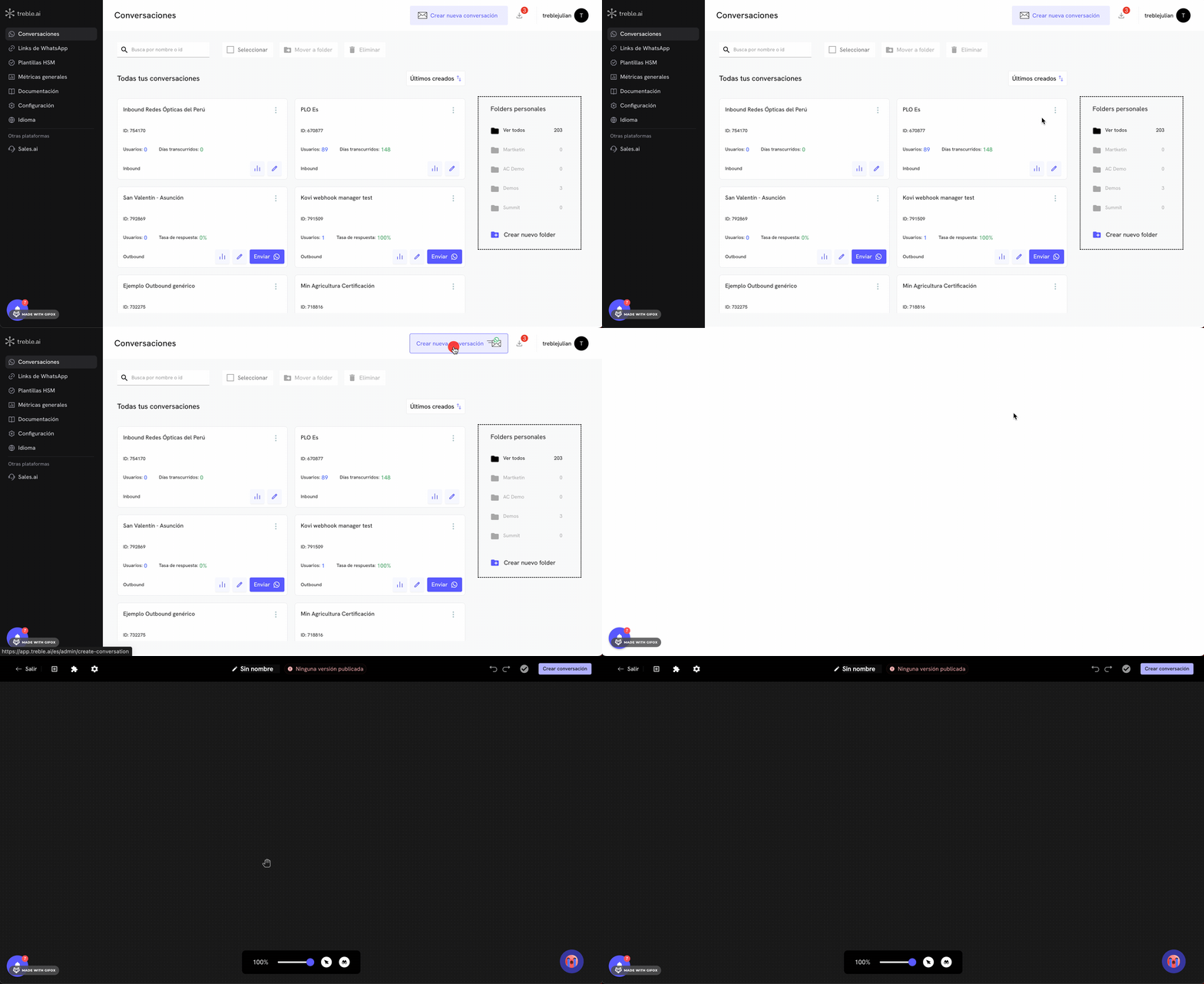 Uma vez no editor de fluxos, clique no botão no painel superior esquerdo para mostrar o menu de blocos.
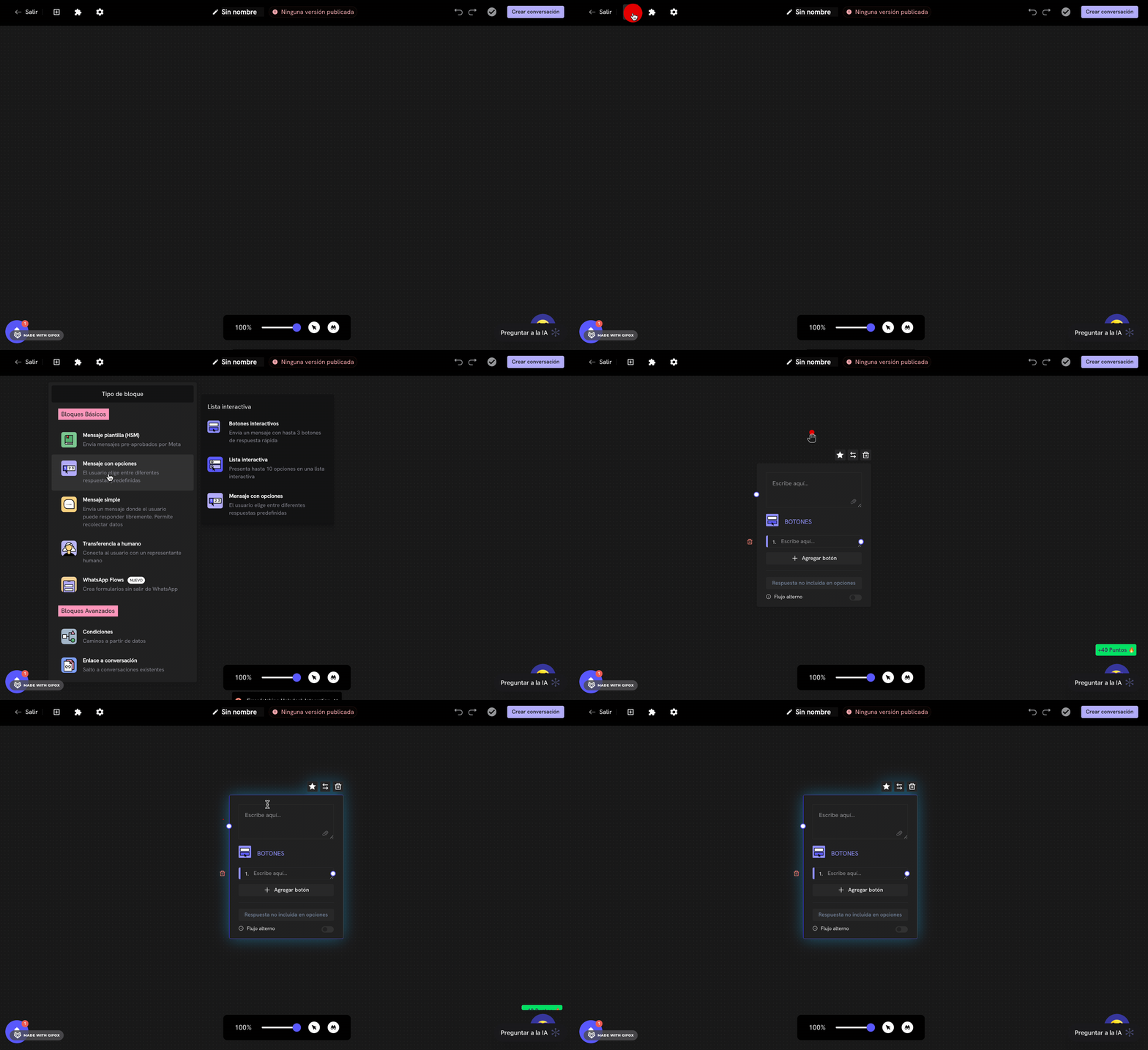 Role para baixo no menu de blocos até encontrar a seção **Enlace a Conversação**. Você verá o bloco **Enlace a Conversação** disponível para adicionar ao seu fluxo. Clique no bloco e arraste-o para a posição que deseja no seu fluxo de conversação.
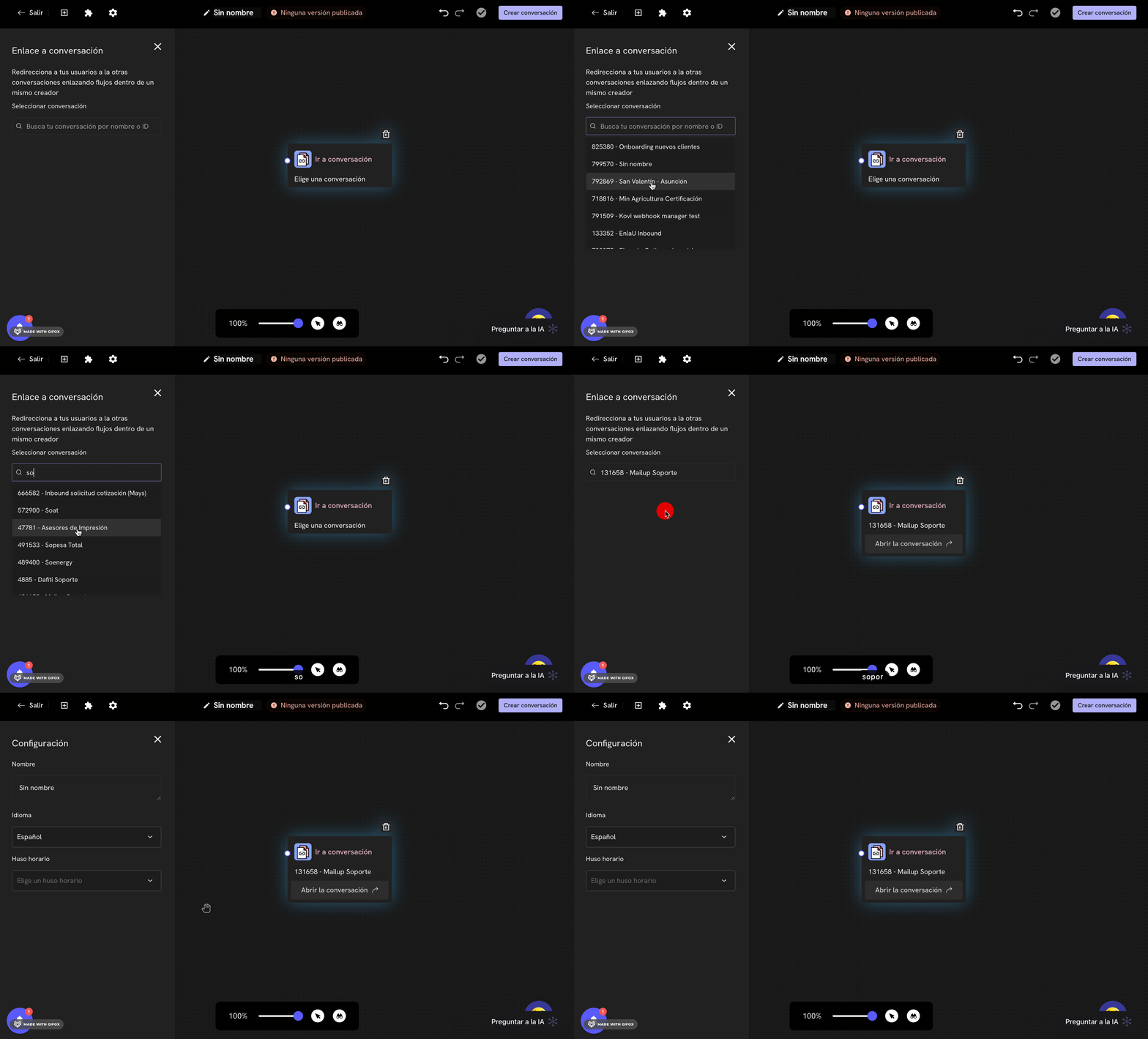
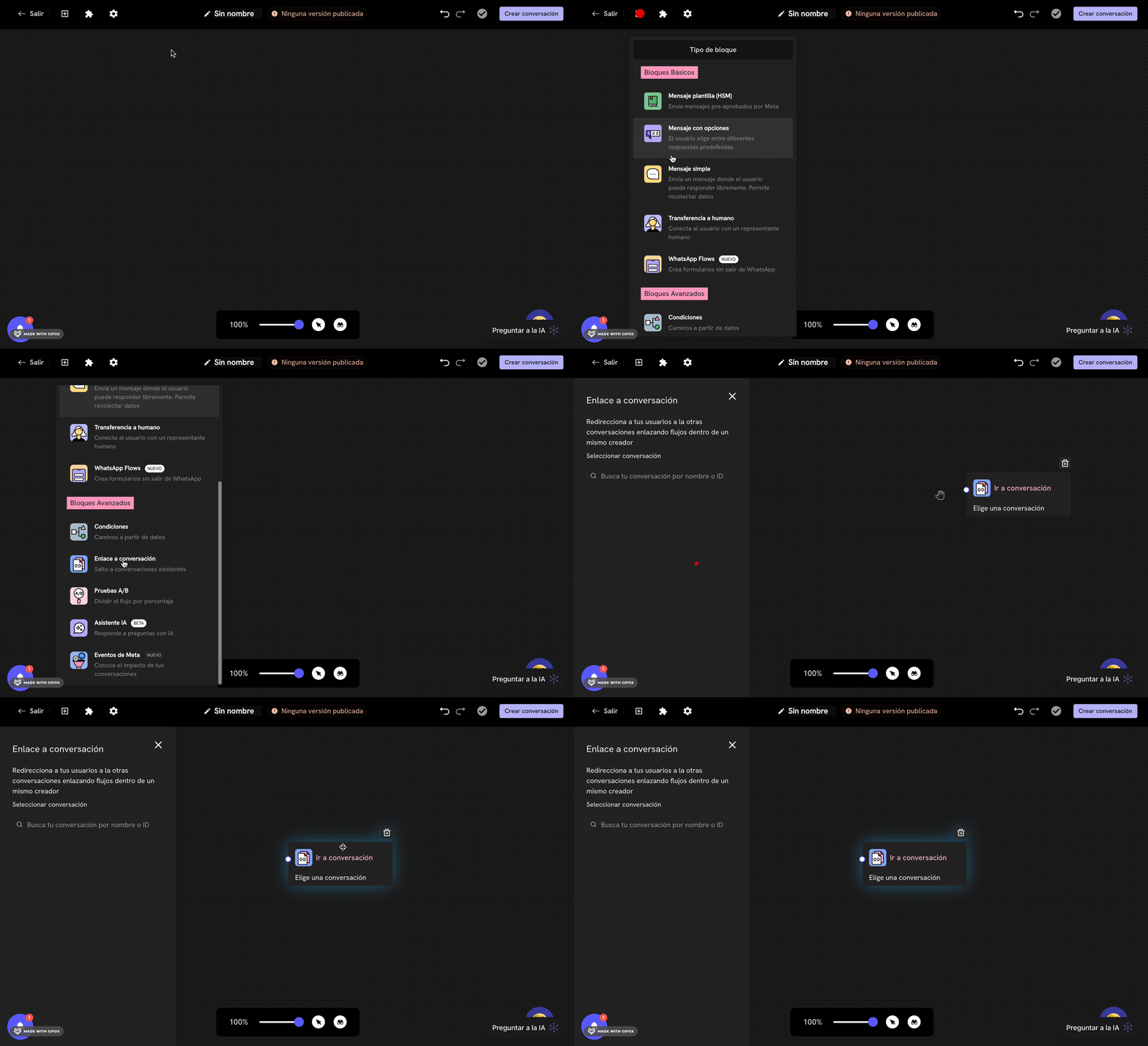 Uma vez adicionado o bloco, automaticamente se abrirá o painel de configuração do bloco à esquerda.
Aqui você pode buscar e selecionar a conversa para a qual se redirecionará o fluxo. Uma vez encontre a conversa, clique nela para selecioná-la. Você pode buscar pelo `id` ou o nome da conversa.
Uma vez selecionada a conversa, o bloco ficará nomeado com a conversa selecionada.
Uma vez adicionado o bloco, automaticamente se abrirá o painel de configuração do bloco à esquerda.
Aqui você pode buscar e selecionar a conversa para a qual se redirecionará o fluxo. Uma vez encontre a conversa, clique nela para selecioná-la. Você pode buscar pelo `id` ou o nome da conversa.
Uma vez selecionada a conversa, o bloco ficará nomeado com a conversa selecionada.
 Sucesso! Agora você conhece como usar o bloco enlace a conversação para redirecionar o fluxo de uma conversa para outra conversa do Treble
## Cenário básico: Enrutamento com variável `inbound`
Suponha que você tem uma empresa que maneja diferentes tipos de solicitações de clientes. Em vez de ter um só fluxo de conversação longo e complexo, você decide criar fluxos especializados para cada tipo de solicitação. Para isso, você cria uma **conversação de enrutamento** que atua como um roteador inteligente.
**Conversações que você tem criadas:**
* **Conversação de Vendas**: Maneja consultas de produtos, cotizações e compras
* **Conversação de Suporte**: Maneja problemas técnicos e solicitações de ajuda
* **Conversação de Faturamento**: Maneja consultas sobre faturas, pagamentos e estados de conta
* **Conversação de Enrutamento**: Determina a qual fluxo dirigir o cliente
**Configuração do fluxo de enrutamento:**
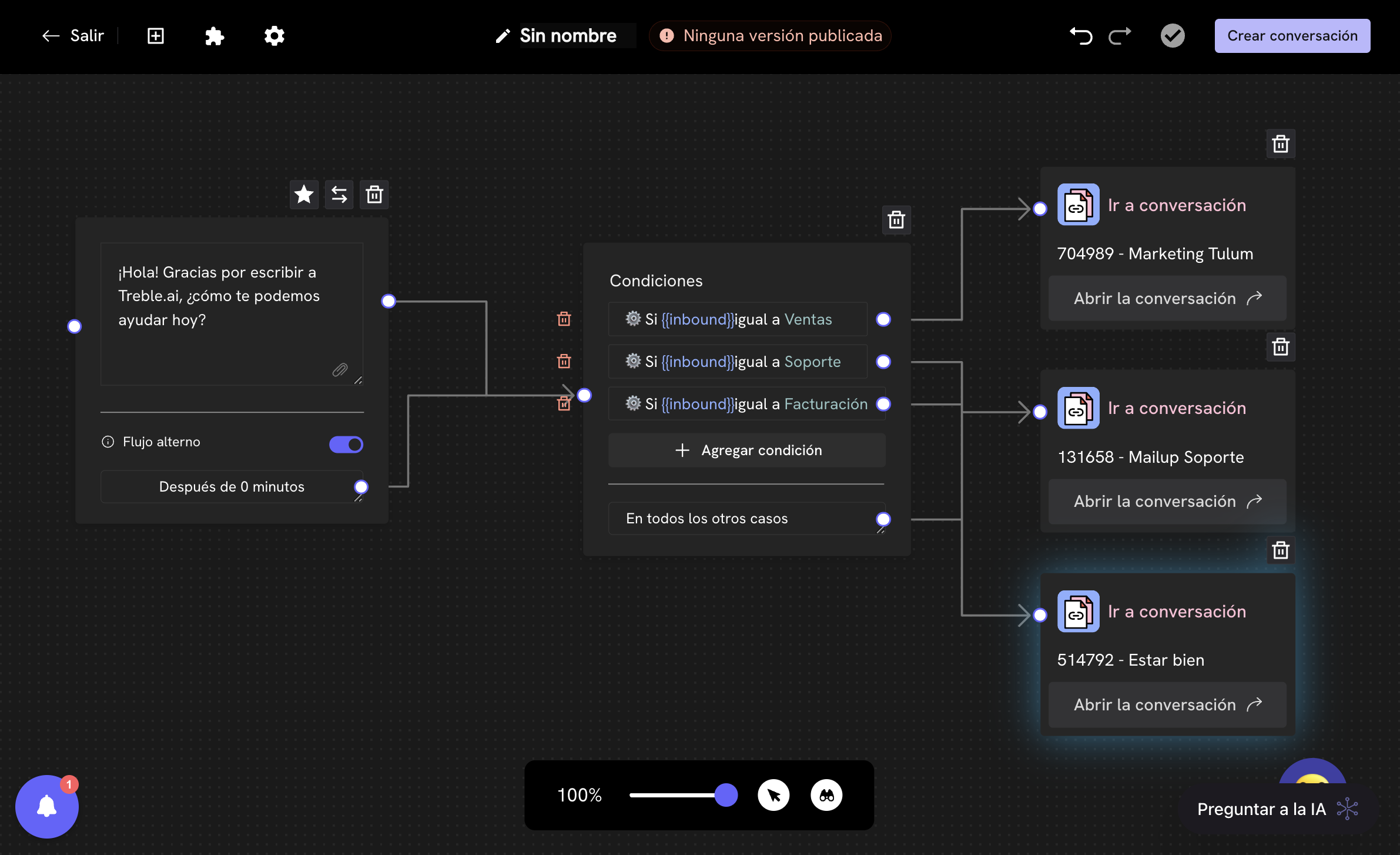
1. **Bloco de mensagem inicial**: Mensagem de boas-vindas
2. **Bloco condicional**: Avalia a variável `inbound`
3. **Blocos de enlace a conversação**: Redirecionam segundo a condição
**Configuração do bloco condicional:**
* **Variável**: `inbound`
* **Operador**: Igual a
* **Valor**: `Vendas`
**Fluxo completo:**
* Se `inbound` = `Vendas` → Enlace a conversação de Vendas
* Se `inbound` = `Suporte` → Enlace a conversação de Suporte
* Se `inbound` = `Faturamento` → Enlace a conversação de Faturamento
* Em todos os outros casos → Mensagem de ajuda com opções
Sucesso! Agora você conhece como usar o bloco enlace a conversação para redirecionar o fluxo de uma conversa para outra conversa do Treble
## Cenário básico: Enrutamento com variável `inbound`
Suponha que você tem uma empresa que maneja diferentes tipos de solicitações de clientes. Em vez de ter um só fluxo de conversação longo e complexo, você decide criar fluxos especializados para cada tipo de solicitação. Para isso, você cria uma **conversação de enrutamento** que atua como um roteador inteligente.
**Conversações que você tem criadas:**
* **Conversação de Vendas**: Maneja consultas de produtos, cotizações e compras
* **Conversação de Suporte**: Maneja problemas técnicos e solicitações de ajuda
* **Conversação de Faturamento**: Maneja consultas sobre faturas, pagamentos e estados de conta
* **Conversação de Enrutamento**: Determina a qual fluxo dirigir o cliente
**Configuração do fluxo de enrutamento:**
1. **Bloco de mensagem inicial**: Mensagem de boas-vindas
2. **Bloco condicional**: Avalia a variável `inbound`
3. **Blocos de enlace a conversação**: Redirecionam segundo a condição
**Configuração do bloco condicional:**
* **Variável**: `inbound`
* **Operador**: Igual a
* **Valor**: `Vendas`
**Fluxo completo:**
* Se `inbound` = `Vendas` → Enlace a conversação de Vendas
* Se `inbound` = `Suporte` → Enlace a conversação de Suporte
* Se `inbound` = `Faturamento` → Enlace a conversação de Faturamento
* Em todos os outros casos → Mensagem de ajuda com opções
 **Vantagens desta abordagem:**
* **Manutenção simplificada**: Cada fluxo pode ser atualizado independentemente
* **Análise específica**: Você pode medir o desempenho de cada tipo de conversação separadamente
* **Escalabilidade**: Fácil adicionar novos tipos de conversações sem afetar as existentes
* **Personalização**: Cada fluxo pode ter seu próprio tom e estrutura
## Cenário avançado: Campanhas de marketing com links do WhatsApp
Neste exemplo mais complexo, sua empresa executa múltiplas campanhas de marketing em diferentes canais (Facebook, Google Ads, LinkedIn, Email Marketing) e você quer medir o desempenho de cada campanha enquanto dirige automaticamente os clientes ao fluxo mais apropriado.
**Campañas ativas:**
1. **Campaña Facebook - Produtos Premium**: Link com mensagem `Produtos Premium`
2. **Campaña Google Ads - Suporte Técnico**: Link com mensagem `Suporte Técnico`
3. **Campaña LinkedIn - Consultoria**: Link com mensagem `Consultoria`
4. **Email Marketing - Faturamento**: Link com mensagem `Faturamento`
**Conversações especializadas:**
* **Conversação Produtos Premium**: Fluxo de vendas para produtos de alta gama
* **Conversação Suporte Técnico**: Fluxo especializado em problemas técnicos
* **Conversação Consultoria**: Fluxo para serviços de consultoria empresarial
* **Conversação Faturamento**: Fluxo para consultas de faturamento e pagamentos
* **Conversação Roteador Avançado**: Determina o fluxo baseado na campanha
### Configuração do roteador avançado
**Passo 1: Criar os links do WhatsApp**
Para cada campanha, você cria um link do WhatsApp com uma mensagem predefinida específica:
Aprenda a criar e gerenciar links do WhatsApp no Treble.
**Configuração dos links:**
| Campanha | Link do WhatsApp | Mensagem Predefinida | Conversação Destino |
| ----------------------------- | ------------------------------------------ | -------------------- | ---------------------------- |
| Facebook - Produtos Premium | `wa.me/seu-numero?text=Produtos%20Premium` | `Produtos Premium` | Conversação Produtos Premium |
| Google Ads - Suporte Técnico | `wa.me/seu-numero?text=Suporte%20Técnico` | `Suporte Técnico` | Conversação Suporte Técnico |
| LinkedIn - Consultoria | `wa.me/seu-numero?text=Consultoria` | `Consultoria` | Conversação Consultoria |
| Email Marketing - Faturamento | `wa.me/seu-numero?text=Faturamento` | `Faturamento` | Conversação Faturamento |
**Passo 2: Configurar o roteador avançado**
O fluxo da **Conversação Roteador Avançado** se configura assim:
1. **Bloco de mensagem de boas-vindas**:
```
Olá! Obrigado por nos contatar. Estamos direcionando você para a área mais apropriada para ajudá-lo.
```
2. **Bloco condicional principal**: Avalia a variável `inbound`
* **Variável**: `inbound`
* **Operador**: Igual a
* **Valor**: `Produtos Premium`
3. **Blocos de enlace a conversação**: Um para cada campanha
**Fluxo do roteador:**
* Se `inbound` = `Produtos Premium` → Enlace a conversação Produtos Premium
* Se `inbound` = `Suporte Técnico` → Enlace a conversação Suporte Técnico
* Se `inbound` = `Consultoria` → Enlace a conversação Consultoria
* Se `inbound` = `Faturamento` → Enlace a conversação Faturamento
* Em todos os outros casos → Mensagem de ajuda com menu de opções
### Vantagens da abordagem avançada
**1. Medição granular de campanhas:**
* Você pode ver exatamente quantos leads cada campanha gera
* Mede a conversão por canal de marketing
* Identifica quais campanhas têm melhor ROI
**2. Experiência personalizada:**
* Cada cliente chega diretamente ao fluxo mais relevante
* Reduz a fricção na conversação
* Melhora a taxa de conversão
**3. Análise avançada:**
* Compara o desempenho do Facebook vs Google Ads vs LinkedIn
* Identifica que tipo de mensagem gera mais engajamento
* Otimiza seu orçamento de marketing
**4. Escalabilidade:**
* Fácil adicionar novas campanhas sem modificar fluxos existentes
* Cada fluxo especializado pode evoluir independentemente
* Manutenção simplificada
### Exemplo de métricas que você obtém
Com esta configuração, você pode obter métricas como:
**Por campanha:**
* Facebook - Produtos Premium: 150 cliques, 45 conversões
* Google Ads - Suporte Técnico: 200 cliques, 80 conversões
* LinkedIn - Consultoria: 75 cliques, 25 conversões
* Email Marketing - Faturamento: 300 cliques, 120 conversões
**Por fluxo de conversação:**
* Conversação Produtos Premium: 45 leads, 15 vendas (33% conversão)
* Conversação Suporte Técnico: 80 leads, 60 resolvidos (75% resolução)
* Conversação Consultoria: 25 leads, 8 consultas (32% conversão)
* Conversação Faturamento: 120 leads, 100 resolvidos (83% resolução)
### Configuração técnica detalhada
**Passo 3: Configurar cada conversação especializada**
Cada conversação de destino deve estar otimizada para seu propósito específico:
**Conversação Produtos Premium:**
* Mensagem de boas-vindas personalizada
* Catálogo de produtos premium
* Opções de contato com vendedores especializados
* Informação sobre garantias e serviços premium
**Conversação Suporte Técnico:**
* Diagnóstico inicial do problema
* Base de conhecimentos integrada
* Escalação automática para agentes técnicos
* Sistema de tickets integrado
**Conversação Consultoria:**
* Avaliação de necessidades empresariais
* Portfólio de serviços de consultoria
* Calendário de consultas integrado
* Informação sobre casos de sucesso
**Conversação Faturamento:**
* Consulta de estado de faturas
* Opções de pagamento disponíveis
* Escalação para agentes de faturamento
* Informação sobre políticas de pagamento
### Melhores práticas para o roteador avançado
**1. Mensagens predefinidas claras:**
* Use mensagens específicas e descritivas
* Evite mensagens genéricas como "Olá" ou "Informação"
* Inclua palavras-chave que identifiquem claramente a intenção
**2. Fluxos de conversação otimizados:**
* Cada fluxo deve estar desenhado especificamente para seu propósito
* Inclua informação relevante e opções apropriadas
* Mantenha um tom consistente com a campanha original
**3. Medição e análise:**
* Revise regularmente as métricas de cada campanha
* Identifique padrões no comportamento dos usuários
* Otimize os fluxos baseando-se nos dados
**4. Escalabilidade:**
* Desenhe o roteador para manejar futuras campanhas
* Mantenha uma estrutura consistente em todos os fluxos
* Documente o processo para facilitar a manutenção
Perfeito! Agora você conhece como usar o bloco enlace a conversação para criar sistemas de enrutamento inteligentes, tanto básicos como avançados com links do WhatsApp.
## Próximos passos
Aprenda a usar a variável inbound para enrutamento inteligente.
Aprenda a criar e gerenciar links do WhatsApp para campanhas de marketing.
**Vantagens desta abordagem:**
* **Manutenção simplificada**: Cada fluxo pode ser atualizado independentemente
* **Análise específica**: Você pode medir o desempenho de cada tipo de conversação separadamente
* **Escalabilidade**: Fácil adicionar novos tipos de conversações sem afetar as existentes
* **Personalização**: Cada fluxo pode ter seu próprio tom e estrutura
## Cenário avançado: Campanhas de marketing com links do WhatsApp
Neste exemplo mais complexo, sua empresa executa múltiplas campanhas de marketing em diferentes canais (Facebook, Google Ads, LinkedIn, Email Marketing) e você quer medir o desempenho de cada campanha enquanto dirige automaticamente os clientes ao fluxo mais apropriado.
**Campañas ativas:**
1. **Campaña Facebook - Produtos Premium**: Link com mensagem `Produtos Premium`
2. **Campaña Google Ads - Suporte Técnico**: Link com mensagem `Suporte Técnico`
3. **Campaña LinkedIn - Consultoria**: Link com mensagem `Consultoria`
4. **Email Marketing - Faturamento**: Link com mensagem `Faturamento`
**Conversações especializadas:**
* **Conversação Produtos Premium**: Fluxo de vendas para produtos de alta gama
* **Conversação Suporte Técnico**: Fluxo especializado em problemas técnicos
* **Conversação Consultoria**: Fluxo para serviços de consultoria empresarial
* **Conversação Faturamento**: Fluxo para consultas de faturamento e pagamentos
* **Conversação Roteador Avançado**: Determina o fluxo baseado na campanha
### Configuração do roteador avançado
**Passo 1: Criar os links do WhatsApp**
Para cada campanha, você cria um link do WhatsApp com uma mensagem predefinida específica:
Aprenda a criar e gerenciar links do WhatsApp no Treble.
**Configuração dos links:**
| Campanha | Link do WhatsApp | Mensagem Predefinida | Conversação Destino |
| ----------------------------- | ------------------------------------------ | -------------------- | ---------------------------- |
| Facebook - Produtos Premium | `wa.me/seu-numero?text=Produtos%20Premium` | `Produtos Premium` | Conversação Produtos Premium |
| Google Ads - Suporte Técnico | `wa.me/seu-numero?text=Suporte%20Técnico` | `Suporte Técnico` | Conversação Suporte Técnico |
| LinkedIn - Consultoria | `wa.me/seu-numero?text=Consultoria` | `Consultoria` | Conversação Consultoria |
| Email Marketing - Faturamento | `wa.me/seu-numero?text=Faturamento` | `Faturamento` | Conversação Faturamento |
**Passo 2: Configurar o roteador avançado**
O fluxo da **Conversação Roteador Avançado** se configura assim:
1. **Bloco de mensagem de boas-vindas**:
```
Olá! Obrigado por nos contatar. Estamos direcionando você para a área mais apropriada para ajudá-lo.
```
2. **Bloco condicional principal**: Avalia a variável `inbound`
* **Variável**: `inbound`
* **Operador**: Igual a
* **Valor**: `Produtos Premium`
3. **Blocos de enlace a conversação**: Um para cada campanha
**Fluxo do roteador:**
* Se `inbound` = `Produtos Premium` → Enlace a conversação Produtos Premium
* Se `inbound` = `Suporte Técnico` → Enlace a conversação Suporte Técnico
* Se `inbound` = `Consultoria` → Enlace a conversação Consultoria
* Se `inbound` = `Faturamento` → Enlace a conversação Faturamento
* Em todos os outros casos → Mensagem de ajuda com menu de opções
### Vantagens da abordagem avançada
**1. Medição granular de campanhas:**
* Você pode ver exatamente quantos leads cada campanha gera
* Mede a conversão por canal de marketing
* Identifica quais campanhas têm melhor ROI
**2. Experiência personalizada:**
* Cada cliente chega diretamente ao fluxo mais relevante
* Reduz a fricção na conversação
* Melhora a taxa de conversão
**3. Análise avançada:**
* Compara o desempenho do Facebook vs Google Ads vs LinkedIn
* Identifica que tipo de mensagem gera mais engajamento
* Otimiza seu orçamento de marketing
**4. Escalabilidade:**
* Fácil adicionar novas campanhas sem modificar fluxos existentes
* Cada fluxo especializado pode evoluir independentemente
* Manutenção simplificada
### Exemplo de métricas que você obtém
Com esta configuração, você pode obter métricas como:
**Por campanha:**
* Facebook - Produtos Premium: 150 cliques, 45 conversões
* Google Ads - Suporte Técnico: 200 cliques, 80 conversões
* LinkedIn - Consultoria: 75 cliques, 25 conversões
* Email Marketing - Faturamento: 300 cliques, 120 conversões
**Por fluxo de conversação:**
* Conversação Produtos Premium: 45 leads, 15 vendas (33% conversão)
* Conversação Suporte Técnico: 80 leads, 60 resolvidos (75% resolução)
* Conversação Consultoria: 25 leads, 8 consultas (32% conversão)
* Conversação Faturamento: 120 leads, 100 resolvidos (83% resolução)
### Configuração técnica detalhada
**Passo 3: Configurar cada conversação especializada**
Cada conversação de destino deve estar otimizada para seu propósito específico:
**Conversação Produtos Premium:**
* Mensagem de boas-vindas personalizada
* Catálogo de produtos premium
* Opções de contato com vendedores especializados
* Informação sobre garantias e serviços premium
**Conversação Suporte Técnico:**
* Diagnóstico inicial do problema
* Base de conhecimentos integrada
* Escalação automática para agentes técnicos
* Sistema de tickets integrado
**Conversação Consultoria:**
* Avaliação de necessidades empresariais
* Portfólio de serviços de consultoria
* Calendário de consultas integrado
* Informação sobre casos de sucesso
**Conversação Faturamento:**
* Consulta de estado de faturas
* Opções de pagamento disponíveis
* Escalação para agentes de faturamento
* Informação sobre políticas de pagamento
### Melhores práticas para o roteador avançado
**1. Mensagens predefinidas claras:**
* Use mensagens específicas e descritivas
* Evite mensagens genéricas como "Olá" ou "Informação"
* Inclua palavras-chave que identifiquem claramente a intenção
**2. Fluxos de conversação otimizados:**
* Cada fluxo deve estar desenhado especificamente para seu propósito
* Inclua informação relevante e opções apropriadas
* Mantenha um tom consistente com a campanha original
**3. Medição e análise:**
* Revise regularmente as métricas de cada campanha
* Identifique padrões no comportamento dos usuários
* Otimize os fluxos baseando-se nos dados
**4. Escalabilidade:**
* Desenhe o roteador para manejar futuras campanhas
* Mantenha uma estrutura consistente em todos os fluxos
* Documente o processo para facilitar a manutenção
Perfeito! Agora você conhece como usar o bloco enlace a conversação para criar sistemas de enrutamento inteligentes, tanto básicos como avançados com links do WhatsApp.
## Próximos passos
Aprenda a usar a variável inbound para enrutamento inteligente.
Aprenda a criar e gerenciar links do WhatsApp para campanhas de marketing.