> ## Documentation Index
> Fetch the complete documentation index at: https://help.treble.ai/llms.txt
> Use this file to discover all available pages before exploring further.
# Automações de SLA
> Crie regras que monitoram os tempos de atendimento de suas conversas e executam ações automáticas quando um limite é excedido: envie uma mensagem, notifique por e-mail ou webhook, altere o status de um agente ou inicie uma conversa da Treble.
As **Automações de SLA** permitem definir regras de nível de serviço (SLA) sobre suas conversas. Cada regra monitora um tempo de atendimento —por exemplo, quanto tempo um agente leva para dar a primeira resposta— e, quando esse tempo é **excedido**, executa uma ou mais **ações** automaticamente. Assim você pode reagir a tempo quando uma conversa demora, sem precisar monitorá-la manualmente.
Cada automação é composta de duas partes:
* **Se cumprir** → a **condição**: o tempo monitorado e o limite a partir do qual a regra é disparada.
* **Então** → a(s) **ação(ões)**: o que a Treble faz quando a condição é cumprida.
Cada regra é executada **uma única vez por conversa**. Se a mesma conversa exceder o limite novamente mais tarde, a regra não será disparada de novo para essa conversa.
***
## Passo a passo
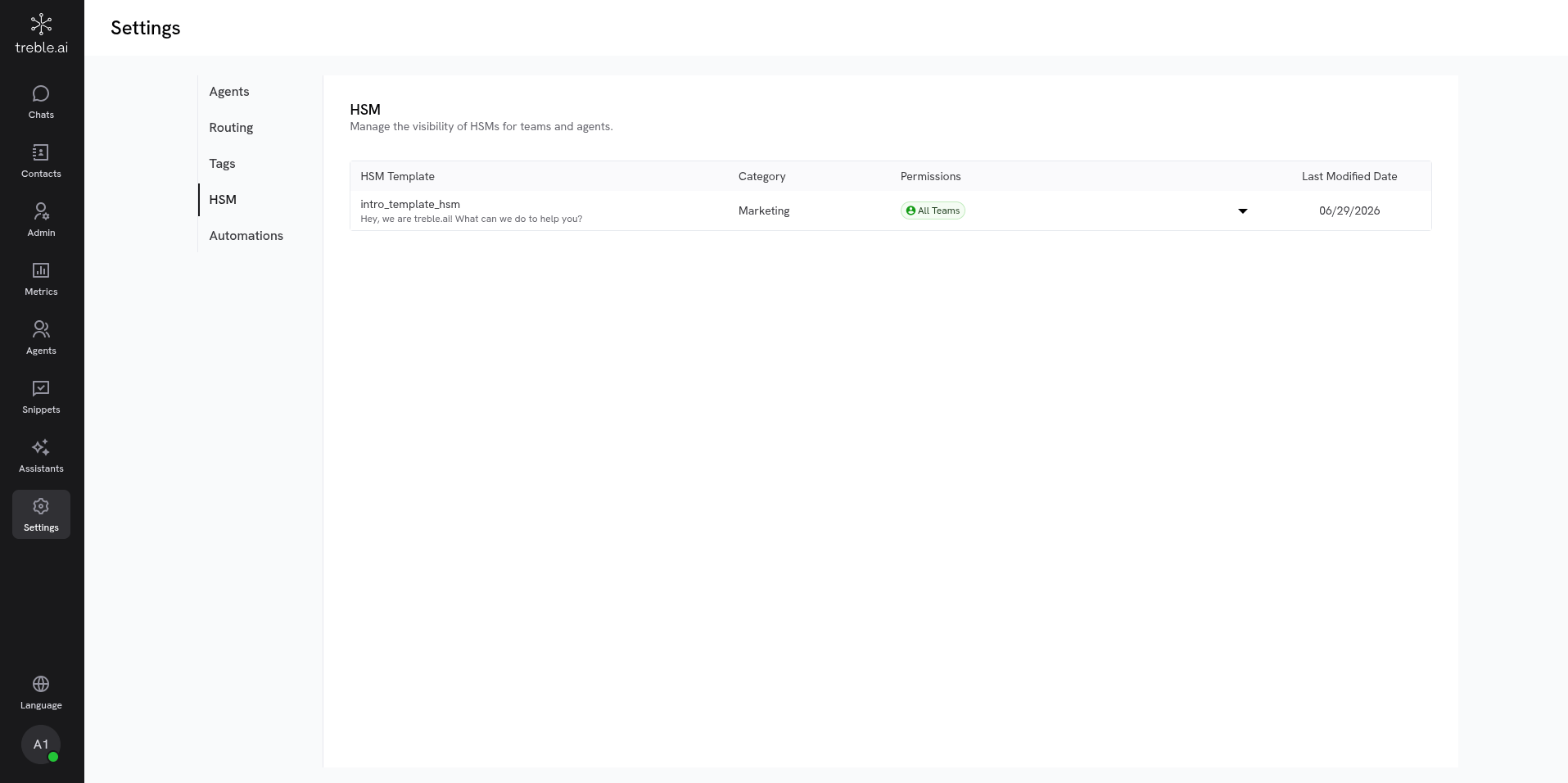
Vá para **Configurações** na sua plataforma e selecione a seção **Automações**.
Aqui você verá a lista de automações existentes, ordenadas da mais recente à mais
antiga.
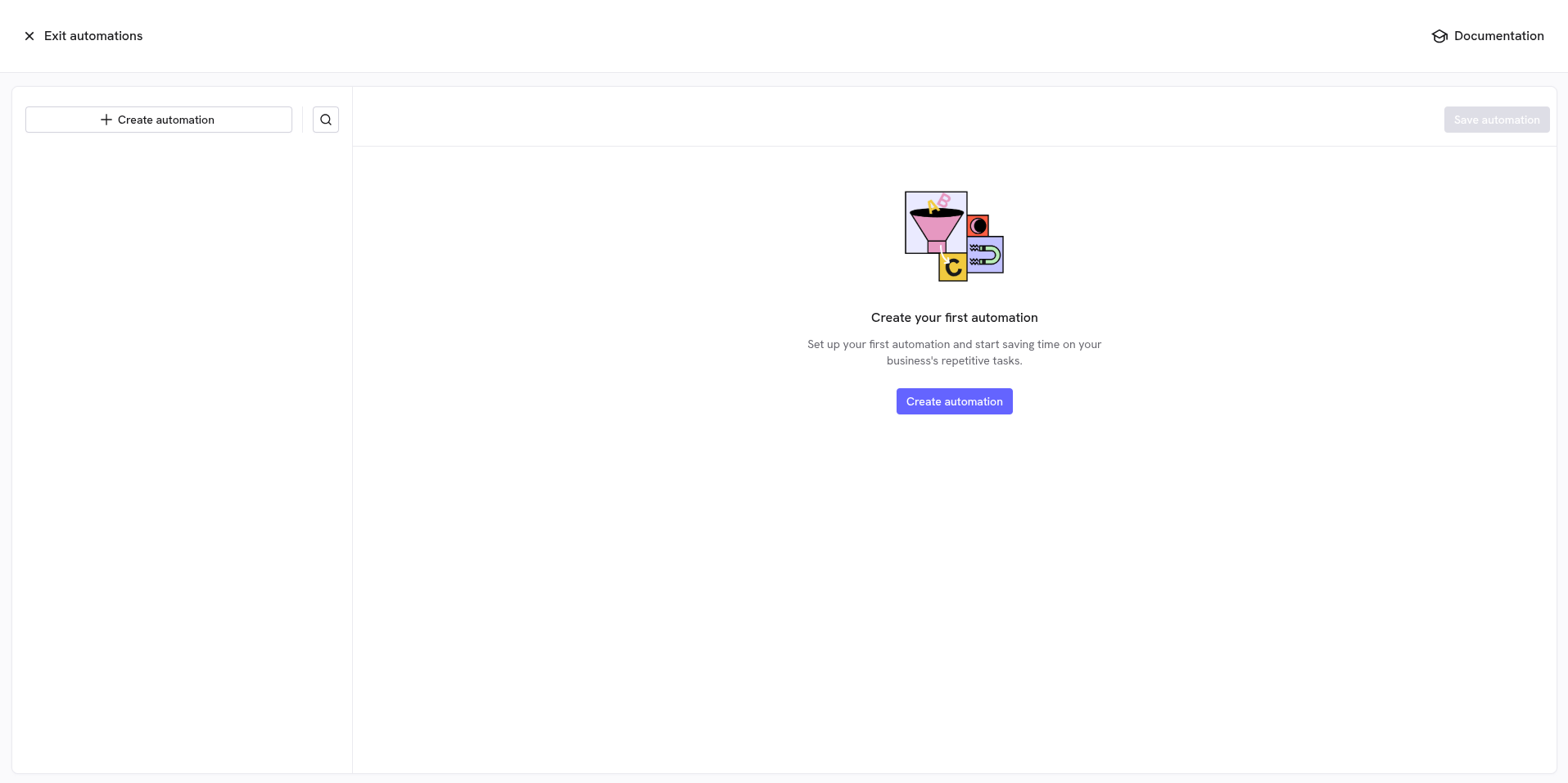
 Clique no botão **Criar automação** para começar.
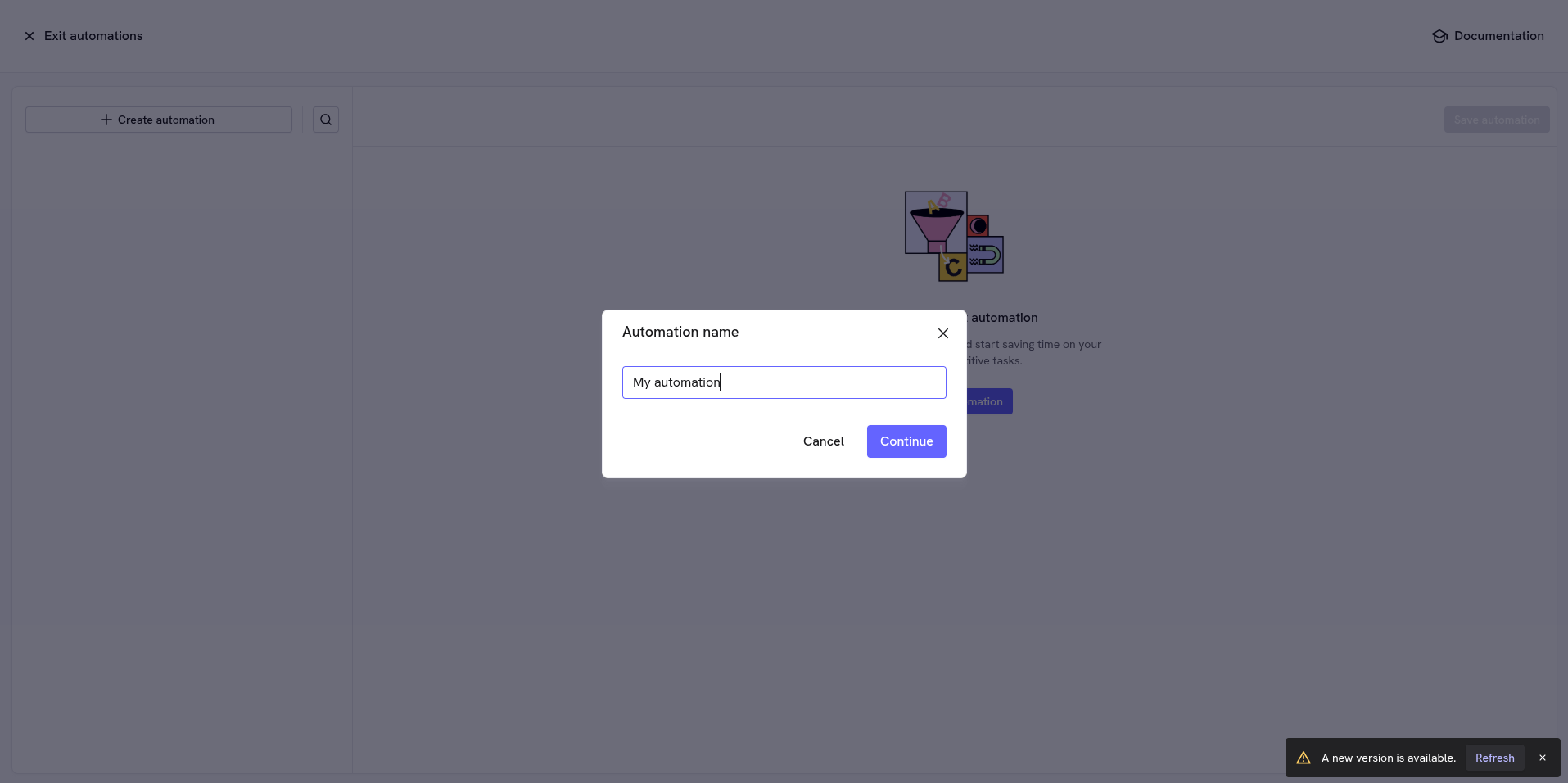
 Escreva um **nome** que descreva o que a automação monitora (por exemplo,
"Primeira resposta > 10 min") e clique em **Continuar**.
Escreva um **nome** que descreva o que a automação monitora (por exemplo,
"Primeira resposta > 10 min") e clique em **Continuar**.
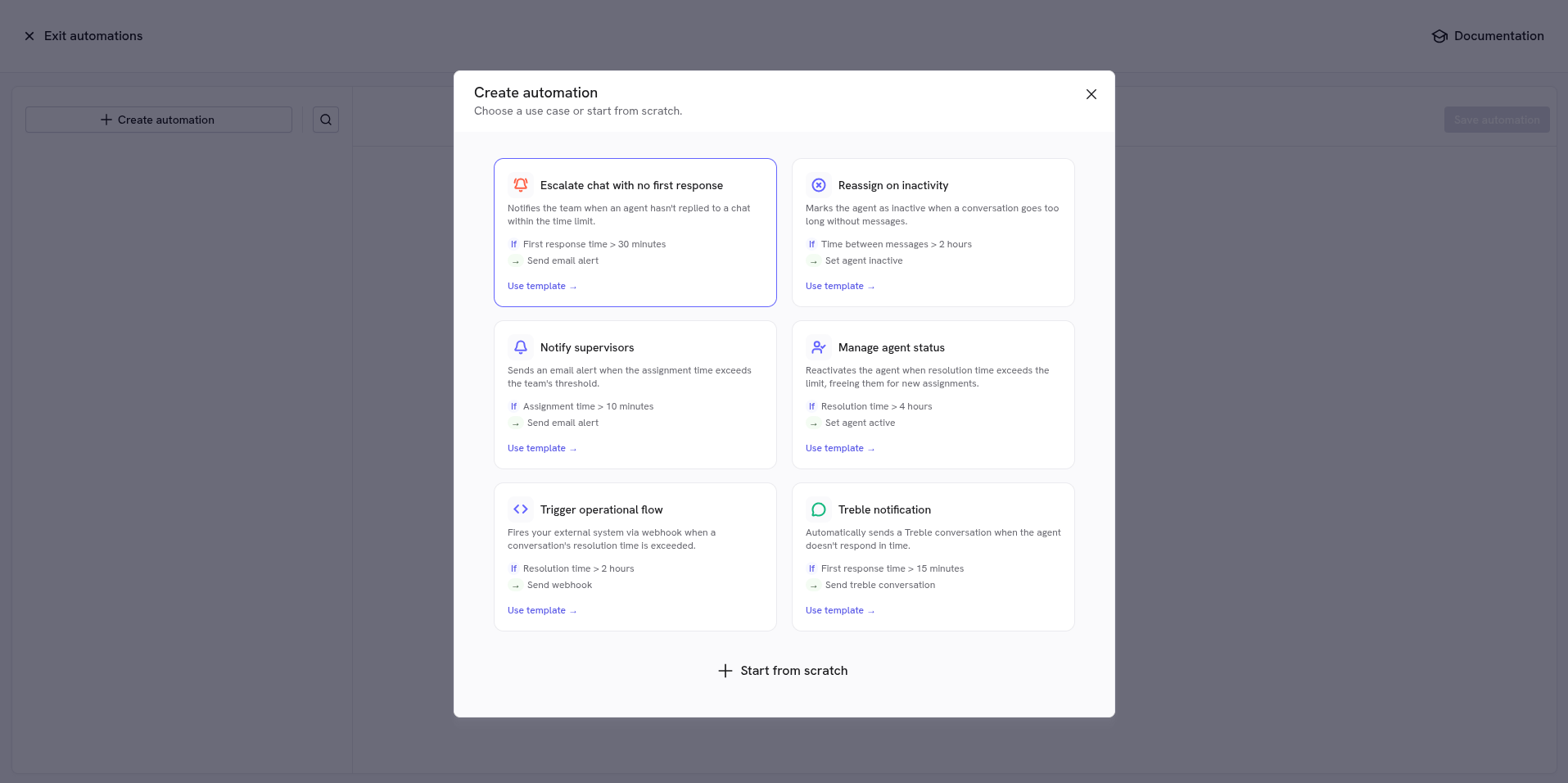
 Selecione um **modelo** com um caso de uso já pronto ou escolha **Começar do zero**
para configurar a condição e as ações manualmente.
Selecione um **modelo** com um caso de uso já pronto ou escolha **Começar do zero**
para configurar a condição e as ações manualmente.
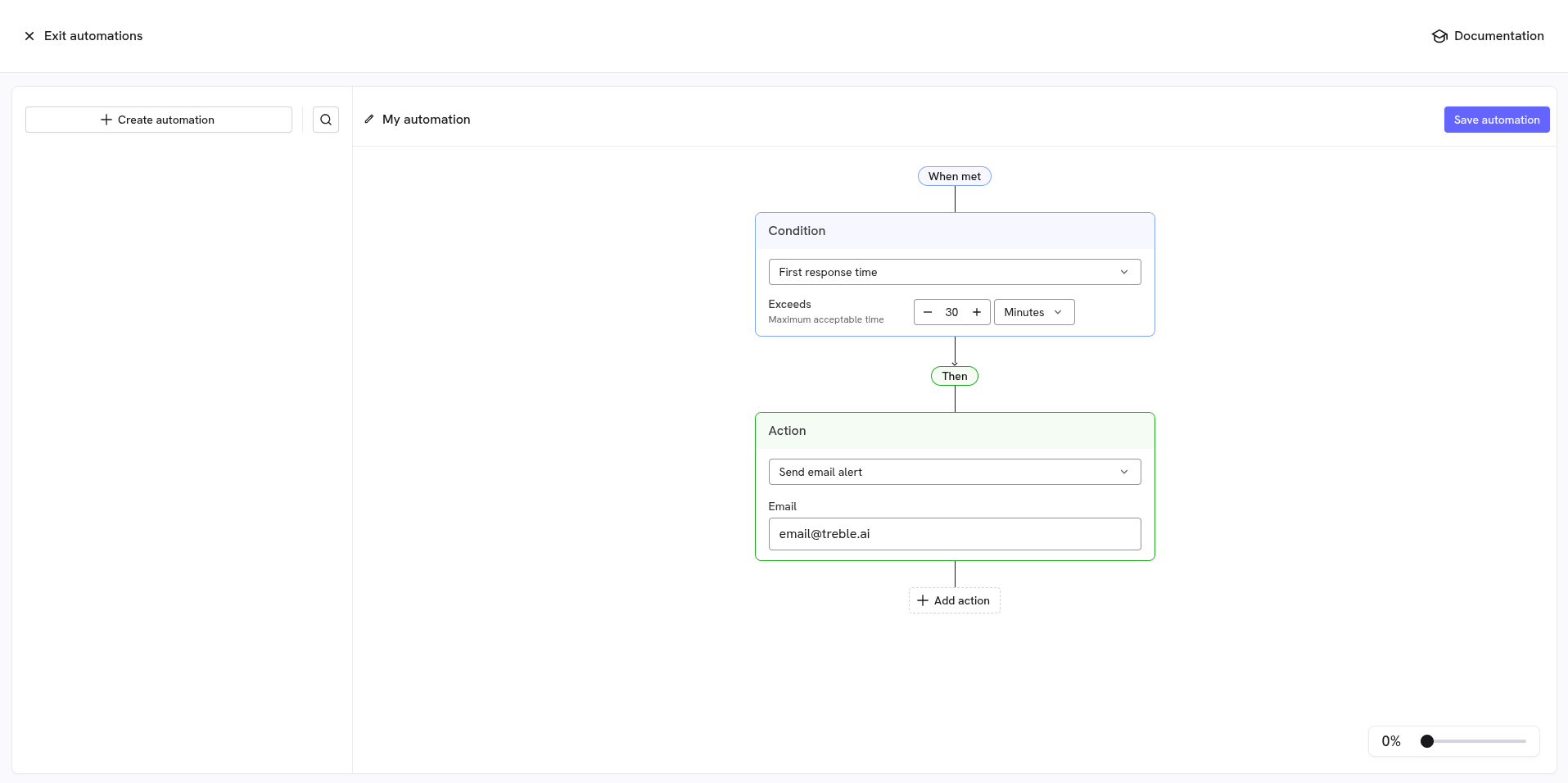
 A automação é montada em um quadro com dois blocos: **Se cumprir** (a condição) e
**Então** (as ações).
* **Condição**: define qual tempo da conversa é monitorado e o **limite** que o dispara. Consulte [Condições](#condições).
* **Ações**: o que acontece ao superar o limite. Consulte [Ações](#ações).
Quando terminar, clique em **Salvar automação**.
A automação é montada em um quadro com dois blocos: **Se cumprir** (a condição) e
**Então** (as ações).
* **Condição**: define qual tempo da conversa é monitorado e o **limite** que o dispara. Consulte [Condições](#condições).
* **Ações**: o que acontece ao superar o limite. Consulte [Ações](#ações).
Quando terminar, clique em **Salvar automação**.
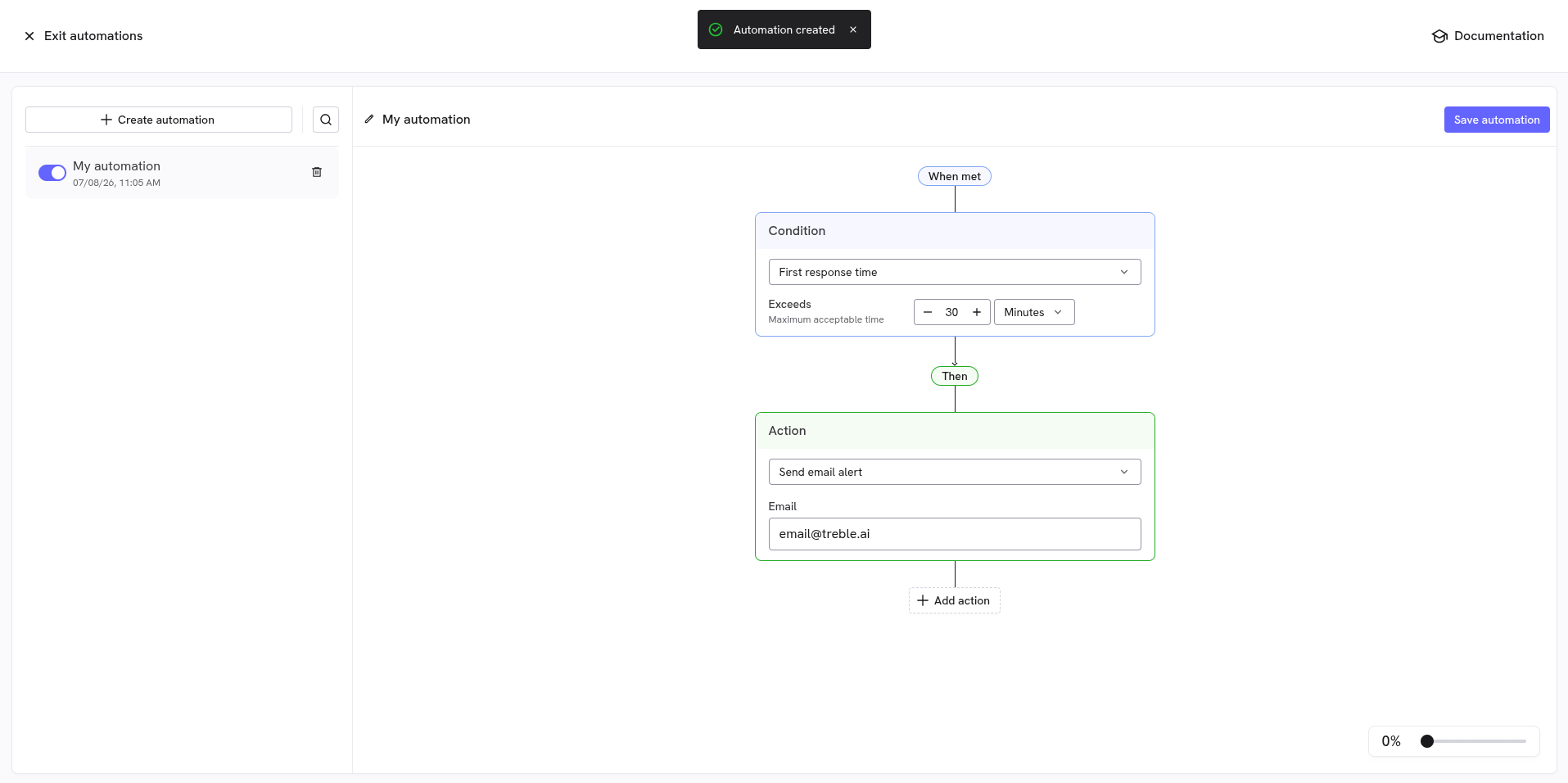
 A automação será salva e você poderá vê-la listada na barra lateral esquerda.
Pronto! Sua automação de SLA está configurada e ativa.
A automação será salva e você poderá vê-la listada na barra lateral esquerda.
Pronto! Sua automação de SLA está configurada e ativa.
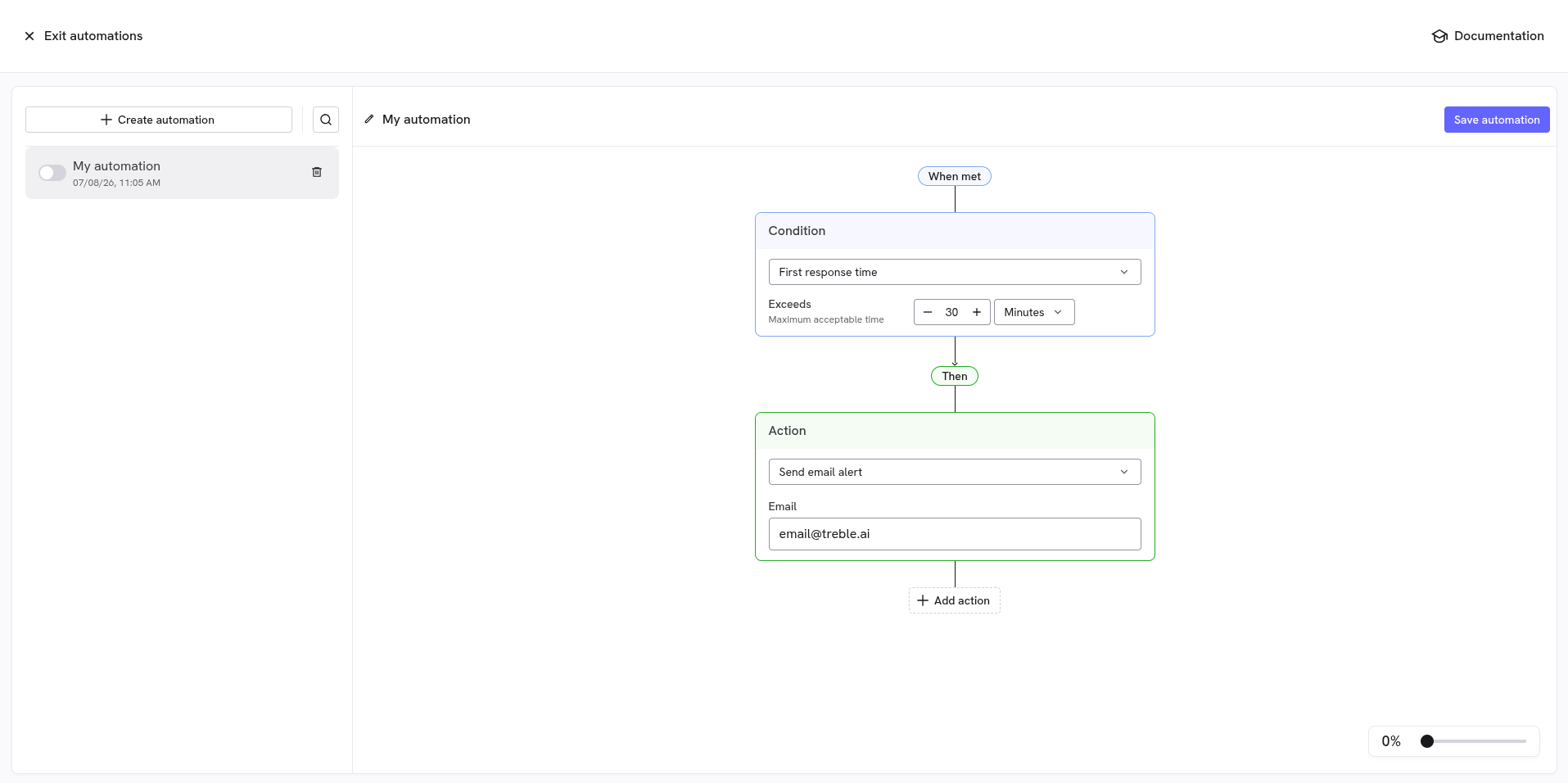
 Você pode **ativar ou desativar** qualquer automação usando o interruptor ao lado do
seu nome na barra lateral, sem precisar excluí-la.
Você pode **ativar ou desativar** qualquer automação usando o interruptor ao lado do
seu nome na barra lateral, sem precisar excluí-la.
 ***
## Condições
A condição define **qual tempo é monitorado** e o **limite** que o dispara. Lê-se como:
*"\[tempo] **excede** \[valor] minutos/horas"*.
O limite mínimo é de **5 minutos**.
| Condição | O que mede | Dispara quando… |
| ------------------------------ | ---------------------------------------------------------------------------------- | ---------------------------------------------- |
| **Tempo de primeira resposta** | O tempo desde a primeira mensagem do cliente até a primeira resposta de um agente. | Nenhum agente respondeu dentro do limite. |
| **Tempo de atribuição** | O tempo desde que a conversa entra até ser atribuída a um agente. | A conversa não foi atribuída dentro do limite. |
| **Tempo de resolução** | O tempo desde que a conversa começa até ser resolvida (encerrada). | A conversa não foi resolvida dentro do limite. |
| **Tempo entre mensagens** | O tempo decorrido desde a última mensagem sem que haja resposta. | O limite passa sem uma nova mensagem. |
### Tempo máximo aceitável
Além do limite, você pode definir um **Tempo máximo aceitável**. A regra só se aplica a conversas **mais recentes** que esse tempo, para evitar que dispare em conversas antigas que já não faz sentido intervir.
***
## Ações
Quando a condição é cumprida, a Treble executa as ações que você configurou. Você pode adicionar **várias ações** a uma mesma automação com **Adicionar ação**.
### Enviar mensagem automática
Envia uma **mensagem automática de WhatsApp** ao cliente na conversa. Escreva o texto no campo **Mensagem**.
### Enviar alerta por e-mail
Envia um **alerta por e-mail** para o endereço indicado no campo **Email**. Útil para notificar um supervisor quando um SLA é descumprido.
### Enviar webhook
Faz uma requisição **POST** ao endpoint configurado em **URL do endpoint**. Você pode deixá-lo **Sem autenticação** ou adicionar um **Token / API Key** que será enviado no header `Authorization`.
### Enviar conversa da Treble
Inicia uma **conversa da Treble** (um fluxo) com o cliente, pelo **mesmo número** em que ele já tem a conversa.
No seletor aparecem apenas as conversas que são **push notification** e que **não têm variáveis a preencher**. Conversas com variáveis não podem ser usadas aqui porque essas variáveis chegariam vazias. Se nenhuma se qualificar, o seletor não aparece.
### Marcar agente ativo
Muda para o **estado ativo** o agente atribuído à conversa, para que volte a receber conversas.
### Marcar agente inativo
Muda para o **estado inativo** o agente atribuído, para parar de atribuir novas conversas a ele.
***
## Considerações importantes
* **Executa uma vez por conversa.** A mesma regra não dispara duas vezes para a mesma conversa.
* **Ative/desative sem excluir.** Use o interruptor de cada automação na lista para pausá-la temporariamente.
* **Várias ações por regra.** Você pode combinar, por exemplo, uma mensagem automática ao cliente e um alerta por e-mail ao supervisor na mesma automação.
***
## Conclusão e próximos passos
Com as Automações de SLA você pode garantir tempos de atendimento consistentes e reagir automaticamente quando uma conversa demora, sem monitoramento manual.
Conheça todas as funcionalidades disponíveis para sua equipe de agentes.
Marque agentes como inativos automaticamente quando param de responder.
***
## Condições
A condição define **qual tempo é monitorado** e o **limite** que o dispara. Lê-se como:
*"\[tempo] **excede** \[valor] minutos/horas"*.
O limite mínimo é de **5 minutos**.
| Condição | O que mede | Dispara quando… |
| ------------------------------ | ---------------------------------------------------------------------------------- | ---------------------------------------------- |
| **Tempo de primeira resposta** | O tempo desde a primeira mensagem do cliente até a primeira resposta de um agente. | Nenhum agente respondeu dentro do limite. |
| **Tempo de atribuição** | O tempo desde que a conversa entra até ser atribuída a um agente. | A conversa não foi atribuída dentro do limite. |
| **Tempo de resolução** | O tempo desde que a conversa começa até ser resolvida (encerrada). | A conversa não foi resolvida dentro do limite. |
| **Tempo entre mensagens** | O tempo decorrido desde a última mensagem sem que haja resposta. | O limite passa sem uma nova mensagem. |
### Tempo máximo aceitável
Além do limite, você pode definir um **Tempo máximo aceitável**. A regra só se aplica a conversas **mais recentes** que esse tempo, para evitar que dispare em conversas antigas que já não faz sentido intervir.
***
## Ações
Quando a condição é cumprida, a Treble executa as ações que você configurou. Você pode adicionar **várias ações** a uma mesma automação com **Adicionar ação**.
### Enviar mensagem automática
Envia uma **mensagem automática de WhatsApp** ao cliente na conversa. Escreva o texto no campo **Mensagem**.
### Enviar alerta por e-mail
Envia um **alerta por e-mail** para o endereço indicado no campo **Email**. Útil para notificar um supervisor quando um SLA é descumprido.
### Enviar webhook
Faz uma requisição **POST** ao endpoint configurado em **URL do endpoint**. Você pode deixá-lo **Sem autenticação** ou adicionar um **Token / API Key** que será enviado no header `Authorization`.
### Enviar conversa da Treble
Inicia uma **conversa da Treble** (um fluxo) com o cliente, pelo **mesmo número** em que ele já tem a conversa.
No seletor aparecem apenas as conversas que são **push notification** e que **não têm variáveis a preencher**. Conversas com variáveis não podem ser usadas aqui porque essas variáveis chegariam vazias. Se nenhuma se qualificar, o seletor não aparece.
### Marcar agente ativo
Muda para o **estado ativo** o agente atribuído à conversa, para que volte a receber conversas.
### Marcar agente inativo
Muda para o **estado inativo** o agente atribuído, para parar de atribuir novas conversas a ele.
***
## Considerações importantes
* **Executa uma vez por conversa.** A mesma regra não dispara duas vezes para a mesma conversa.
* **Ative/desative sem excluir.** Use o interruptor de cada automação na lista para pausá-la temporariamente.
* **Várias ações por regra.** Você pode combinar, por exemplo, uma mensagem automática ao cliente e um alerta por e-mail ao supervisor na mesma automação.
***
## Conclusão e próximos passos
Com as Automações de SLA você pode garantir tempos de atendimento consistentes e reagir automaticamente quando uma conversa demora, sem monitoramento manual.
Conheça todas as funcionalidades disponíveis para sua equipe de agentes.
Marque agentes como inativos automaticamente quando param de responder.