> ## Documentation Index
> Fetch the complete documentation index at: https://help.treble.ai/llms.txt
> Use this file to discover all available pages before exploring further.
# Configuração de Notificações Push
> Ative as notificações push da plataforma configurando tanto seu navegador quanto as configurações do sistema. Este guia ajudará você a configurar corretamente as notificações em desktops (Mac e Windows) e dispositivos móveis (Android e iOS).
## Por que é útil?
As notificações push permitem que você se mantenha informado em tempo real sobre novidades em seus chats, mesmo quando não está ativamente na plataforma. Isso facilita uma gestão mais ágil e eficiente de suas tarefas.
* Receba alertas imediatos para novos chats ou ações que requerem sua atenção.
* Melhore seus tempos de resposta sem necessidade de monitorar constantemente a plataforma.
## Pré-requisitos
Antes de começar, certifique-se de que:
* Você não está usando uma **janela privada ou anônima**
* As **notificações estão habilitadas** no navegador e nas configurações do sistema
* O **modo Não perturbe** ou **Foco** está **desativado**
* Você tem uma **conexão estável com a internet**
Configure as notificações para dispositivos Mac e Windows
Configure as notificações para dispositivos Android e iOS
## Configuração em Desktop
***
### Configuração do Navegador
Clique no **ícone de informações do site** na barra de endereços (pode aparecer como ícone de cadeado ou controles deslizantes)
Certifique-se de que as notificações estão ativadas clicando no controle deslizante.
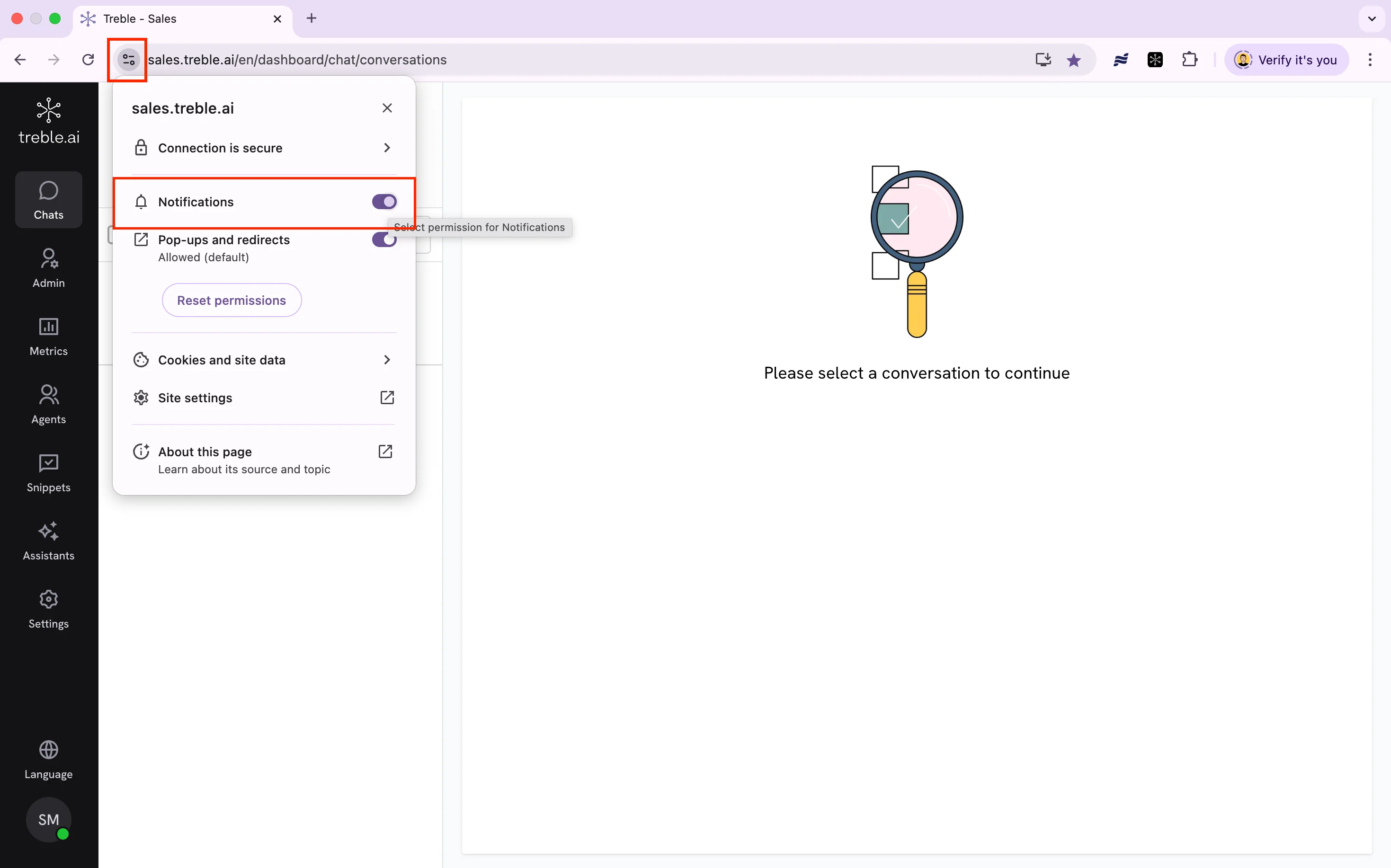 Isso é tudo o que você precisa fazer no seu navegador se usar o Chrome.
Vá para **Safari > Configurações** (ou **Preferências** em versões anteriores)
Navegue até a aba **Sites**
Selecione **Notificações** no painel lateral esquerdo
Isso é tudo o que você precisa fazer no seu navegador se usar o Chrome.
Vá para **Safari > Configurações** (ou **Preferências** em versões anteriores)
Navegue até a aba **Sites**
Selecione **Notificações** no painel lateral esquerdo
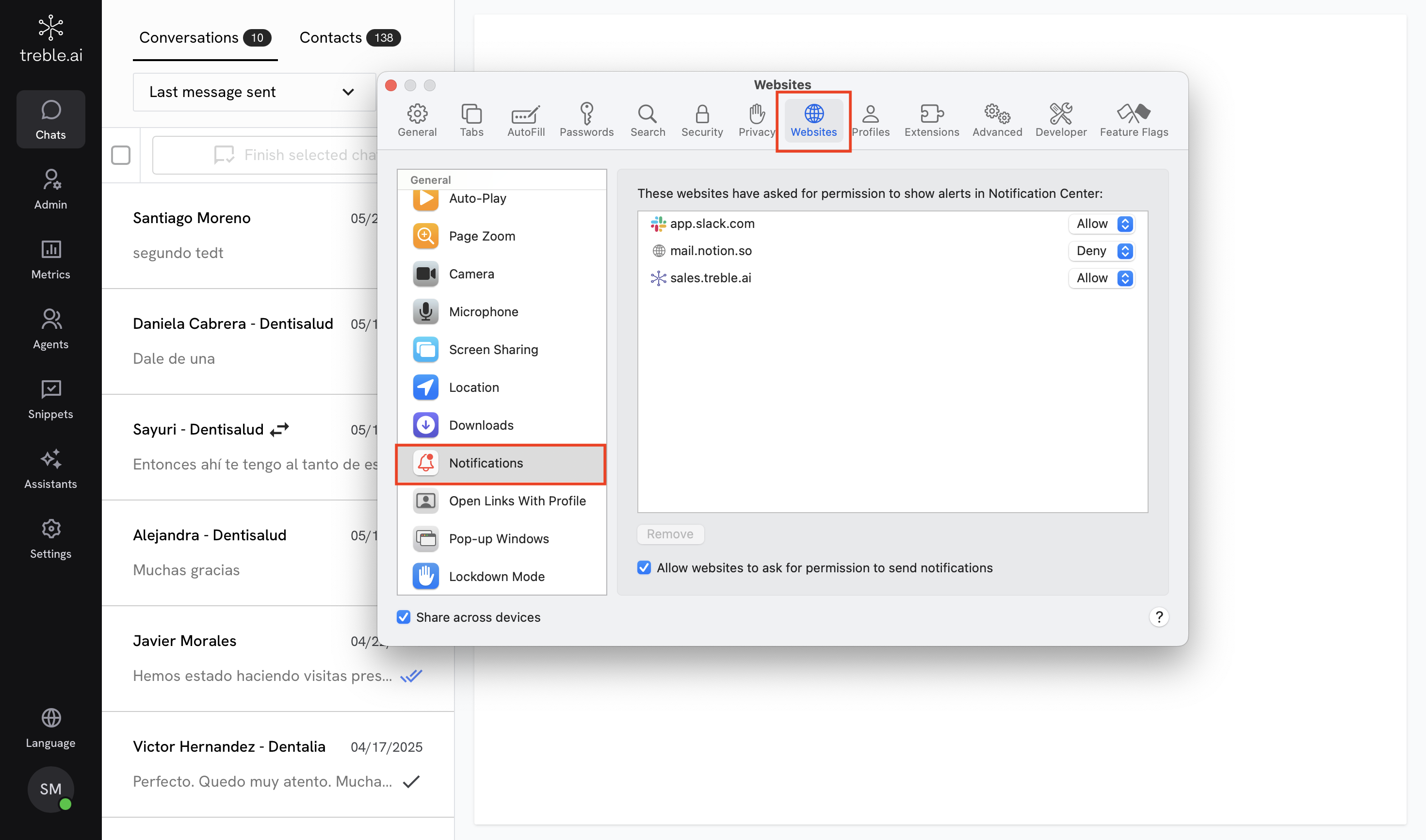 Certifique-se de que sales.treble.ai está configurado como **Permitir**
Se não aparecer na lista, ative a opção **"Permitir que os sites peçam permissão para enviar notificações"**
Ao visitar a plataforma, clique em **Permitir** quando o navegador solicitar
### Configuração do Sistema
Vá para **Configurações > Sistema > Notificações**
Verifique se as **Notificações** estão habilitadas globalmente
Encontre seu navegador (por exemplo, **Chrome**) e certifique-se de que ele tem permissão para enviar notificações
Vá para **Configurações > Sistema > Assistente de foco** e certifique-se de que está em **Desativado** ou em **Apenas prioridade**, com seu navegador incluído como remetente prioritário
Vá para **Configurações do sistema > Notificações**
Procure seu navegador (por exemplo, **Chrome** ou **Safari**) na lista de aplicativos. Você também pode ver [sales.treble.ai](http://sales.treble.ai) se usar o **Safari**
Certifique-se de que sales.treble.ai está configurado como **Permitir**
Se não aparecer na lista, ative a opção **"Permitir que os sites peçam permissão para enviar notificações"**
Ao visitar a plataforma, clique em **Permitir** quando o navegador solicitar
### Configuração do Sistema
Vá para **Configurações > Sistema > Notificações**
Verifique se as **Notificações** estão habilitadas globalmente
Encontre seu navegador (por exemplo, **Chrome**) e certifique-se de que ele tem permissão para enviar notificações
Vá para **Configurações > Sistema > Assistente de foco** e certifique-se de que está em **Desativado** ou em **Apenas prioridade**, com seu navegador incluído como remetente prioritário
Vá para **Configurações do sistema > Notificações**
Procure seu navegador (por exemplo, **Chrome** ou **Safari**) na lista de aplicativos. Você também pode ver [sales.treble.ai](http://sales.treble.ai) se usar o **Safari**
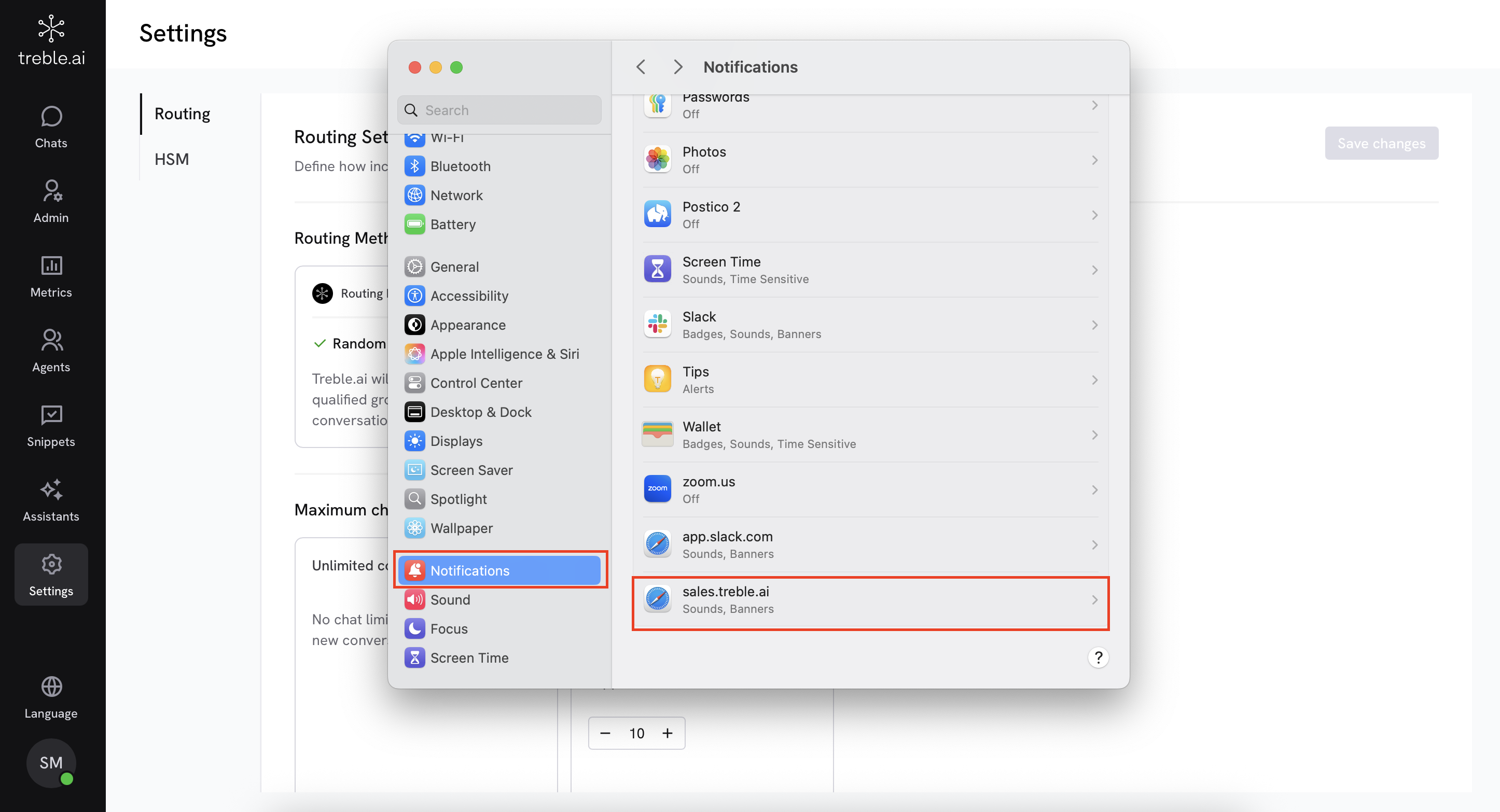 Certifique-se de que a opção **Permitir notificações** está ativada
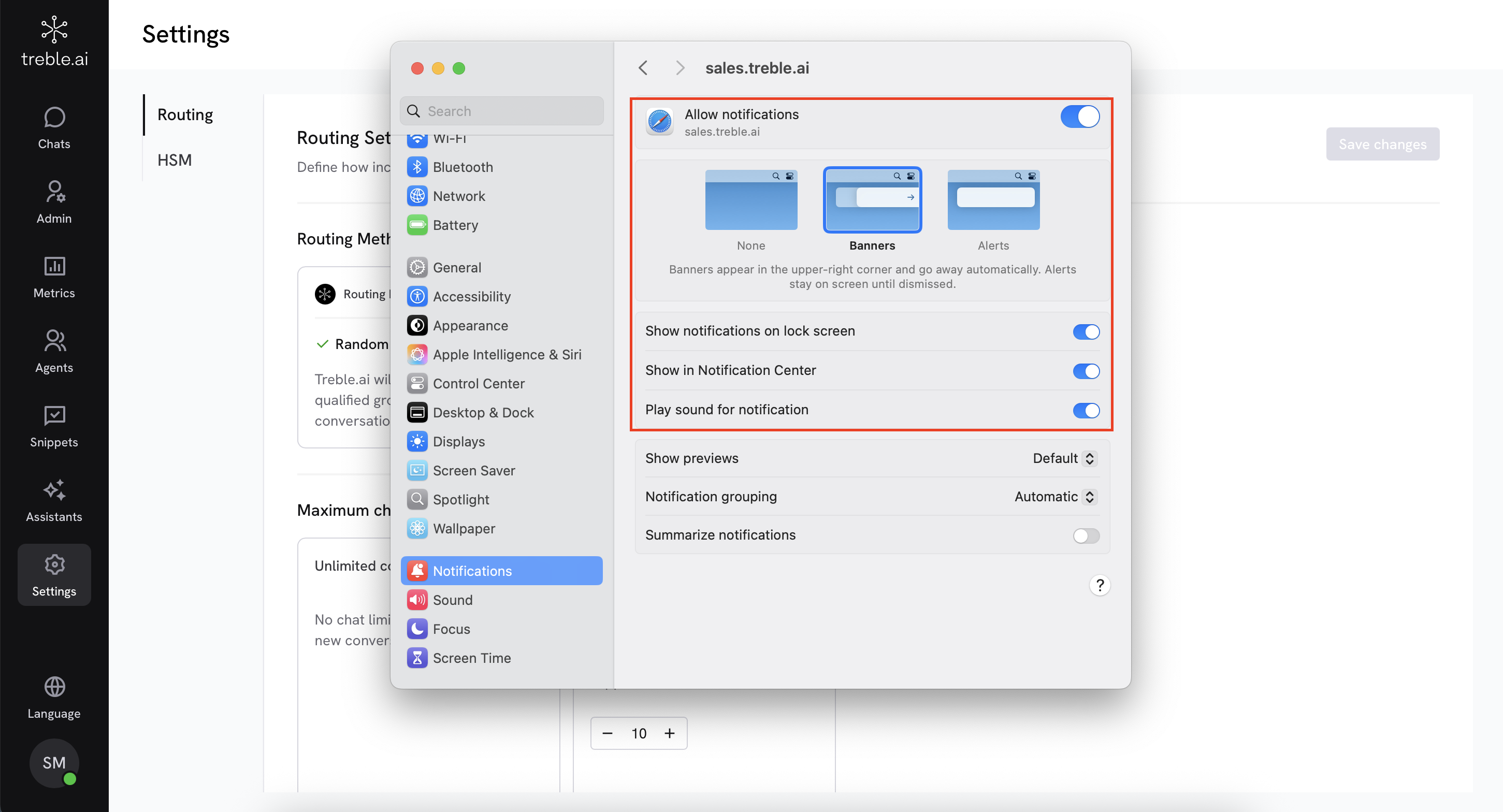 Verifique se o modo **Foco** está desativado em **Centro de controle > Foco**
## Configuração em Mobile
***
Vá para **Configurações > Aplicativos e notificações > Chrome**
Toque em **Notificações** e verifique se estão ativadas
Certifique-se de que o modo **Não perturbe** está desativado nas configurações do dispositivo
Vá para **Configurações > Notificações**
Procure a opção **Treble**. Caso tenha algum problema, certifique-se de configurar também as notificações do navegador (**Safari ou Chrome**).
Verifique se o modo **Foco** está desativado em **Centro de controle > Foco**
## Configuração em Mobile
***
Vá para **Configurações > Aplicativos e notificações > Chrome**
Toque em **Notificações** e verifique se estão ativadas
Certifique-se de que o modo **Não perturbe** está desativado nas configurações do dispositivo
Vá para **Configurações > Notificações**
Procure a opção **Treble**. Caso tenha algum problema, certifique-se de configurar também as notificações do navegador (**Safari ou Chrome**).
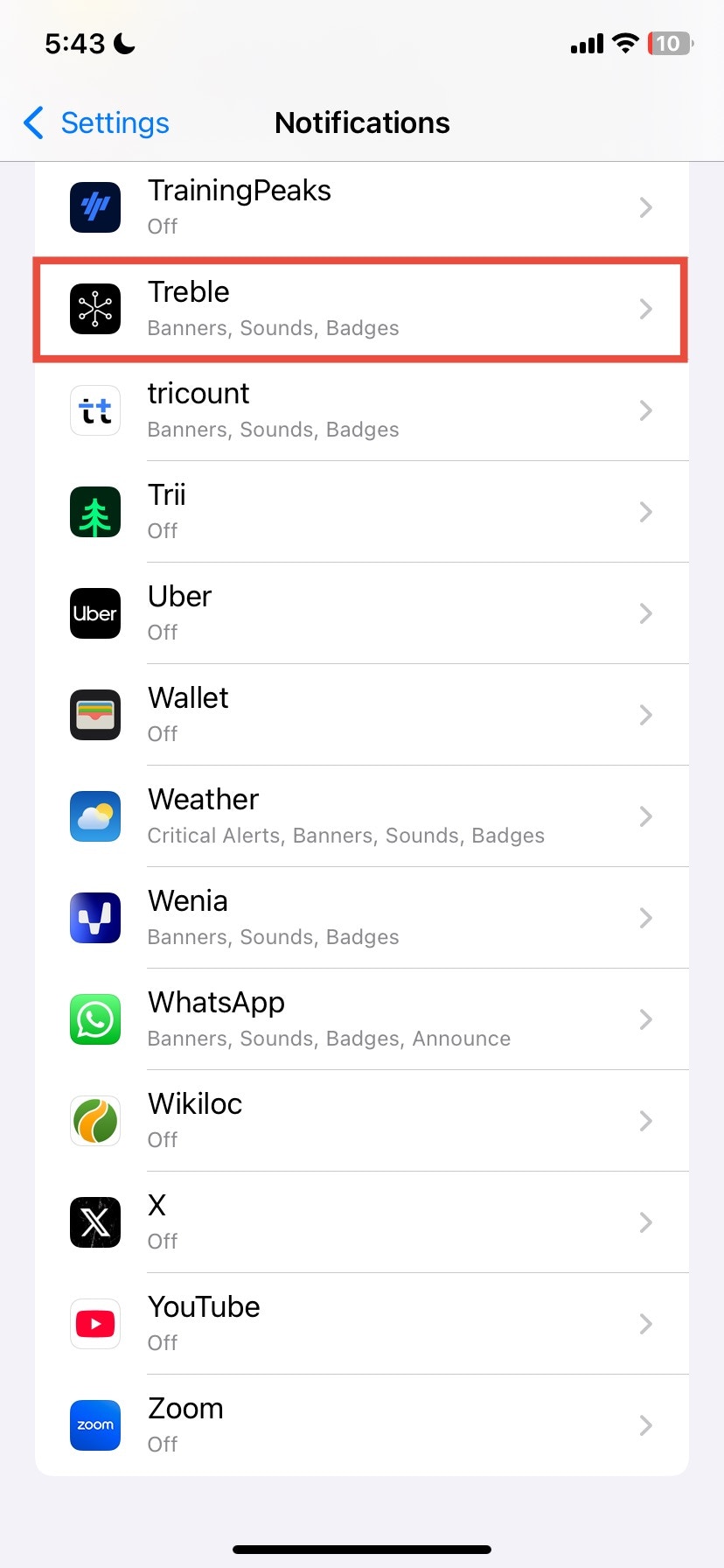 Ative a opção **Permitir notificações**
Vá para **Configurações > Foco** e verifique se **Não perturbe** ou qualquer modo ativo está desativado
## Solução de Problemas
Se após seguir todos os passos anteriores você ainda não receber notificações:
* Tente outro navegador ou dispositivo para isolar o problema
* Revise novamente as configurações do sistema e do navegador
* Certifique-se de que seu dispositivo não está em modo de economia de bateria ou modo foco
* Entre em contato com a equipe de suporte para receber ajuda personalizada
Ative a opção **Permitir notificações**
Vá para **Configurações > Foco** e verifique se **Não perturbe** ou qualquer modo ativo está desativado
## Solução de Problemas
Se após seguir todos os passos anteriores você ainda não receber notificações:
* Tente outro navegador ou dispositivo para isolar o problema
* Revise novamente as configurações do sistema e do navegador
* Certifique-se de que seu dispositivo não está em modo de economia de bateria ou modo foco
* Entre em contato com a equipe de suporte para receber ajuda personalizada