> ## Documentation Index
> Fetch the complete documentation index at: https://help.treble.ai/llms.txt
> Use this file to discover all available pages before exploring further.
# Detecção automática de inatividade
> Configure o Treble para detectar automaticamente quando um agente para de responder e marcá-lo como inativo, evitando que conversas fiquem sem atendimento.
## Para que serve?
Quando um agente se afasta do computador sem se marcar como inativo, novas conversas continuam sendo atribuídas a ele, mesmo que não esteja disponível para responder. A detecção automática de inatividade resolve isso: se um agente não interagir com nenhuma conversa pelo tempo que você configurar, o Treble enviará uma notificação de alerta dentro da plataforma. Se o agente não responder a essa notificação, o sistema o marcará como inativo automaticamente.
Esta funcionalidade só detecta inatividade enquanto o agente tiver a aba do Treble Sales aberta no navegador. Se o agente fechar a aba ou o navegador sem encerrar a sessão, seu status não mudará. Treine seus agentes para encerrar a sessão manualmente ao final do turno.
## Como ativá-la
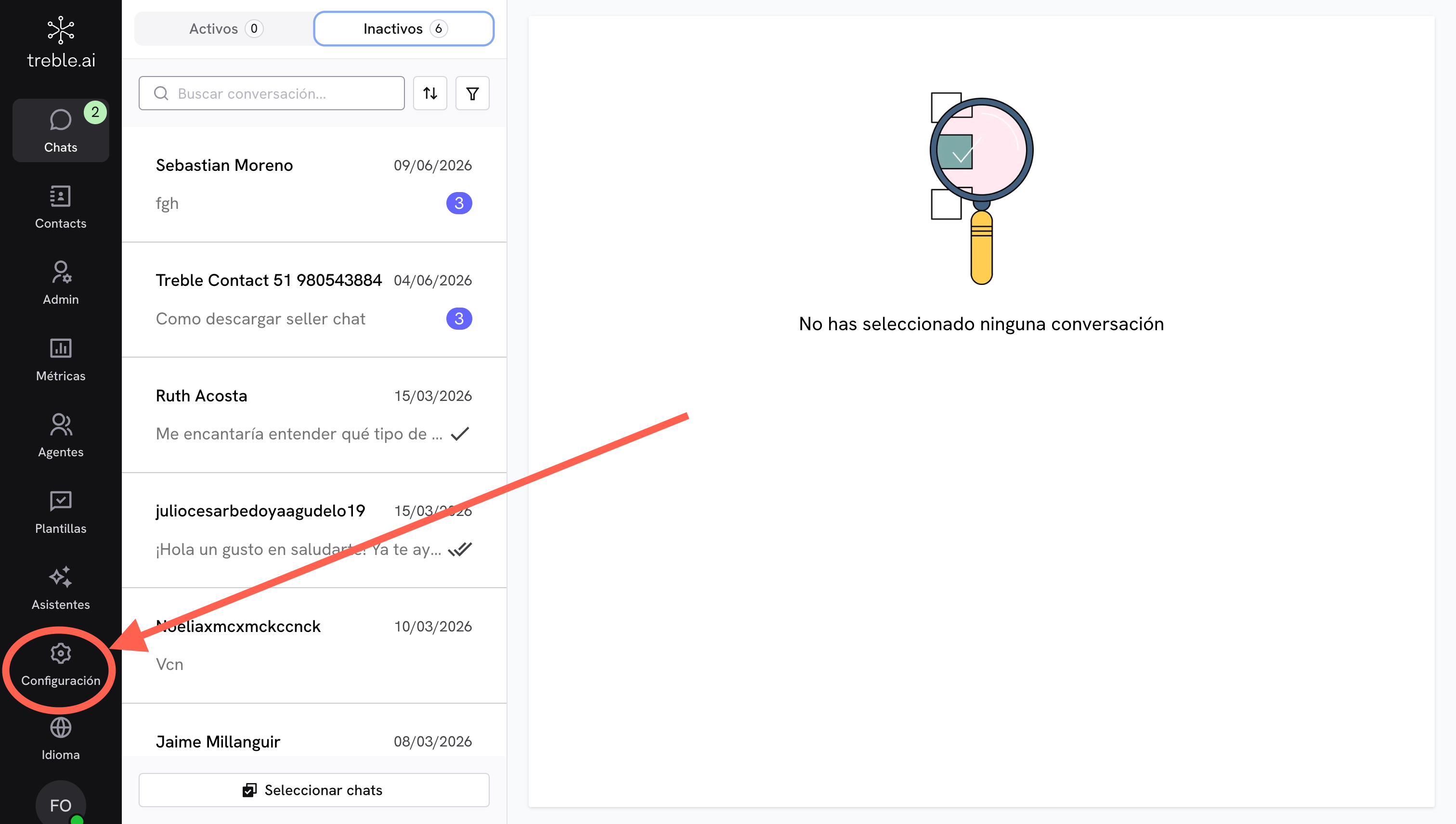
### Passo 1 — Ir para Configurações
No menu lateral do Treble Sales, clique em **Configurações**.
 ### Passo 2 — Ativar a detecção de inatividade
Dentro de **Configurações → Agentes**, ative o switch **Detecção automática de inatividade**.
### Passo 2 — Ativar a detecção de inatividade
Dentro de **Configurações → Agentes**, ative o switch **Detecção automática de inatividade**.
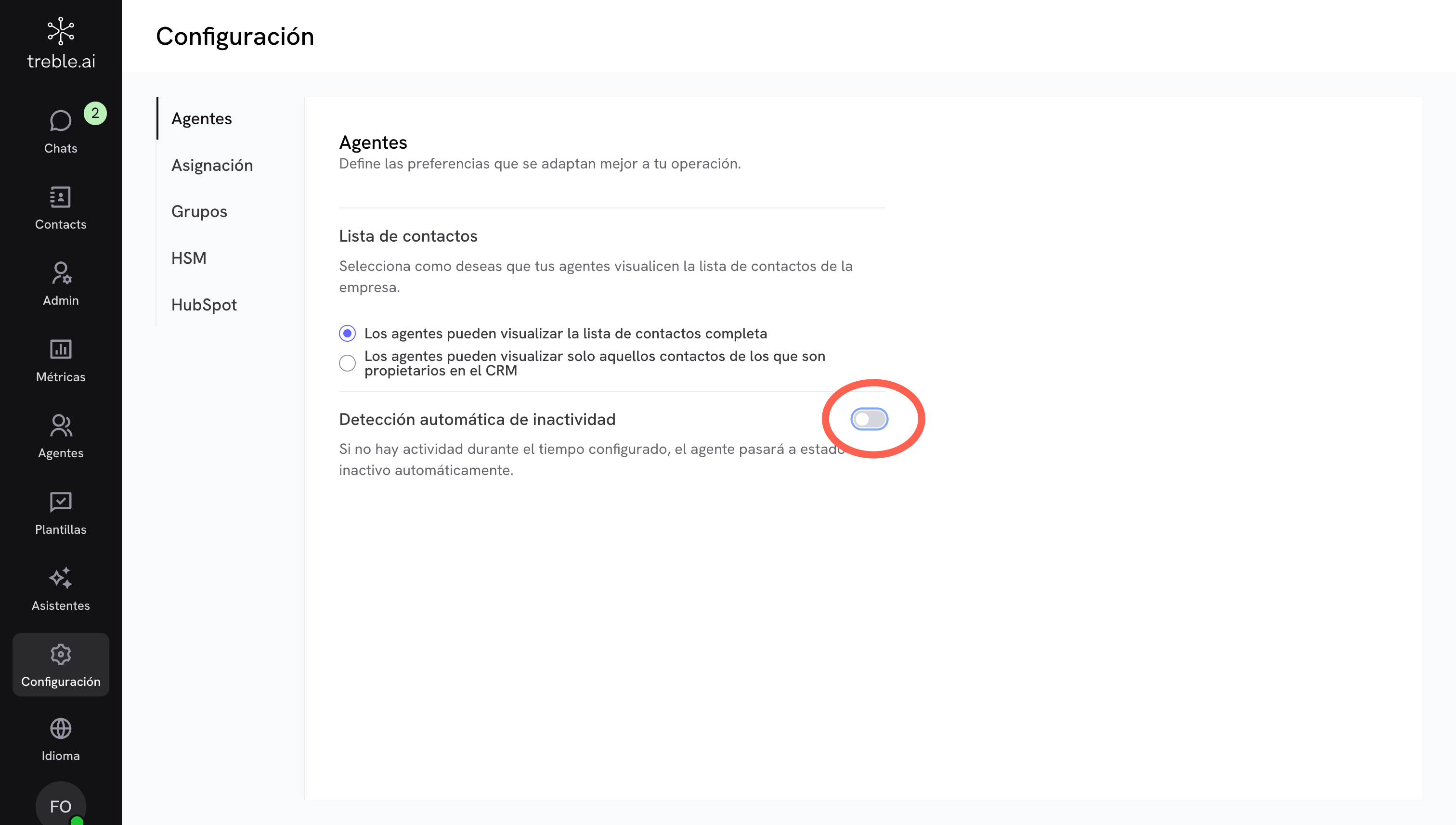 Uma vez ativado, o sistema começará a monitorar a atividade de todos os agentes em tempo real.
### Passo 3 — Configurar o tempo de inatividade
Abaixo do switch, aparecerá o campo **Tempo de inatividade (minutos)**. Defina quantos minutos de inatividade devem passar antes que o agente receba a notificação e seja desconectado automaticamente.
Uma vez ativado, o sistema começará a monitorar a atividade de todos os agentes em tempo real.
### Passo 3 — Configurar o tempo de inatividade
Abaixo do switch, aparecerá o campo **Tempo de inatividade (minutos)**. Defina quantos minutos de inatividade devem passar antes que o agente receba a notificação e seja desconectado automaticamente.
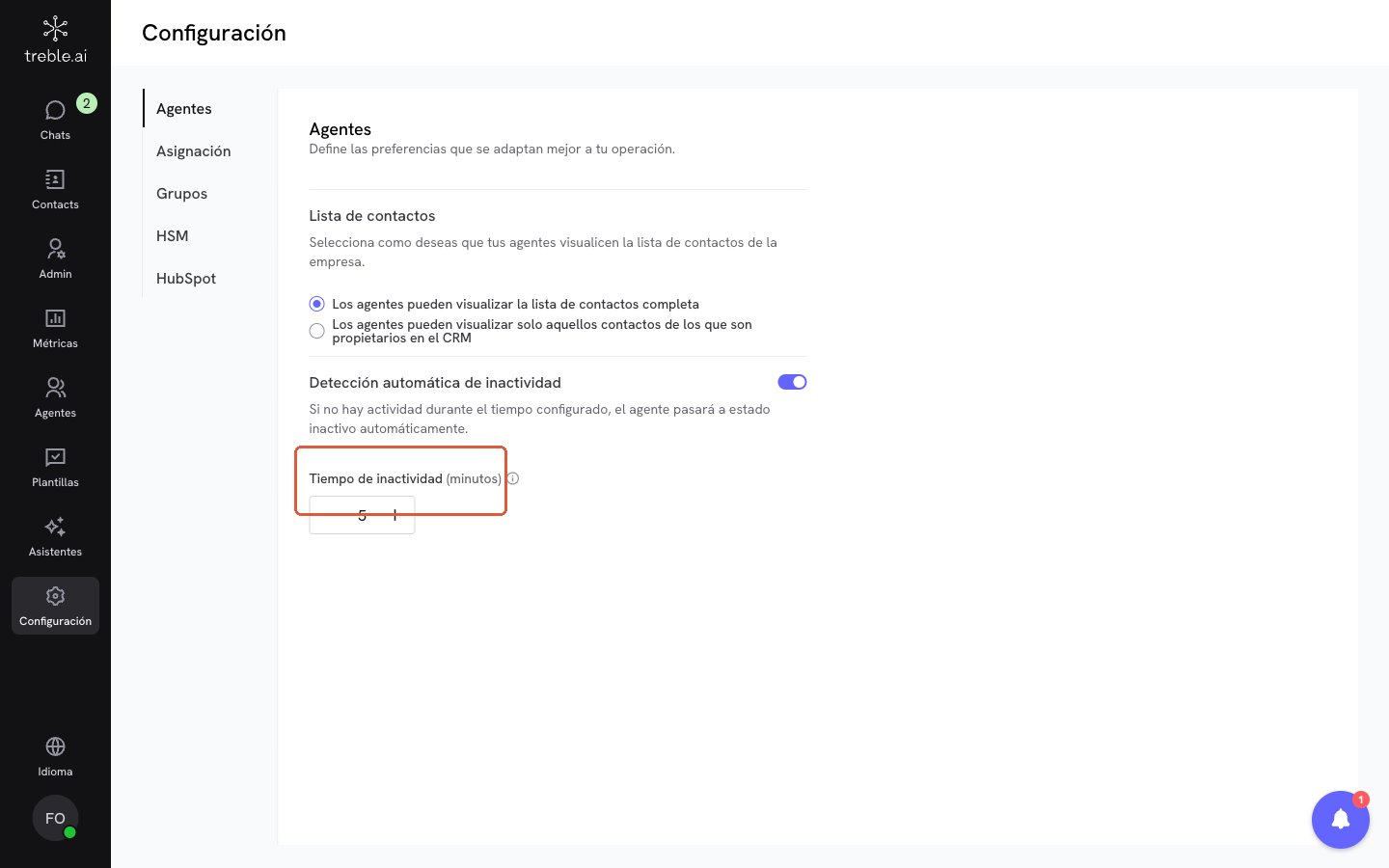 Comece com um valor de 20 minutos ou mais. Se o tempo for muito curto, agentes no meio de uma conversa longa poderão ser desconectados incorretamente. Ajuste após conhecer os padrões reais de inatividade da sua equipe.
### Passo 4 — Como a notificação aparece para o agente
Quando um agente ultrapassa o tempo configurado sem interagir, verá este alerta dentro da plataforma:
Comece com um valor de 20 minutos ou mais. Se o tempo for muito curto, agentes no meio de uma conversa longa poderão ser desconectados incorretamente. Ajuste após conhecer os padrões reais de inatividade da sua equipe.
### Passo 4 — Como a notificação aparece para o agente
Quando um agente ultrapassa o tempo configurado sem interagir, verá este alerta dentro da plataforma:
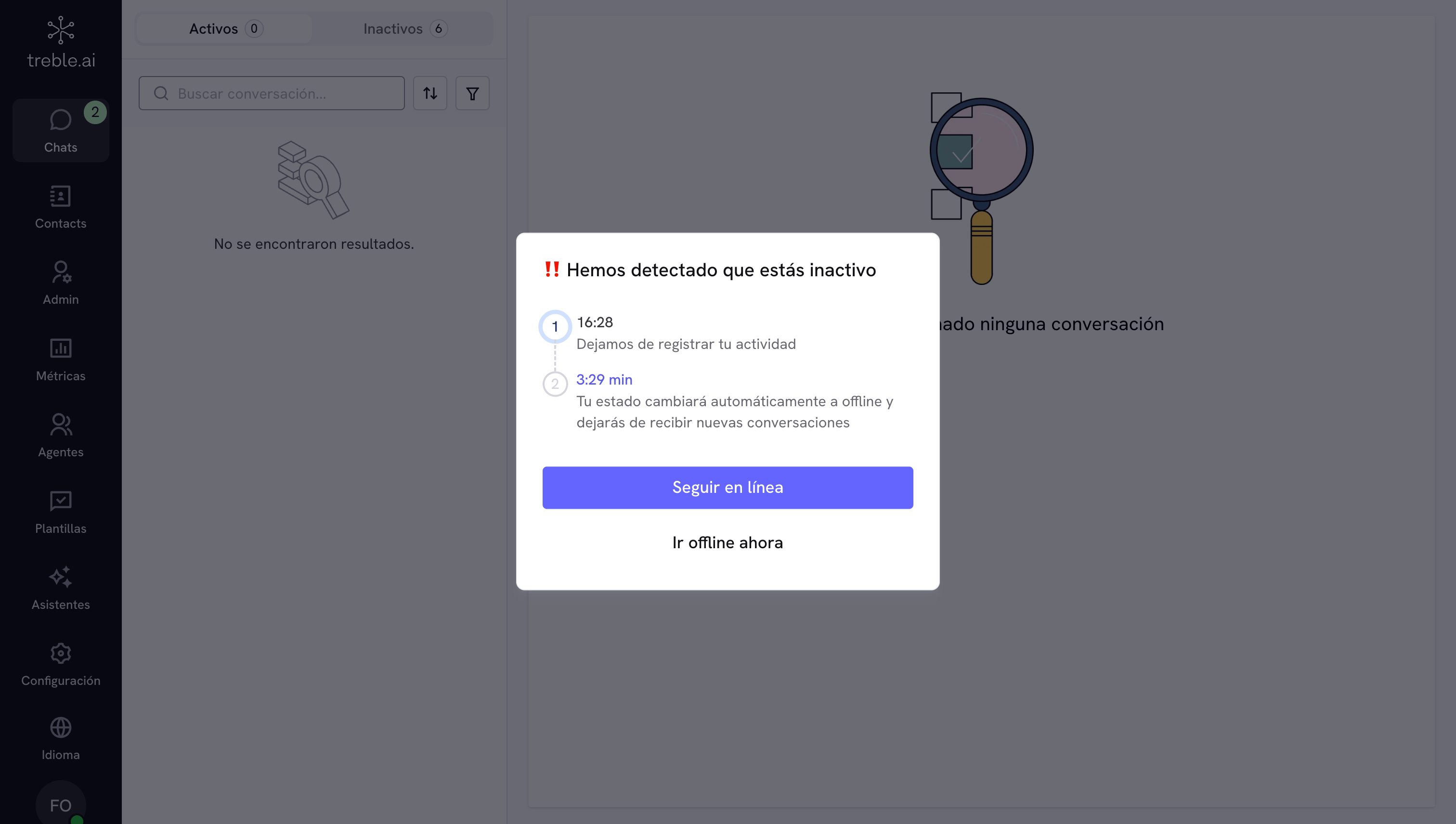 O modal mostra há quanto tempo o agente está sem atividade registrada e uma contagem regressiva até que o sistema mude automaticamente seu status para offline. O agente tem três opções:
* **Continuar online** — confirma que ainda está ativo, o contador é reiniciado e ele continua recebendo conversas normalmente.
* **Ir offline agora** — se marca como inativo imediatamente, sem esperar o fim da contagem regressiva.
* **Não responder** — quando a contagem regressiva chega a zero, o Treble o marca como inativo automaticamente e para de atribuir novas conversas a ele.
## Considerações importantes
* **O switch se aplica a toda a conta.** Não é possível configurar tempos diferentes por agente ou grupo. Se sua equipe tiver funções com ritmos de trabalho muito diferentes, configure o timer de acordo com o segmento mais lento e treine os demais para se marcarem inativos manualmente quando necessário.
* **Sem histórico de notificações.** Atualmente não existe um registro de quantas vezes um alerta foi enviado para cada agente. Esta visibilidade está no roadmap da plataforma.
* **Comunique à sua equipe antes de ativar.** Agentes que não souberem o que é essa notificação podem se confundir na primeira vez que a virem. Explique que, se a receberem e estiverem ativos, basta clicar para confirmar.
## Próximos passos
Conheça todas as funcionalidades disponíveis para sua equipe de agentes.
Garanta que seus agentes recebam alertas em tempo real.
O modal mostra há quanto tempo o agente está sem atividade registrada e uma contagem regressiva até que o sistema mude automaticamente seu status para offline. O agente tem três opções:
* **Continuar online** — confirma que ainda está ativo, o contador é reiniciado e ele continua recebendo conversas normalmente.
* **Ir offline agora** — se marca como inativo imediatamente, sem esperar o fim da contagem regressiva.
* **Não responder** — quando a contagem regressiva chega a zero, o Treble o marca como inativo automaticamente e para de atribuir novas conversas a ele.
## Considerações importantes
* **O switch se aplica a toda a conta.** Não é possível configurar tempos diferentes por agente ou grupo. Se sua equipe tiver funções com ritmos de trabalho muito diferentes, configure o timer de acordo com o segmento mais lento e treine os demais para se marcarem inativos manualmente quando necessário.
* **Sem histórico de notificações.** Atualmente não existe um registro de quantas vezes um alerta foi enviado para cada agente. Esta visibilidade está no roadmap da plataforma.
* **Comunique à sua equipe antes de ativar.** Agentes que não souberem o que é essa notificação podem se confundir na primeira vez que a virem. Explique que, se a receberem e estiverem ativos, basta clicar para confirmar.
## Próximos passos
Conheça todas as funcionalidades disponíveis para sua equipe de agentes.
Garanta que seus agentes recebam alertas em tempo real.