> ## Documentation Index
> Fetch the complete documentation index at: https://help.treble.ai/llms.txt
> Use this file to discover all available pages before exploring further.
# Como ordenar e filtrar conversas
> Aprenda a usar a visualização de chats do treble.ai para trabalhar com foco, acompanhar e não perder nenhuma conversa importante.
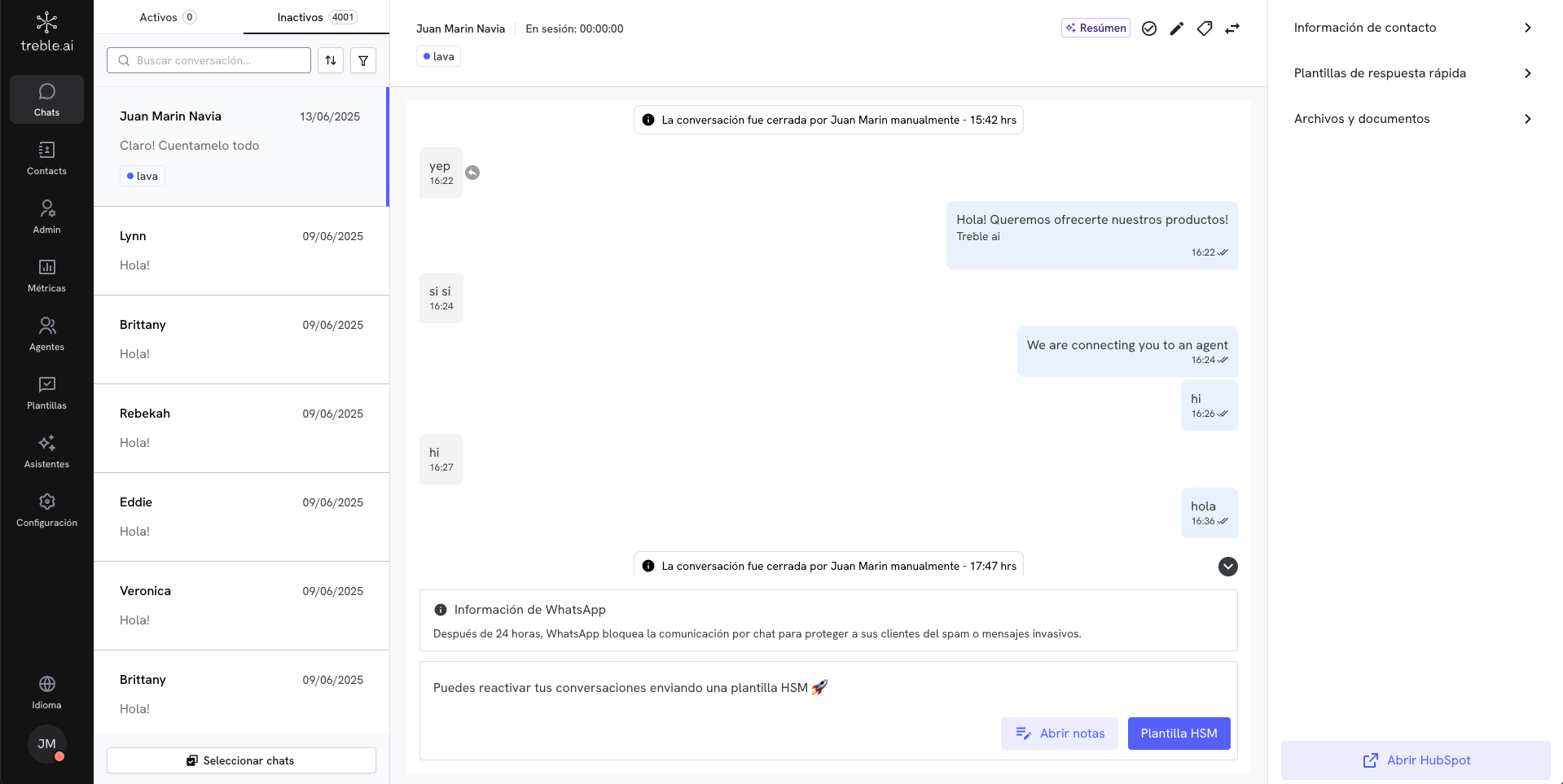 A visualização de chats no treble.ai foi projetada para ajudá-lo a priorizar o que é importante: responder àqueles que mais precisam. Seja você atendendo dezenas ou centenas de conversas por dia, esta ferramenta permite encontrar rapidamente os chats corretos e tomar ação sem perder tempo.
Com opções para buscar, ordenar e filtrar conversas —além de separar as ativas das inativas— você pode trabalhar com foco, manter sua caixa de entrada limpa e garantir um bom acompanhamento.
## Conversas ativas e inativas
Na parte superior da visualização de chats, você verá duas abas:
A visualização de chats no treble.ai foi projetada para ajudá-lo a priorizar o que é importante: responder àqueles que mais precisam. Seja você atendendo dezenas ou centenas de conversas por dia, esta ferramenta permite encontrar rapidamente os chats corretos e tomar ação sem perder tempo.
Com opções para buscar, ordenar e filtrar conversas —além de separar as ativas das inativas— você pode trabalhar com foco, manter sua caixa de entrada limpa e garantir um bom acompanhamento.
## Conversas ativas e inativas
Na parte superior da visualização de chats, você verá duas abas:
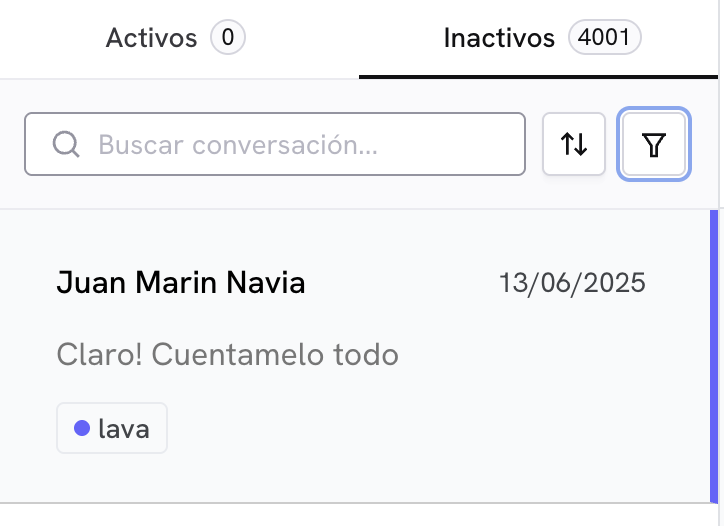 * **Ativas**: conversas que têm uma janela de chat do WhatsApp ativa. Nesta aba, você encontrará todas as conversas que está gerenciando.
* **Inativas**: conversas que têm uma janela expirada e não foram finalizadas. Aqui você pode identificar se há conversas onde precisa restabelecer contato enviando um HSM.
## Buscar conversas
A barra de pesquisa permite encontrar rapidamente uma conversa específica.
Você pode digitar:
* O **nome do contato**.
* Uma **palavra ou frase** que apareça nas mensagens.
Perfeito para quando você precisa encontrar informações específicas em uma
conversa sem perder tempo navegando manualmente.
## Ordenar conversas
Você pode ordenar as conversas para que as mais relevantes apareçam primeiro de acordo com suas prioridades.
* **Ativas**: conversas que têm uma janela de chat do WhatsApp ativa. Nesta aba, você encontrará todas as conversas que está gerenciando.
* **Inativas**: conversas que têm uma janela expirada e não foram finalizadas. Aqui você pode identificar se há conversas onde precisa restabelecer contato enviando um HSM.
## Buscar conversas
A barra de pesquisa permite encontrar rapidamente uma conversa específica.
Você pode digitar:
* O **nome do contato**.
* Uma **palavra ou frase** que apareça nas mensagens.
Perfeito para quando você precisa encontrar informações específicas em uma
conversa sem perder tempo navegando manualmente.
## Ordenar conversas
Você pode ordenar as conversas para que as mais relevantes apareçam primeiro de acordo com suas prioridades.
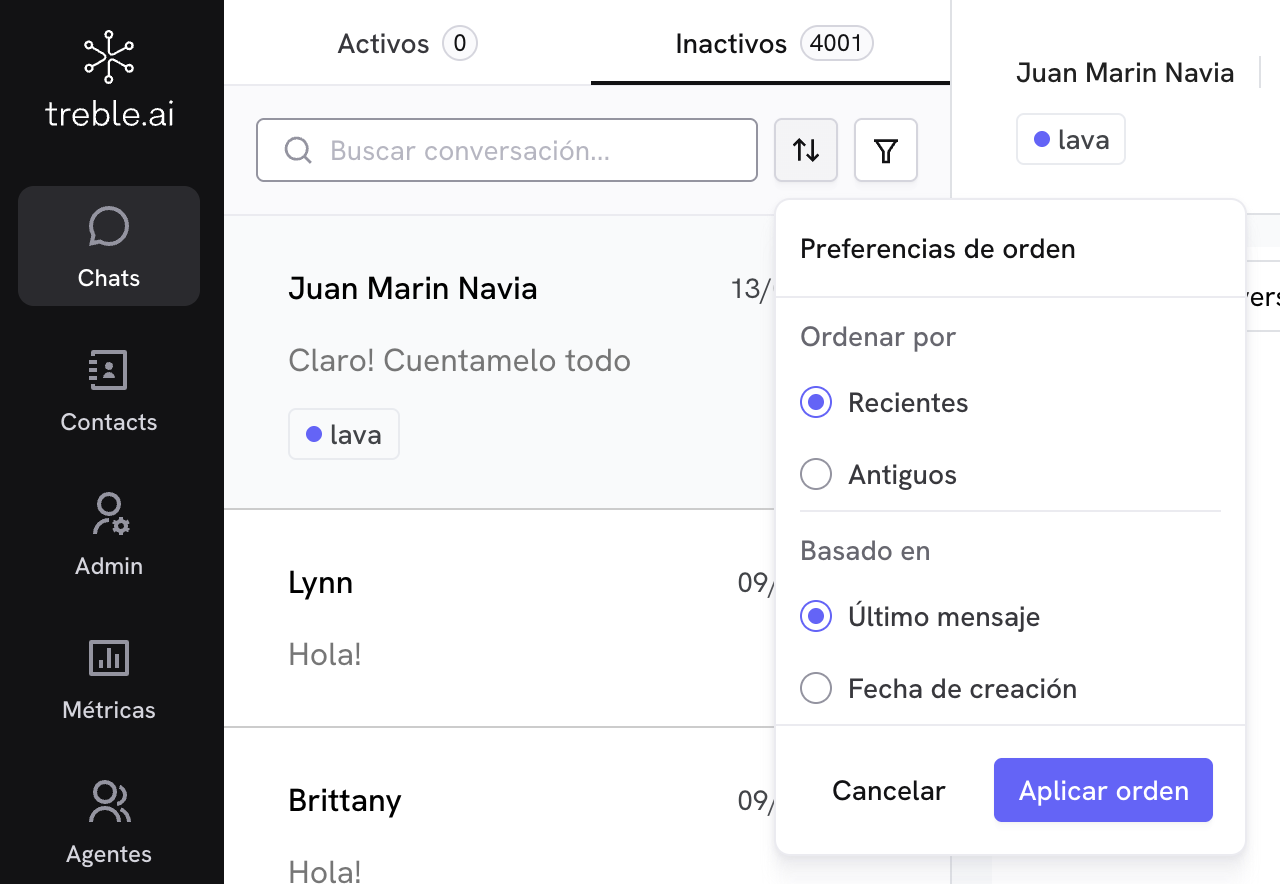 ### Opções de ordenação
**Baseado em:**
* **Última mensagem**: leva em conta a última mensagem recebida ou enviada.
* **Data de criação**: leva em conta quando a sessão de chat começou.
**Ordem:**
* **Recentes**: conversas mais novas primeiro.
* **Antigas**: conversas mais antigas primeiro.
### 💡 Exemplos práticos
**Objetivo:** Ver as mensagens mais recentes que você recebeu
**Configuração:**
* **Baseado em:** Última mensagem
* **Ordem:** Recentes primeiro
Perfeito para se manter atualizado com as conversas mais ativas
**Objetivo:** Atender clientes que estão esperando há mais tempo
**Configuração:**
* **Baseado em:** Data de criação
* **Ordem:** Antigas primeiro
Ideal para priorizar aqueles que escreveram primeiro
**Objetivo:** Revisar os últimos chats abertos hoje
**Configuração:**
* **Baseado em:** Data de criação
* **Ordem:** Recentes primeiro
Útil para revisar a atividade do dia
## Filtrar conversas
Os filtros permitem refinar sua visualização para focar em tipos específicos de conversas. Você pode aplicar múltiplos filtros ao mesmo tempo.
### Opções de ordenação
**Baseado em:**
* **Última mensagem**: leva em conta a última mensagem recebida ou enviada.
* **Data de criação**: leva em conta quando a sessão de chat começou.
**Ordem:**
* **Recentes**: conversas mais novas primeiro.
* **Antigas**: conversas mais antigas primeiro.
### 💡 Exemplos práticos
**Objetivo:** Ver as mensagens mais recentes que você recebeu
**Configuração:**
* **Baseado em:** Última mensagem
* **Ordem:** Recentes primeiro
Perfeito para se manter atualizado com as conversas mais ativas
**Objetivo:** Atender clientes que estão esperando há mais tempo
**Configuração:**
* **Baseado em:** Data de criação
* **Ordem:** Antigas primeiro
Ideal para priorizar aqueles que escreveram primeiro
**Objetivo:** Revisar os últimos chats abertos hoje
**Configuração:**
* **Baseado em:** Data de criação
* **Ordem:** Recentes primeiro
Útil para revisar a atividade do dia
## Filtrar conversas
Os filtros permitem refinar sua visualização para focar em tipos específicos de conversas. Você pode aplicar múltiplos filtros ao mesmo tempo.
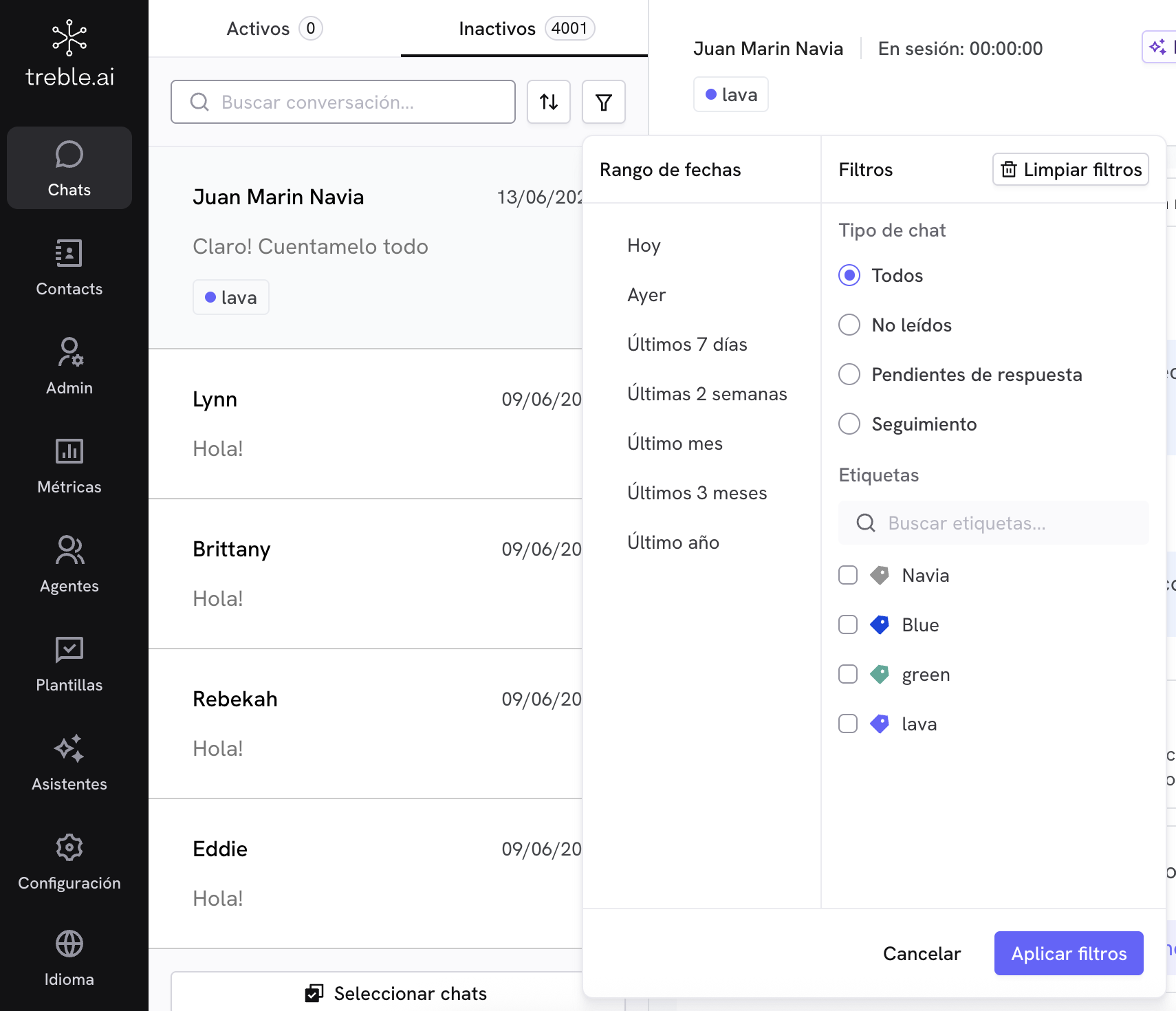 ### Filtros disponíveis
Filtrar conversas por quando ocorreram:
* **Hoje** - Apenas conversas de hoje
* **Ontem** - Conversas de ontem
* **Últimos 7 dias** - Atividade semanal
* **Últimas 2 semanas** - Atividade quinzenal
* **Último mês** - Atividade mensal
* **Últimos 3 meses** - Atividade trimestral
* **Último ano** - Atividade anual
Os intervalos de data são baseados na atividade mais recente de cada conversa
Filtrar por status da conversa:
Sem filtro adicional - mostra todas as conversas
Mensagens que você ainda não abriu ou revisou
O cliente escreveu e você ainda não respondeu
Você escreveu por último, mas o cliente não respondeu
Filtrar por tags específicas:
Você pode selecionar **uma ou várias tags** para focar em:
* Campanhas específicas
* Segmentos de clientes
* Casos especiais
* Produtos ou serviços
Combine múltiplas tags para criar visualizações muito específicas de suas conversas
## Combinações úteis de filtros e ordenação
Abaixo estão configurações recomendadas para casos comuns:
**Filtros:** `Data = Hoje` + `Tipo = Não lidos`
Perfeito para começar o dia revisando novas mensagens.
**Ordem:** `Última mensagem + Recentes primeiro`
Atender primeiro àqueles que escreveram mais recentemente.
**Filtros:** `Tipo = Acompanhamento` + `Data = Hoje ou Ontem`
Aproveite a janela do WhatsApp para reativar conversas.
**Filtros:** `Tipo = Pendentes de resposta` + `Data = Últimos 7 dias`
Revise quais conversas precisam de sua atenção esta semana.
**Filtros:** `Tipo = Pendentes de resposta` + `Tag = Coco`
Foque em uma campanha específica que requer resposta.
**Filtros:** `Tags = Redes Sociais, Site Web`
Compare o desempenho de diferentes campanhas.
**Aba:** `Inativas` + **Ordem:** `Data de criação + Antigas primeiro`
Identifique conversas que você pode finalizar para que todo o histórico seja movido para o HubSpot.
Você pode usar filtros e ordenação juntos para ter uma visualização muito específica e focada.
💡 **Exemplo prático:**
**"Quero ver chats marcados como 'Audi' ou 'BMW', que estão pendentes de resposta, e ordená-los por quem me contatou primeiro."**
* Tags: Audi + BMW
* Tipo: Acompanhamento
* Ordem: Data de criação + Antigas primeiro
Dessa forma, você garante que nenhuma conversa importante passe despercebida, pode trabalhar com maior clareza e reduzir seus tempos de resposta.
### Filtros disponíveis
Filtrar conversas por quando ocorreram:
* **Hoje** - Apenas conversas de hoje
* **Ontem** - Conversas de ontem
* **Últimos 7 dias** - Atividade semanal
* **Últimas 2 semanas** - Atividade quinzenal
* **Último mês** - Atividade mensal
* **Últimos 3 meses** - Atividade trimestral
* **Último ano** - Atividade anual
Os intervalos de data são baseados na atividade mais recente de cada conversa
Filtrar por status da conversa:
Sem filtro adicional - mostra todas as conversas
Mensagens que você ainda não abriu ou revisou
O cliente escreveu e você ainda não respondeu
Você escreveu por último, mas o cliente não respondeu
Filtrar por tags específicas:
Você pode selecionar **uma ou várias tags** para focar em:
* Campanhas específicas
* Segmentos de clientes
* Casos especiais
* Produtos ou serviços
Combine múltiplas tags para criar visualizações muito específicas de suas conversas
## Combinações úteis de filtros e ordenação
Abaixo estão configurações recomendadas para casos comuns:
**Filtros:** `Data = Hoje` + `Tipo = Não lidos`
Perfeito para começar o dia revisando novas mensagens.
**Ordem:** `Última mensagem + Recentes primeiro`
Atender primeiro àqueles que escreveram mais recentemente.
**Filtros:** `Tipo = Acompanhamento` + `Data = Hoje ou Ontem`
Aproveite a janela do WhatsApp para reativar conversas.
**Filtros:** `Tipo = Pendentes de resposta` + `Data = Últimos 7 dias`
Revise quais conversas precisam de sua atenção esta semana.
**Filtros:** `Tipo = Pendentes de resposta` + `Tag = Coco`
Foque em uma campanha específica que requer resposta.
**Filtros:** `Tags = Redes Sociais, Site Web`
Compare o desempenho de diferentes campanhas.
**Aba:** `Inativas` + **Ordem:** `Data de criação + Antigas primeiro`
Identifique conversas que você pode finalizar para que todo o histórico seja movido para o HubSpot.
Você pode usar filtros e ordenação juntos para ter uma visualização muito específica e focada.
💡 **Exemplo prático:**
**"Quero ver chats marcados como 'Audi' ou 'BMW', que estão pendentes de resposta, e ordená-los por quem me contatou primeiro."**
* Tags: Audi + BMW
* Tipo: Acompanhamento
* Ordem: Data de criação + Antigas primeiro
Dessa forma, você garante que nenhuma conversa importante passe despercebida, pode trabalhar com maior clareza e reduzir seus tempos de resposta.