> ## Documentation Index
> Fetch the complete documentation index at: https://help.treble.ai/llms.txt
> Use this file to discover all available pages before exploring further.
# Seção de Contatos
> Aprenda a aproveitar ao máximo esta seção. Aprenda como adicionar contatos, iniciar uma nova conversa ou consultar o histórico de uma conversa passada.
### Como criar um novo contato
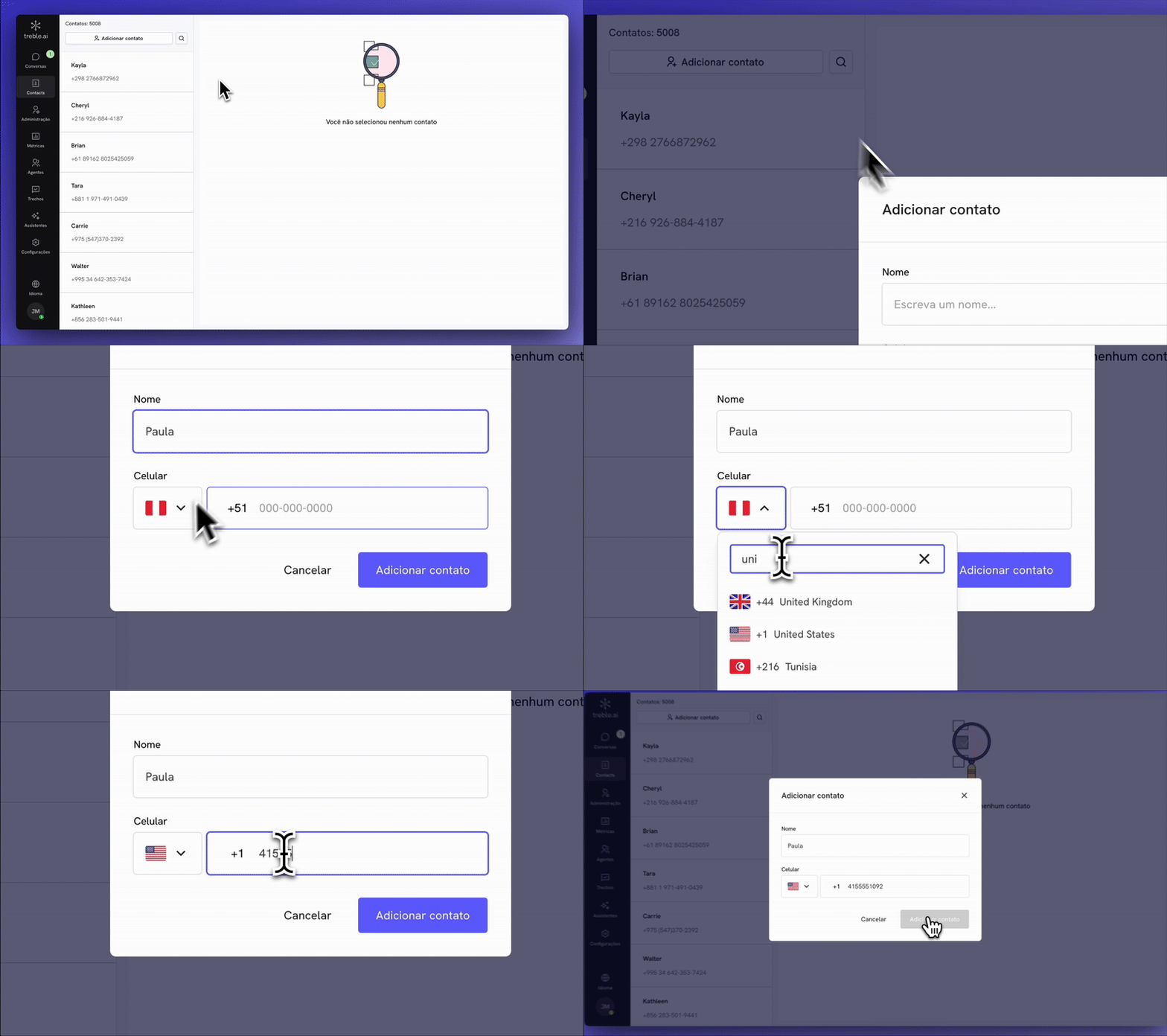
1. Você deve entrar na seção de contatos (que encontra no painel esquerdo).
2. Em seguida, deve clicar no botão adicionar contato e preencher os dados como nome e número de telefone.
3. Finalmente, deve clicar em adicionar contato, e pronto.
 ### Como buscar um contato
1. À direita do botão de adicionar contato, encontra-se o botão de busca, onde pode buscar um contato por nome ou número de telefone.
### Como buscar um contato
1. À direita do botão de adicionar contato, encontra-se o botão de busca, onde pode buscar um contato por nome ou número de telefone.
 ### Como ver eventos do histórico da conversa
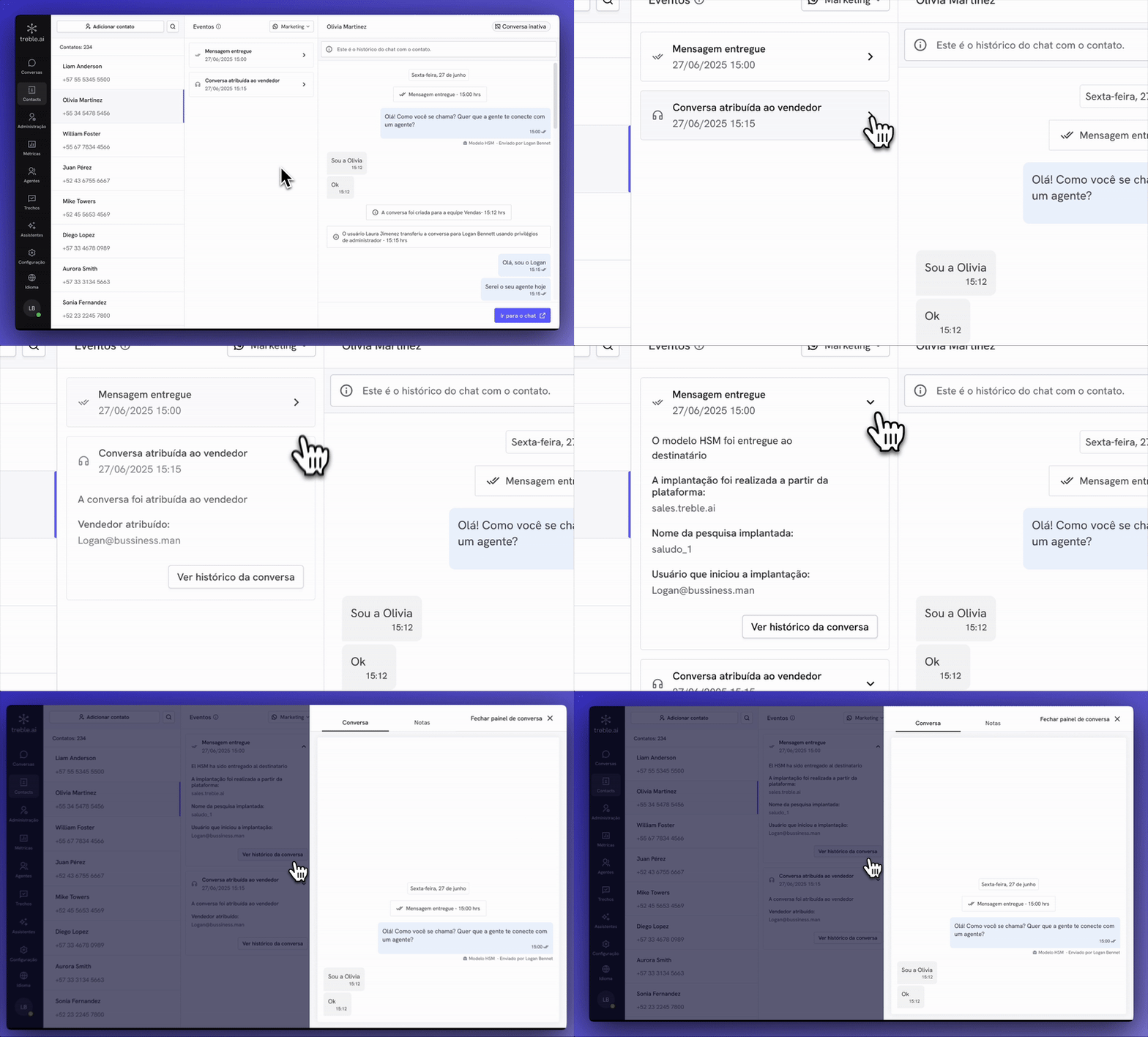
O histórico de conversa completo tem agora uma vista geral à direita da tela. Aí poderá encontrar todo o histórico desse contato como um scroll infinito.
Se quiser aceder apenas a um fragmento de uma conversa, pode usar os eventos como referência e depois clicar em **ver conversa e notas** para ver apenas o correspondente a esse evento.
### Como ver eventos do histórico da conversa
O histórico de conversa completo tem agora uma vista geral à direita da tela. Aí poderá encontrar todo o histórico desse contato como um scroll infinito.
Se quiser aceder apenas a um fragmento de uma conversa, pode usar os eventos como referência e depois clicar em **ver conversa e notas** para ver apenas o correspondente a esse evento.
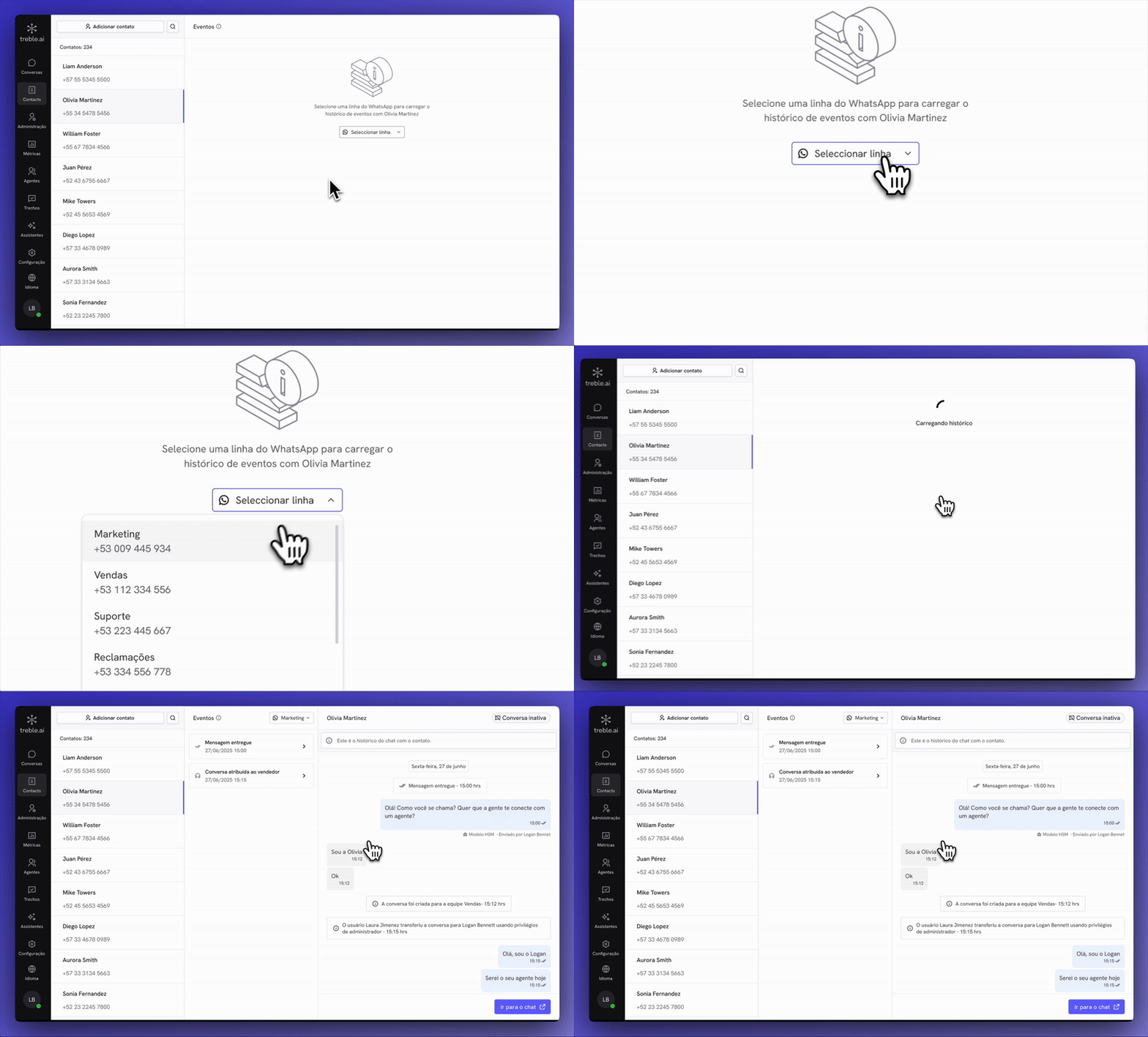
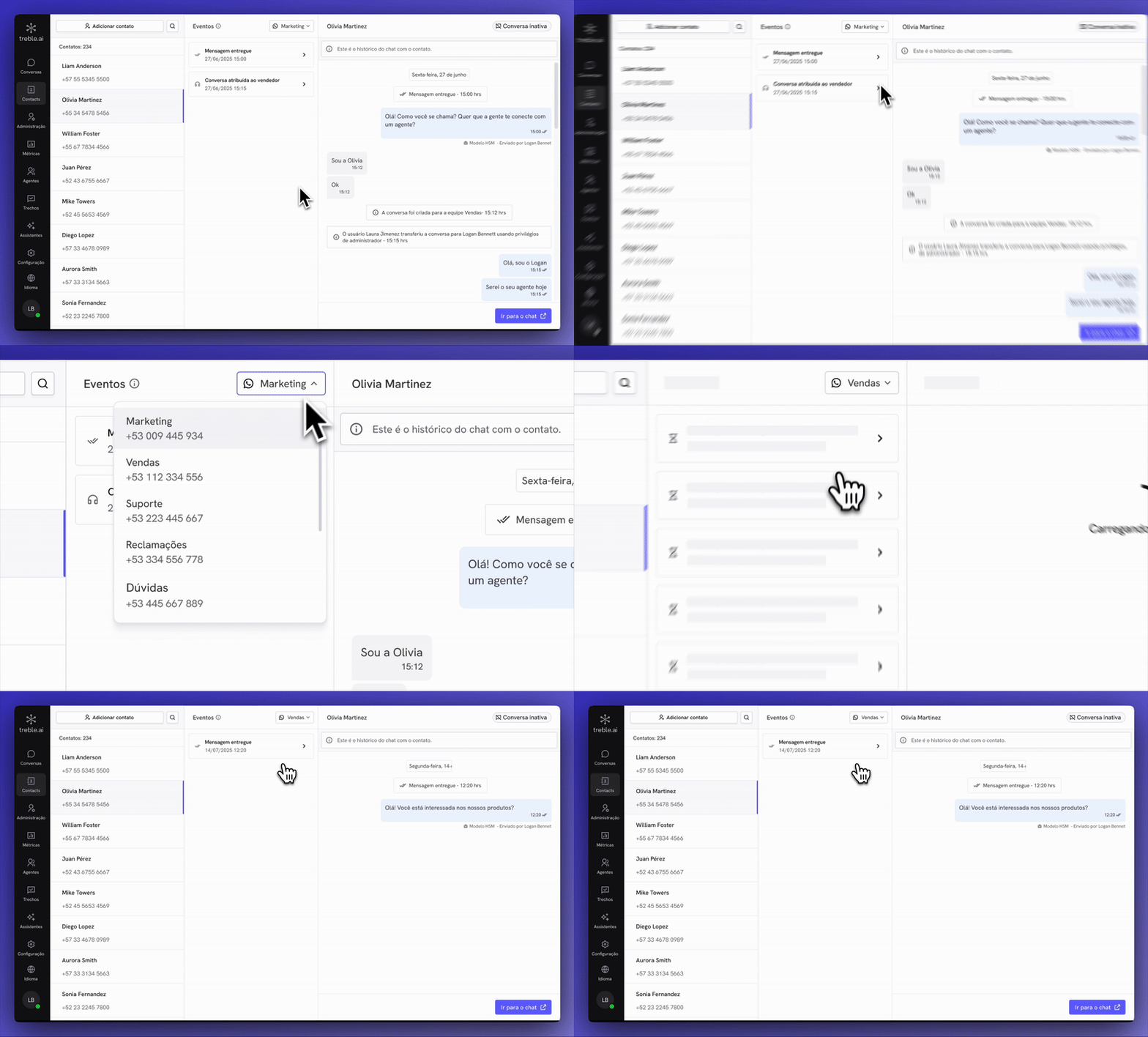
 Há casos onde um mesmo contato falou com diferentes linhas da empresa. O histórico de conversa está dividido por linhas de WhatsApp. Se tiver mais de uma linha, é importante selecionar o contato e a linha correspondente ao histórico que quer ver.
 Uma vez dentro do histórico pertencente a uma linha pode mudar dando clique no desdobrável
 ### Como iniciar uma conversa a partir de um contato
Uma vez dentro de um contato, o processo de iniciar uma conversa dependerá do estado da mesma.
Dentro de [sales.treble.ai](http://sales.treble.ai) é possível ter três estados de conversa:
1. **Ativa:** Esta conversa está atualmente atribuída a um agente e com a janela de WhatsApp aberta para o intercâmbio aberto de mensagens.
2. **Inativa:** Esta conversa está atualmente atribuída a um agente mas com a janela de WhatsApp fechada. O que não permite o intercâmbio de mensagens que não sejam uma plantilla HSM até que se volte a abrir.
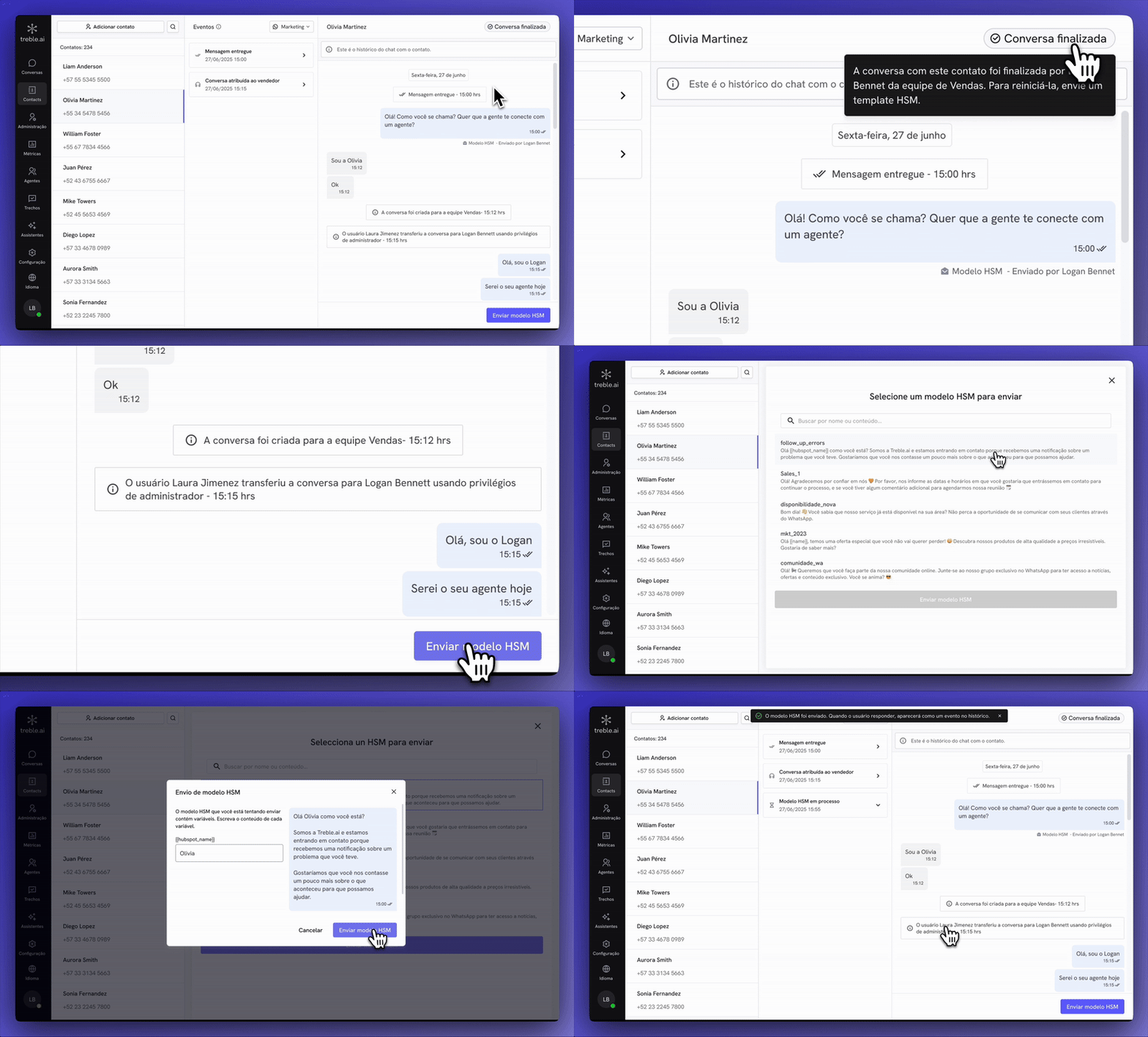
3. **Finalizada:** Esta conversa foi fechada por um agente e não há nenhuma sessão de WhatsApp ou treble. Para intercambiar mensagens deve enviar uma plantilla HSM.
### Como iniciar uma conversa a partir de um contato
Uma vez dentro de um contato, o processo de iniciar uma conversa dependerá do estado da mesma.
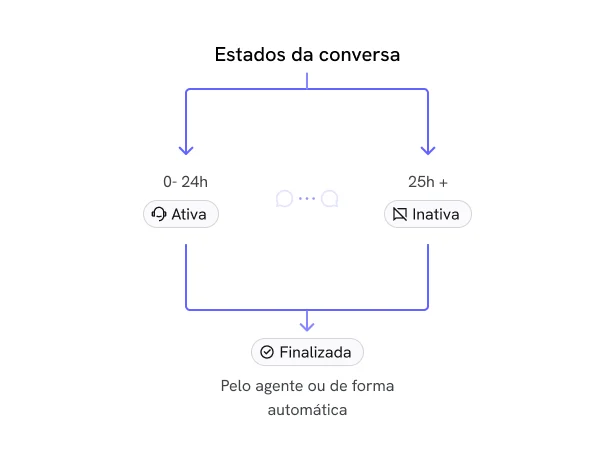
Dentro de [sales.treble.ai](http://sales.treble.ai) é possível ter três estados de conversa:
1. **Ativa:** Esta conversa está atualmente atribuída a um agente e com a janela de WhatsApp aberta para o intercâmbio aberto de mensagens.
2. **Inativa:** Esta conversa está atualmente atribuída a um agente mas com a janela de WhatsApp fechada. O que não permite o intercâmbio de mensagens que não sejam uma plantilla HSM até que se volte a abrir.
3. **Finalizada:** Esta conversa foi fechada por um agente e não há nenhuma sessão de WhatsApp ou treble. Para intercambiar mensagens deve enviar uma plantilla HSM.
 Dependendo do estado da conversa, terá as seguintes opções dentro da vista de contatos.
1. **Ativa/Inativa:** Para este tipo de conversas terá um link de acesso direto ao chat para retomar a conversa desde a vista de chats
Dependendo do estado da conversa, terá as seguintes opções dentro da vista de contatos.
1. **Ativa/Inativa:** Para este tipo de conversas terá um link de acesso direto ao chat para retomar a conversa desde a vista de chats
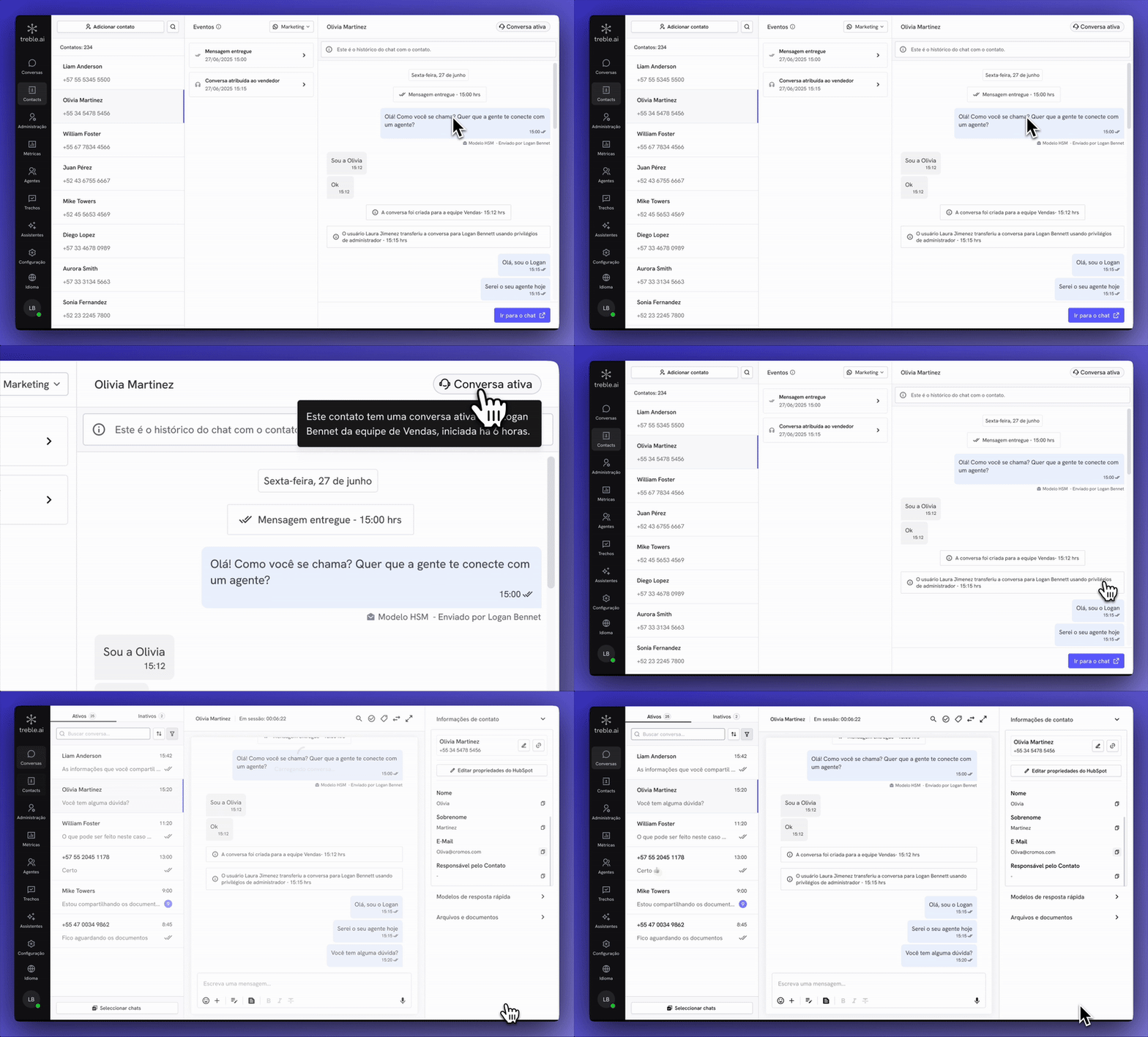 2. **Finalizada:** Para este tipo de conversas poderá enviar uma plantilla HSM desde a vista de contatos.