> ## Documentation Index
> Fetch the complete documentation index at: https://help.treble.ai/llms.txt
> Use this file to discover all available pages before exploring further.
# Seção do Administrador
> Na seção do administrador, você poderá ver o status de suas conversas, ver quais agentes têm conversas atribuídas e usar filtros para visualizar as conversas.
 # Visualização de Conversas
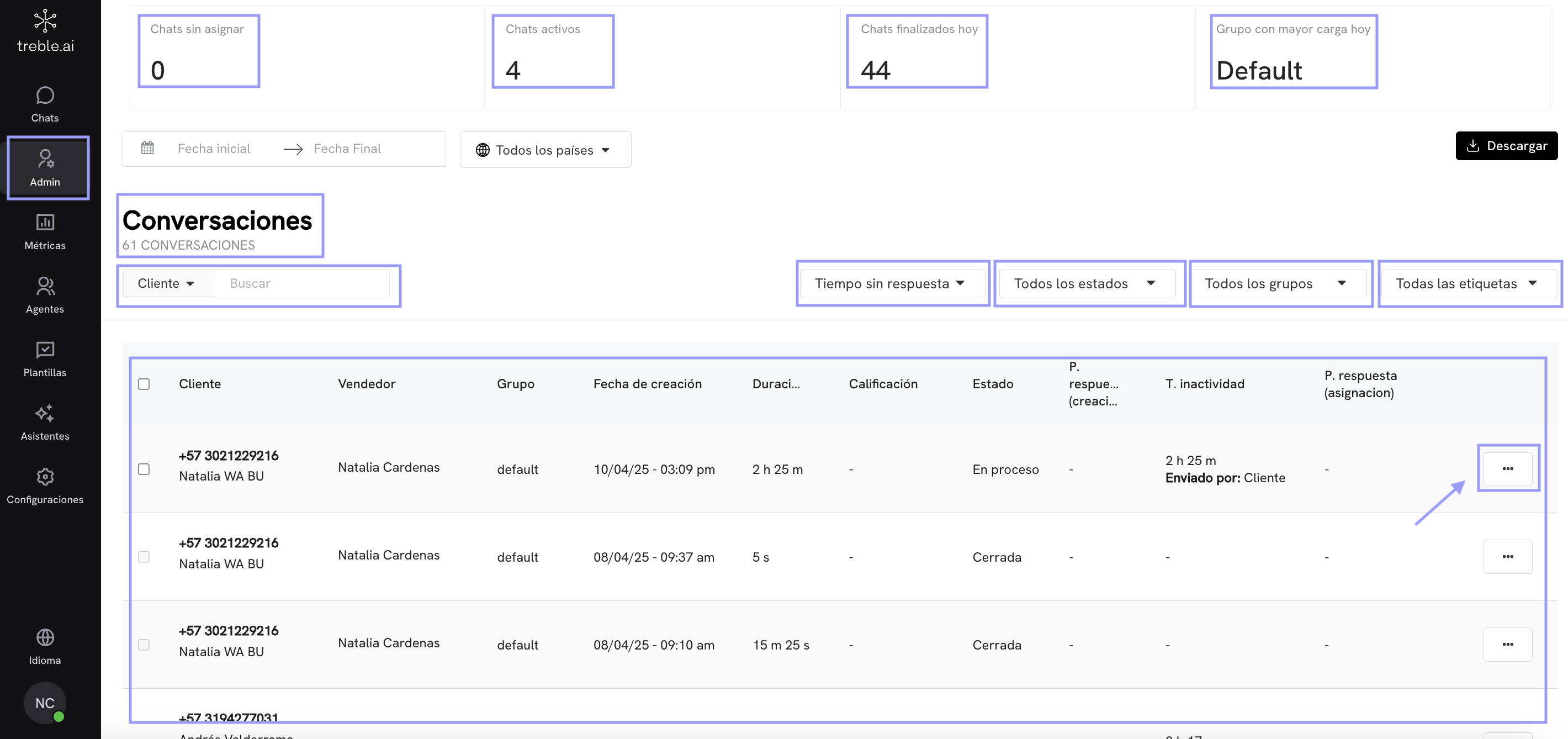
O administrador poderá filtrar **por cliente** (com número de telefone ou nome). Por **tempo de resposta**, por **status** (chats atribuídos, chats finalizados), por **grupos ou equipes** e **por etiquetas**.
Além disso, em cada chat você pode selecionar os **3 pontos** para ver o **histórico do chat**, as **notas** do mesmo e/ou **transferi-lo**.
## Métricas Principais
Na seção superior desta visualização, você poderá ver as principais métricas das conversas. Você poderá ver:
1. **Chats não atribuídos**: São os chats que não foram atribuídos a nenhum agente.
2. **Chats ativos**: São os chats que foram atribuídos a um agente.
3. **Chats finalizados hoje**: É a quantidade de chats que foram finalizados por um agente.
4. **Grupo com maior carga hoje**: É o grupo com mais chats atribuídos.
Lembre-se que seus agentes estão atribuídos a um grupo. O grupo com maior carga hoje é o grupo com mais chats atribuídos.
# Como revisar as conversas a partir do painel de administração?
A partir da seção **Admin > Conversas**, você pode consultar em detalhe todas as interações que seus agentes têm com os clientes. Esta visão centralizada permite auditar o desempenho, verificar o status das conversas e entender a carga de trabalho da sua equipe.
## Quais informações posso consultar?
Ao entrar na seção de **Conversas**, você verá uma lista de todas as conversas registradas em sua conta. Cada linha da lista representa uma conversa individual e mostra as seguintes informações:
* **Cliente:** Número de telefone e identificador atribuído no WhatsApp.
* **Vendedor:** Agente que atendeu a conversa.
* **Grupo:** Grupo ao qual o agente pertence (por exemplo, "default").
* **Data de criação:** Momento exato em que a conversa iniciou.
* **Duração:** Tempo total que durou a conversa.
* **Avaliação:** Valoração opcional se o cliente deixou uma nota ou pontuação.
* **Status:** Pode estar "Em andamento" ou "Fechada".
* **Tempo de inatividade:** Quanto tempo passou desde a última mensagem.
* **T. resposta (criação):** Tempo entre a criação da conversa e a primeira mensagem recebida.
* **T. resposta (atribuição):** Tempo entre a atribuição do agente e sua primeira mensagem.
* **Enviado por:** Indica se a mensagem inicial foi enviada pelo cliente ou pelo agente.
## Filtros disponíveis
Na parte superior do módulo, você pode aplicar diferentes filtros para encontrar conversas específicas:
* **Intervalo de datas:** Define de qual data até qual deseja consultar.
* **País:** Filtra pelo país do cliente.
* **Tempo sem resposta:** Ideal para detectar conversas inativas.
* **Status da conversa:** Aberta, fechada ou em andamento.
* **Grupo de agentes:** Para visualizar a carga por equipe.
* **Etiquetas:** Se você tem etiquetas personalizadas para organizar melhor seus fluxos.
Além disso, você pode buscar conversas diretamente por nome ou número do cliente usando o buscador.
## O que posso fazer com cada conversa?
Ao clicar nos três pontos verticais (⋯) no final de cada linha, você acessará mais opções, como ver o histórico completo do chat, reencaminhar a conversa ou tomar ações administrativas (dependendo das permissões do seu papel).
# Transferir um chat como administrador
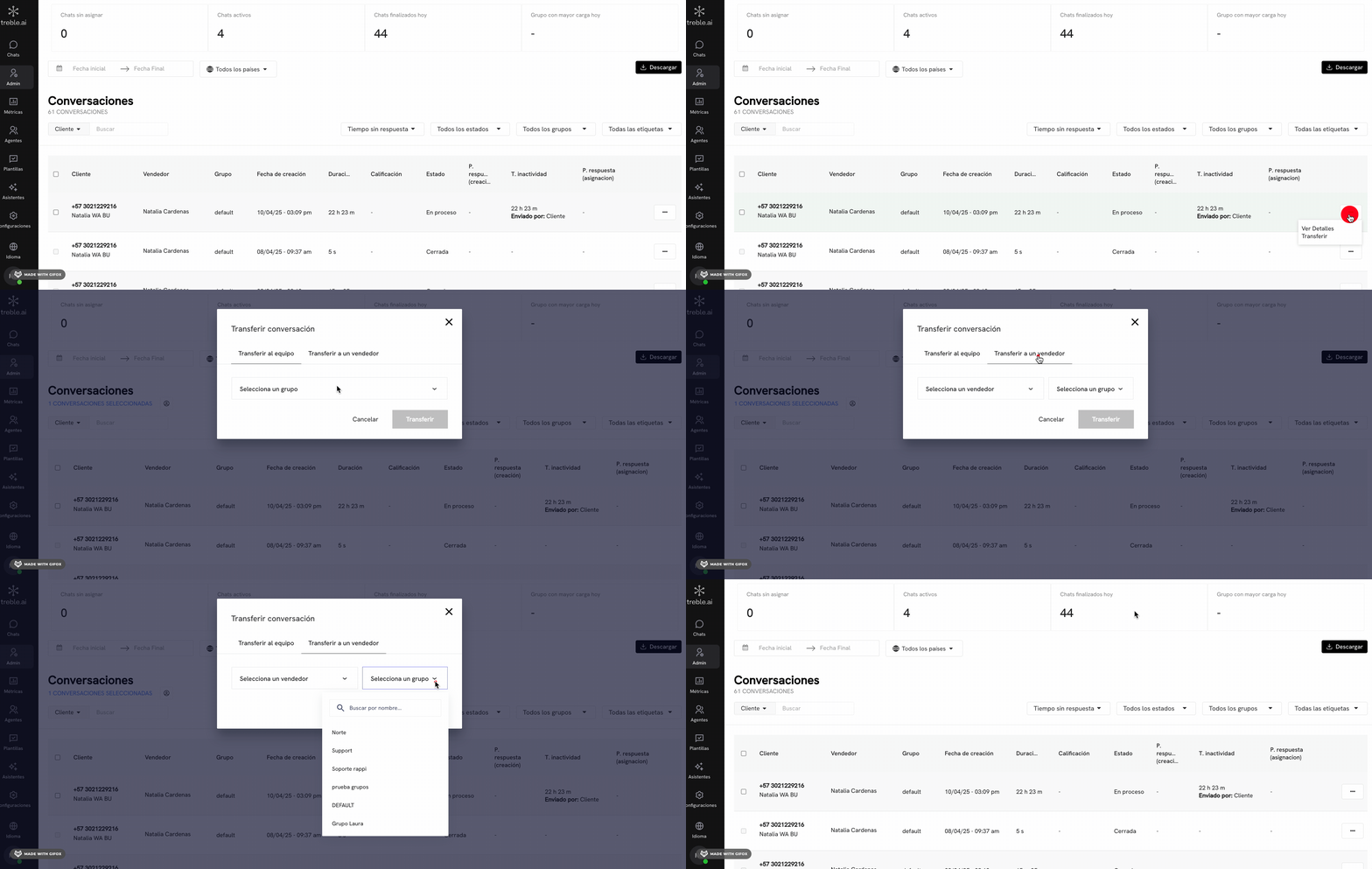
Ao clicar nos 3 pontos de um chat, você poderá ver as opções de transferir o chat para outro agente ou grupo. Ao clicar em **Transferir**, você poderá selecionar o agente ou grupo para o qual deseja transferir o chat.
1. Se selecionar um grupo, o chat será transferido para um dos agentes que pertencem a esse grupo. As regras de atribuição de chats a agentes são gerenciadas a partir do painel de configuração.
2. Se selecionar um agente, o chat será transferido diretamente para esse agente. Para selecionar um agente, você deve clicar no nome do agente e depois em um dos grupos aos quais ele pertence.
# Visualização de Conversas
O administrador poderá filtrar **por cliente** (com número de telefone ou nome). Por **tempo de resposta**, por **status** (chats atribuídos, chats finalizados), por **grupos ou equipes** e **por etiquetas**.
Além disso, em cada chat você pode selecionar os **3 pontos** para ver o **histórico do chat**, as **notas** do mesmo e/ou **transferi-lo**.
## Métricas Principais
Na seção superior desta visualização, você poderá ver as principais métricas das conversas. Você poderá ver:
1. **Chats não atribuídos**: São os chats que não foram atribuídos a nenhum agente.
2. **Chats ativos**: São os chats que foram atribuídos a um agente.
3. **Chats finalizados hoje**: É a quantidade de chats que foram finalizados por um agente.
4. **Grupo com maior carga hoje**: É o grupo com mais chats atribuídos.
Lembre-se que seus agentes estão atribuídos a um grupo. O grupo com maior carga hoje é o grupo com mais chats atribuídos.
# Como revisar as conversas a partir do painel de administração?
A partir da seção **Admin > Conversas**, você pode consultar em detalhe todas as interações que seus agentes têm com os clientes. Esta visão centralizada permite auditar o desempenho, verificar o status das conversas e entender a carga de trabalho da sua equipe.
## Quais informações posso consultar?
Ao entrar na seção de **Conversas**, você verá uma lista de todas as conversas registradas em sua conta. Cada linha da lista representa uma conversa individual e mostra as seguintes informações:
* **Cliente:** Número de telefone e identificador atribuído no WhatsApp.
* **Vendedor:** Agente que atendeu a conversa.
* **Grupo:** Grupo ao qual o agente pertence (por exemplo, "default").
* **Data de criação:** Momento exato em que a conversa iniciou.
* **Duração:** Tempo total que durou a conversa.
* **Avaliação:** Valoração opcional se o cliente deixou uma nota ou pontuação.
* **Status:** Pode estar "Em andamento" ou "Fechada".
* **Tempo de inatividade:** Quanto tempo passou desde a última mensagem.
* **T. resposta (criação):** Tempo entre a criação da conversa e a primeira mensagem recebida.
* **T. resposta (atribuição):** Tempo entre a atribuição do agente e sua primeira mensagem.
* **Enviado por:** Indica se a mensagem inicial foi enviada pelo cliente ou pelo agente.
## Filtros disponíveis
Na parte superior do módulo, você pode aplicar diferentes filtros para encontrar conversas específicas:
* **Intervalo de datas:** Define de qual data até qual deseja consultar.
* **País:** Filtra pelo país do cliente.
* **Tempo sem resposta:** Ideal para detectar conversas inativas.
* **Status da conversa:** Aberta, fechada ou em andamento.
* **Grupo de agentes:** Para visualizar a carga por equipe.
* **Etiquetas:** Se você tem etiquetas personalizadas para organizar melhor seus fluxos.
Além disso, você pode buscar conversas diretamente por nome ou número do cliente usando o buscador.
## O que posso fazer com cada conversa?
Ao clicar nos três pontos verticais (⋯) no final de cada linha, você acessará mais opções, como ver o histórico completo do chat, reencaminhar a conversa ou tomar ações administrativas (dependendo das permissões do seu papel).
# Transferir um chat como administrador
Ao clicar nos 3 pontos de um chat, você poderá ver as opções de transferir o chat para outro agente ou grupo. Ao clicar em **Transferir**, você poderá selecionar o agente ou grupo para o qual deseja transferir o chat.
1. Se selecionar um grupo, o chat será transferido para um dos agentes que pertencem a esse grupo. As regras de atribuição de chats a agentes são gerenciadas a partir do painel de configuração.
2. Se selecionar um agente, o chat será transferido diretamente para esse agente. Para selecionar um agente, você deve clicar no nome do agente e depois em um dos grupos aos quais ele pertence.
 ## Como ver o histórico e notas do chat?
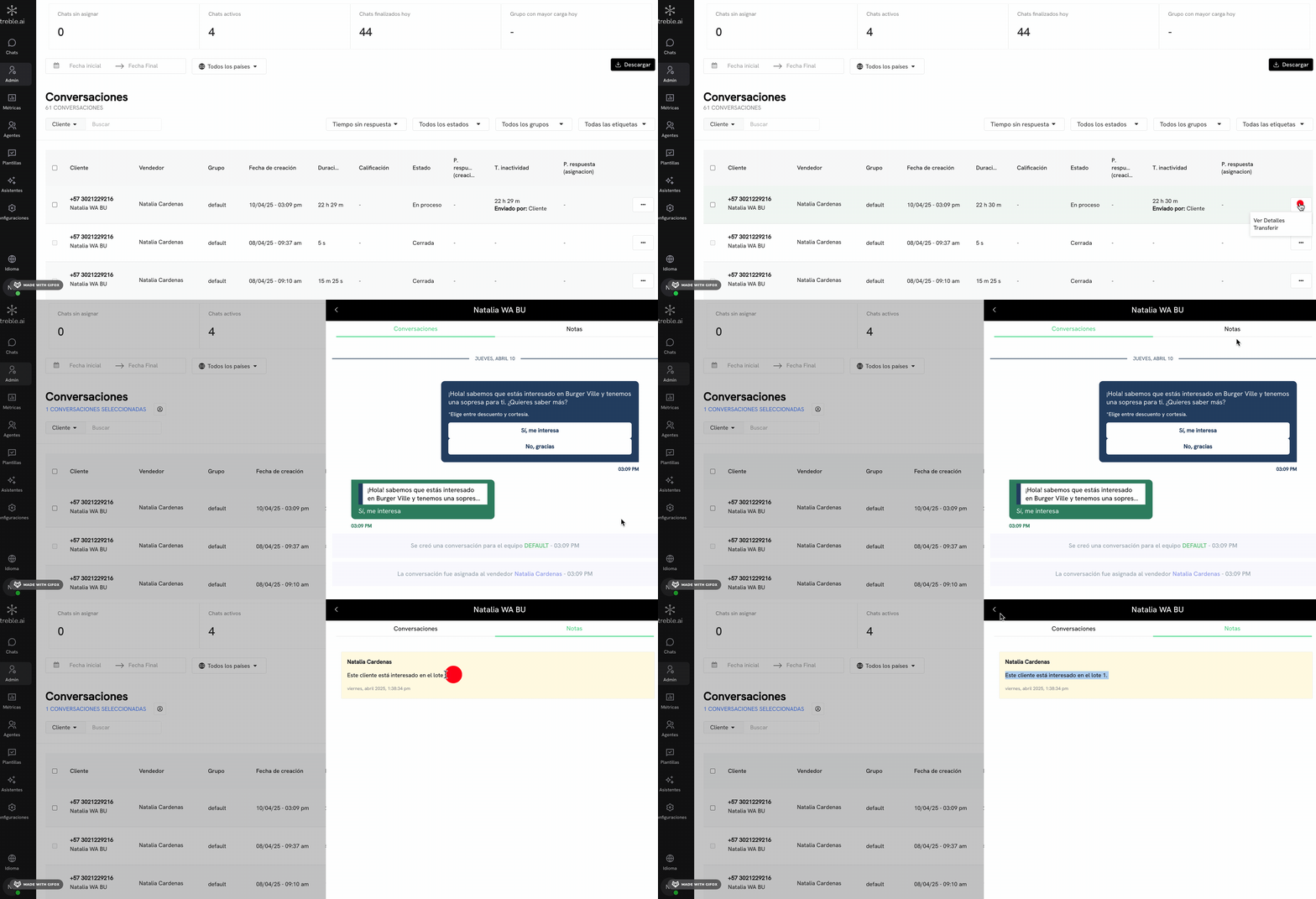
Ao clicar nos 3 pontos de um chat, e depois em **Ver detalhes**, você poderá ver as opções de ver o histórico do chat, ver as notas do chat e transferir o chat. Ao clicar em **Conversa**, você poderá ver o histórico completo do chat. Ao clicar em **Notas**, você poderá ver as notas do chat.
## Como ver o histórico e notas do chat?
Ao clicar nos 3 pontos de um chat, e depois em **Ver detalhes**, você poderá ver as opções de ver o histórico do chat, ver as notas do chat e transferir o chat. Ao clicar em **Conversa**, você poderá ver o histórico completo do chat. Ao clicar em **Notas**, você poderá ver as notas do chat.