> ## Documentation Index
> Fetch the complete documentation index at: https://help.treble.ai/llms.txt
> Use this file to discover all available pages before exploring further.
# Parar conversa do Treble e aguardar resposta do seu servidor
> Normalmente, o Treble espera que a resposta do seu servidor a um webhook seja menos de 10 segundos. Se você precisar de mais tempo, pode parar a conversa do Treble e aguardar a resposta do seu servidor com a opção `[REQUEST_TRIGGER]`. Aprenda a configurá-la neste artigo.
## Request Trigger
Todo webhook do Treble espera uma resposta do seu servidor em menos de 10 segundos. Se o tempo for excedido, o webhook será marcado como timeout e a conversa do fluxo no Treble continuará.
No entanto, há vezes em que a conversa do WhatsApp do Treble deve aguardar a resposta do seu servidor. Por exemplo, quando um cliente envia uma foto de sua identidade nacional para validar sua conta e seu servidor deve processar a imagem e validá-la. É possível que isso leve mais de 10 segundos.
Para isso, você pode parar a conversa do Treble e aguardar a resposta do seu servidor com a opção `[REQUEST_TRIGGER]`. Com a opção `[REQUEST_TRIGGER]`, o Treble aguardará que seu servidor chame o endpoint `POST /session/{session_external_id}/update` para continuar a conversa.
```mermaid theme={null}
sequenceDiagram
participant Usuario
participant Treble
participant Servidor
Usuario->>Treble: Envia mensagem (ex. foto de identidade)
Treble->>Servidor: Envia webhook com session_id
note right of Treble: Aguarda resposta do servidor
Servidor-->>Treble: Processa e valida a informação
Servidor->>Treble: Chama POST /session/{session_external_id}/update
Treble->>Usuario: Continua a conversa
```
## Como configurar um request trigger?
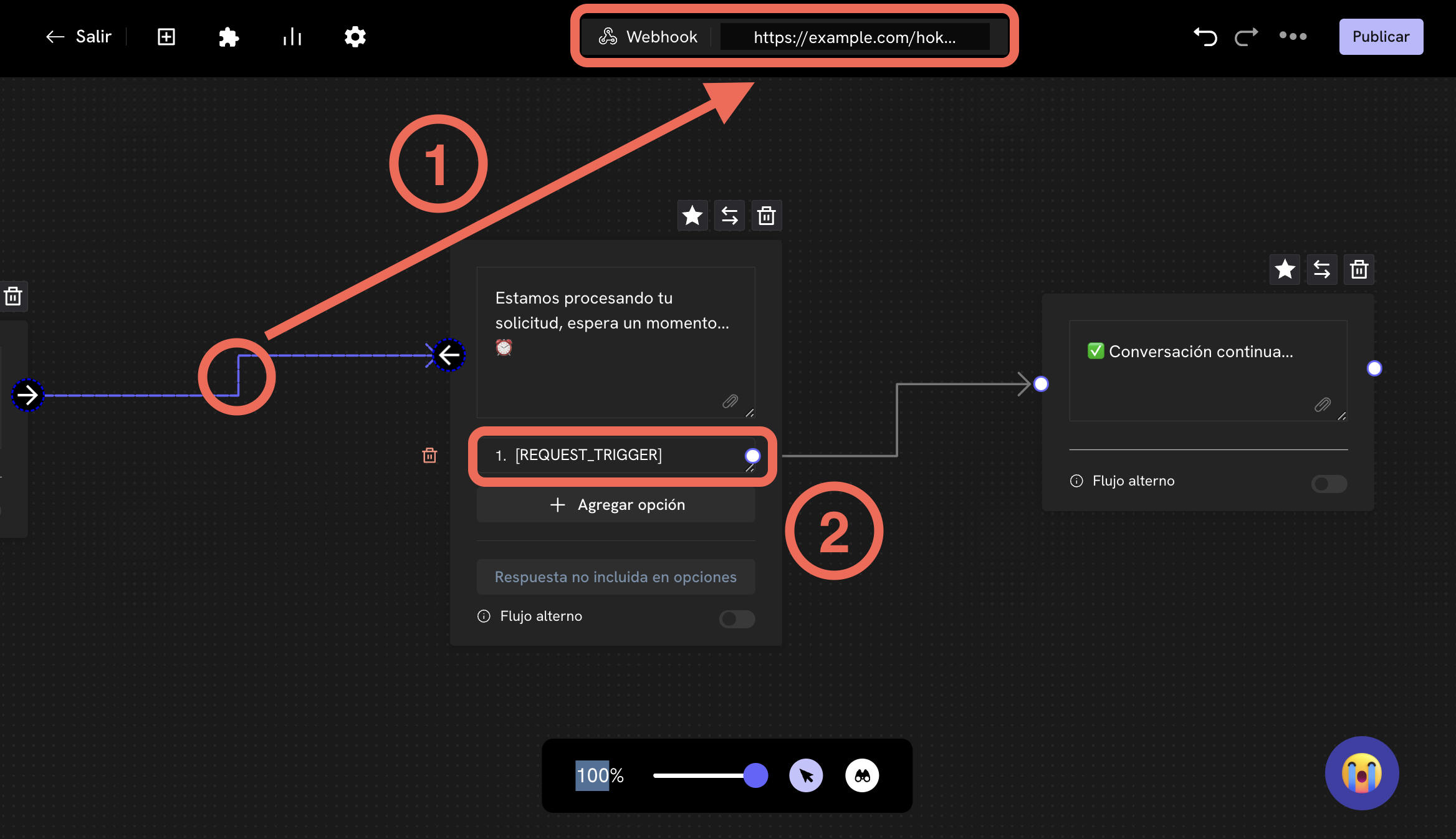
A configuração de um request trigger consiste em duas partes:
1. A configuração do webhook que é feita no caminho que conecta ao nó (bloco de mensagem) onde você quer parar a conversa.
2. A configuração do bloco de mensagem que tem uma única opção de resposta que é o texto: `[REQUEST_TRIGGER]`.
Na imagem a seguir, você pode ver como deve configurar seu fluxo de mensagem para que pare e aguarde a resposta do seu servidor.
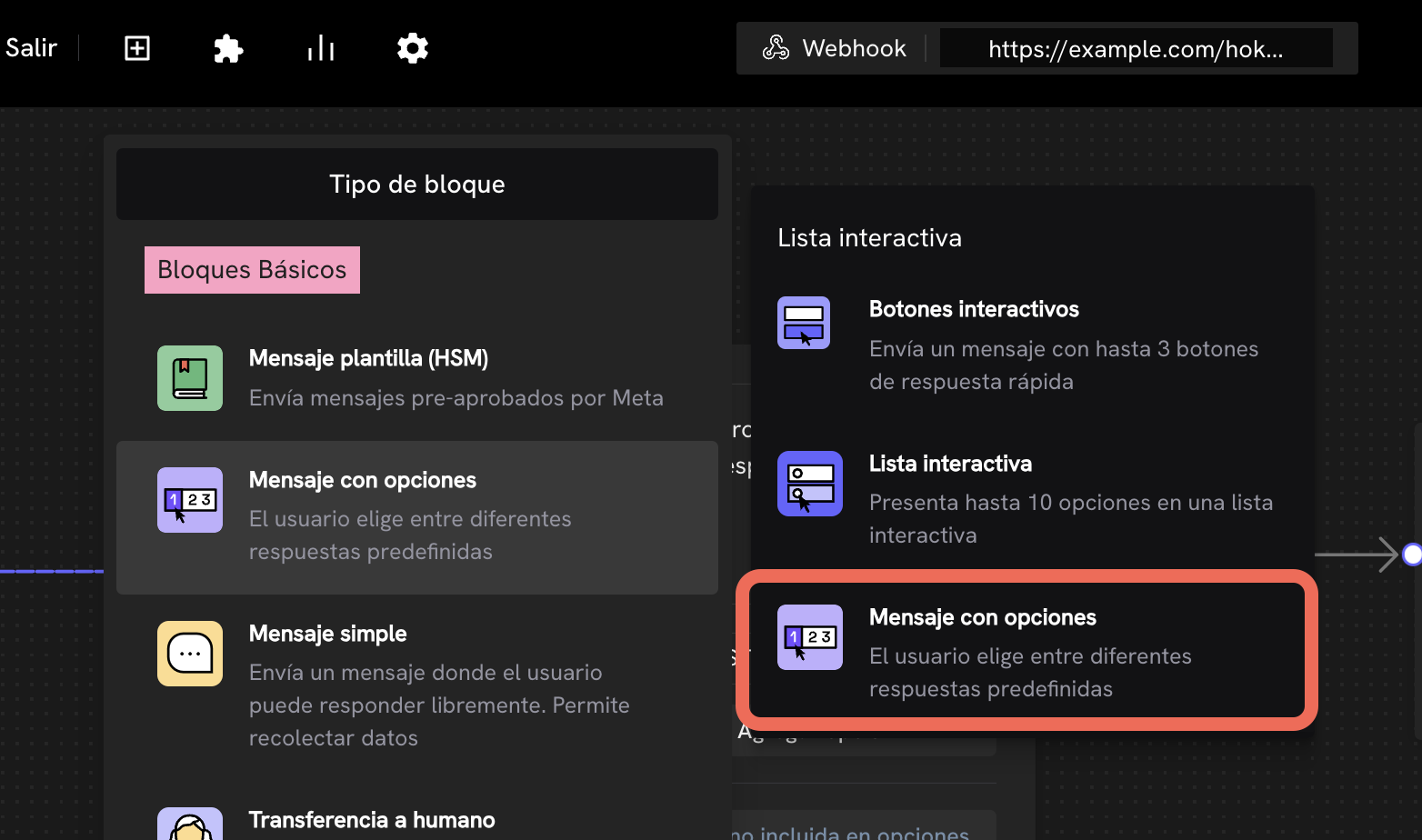
 Tenha em mente que o bloco de mensagem que você deve usar para parar a conversa e aguardar a resposta do seu servidor deve ser um bloco de mensagem não-interativo. Ou seja, escolha a opção **Mensagem com opções** e não **Botões Interativos**.
 Uma vez feito isso, quando seu usuário passar pelo caminho que conecta ao bloco de mensagem com o texto `[REQUEST_TRIGGER]`, o Treble parará a conversa e aguardará a resposta do seu servidor.
### Como continuar a conversa?
Para continuar a conversa, você deve obter o `session_id` da sessão do Treble que vem como parte do corpo da solicitação do webhook.
Por exemplo:
```json theme={null}
{
"country_code": "+57",
"cellphone":"3161234567",
"session_id" : "abcsderfwer3252432423-1324325235",
"conversation_id": 1234,
"question": {
"type": "open",
"text": "Hello world"
}
"timeout_at": "2021-10-07 08:53:22.572123",
"user_session_keys":[]
}
```
Aqui devemos extrair o `session_id` e usá-lo para chamar o endpoint `POST /session/{session_external_id}/update`.
Atualizar uma sessão para continuar a conversa.
Lembre-se que ao fazer a chamada ao endpoint `POST /session/{session_external_id}/update`, você também pode incluir no corpo da solicitação o `user_session_keys`, ou seja, variáveis de sessão que podem ser usadas para continuar a conversa.
Pronto! Você conseguiu configurar um request trigger no seu fluxo de mensagem.
Uma vez feito isso, quando seu usuário passar pelo caminho que conecta ao bloco de mensagem com o texto `[REQUEST_TRIGGER]`, o Treble parará a conversa e aguardará a resposta do seu servidor.
### Como continuar a conversa?
Para continuar a conversa, você deve obter o `session_id` da sessão do Treble que vem como parte do corpo da solicitação do webhook.
Por exemplo:
```json theme={null}
{
"country_code": "+57",
"cellphone":"3161234567",
"session_id" : "abcsderfwer3252432423-1324325235",
"conversation_id": 1234,
"question": {
"type": "open",
"text": "Hello world"
}
"timeout_at": "2021-10-07 08:53:22.572123",
"user_session_keys":[]
}
```
Aqui devemos extrair o `session_id` e usá-lo para chamar o endpoint `POST /session/{session_external_id}/update`.
Atualizar uma sessão para continuar a conversa.
Lembre-se que ao fazer a chamada ao endpoint `POST /session/{session_external_id}/update`, você também pode incluir no corpo da solicitação o `user_session_keys`, ou seja, variáveis de sessão que podem ser usadas para continuar a conversa.
Pronto! Você conseguiu configurar um request trigger no seu fluxo de mensagem.