> ## Documentation Index
> Fetch the complete documentation index at: https://help.treble.ai/llms.txt
> Use this file to discover all available pages before exploring further.

# Webhook de Opt-out

> Os webhooks de opt-out são acionados quando um usuário opta por não receber mais mensagens. Aprenda a configurá-los neste artigo.

## Como funciona?

Os webhooks de opt-out são acionados quando um usuário opta por não receber mais mensagens. Isso pode ser configurado para qualquer mensagem dentro de qualquer um dos seus fluxos. No entanto, recomendamos que se você planeja configurar a opção de opt-out, faça isso geralmente na primeira mensagem do seu fluxo. Isso é para que o usuário tenha a opção de opt-out antes de qualquer outra mensagem futura ser enviada a ele e ajuda a manter a qualidade da sua linha do WhatsApp.

## O que significa opt-out?

Opt-out é o processo pelo qual um usuário decide não receber mais mensagens de uma fonte específica. No contexto dos webhooks, isso implica que quando um usuário escolhe optar por não receber mais mensagens, um webhook é acionado que notifica seu sistema sobre essa decisão. Isso permite que sua aplicação gerencie adequadamente as preferências de comunicação do usuário, garantindo que mensagens indesejadas não sejam enviadas a ele no futuro. Implementar um mecanismo de opt-out é crucial para respeitar a privacidade e as preferências dos usuários, e para cumprir com as regulamentações de comunicação do Meta.

Quando você ativa a opção de opt-out em um fluxo, e o usuário responde a uma pergunta escolhendo a opção de opt-out, o Treble salvará o número de telefone do usuário em uma lista interna onde todos os números de telefone que optaram por não receber mais mensagens são armazenados.

### Onde posso encontrar a lista de números de telefone que optaram por não receber mais mensagens?

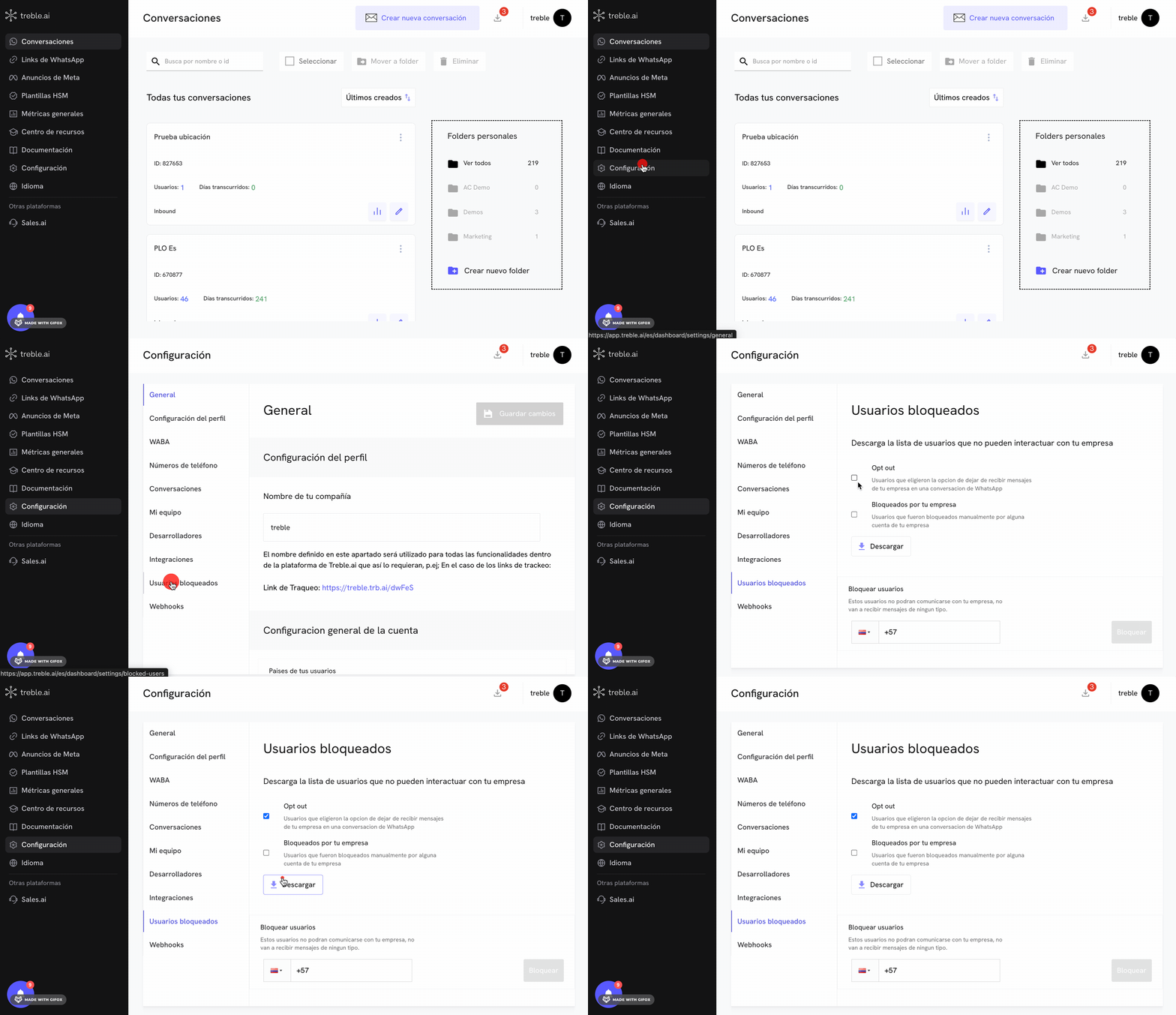
Você pode encontrar a lista de números de telefone que optaram por não receber mais mensagens na seção **"Usuários Bloqueados"** dentro de **"Configurações"** na sua conta do Treble.

Para fazer isso, siga estes passos:

1. Entre na sua conta do Treble acessando <a class="article-link" href="https://app.treble.ai/login"><p>[https://app.treble.ai/login](https://app.treble.ai/login)</p><Icon icon="arrow-up-right-from-square" iconType="solid" /></a>
2. Vá para a seção **"Configurações"** na sua conta do Treble.
3. Vá para a seção **"Usuários Bloqueados"**.
4. Na visualização, você pode escolher entre baixar a lista de números que escolheram a opção de opt-out ou ver a lista de números que você decidiu bloquear.
5. Clique no botão **"Baixar"** para baixar a lista de números que estão bloqueados.
6. Adicionalmente, você pode adicionar números individuais à lista de usuários bloqueados. Para fazer isso, digite o número de telefone no campo de texto: **Bloquear Usuários** e clique no botão **"Bloquear"**.

<img src="https://mintcdn.com/trebleai/woBrUvSBPp-ldiW5/images/opt-out-1.gif?s=e5d93f0dfef8dfc157f92baf2c348d21" alt="Lista de números de telefone que optaram por não receber mais mensagens" width="2336" height="1346" data-path="images/opt-out-1.gif" />

### Como posso desbloquear um número de telefone?

Para desbloquear um ou vários números de telefone, você precisa entrar em contato com nossa equipe de suporte.

<Card title="Entre em contato com nossa equipe de suporte" icon="headset" href="https://support-treble.atlassian.net/servicedesk/customer/portals">
  Entre em contato com nossa equipe de suporte.
</Card>

## Configuração de webhook de opt-out

<Steps>
  <Step title="Entre no Treble.ai">
    Entre no Treble.ai através da seguinte URL: <a class="article-link" href="https://app.treble.ai"><p>[https://app.treble.ai](https://app.treble.ai)</p><Icon icon="arrow-up-right-from-square" iconType="solid" /></a>
  </Step>

  <Step title="Criação de um fluxo">
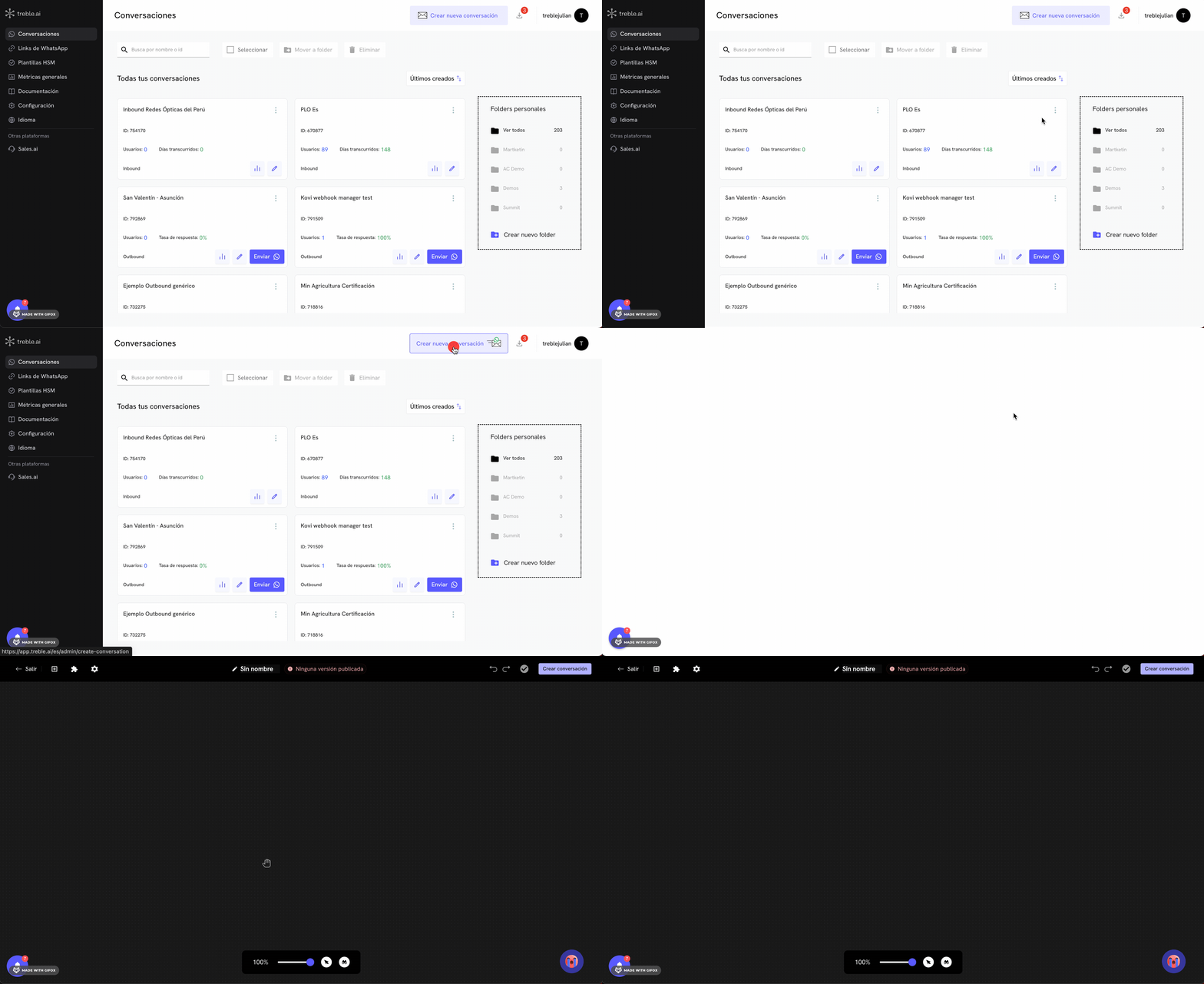
    Vá para a seção "Conversas" e clique no botão **"Criar Conversa".** Você também pode configurar um webhook de opt-out em um fluxo existente. Para isso, vá para a seção "Fluxos" e clique no botão **"Editar" <Icon icon="pencil" iconType="solid" />** do seu fluxo.

    <img src="https://mintcdn.com/trebleai/aaCrgms9mLKayuxp/images/create-convo.gif?s=be4cd557da1bfa256303a5628ebc1768" alt="Criar Conversa" width="2686" height="1466" data-path="images/create-convo.gif" />
  </Step>

  <Step title="Adicionar blocos de mensagens">
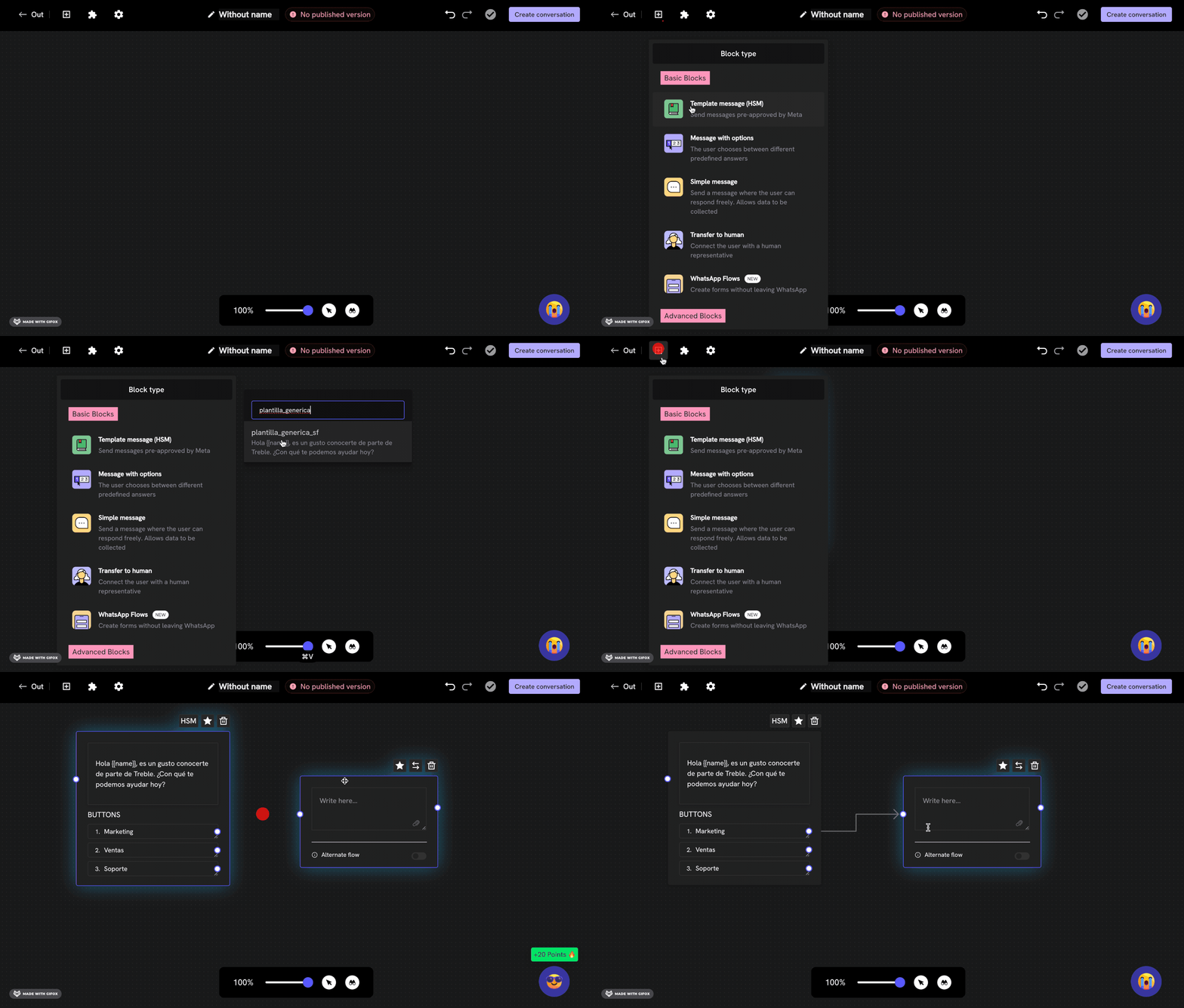
    Adicione blocos de mensagem ao seu fluxo ou edite o fluxo existente. Clique no botão **"Adicionar bloco" <Icon icon="plus" iconType="solid" />**.

    <img src="https://mintcdn.com/trebleai/X3Ys1WzX_gZPA4ia/images/webhook-rd-2.gif?s=b5ff9b6f7fd1f2a56a7de42f5861dcd7" alt="Adicionar um bloco de mensagem" width="1700" height="967" data-path="images/webhook-rd-2.gif" />
  </Step>

  <Step title="Ativar webhook e adicionar endpoint">
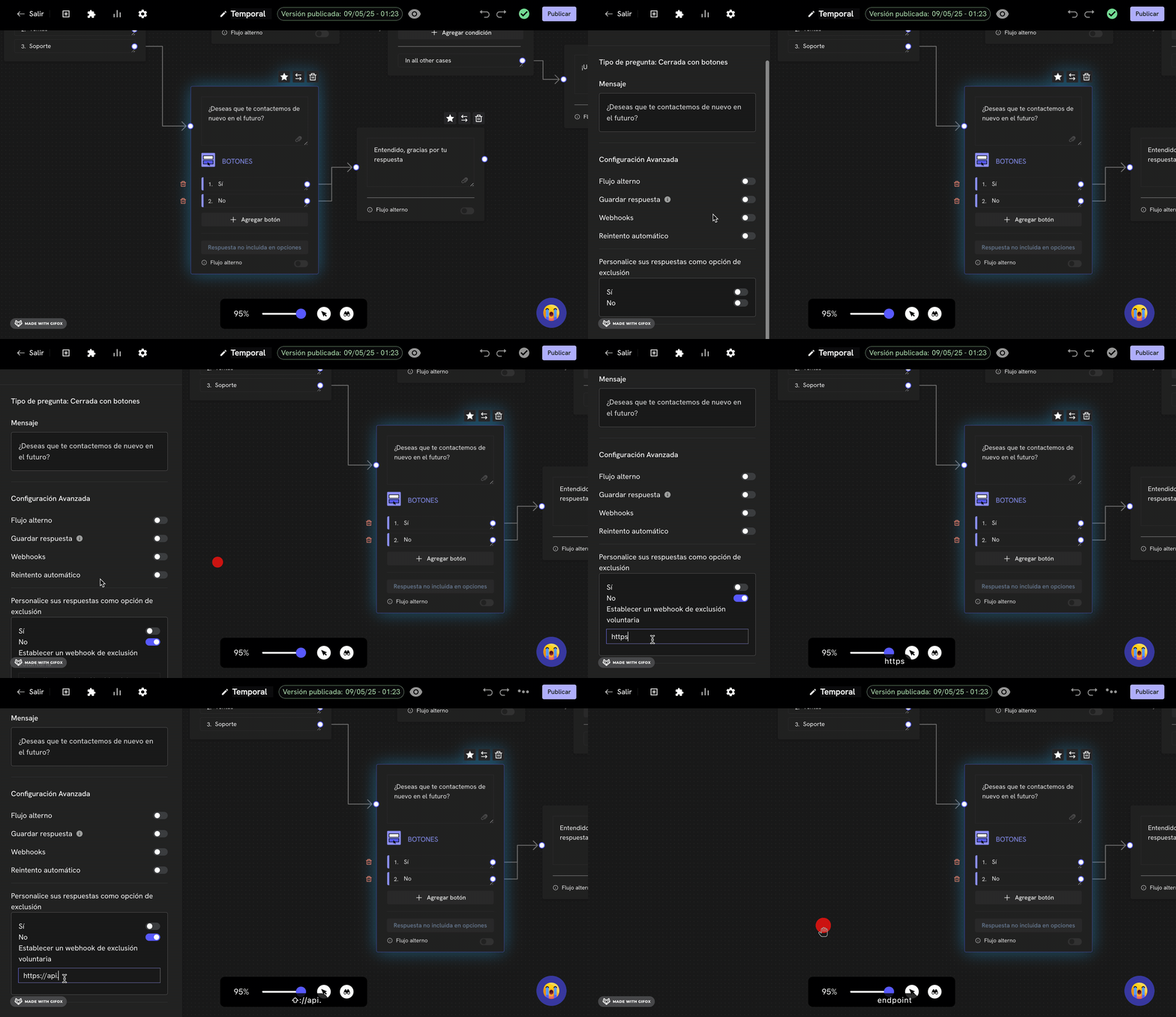
    Agora, vamos dar duplo clique no bloco de mensagem, um painel será aberto à esquerda. Neste painel, vamos rolar até a seção **"Respostas como opção de exclusão"** e clicar no switch <Icon icon="toggle-on" iconType="solid" /> da opção que você quer configurar para excluir usuários que optem por não receber mais mensagens.

    Aceite os termos e condições do modal que aparece e então você pode escrever a URL do seu endpoint no campo de texto **"URL do webhook"**.

    <img src="https://mintcdn.com/trebleai/woBrUvSBPp-ldiW5/images/opt-out-2.gif?s=a773068244d053cc76cec484fa4e1b2a" alt="Ativar webhook e adicionar endpoint" width="2324" height="1340" data-path="images/opt-out-2.gif" />

    <Check>
      Pronto! Agora, quando um usuário optar por não receber mais mensagens, o webhook será acionado e enviará uma solicitação HTTP ao seu endpoint configurado no Treble.
    </Check>
  </Step>
</Steps>

## Tenha em mente

* Se você configurar uma opção de opt-out no seu fluxo e estiver fazendo testes com seu próprio número de telefone, é possível que seu próprio número de telefone seja adicionado à lista de usuários bloqueados. Se isso acontecer, você não poderá enviar conversas para seu número de telefone. Para desbloquear seu número de telefone, você pode entrar em contato com nossa equipe de suporte.