> ## Documentation Index
> Fetch the complete documentation index at: https://help.treble.ai/llms.txt
> Use this file to discover all available pages before exploring further.
# Variável Multimídia
> Aprenda a configurar variáveis multimídia em seus fluxos de conversação. Isso permitirá que você adicione imagens, vídeos, áudios e anexos e os envie dinamicamente em suas conversas.
## Anexar Multimídia - Variável Multimídia
No editor da Treble, você pode anexar multimídia às suas mensagens. Isso permitirá que você adicione imagens, vídeos, áudios e anexos de arquivos e os envie dinamicamente em suas conversas.
Normalmente, você faz isso da seguinte forma:
1. Vá para o nó da conversa onde você deseja anexar o multimídia.
2. Selecione o tipo de multimídia que deseja anexar.
3. Selecione o arquivo que deseja anexar.
4. Clique em **Anexar**.
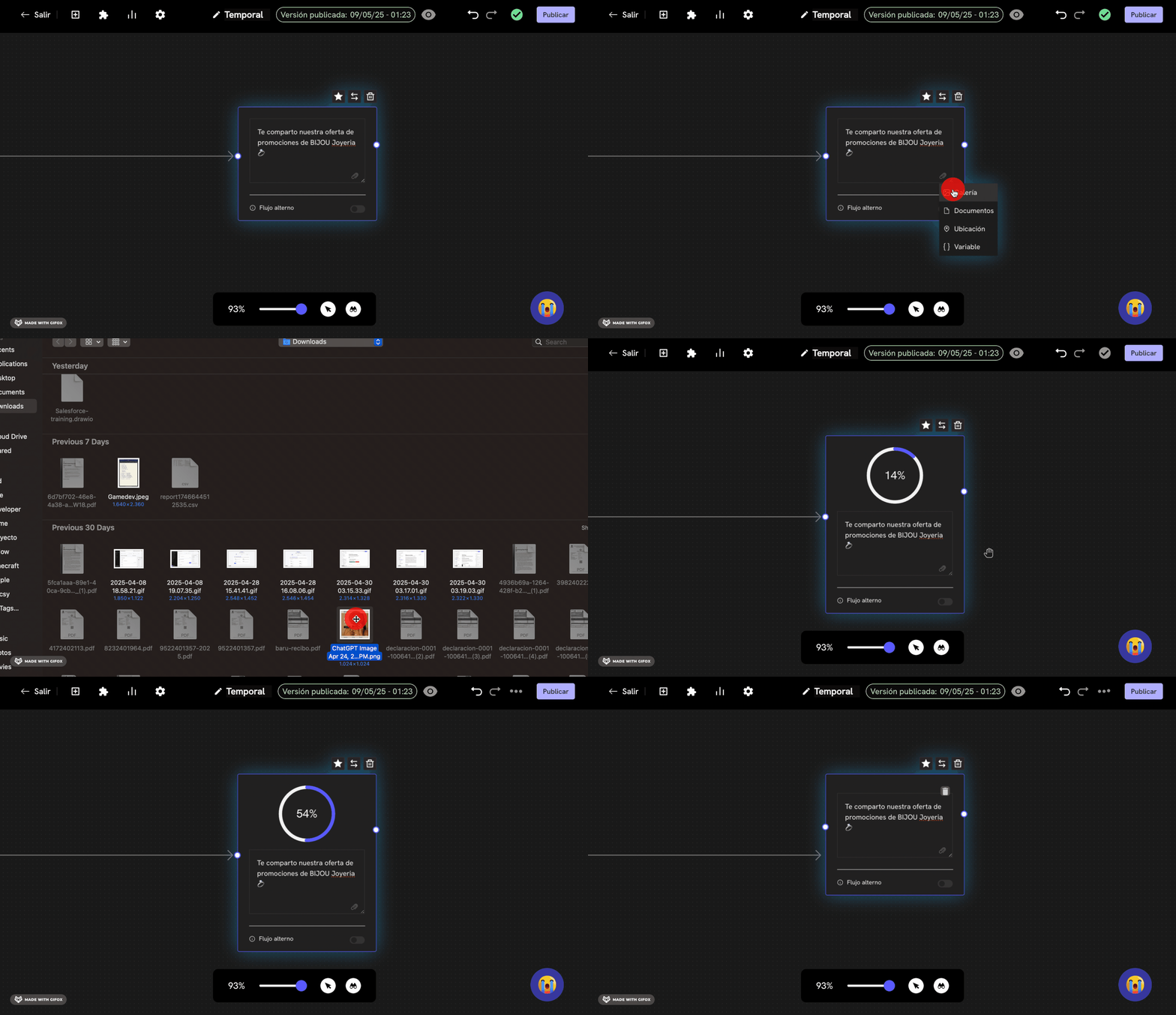
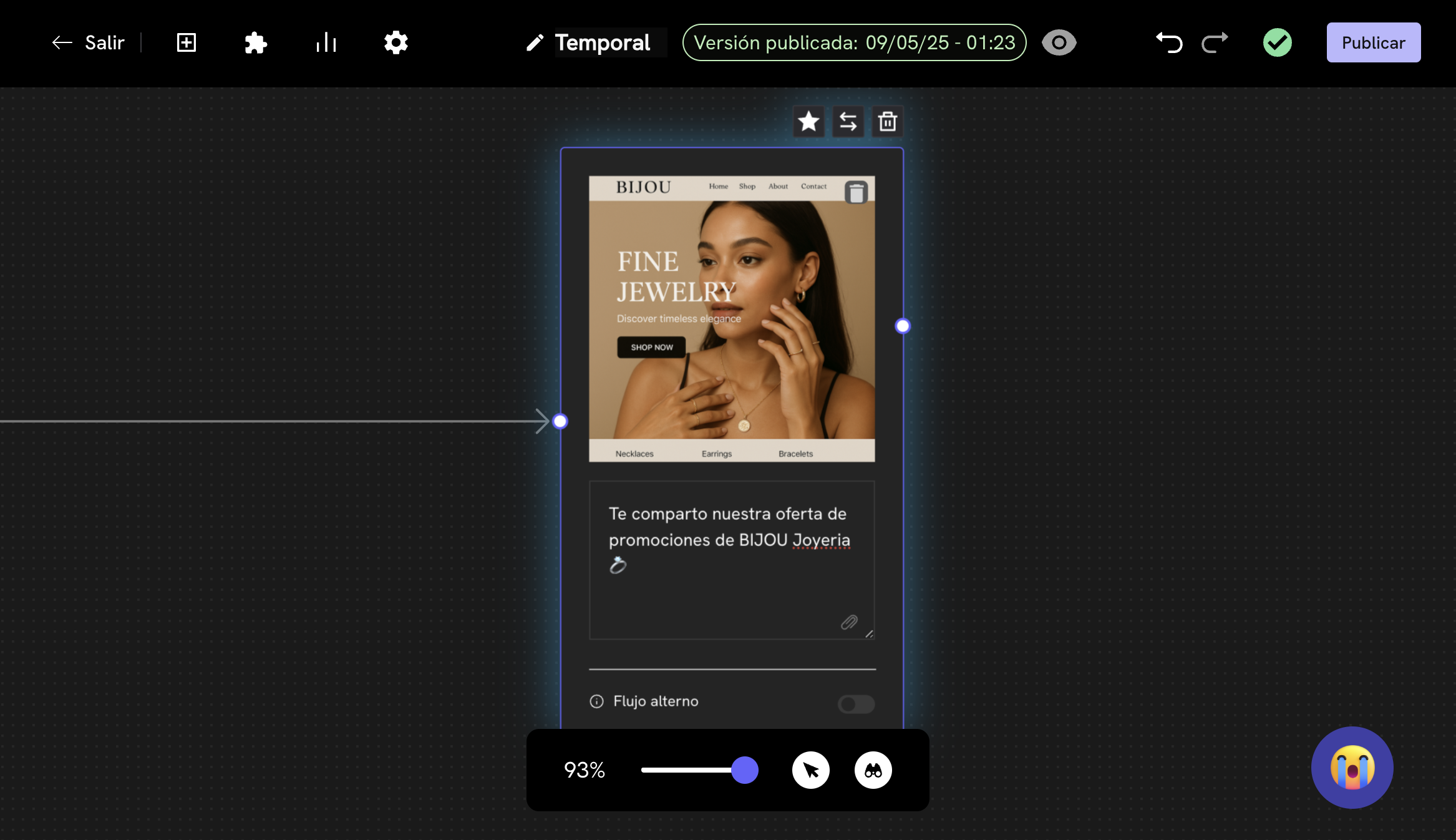 Agora, vamos ver como você pode fazer com que o conteúdo multimídia não seja um conteúdo estático, mas dinâmico. Para isso, siga os seguintes passos:
1. Vá para o nó da conversa onde você deseja anexar o multimídia.
2. Clique no botão **Anexar **.
3. Escolha a opção **Variável**.
4. Isso abrirá um modal onde você pode definir o nome da variável. Em nosso exemplo, vamos chamá-la de `media_url`. Esta variável é uma `user_session_key`.
Agora, vamos ver como você pode fazer com que o conteúdo multimídia não seja um conteúdo estático, mas dinâmico. Para isso, siga os seguintes passos:
1. Vá para o nó da conversa onde você deseja anexar o multimídia.
2. Clique no botão **Anexar **.
3. Escolha a opção **Variável**.
4. Isso abrirá um modal onde você pode definir o nome da variável. Em nosso exemplo, vamos chamá-la de `media_url`. Esta variável é uma `user_session_key`.
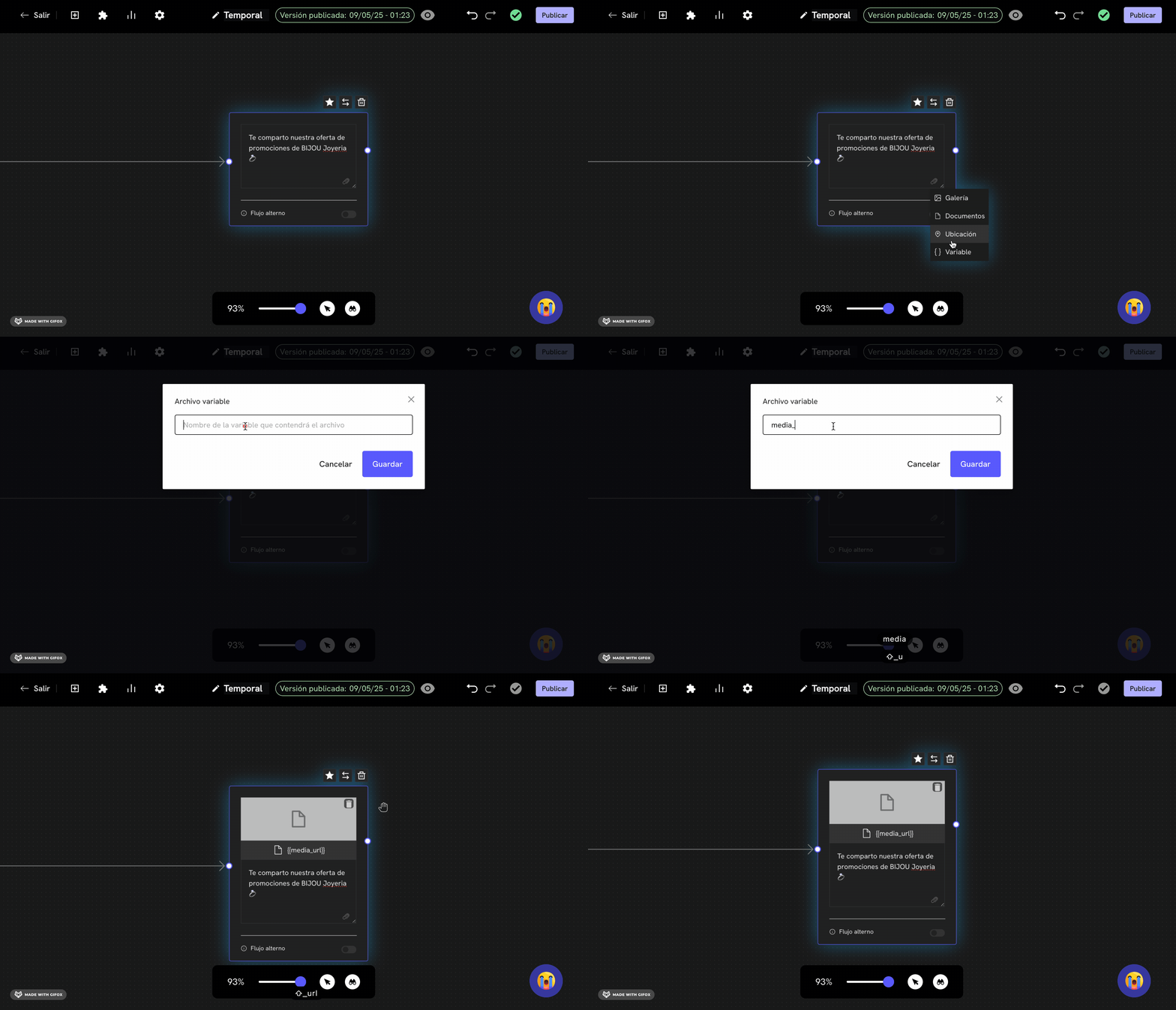 5. Pronto! Agora, esta variável (no nosso caso `media_url`) esperará a URL da imagem, vídeo, áudio ou anexo de arquivo que você deseja anexar.
A URL da imagem, vídeo, áudio ou anexo de arquivo deve ser uma URL pública. Para verificar se é uma URL pública, você pode abri-la em seu navegador. Se você conseguir ver o conteúdo, então é uma URL pública.
## Como esta variável é manipulada?
Você tem as seguintes opções para manipular esta variável:
Neste caso, quando você faz o upload de um arquivo CSV, o conteúdo da coluna `media_url` deve ser a URL da imagem, vídeo, áudio ou anexo de arquivo que você deseja anexar. Isso permitirá que você envie uma URL de arquivo personalizada para cada usuário.
Por exemplo:
| country\_code | cellphone | name | media\_url |
| ------------- | ---------- | ------ | -------------------------------------------------------------- |
| 57 | 3132392346 | Felipe | [https://example.com/image.jpg](https://example.com/image.jpg) |
| 34 | 622902416 | Camila | [https://example.com/video.mp4](https://example.com/video.mp4) |
Aprenda como enviar uma conversação outbound.
Neste caso, quando você faz uma chamada para a API da Treble, você deve enviar o conteúdo da variável `media_url` no corpo da chamada. Esta variável fará parte dos `user_session_keys` que são enviados na chamada.
Por exemplo:
```json theme={null}
{
[...],
"user_session_keys": [
{
"key": "media_url",
"value": "https://example.com/image.jpg"
}
]
}
```
Aprenda como implantar um fluxo de conversação por API.
Neste caso, quando você faz uma chamada a um webhook, e antes de chegar ao nó da conversação com o nó que tem a variável `media_url`, você pode chamar um webhook, e na resposta deste webhook, você pode enviar a URL da imagem, vídeo, áudio ou anexo de arquivo que você deseja anexar.
Você pode adicionar a URL da imagem, vídeo, áudio ou anexo de arquivo em uma resposta de webhook através dos `user_session_keys`.
Pronto! Agora você pode anexar multimídia dinamicamente em suas conversas.
5. Pronto! Agora, esta variável (no nosso caso `media_url`) esperará a URL da imagem, vídeo, áudio ou anexo de arquivo que você deseja anexar.
A URL da imagem, vídeo, áudio ou anexo de arquivo deve ser uma URL pública. Para verificar se é uma URL pública, você pode abri-la em seu navegador. Se você conseguir ver o conteúdo, então é uma URL pública.
## Como esta variável é manipulada?
Você tem as seguintes opções para manipular esta variável:
Neste caso, quando você faz o upload de um arquivo CSV, o conteúdo da coluna `media_url` deve ser a URL da imagem, vídeo, áudio ou anexo de arquivo que você deseja anexar. Isso permitirá que você envie uma URL de arquivo personalizada para cada usuário.
Por exemplo:
| country\_code | cellphone | name | media\_url |
| ------------- | ---------- | ------ | -------------------------------------------------------------- |
| 57 | 3132392346 | Felipe | [https://example.com/image.jpg](https://example.com/image.jpg) |
| 34 | 622902416 | Camila | [https://example.com/video.mp4](https://example.com/video.mp4) |
Aprenda como enviar uma conversação outbound.
Neste caso, quando você faz uma chamada para a API da Treble, você deve enviar o conteúdo da variável `media_url` no corpo da chamada. Esta variável fará parte dos `user_session_keys` que são enviados na chamada.
Por exemplo:
```json theme={null}
{
[...],
"user_session_keys": [
{
"key": "media_url",
"value": "https://example.com/image.jpg"
}
]
}
```
Aprenda como implantar um fluxo de conversação por API.
Neste caso, quando você faz uma chamada a um webhook, e antes de chegar ao nó da conversação com o nó que tem a variável `media_url`, você pode chamar um webhook, e na resposta deste webhook, você pode enviar a URL da imagem, vídeo, áudio ou anexo de arquivo que você deseja anexar.
Você pode adicionar a URL da imagem, vídeo, áudio ou anexo de arquivo em uma resposta de webhook através dos `user_session_keys`.
Pronto! Agora você pode anexar multimídia dinamicamente em suas conversas.