> ## Documentation Index
> Fetch the complete documentation index at: https://help.treble.ai/llms.txt
> Use this file to discover all available pages before exploring further.

# Variável de Localização

> Aprenda a configurar localização variável em seus fluxos de conversação. Isso permitirá que você adicione localização dinamicamente em suas conversas.

## Enviar Localização

No editor da Treble, você pode enviar uma localização para um usuário. Isso permitirá que você adicione localização dinamicamente em suas conversas.

Normalmente, você faz isso da seguinte forma:

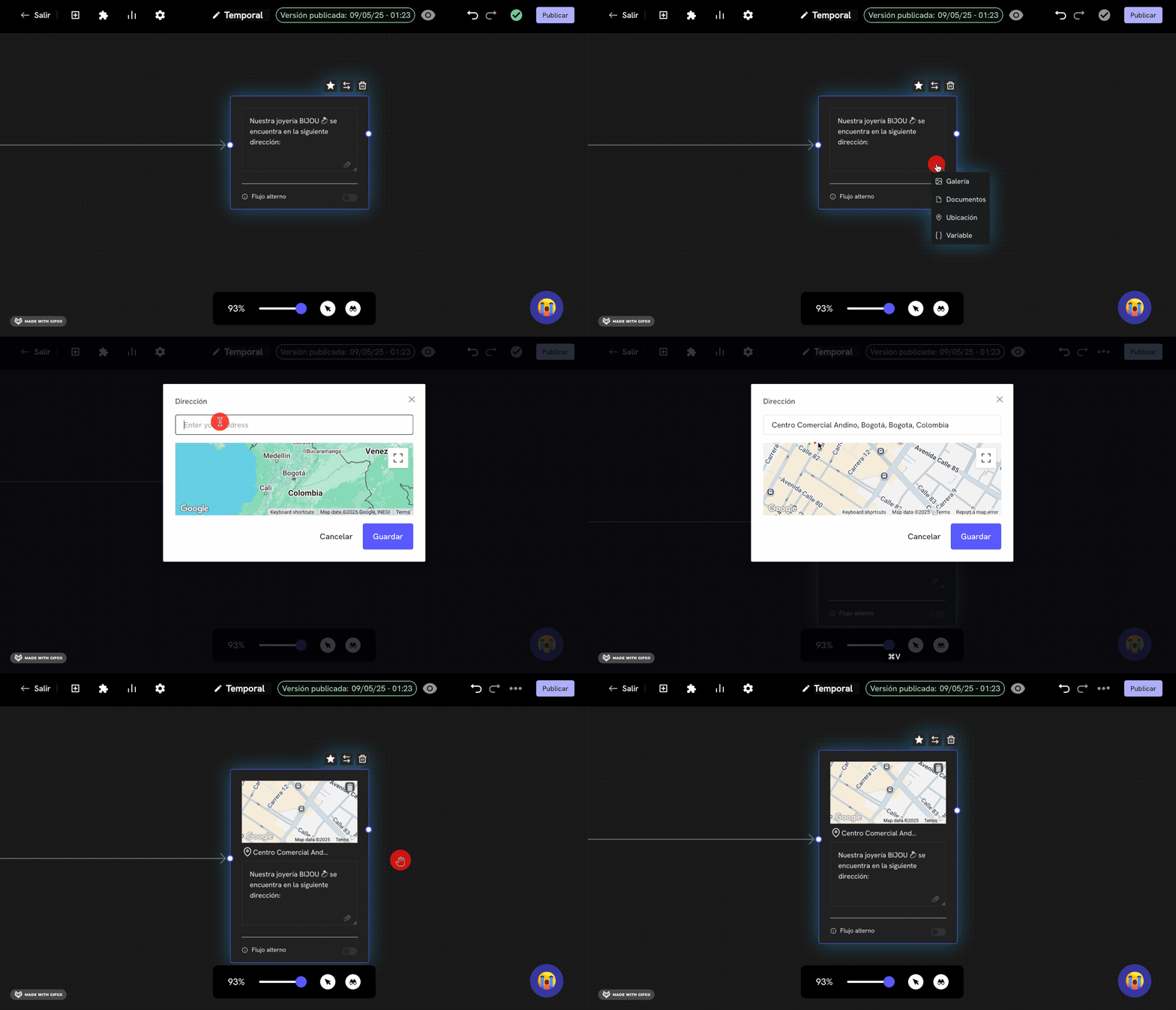
1. Vá para o nó da conversa onde você deseja enviar a localização.
2. Clique no botão de anexar <Icon icon="paperclip" iconType="solid" />.
3. Escolha a opção **Localização <Icon icon="location-dot" iconType="solid" />**.
4. Um modal será exibido onde você pode escrever o endereço da localização que deseja enviar.

<img src="https://mintcdn.com/trebleai/fEXY_VeSPQYS96-P/images/location-2.gif?s=9cacf4189066fd4d458ecc5fa6353ad7" alt="Enviar localização no editor da Treble" width="1700" height="975" data-path="images/location-2.gif" />

5. Pronto! Agora, seus usuários receberão a localização que você enviou.

Agora, vamos ver como você pode fazer com que a localização não seja um conteúdo estático, mas dinâmico. Para isso, siga os seguintes passos:

1. Vá para o nó da conversa onde você deseja anexar o multimídia.
2. Clique no botão **Anexar <Icon icon="paperclip" iconType="solid" />**.
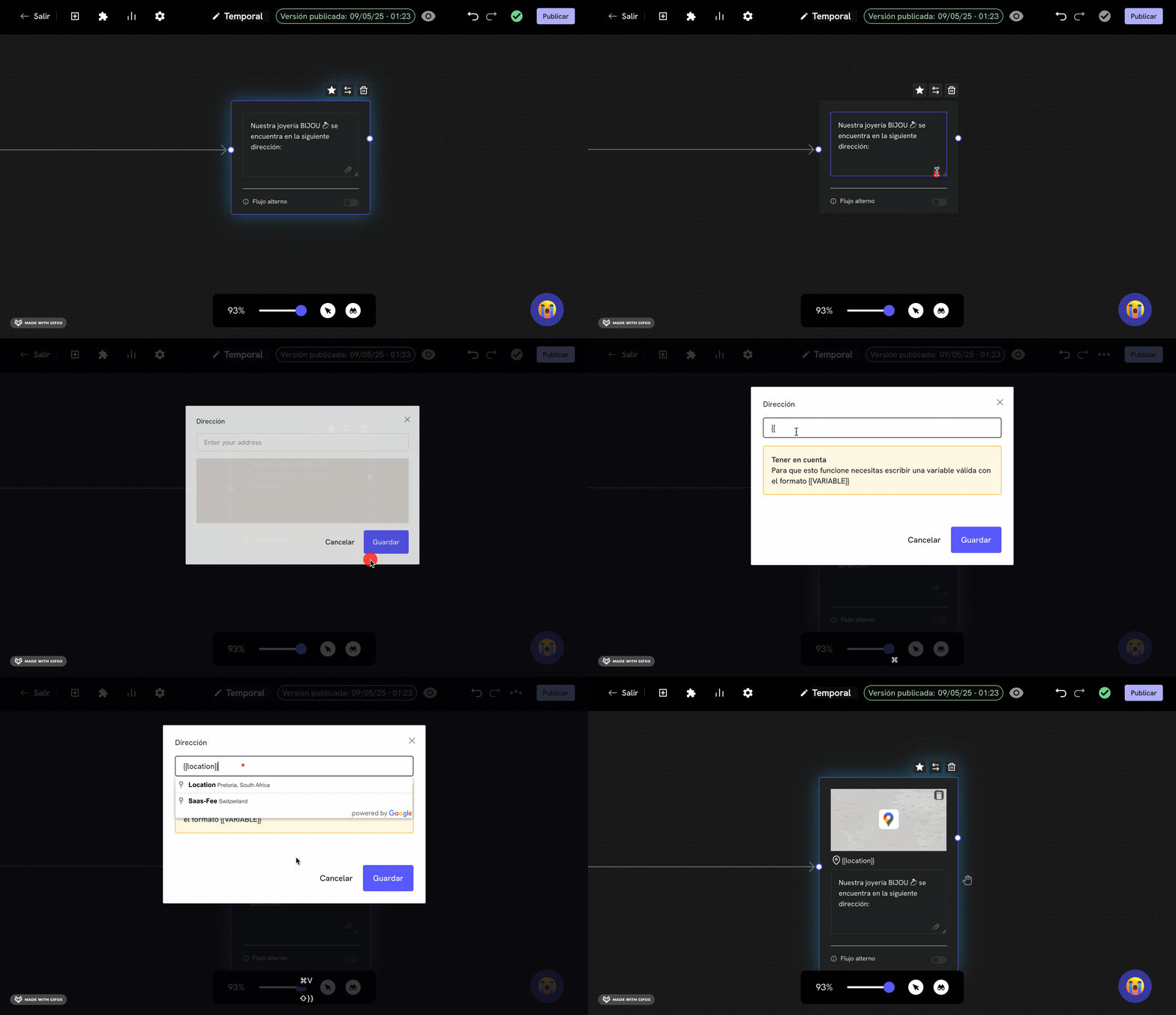
3. Escolha a opção **Localização <Icon icon="location-dot" iconType="solid" />**.
4. Agora, em vez de escrever o endereço da localização, você escreverá o nome da variável. Em nosso exemplo, vamos chamá-la de `{{location}}`. Esta variável é uma `user_session_key`.

<img src="https://mintcdn.com/trebleai/fEXY_VeSPQYS96-P/images/location-3.gif?s=220d781334f70301e42576b5bb48e2e4" alt="Enviar localização no editor da Treble" width="2328" height="1340" data-path="images/location-3.gif" />

5. Pronto! Agora, esta variável (no nosso caso `{{location}}`) esperará a latitude e longitude da localização que você deseja enviar. O formato da variável é o seguinte:

```json theme={null}
{
    "user_session_keys": [
        {
            "key": "location",
            "value": '{"latitude": 47.123456, "longitude": -4.123456, "address": "[Address text]"}'
        }
    ]
}
```

<Note>
  Note que o valor da variável é um JSON, mas é enviado como uma string.
</Note>

<Check>
  Pronto! Agora você sabe como enviar uma localização dinamicamente em suas conversas.
</Check>

## Capturar a localização de um usuário para enviá-la a um webhook

Da mesma forma, você pode capturar a localização de um usuário para enviá-la a um webhook. Para isso, siga os seguintes passos:

<Steps>
  <Step title="Faça login na Treble.ai">
    Faça login na Treble.ai através da seguinte URL: <a class="article-link" href="https://app.treble.ai"><p>[https://app.treble.ai](https://app.treble.ai)</p><Icon icon="arrow-up-right-from-square" iconType="solid" /></a>
  </Step>

  <Step title="Criação de um fluxo">
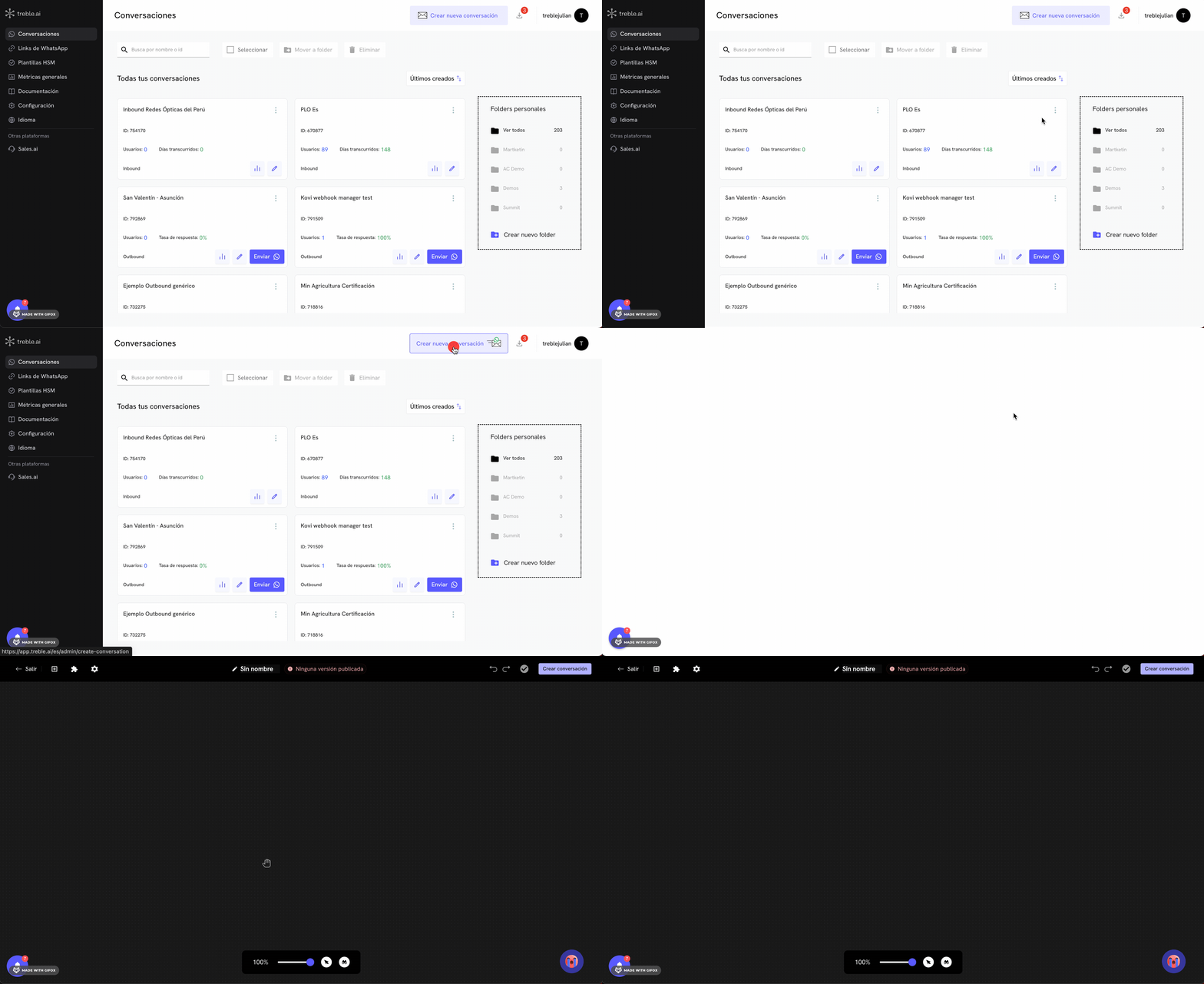
    Vá para a seção "Conversas" e clique no botão **"Criar Conversa"**. Você também pode configurar um webhook de leitura de mensagem em um fluxo existente. Para isso, vá para a seção "Fluxos" e clique no botão **"Editar" <Icon icon="pencil" iconType="solid" />** do seu fluxo.

    <img src="https://mintcdn.com/trebleai/aaCrgms9mLKayuxp/images/create-convo.gif?s=be4cd557da1bfa256303a5628ebc1768" alt="Criar Conversa" width="2686" height="1466" data-path="images/create-convo.gif" />
  </Step>

  <Step title="Encontre o nó de captura de localização">
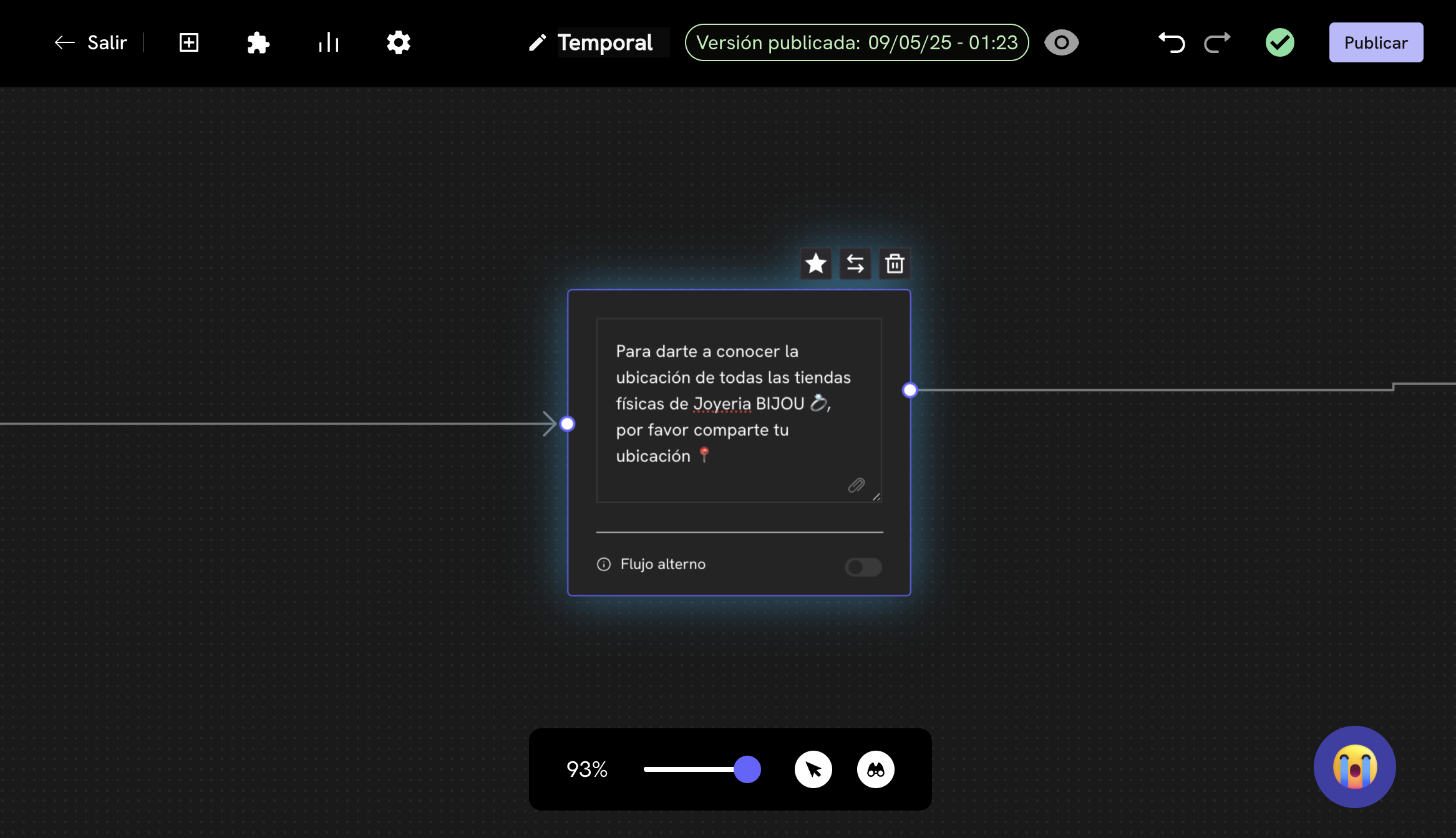
    No fluxo, encontre ou crie um nó de captura de localização. Este nó é um **Bloco de Mensagem Simples** que fará a pergunta ao usuário sobre sua localização.

    <img src="https://mintcdn.com/trebleai/fEXY_VeSPQYS96-P/images/location-4.png?fit=max&auto=format&n=fEXY_VeSPQYS96-P&q=85&s=8337220bbeceb50a4732c4a659b101bb" alt="Capturar a localização de um usuário para enviá-la a um webhook" width="2334" height="1344" data-path="images/location-4.png" />
  </Step>

  <Step title="Capture a variável de localização">
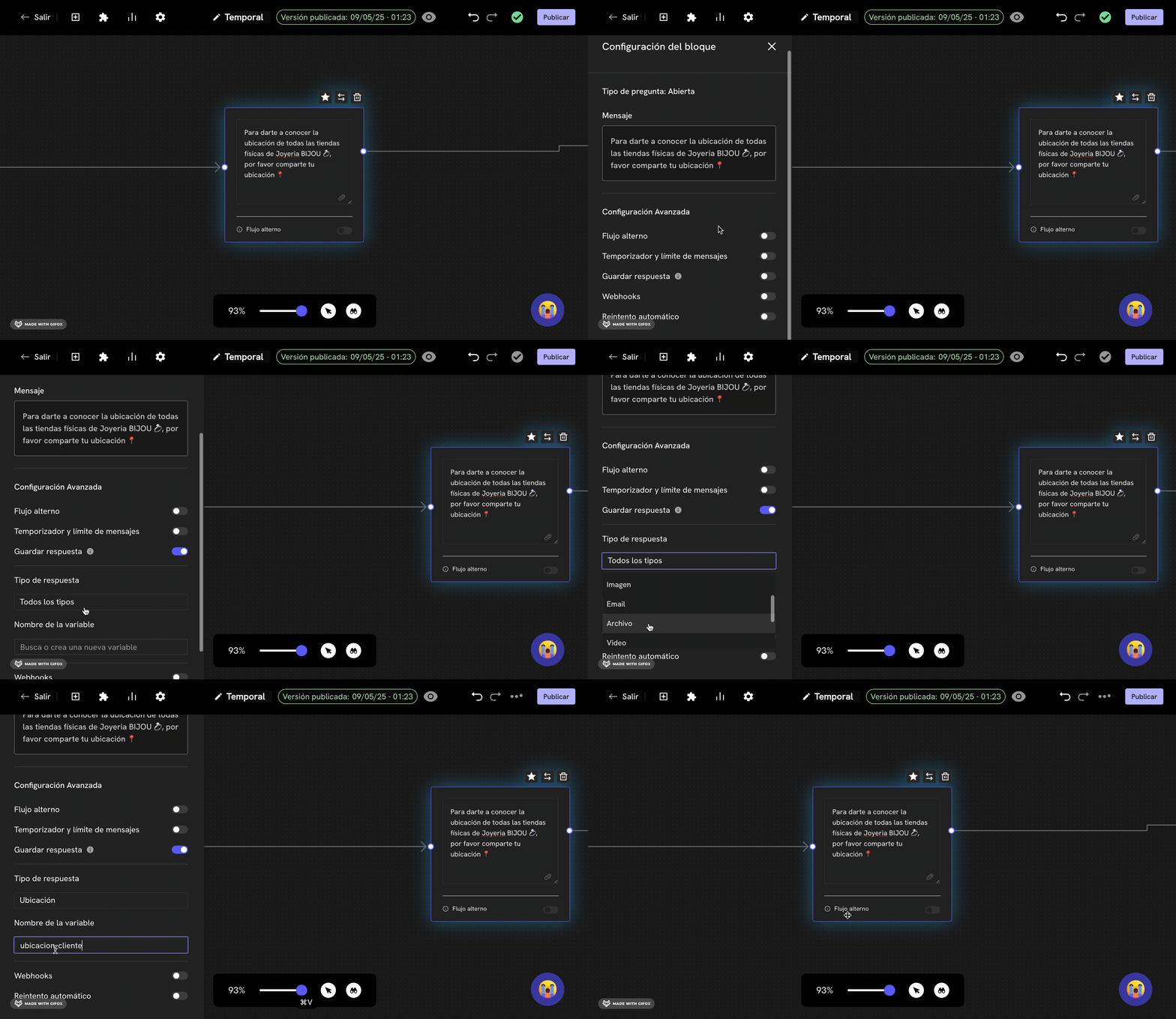
    Agora, clique duas vezes no bloco de mensagem, um painel aparecerá à esquerda. Neste painel, role para baixo para encontrar a seção **Salvar Resposta**. Ative a chave <Icon icon="toggle-on" iconType="solid" /> e configure a variável da seguinte forma:

    * **Tipo de resposta**: `Localização`
    * **Nome da variável**: Pode ser qualquer nome, em nosso exemplo usaremos `localizacao_cliente`.

    <img src="https://mintcdn.com/trebleai/woBrUvSBPp-ldiW5/images/location-5.gif?s=f7b90189fec890bc6cd12214d0096f33" alt="Capturar a localização de um usuário para enviá-la a um webhook" width="2328" height="1348" data-path="images/location-5.gif" />
  </Step>

  <Step title="Ativar webhook e adicionar endpoint">
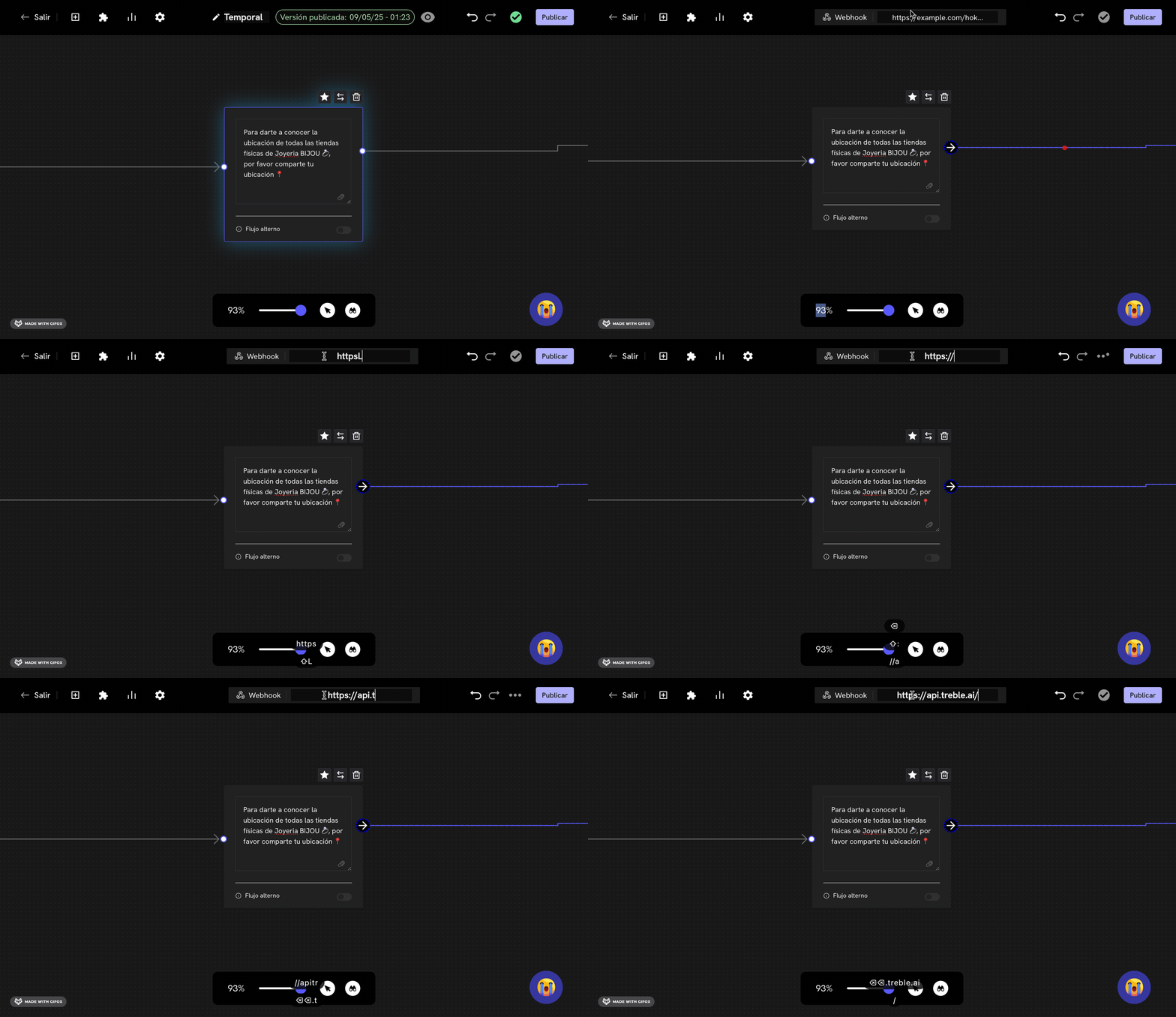
    Agora, clique duas vezes no caminho/seta <Icon icon="arrow-right" iconType="solid" /> que sai do bloco de mensagem e conecta com o próximo bloco. Um campo de texto aparecerá na parte superior. Neste campo, adicione o endpoint para o qual você deseja que a solicitação HTTP seja enviada quando esta mensagem receber a resposta do usuário.

    <img src="https://mintcdn.com/trebleai/woBrUvSBPp-ldiW5/images/location-6.gif?s=3139b505e798b2a27df6680498afeadc" alt="Capturar a localização de um usuário para enviá-la a um webhook" width="2334" height="1348" data-path="images/location-6.gif" />
  </Step>

  <Step title="Salvar alterações">
    Se você estiver em um novo fluxo, clique no botão **"Publicar Conversa"** para salvar o fluxo. Se você estiver em um fluxo existente, clique no botão **"Salvar"** para salvar as alterações.

    <Check>
      Pronto! Agora, quando um cliente enviar sua localização para o nó de captura de localização, o webhook será acionado e enviará uma solicitação HTTP para o seu endpoint configurado na Treble com a localização do cliente.
    </Check>

    Lembre-se de que o formato da variável de localização é o seguinte:

    ```json theme={null}
    {
        "user_session_keys": [{"key": "localizacao_cliente", "value": '{"latitude": 47.123456, "longitude": -4.123456, "address": "[Address text]"}'}]
    }
    ```
  </Step>
</Steps>