> ## Documentation Index
> Fetch the complete documentation index at: https://help.treble.ai/llms.txt
> Use this file to discover all available pages before exploring further.
# Salud de la Línea de WhatsApp
> Aprende a mantener la salud de tu línea de WhatsApp. Con esta guía, podrás mantener tu línea en buen estado y evitar penalizaciones.
WhatsApp es un canal poderoso para comunicarte con tus clientes—pero solo si la **salud de tu línea** está en buen estado. Si los usuarios bloquean o reportan tus mensajes, o si violas las políticas de WhatsApp, tu capacidad de enviar mensajes puede verse restringida o incluso eliminada.
Esta guía explica cómo funciona la salud de tu línea, qué puede dañarla y cómo mantenerla en buen estado.
## ¿Qué es la Salud de la Línea de WhatsApp?
La **salud de tu línea** es la puntuación de reputación que se le asigna a tu número de WhatsApp Business API. WhatsApp monitorea cómo los usuarios responden a tus mensajes. Si muchas personas te bloquean o te reportan, tu calidad disminuye. Si interactúan contigo, tu calidad se mantiene alta.
### Niveles de Calidad en WhatsApp:
* **Verde**: Alta calidad (buena interacción, pocas quejas)
* **Amarillo**: Calidad moderada (algunas quejas)
* **Rojo**: Baja calidad (altas tasas de queja – riesgo de penalización)
## ¿Por Qué Importa la Salud de la Línea?
Una línea de mala calidad puede resultar en:
* **Límites de mensajes más bajos** (por ejemplo, de 100.000 a 10.000 mensajes/día)
* **Restricciones temporales** (estado "Con advertencia" o "Restringida")
* **Bloqueos permanentes** (pierdes acceso al canal)
Una buena salud asegura comunicación fluida y entregabilidad confiable.
## Razones Comunes por las que se Sanciona una Línea
1. **Altas tasas de bloqueo o reporte**\
Los usuarios se molestan o confunden con tus mensajes.
2. **Mensajes sin consentimiento (opt-in)**\
Contactas a personas que no han aceptado recibir tus mensajes.
3. **Baja relevancia o interacción**\
Tus mensajes se ignoran o parecen spam.
4. **Violaciones de política**\
Envías contenido prohibido o mal usas las plantillas.
## Como revisar la salud de la linea en meta
Cada vez que haces un despliegue con la línea que activaste en Treble, también puedes chequear la salud de la línea directamente desde Meta. Esto te ayuda a monitorear la calidad y a hacer ajustes cuando sea necesario. Aquí te puedo enseñar cómo puedes revisar esta calidad. Tener visibilidad de esto te ayudará a hacerte cargo de tus propias campañas y a saber qué es lo que mejor funciona para tu empresa.
Para revisar la calidad debes.
1. Ingresar a business.facebook con tus credenciales. (recuerda que este paso lo debe de hacer alguien que tenga permisos de admin)
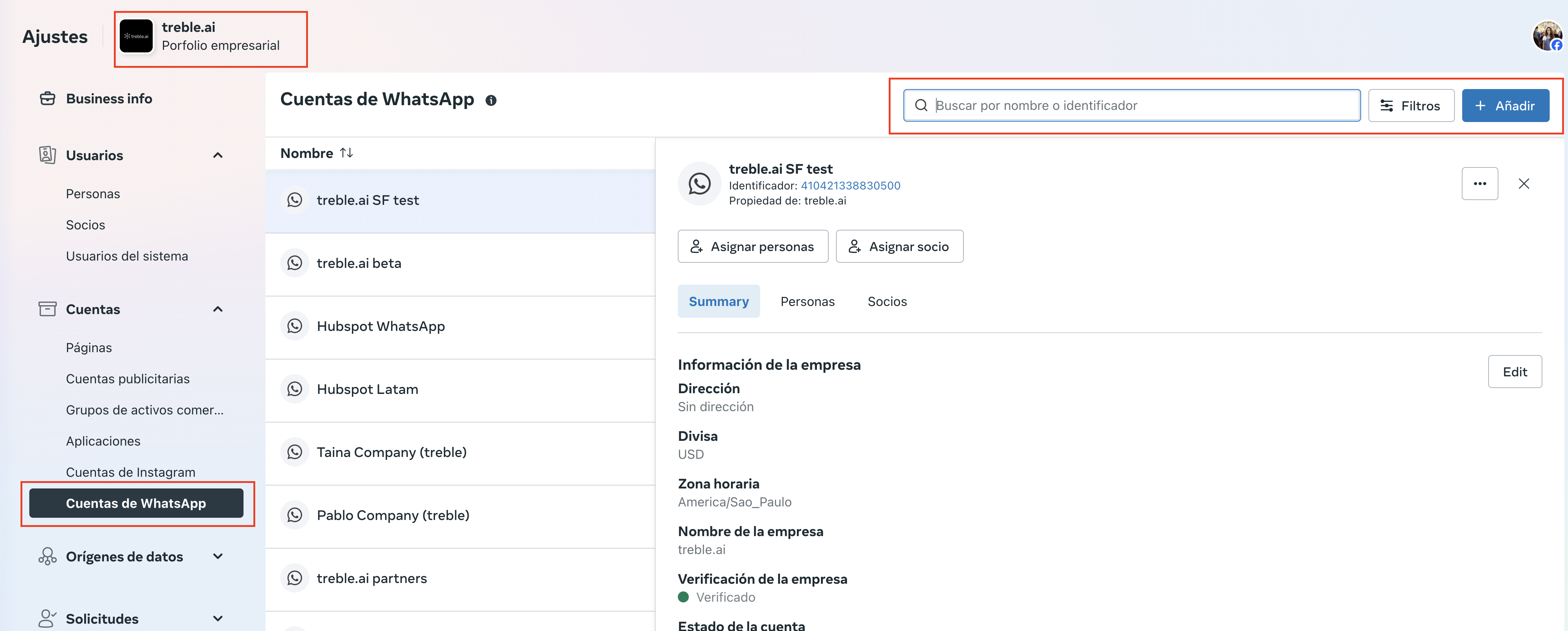 2. Dale clic al WABA que creaste con Treble y en la parte de abajo busca "Administrador de WhatsApp". Dale clic ahí también.
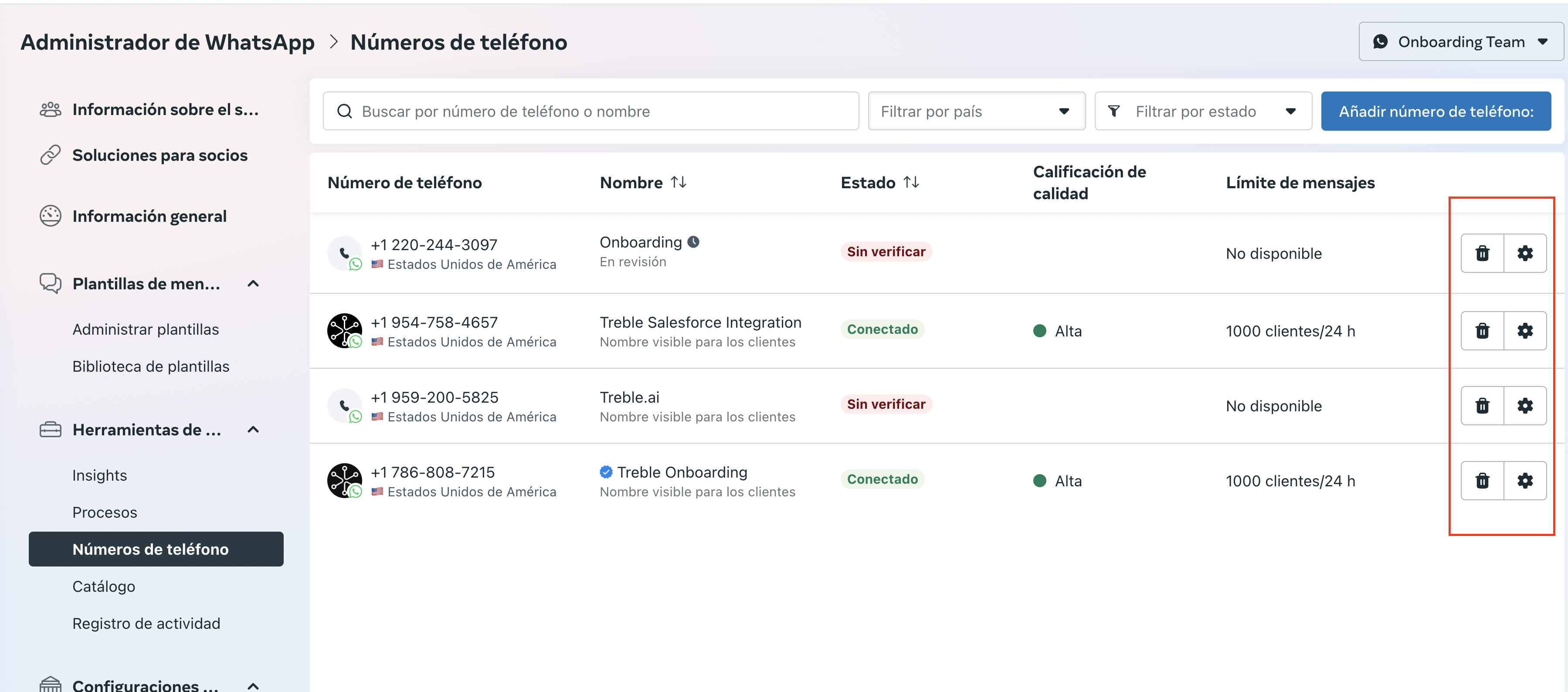
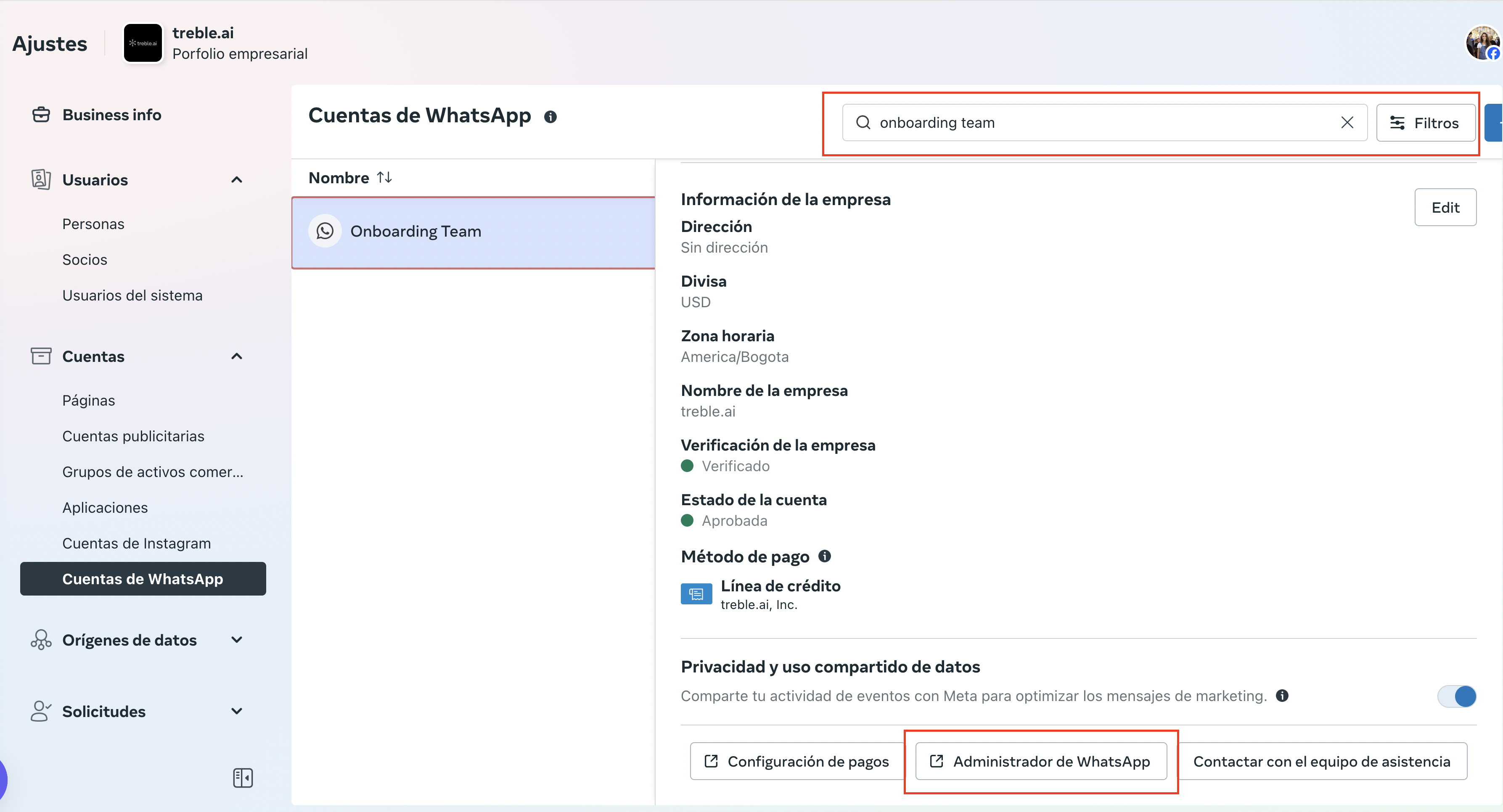 3. En este nuevo panel encontrarás la línea o líneas que tienes en tu WABA. Para revisar la salud, haz clic en el ícono de la tuerca de la línea que desees verificar.
 4. En la parte de "Insights" podrás encontrar la calidad de la línea de los últimos 30 días.
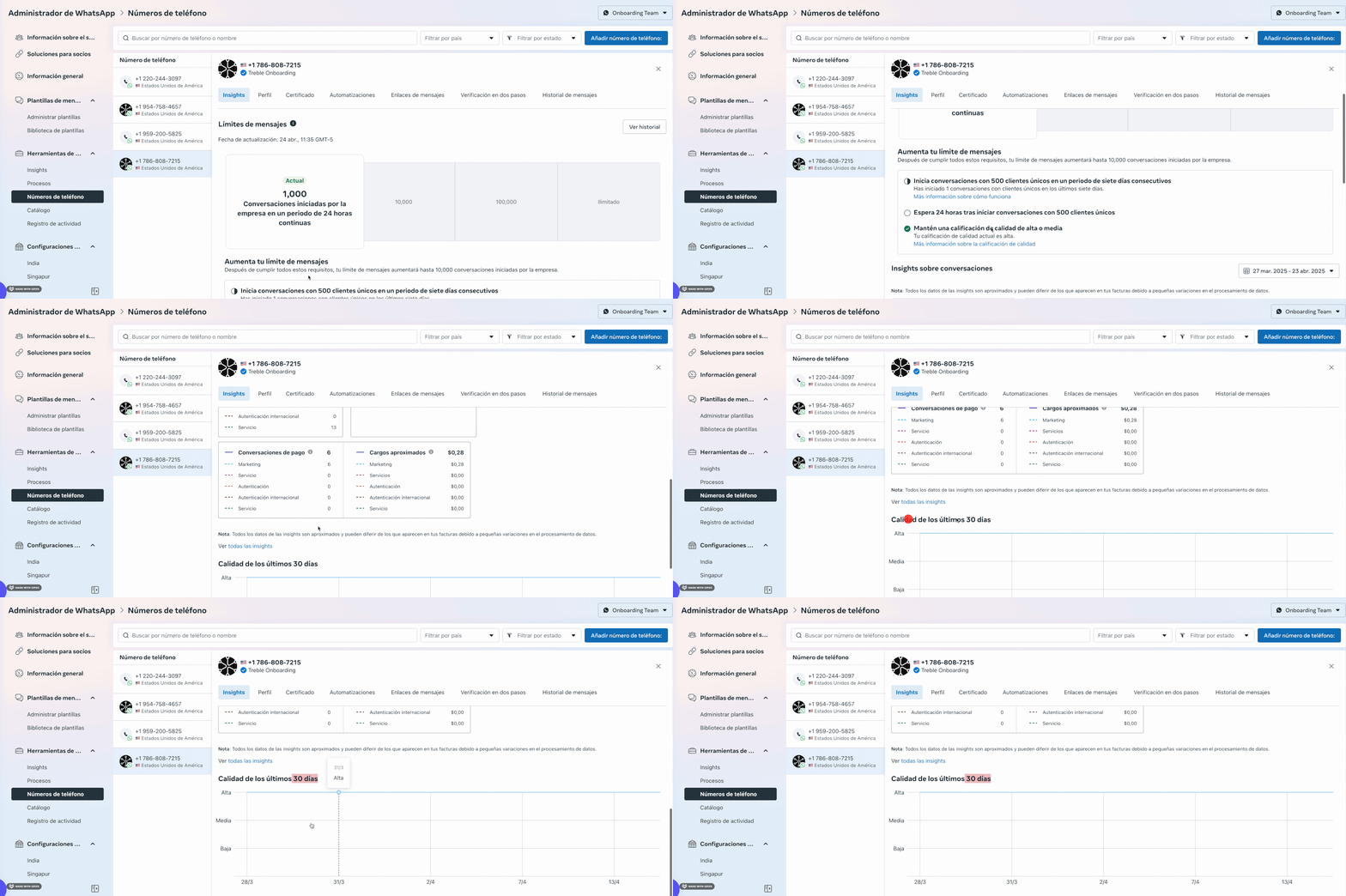 Esta información es muy valiosa ya que se divide en tres partes: alta, media y baja. Aquí puedes saber exactamente cuándo la línea cae en calidad baja y analizar qué tipo de campaña estabas realizando ese día. Esto te permite tener control sobre lo que envías y mejorar tus futuros envíos.
## Como revisar la calidad de HSM y estado dentro de META
1. Ingresar a business.facebook con tus credenciales. (recuerda que este paso lo debe de hacer alguien que tenga permisos de admin)
2. Para revisar la calidad de las plantillas debes de hacerle click a “Administrar Plantillas”.
Esta información es muy valiosa ya que se divide en tres partes: alta, media y baja. Aquí puedes saber exactamente cuándo la línea cae en calidad baja y analizar qué tipo de campaña estabas realizando ese día. Esto te permite tener control sobre lo que envías y mejorar tus futuros envíos.
## Como revisar la calidad de HSM y estado dentro de META
1. Ingresar a business.facebook con tus credenciales. (recuerda que este paso lo debe de hacer alguien que tenga permisos de admin)
2. Para revisar la calidad de las plantillas debes de hacerle click a “Administrar Plantillas”.
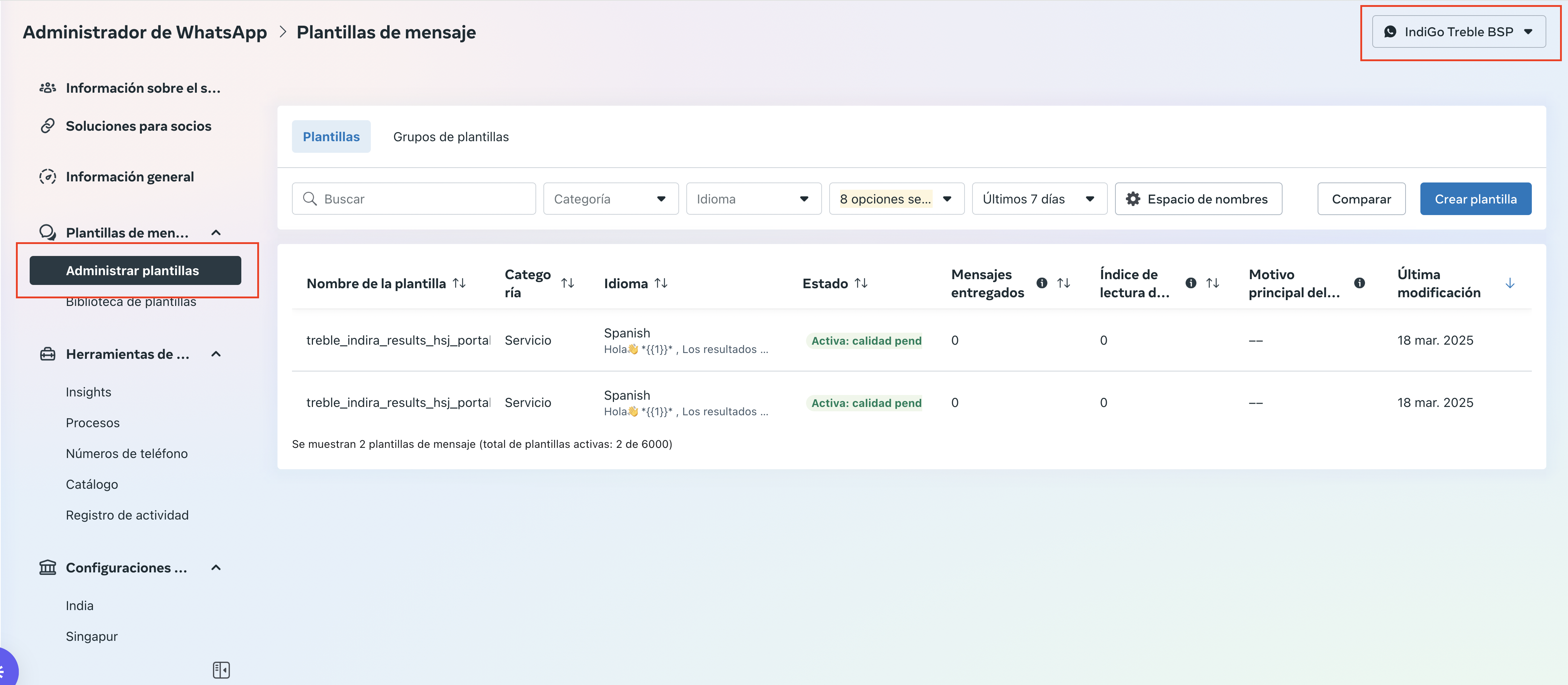 Aquí verás todas las plantillas que has creado en Treble y podrás ver en qué estado se encuentran.
Las plantillas HSM se deben crear directamente desde Treble
Cuando hagas algún cambio en una plantilla en Treble, debes revisar si en Meta ese cambio está aprobado.
***
## 7 Formas de Mantener Sana tu Línea de WhatsApp
Combina mensajes de marketing con **mensajes utilitarios** (como actualizaciones de pedidos o recordatorios). El contenido útil genera confianza y reduce los bloqueos.
Usa respuestas rápidas, botones o preguntas para motivar la respuesta del usuario. Si responden, mejora la salud de tu línea.
Envía mensajes relevantes según comportamiento, intereses o etapa del cliente. Evita enviar contenido genérico a todos.
Evita enviar mensajes en la noche o todos los días. Hazlo durante horas laborales o basado en patrones previos de interacción.
Solo envía mensajes a usuarios que dieron su consentimiento, y permite que se den de baja fácilmente. No hacerlo lleva a sanciones.
Envía plantillas para aprobación, no cambies su contenido después, y no mezcles contenido promocional con transaccional.
Revisa tu panel de WhatsApp Manager con frecuencia. Si baja la calidad o recibes advertencias, actúa de inmediato.
## Resumen
| Haz Esto ✅ | Evita Esto ❌ |
| ----------------------------------- | ---------------------------------------------- |
| Envía contenido útil y relevante | Hacer spam con promociones frecuentes |
| Respeta el opt-in y opt-out | Enviar mensajes sin consentimiento |
| Monitorea tu calidad constantemente | Ignorar advertencias de estado rojo o amarillo |
| Segmenta y personaliza los mensajes | Usar el mismo mensaje para todos |
| Promueve la interacción del usuario | Transmitir sin esperar respuestas |
***
## Consejo Final
**WhatsApp es un privilegio, no un canal garantizado.**
Cuida tu número como un activo crítico. Cuando los clientes confían en tus mensajes, verás más interacción—y más resultados.
Aquí verás todas las plantillas que has creado en Treble y podrás ver en qué estado se encuentran.
Las plantillas HSM se deben crear directamente desde Treble
Cuando hagas algún cambio en una plantilla en Treble, debes revisar si en Meta ese cambio está aprobado.
***
## 7 Formas de Mantener Sana tu Línea de WhatsApp
Combina mensajes de marketing con **mensajes utilitarios** (como actualizaciones de pedidos o recordatorios). El contenido útil genera confianza y reduce los bloqueos.
Usa respuestas rápidas, botones o preguntas para motivar la respuesta del usuario. Si responden, mejora la salud de tu línea.
Envía mensajes relevantes según comportamiento, intereses o etapa del cliente. Evita enviar contenido genérico a todos.
Evita enviar mensajes en la noche o todos los días. Hazlo durante horas laborales o basado en patrones previos de interacción.
Solo envía mensajes a usuarios que dieron su consentimiento, y permite que se den de baja fácilmente. No hacerlo lleva a sanciones.
Envía plantillas para aprobación, no cambies su contenido después, y no mezcles contenido promocional con transaccional.
Revisa tu panel de WhatsApp Manager con frecuencia. Si baja la calidad o recibes advertencias, actúa de inmediato.
## Resumen
| Haz Esto ✅ | Evita Esto ❌ |
| ----------------------------------- | ---------------------------------------------- |
| Envía contenido útil y relevante | Hacer spam con promociones frecuentes |
| Respeta el opt-in y opt-out | Enviar mensajes sin consentimiento |
| Monitorea tu calidad constantemente | Ignorar advertencias de estado rojo o amarillo |
| Segmenta y personaliza los mensajes | Usar el mismo mensaje para todos |
| Promueve la interacción del usuario | Transmitir sin esperar respuestas |
***
## Consejo Final
**WhatsApp es un privilegio, no un canal garantizado.**
Cuida tu número como un activo crítico. Cuando los clientes confían en tus mensajes, verás más interacción—y más resultados.