> ## Documentation Index
> Fetch the complete documentation index at: https://help.treble.ai/llms.txt
> Use this file to discover all available pages before exploring further.
# Plantillas de Carrusel
> Envía múltiples tarjetas con imagen o video, texto y botones en un solo mensaje de WhatsApp
## Introducción
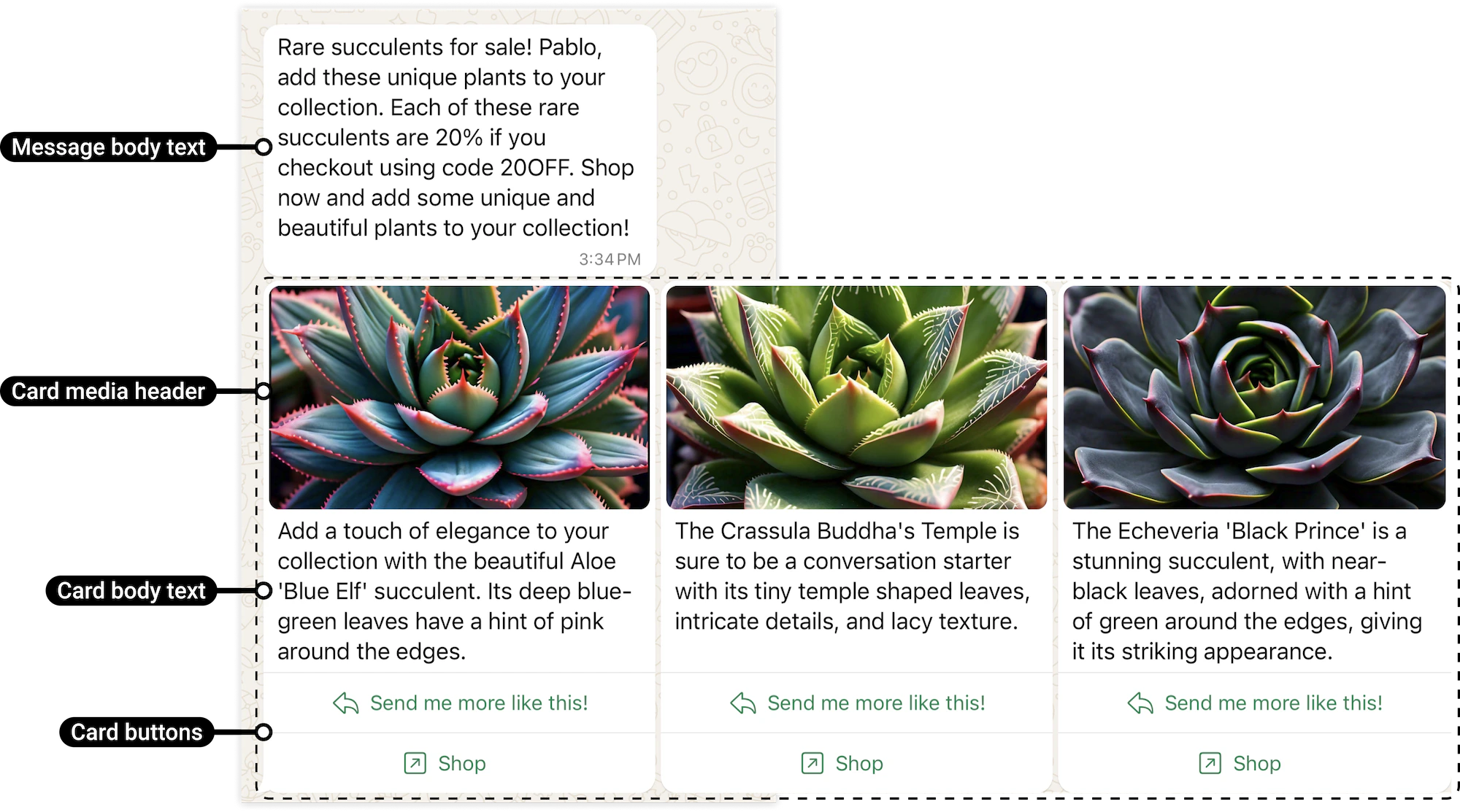
El template de carrusel te permite enviar una secuencia de tarjetas interactivas directamente en WhatsApp. Cada tarjeta incluye su propia imagen o video, texto y botones de acción, todo dentro de un solo mensaje.
Puedes incluir entre 2 y 10 tarjetas en un mismo carrusel, lo que lo hace ideal para mostrar múltiples productos, destacar diferentes promociones o llevar al usuario directamente a una acción: comprar, llamar o visitar tu sitio web.
 ***
## ¿Qué incluye un carrusel HSM?
Un carrusel está compuesto por un mensaje principal y una serie de tarjetas:
* **Mensaje principal**: texto que aparece encima del carrusel
* **Tarjetas (2 a 10)**:
* Imagen o video
* Texto descriptivo
* Botones de acción
Todas las tarjetas comparten la misma configuración de botones, pero su contenido puede variar.
## Cómo crear un template de carrusel
Para crear una plantilla HSM de tipo Carrusel, sigue estos pasos:
***
## ¿Qué incluye un carrusel HSM?
Un carrusel está compuesto por un mensaje principal y una serie de tarjetas:
* **Mensaje principal**: texto que aparece encima del carrusel
* **Tarjetas (2 a 10)**:
* Imagen o video
* Texto descriptivo
* Botones de acción
Todas las tarjetas comparten la misma configuración de botones, pero su contenido puede variar.
## Cómo crear un template de carrusel
Para crear una plantilla HSM de tipo Carrusel, sigue estos pasos:
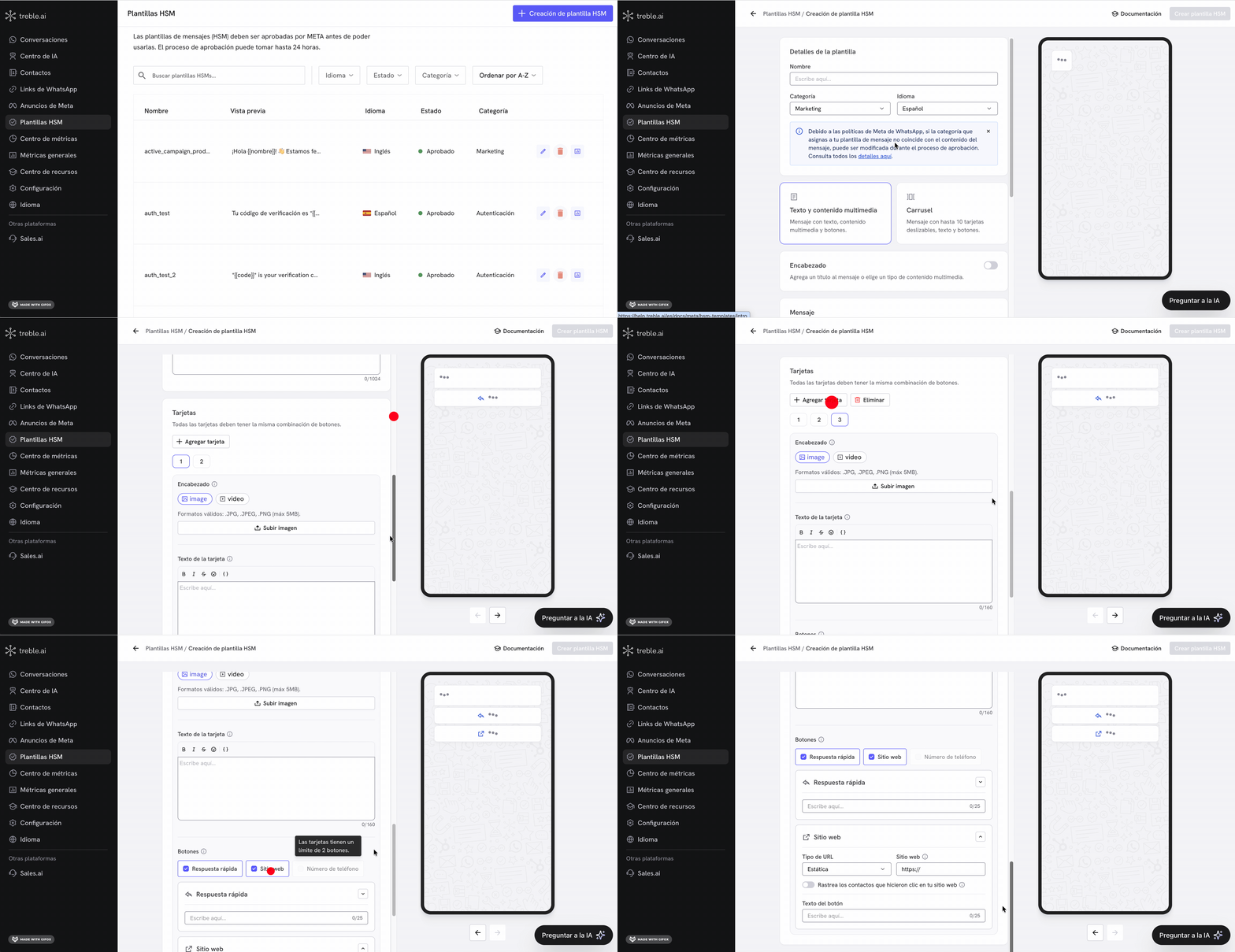 1. Ve a la sección de **Plantillas HSM** en Treble.
2. Haz clic en "Creación de plantilla HSM".
3. Haz clic en el botón "Carrusel" dentro de la categoría Marketing.
4. Configura la plantilla:
* Ingresa el nombre de la plantilla.
* Selecciona el idioma.
* Escribe el mensaje principal (Body).
* Agrega entre **2 y 10 tarjetas**, cada una con:
* Imagen o video
* Texto
* Botones de acción
5. Haz clic en "Crear Plantilla HSM" para enviarla a revisión.
**Nota**: Una vez crees la plantilla, Meta realiza una revisión de la plantilla. Este proceso puede durar entre 1 a 3 días. Afortunadamente, Meta ha acelerado el proceso de aprobación de plantillas HSM para que sea casi instantáneo.
## Estructura y reglas
Un template de carrusel tiene dos niveles:
* **Mensaje principal (body)**: texto que aparece encima del carrusel
* **Tarjetas (cards)**: cada una con imagen o video, texto y botones
### Límites
* Mínimo **2 tarjetas**
* Máximo **10 tarjetas**
* Máximo **1024 caracteres** en el mensaje principal
* Máximo **160 caracteres** por tarjeta
### Media
* Imagen: JPG, JPEG o PNG (máx. 5 MB)
* Video: MP4 (máx. 16 MB)
### Botones
* Mínimo **1** y máximo **2** botones por tarjeta
* Todas las tarjetas deben tener el **mismo tipo y orden de botones**
Tipos de botones disponibles:
* **Respuesta rápida**: permite al usuario enviar una respuesta predefinida y puede conectarse a flujos
* **Sitio web**: abre una URL
* **Número de teléfono**: inicia una llamada
### Variables
Puedes usar variables como `{{nombre_cliente}}` en:
* El mensaje principal (body)
* El texto de cada tarjeta
* URLs de botones tipo website (dinámicas)
Todas las variables deben tener un valor de ejemplo antes de guardar la plantilla.
Para más detalles sobre cómo funcionan las variables y cómo usarlas en tus flujos, consulta la sección de [personalización de plantillas HSM con variables](../hsm-templates/intro#personalizar-plantillas-hsm-con-variables).
1. Ve a la sección de **Plantillas HSM** en Treble.
2. Haz clic en "Creación de plantilla HSM".
3. Haz clic en el botón "Carrusel" dentro de la categoría Marketing.
4. Configura la plantilla:
* Ingresa el nombre de la plantilla.
* Selecciona el idioma.
* Escribe el mensaje principal (Body).
* Agrega entre **2 y 10 tarjetas**, cada una con:
* Imagen o video
* Texto
* Botones de acción
5. Haz clic en "Crear Plantilla HSM" para enviarla a revisión.
**Nota**: Una vez crees la plantilla, Meta realiza una revisión de la plantilla. Este proceso puede durar entre 1 a 3 días. Afortunadamente, Meta ha acelerado el proceso de aprobación de plantillas HSM para que sea casi instantáneo.
## Estructura y reglas
Un template de carrusel tiene dos niveles:
* **Mensaje principal (body)**: texto que aparece encima del carrusel
* **Tarjetas (cards)**: cada una con imagen o video, texto y botones
### Límites
* Mínimo **2 tarjetas**
* Máximo **10 tarjetas**
* Máximo **1024 caracteres** en el mensaje principal
* Máximo **160 caracteres** por tarjeta
### Media
* Imagen: JPG, JPEG o PNG (máx. 5 MB)
* Video: MP4 (máx. 16 MB)
### Botones
* Mínimo **1** y máximo **2** botones por tarjeta
* Todas las tarjetas deben tener el **mismo tipo y orden de botones**
Tipos de botones disponibles:
* **Respuesta rápida**: permite al usuario enviar una respuesta predefinida y puede conectarse a flujos
* **Sitio web**: abre una URL
* **Número de teléfono**: inicia una llamada
### Variables
Puedes usar variables como `{{nombre_cliente}}` en:
* El mensaje principal (body)
* El texto de cada tarjeta
* URLs de botones tipo website (dinámicas)
Todas las variables deben tener un valor de ejemplo antes de guardar la plantilla.
Para más detalles sobre cómo funcionan las variables y cómo usarlas en tus flujos, consulta la sección de [personalización de plantillas HSM con variables](../hsm-templates/intro#personalizar-plantillas-hsm-con-variables).