> ## Documentation Index
> Fetch the complete documentation index at: https://help.treble.ai/llms.txt
> Use this file to discover all available pages before exploring further.
# Entendiendo la plataforma principal
> La plataforma principal de Treble es la plataforma que te permite crear y gestionar tus conversaciones de WhatsApp.
 # Vista general de Conversaciones
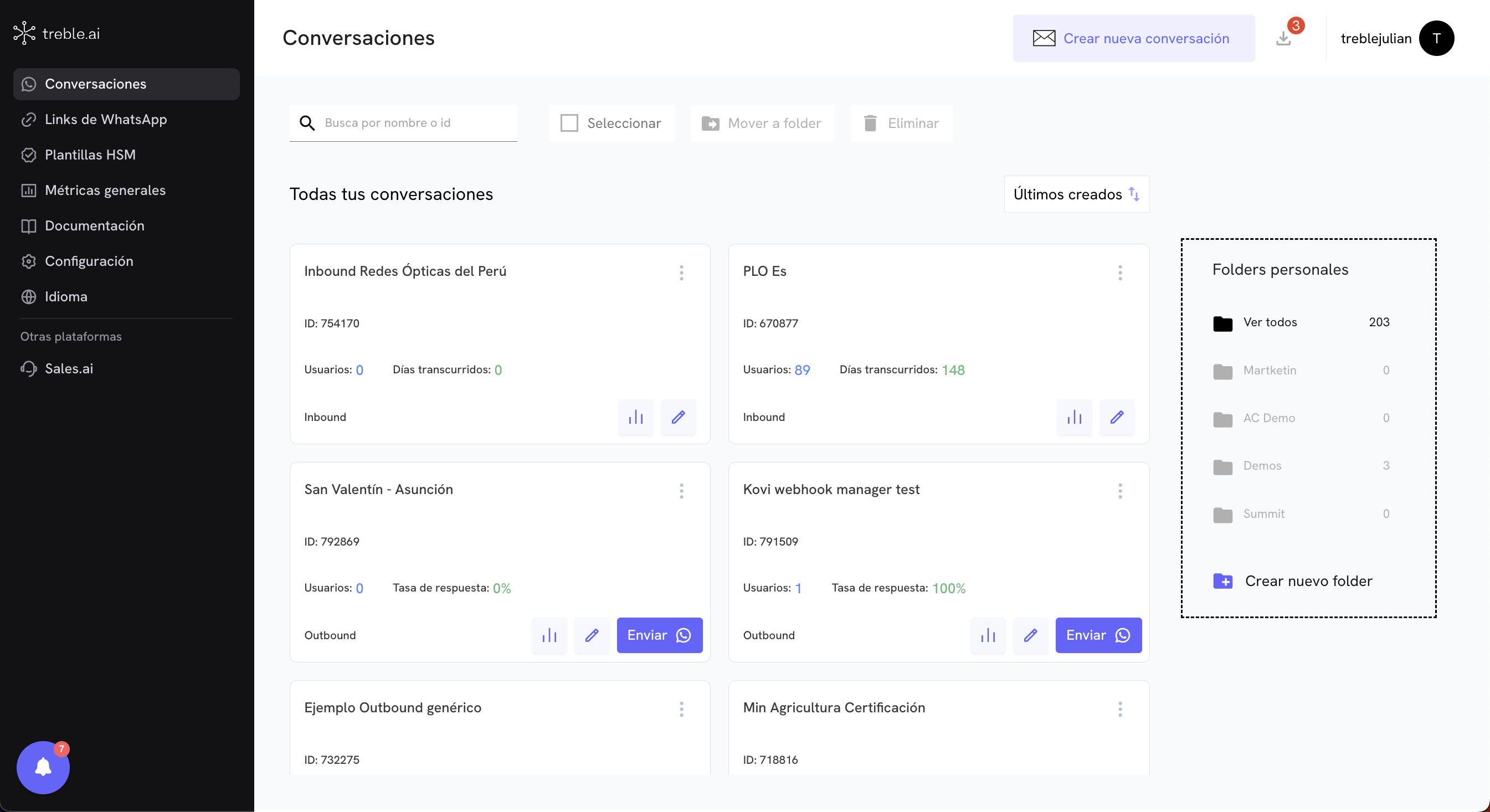
La **sección de Conversaciones** es el panel principal para **ver, gestionar y organizar** todos los flujos conversacionales que has creado en tu cuenta. Desde aquí puedes revisar el estado de cada conversación, editarla, enviarla o moverla entre folders.
Al ingresar a esta vista encontrarás tres áreas principales:
* **Barra lateral izquierda:** Navegación general de la plataforma.
* **Panel central:** Listado de todas tus conversaciones con herramientas de gestión.
* **Panel derecho:** Explorador de folders personales para organizar tus flujos.
## Barra lateral izquierda
Contiene las secciones principales de la plataforma para que puedas navegar fácilmente entre funcionalidades:
* **Conversaciones:** La vista actual, donde gestionas todos tus flujos.
* **Links de WhatsApp:** Gestiona enlaces directos con parámetros para campañas.
* **Anuncios de Meta:** Configura campañas pagadas en WhatsApp.
* **Plantillas HSM:** Administra mensajes preaprobados por Meta.
* **Centro de métricas:** Accede a métricas detalladas de tus conversaciones.
* **Métricas generales:** Resumen ejecutivo de tu cuenta.
* **Centro de recursos:** Documentación y materiales de ayuda.
* **Configuración:** Preferencias generales de tu cuenta.
* **Idioma:** Cambia el idioma de la plataforma.
También verás el acceso a **Otras plataformas**, como **Sales.ai**.
## Barra superior del módulo de conversaciones
En la parte superior del panel central encontrarás controles principales:
* **Buscar por nombre o ID:** Filtra tus conversaciones escribiendo su nombre o identificador.
* **Seleccionar:** Activa la selección múltiple de conversaciones.
* **Mover a folder:** Envía las conversaciones seleccionadas a un folder específico.
* **Eliminar:** Borra conversaciones seleccionadas.
* **Crear nueva conversación:** Botón destacado para iniciar un nuevo flujo conversacional desde cero.
Además, muestra el **nombre de usuario** y notificaciones de actividad.
## Panel central de conversaciones
Bajo los controles superiores, se despliega el **listado de todas tus conversaciones**.
### Filtros y ordenamiento
* Puedes ordenar por **últimos creados** para ver los flujos más recientes al inicio.
### Tarjetas de conversación
# Vista general de Conversaciones
La **sección de Conversaciones** es el panel principal para **ver, gestionar y organizar** todos los flujos conversacionales que has creado en tu cuenta. Desde aquí puedes revisar el estado de cada conversación, editarla, enviarla o moverla entre folders.
Al ingresar a esta vista encontrarás tres áreas principales:
* **Barra lateral izquierda:** Navegación general de la plataforma.
* **Panel central:** Listado de todas tus conversaciones con herramientas de gestión.
* **Panel derecho:** Explorador de folders personales para organizar tus flujos.
## Barra lateral izquierda
Contiene las secciones principales de la plataforma para que puedas navegar fácilmente entre funcionalidades:
* **Conversaciones:** La vista actual, donde gestionas todos tus flujos.
* **Links de WhatsApp:** Gestiona enlaces directos con parámetros para campañas.
* **Anuncios de Meta:** Configura campañas pagadas en WhatsApp.
* **Plantillas HSM:** Administra mensajes preaprobados por Meta.
* **Centro de métricas:** Accede a métricas detalladas de tus conversaciones.
* **Métricas generales:** Resumen ejecutivo de tu cuenta.
* **Centro de recursos:** Documentación y materiales de ayuda.
* **Configuración:** Preferencias generales de tu cuenta.
* **Idioma:** Cambia el idioma de la plataforma.
También verás el acceso a **Otras plataformas**, como **Sales.ai**.
## Barra superior del módulo de conversaciones
En la parte superior del panel central encontrarás controles principales:
* **Buscar por nombre o ID:** Filtra tus conversaciones escribiendo su nombre o identificador.
* **Seleccionar:** Activa la selección múltiple de conversaciones.
* **Mover a folder:** Envía las conversaciones seleccionadas a un folder específico.
* **Eliminar:** Borra conversaciones seleccionadas.
* **Crear nueva conversación:** Botón destacado para iniciar un nuevo flujo conversacional desde cero.
Además, muestra el **nombre de usuario** y notificaciones de actividad.
## Panel central de conversaciones
Bajo los controles superiores, se despliega el **listado de todas tus conversaciones**.
### Filtros y ordenamiento
* Puedes ordenar por **últimos creados** para ver los flujos más recientes al inicio.
### Tarjetas de conversación
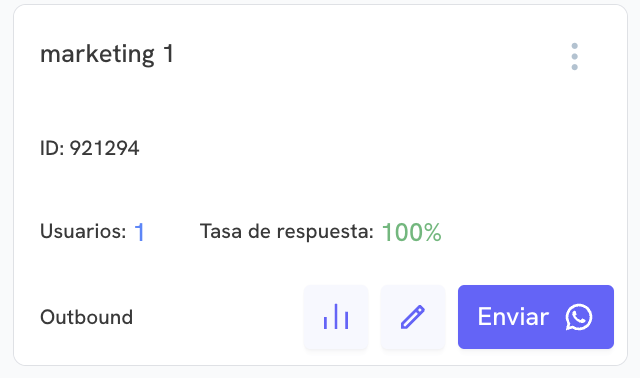 Cada conversación se muestra en forma de **tarjeta individual** con los siguientes datos:
* **Nombre de la conversación:** Identificador editable por el usuario (ejemplo: “Prueba ubicación”).
* **ID único:** Un número interno de referencia (ejemplo: ID: 827653).
* **Usuarios:** Número de usuarios que han interactuado con el flujo.
* **Días transcurridos / Tasa de respuesta:** Según el tipo de flujo (inbound u outbound), muestra métricas clave.
* **Tipo de flujo:** Puede ser **Inbound** (conversaciones que inician los usuarios) o **Outbound** (campañas enviadas por la empresa).
* **Acciones rápidas:**
* **Ver métricas** 📊
* **Editar** ✏️
* **Enviar** (disponible para campañas outbound).
### Acciones adicionales
Si haces click en los tres puntos en la esquina superior derecha de la tarjeta de conversación, verás las siguientes opciones:
* ** Desactivar conversación**: Desactiva la conversación para que no se envíe más mensajes. Los usuarios ya no podrán interactuar con la conversación.
* ** Renombrar**: Edita el nombre de la conversación.
* ** Duplicar**: Duplica la conversación. Es importante notar que la conversación duplicada no tendrá la misma data que la conversación original, solo se duplicarán los bloques de mensaje y el nombre de la conversación.
* ** Reporte despliegues**: Descarga el reporte de despliegues de la conversación.
### Eliminar flujo de conversación
Puedes eliminar una o más conversaciones seleccionándolas y haciendo click en el botón **Eliminar** . Treble mantiene la data de tus conversaciones eliminadas en caso de que quieras recuperarlas.
Cada conversación se muestra en forma de **tarjeta individual** con los siguientes datos:
* **Nombre de la conversación:** Identificador editable por el usuario (ejemplo: “Prueba ubicación”).
* **ID único:** Un número interno de referencia (ejemplo: ID: 827653).
* **Usuarios:** Número de usuarios que han interactuado con el flujo.
* **Días transcurridos / Tasa de respuesta:** Según el tipo de flujo (inbound u outbound), muestra métricas clave.
* **Tipo de flujo:** Puede ser **Inbound** (conversaciones que inician los usuarios) o **Outbound** (campañas enviadas por la empresa).
* **Acciones rápidas:**
* **Ver métricas** 📊
* **Editar** ✏️
* **Enviar** (disponible para campañas outbound).
### Acciones adicionales
Si haces click en los tres puntos en la esquina superior derecha de la tarjeta de conversación, verás las siguientes opciones:
* ** Desactivar conversación**: Desactiva la conversación para que no se envíe más mensajes. Los usuarios ya no podrán interactuar con la conversación.
* ** Renombrar**: Edita el nombre de la conversación.
* ** Duplicar**: Duplica la conversación. Es importante notar que la conversación duplicada no tendrá la misma data que la conversación original, solo se duplicarán los bloques de mensaje y el nombre de la conversación.
* ** Reporte despliegues**: Descarga el reporte de despliegues de la conversación.
### Eliminar flujo de conversación
Puedes eliminar una o más conversaciones seleccionándolas y haciendo click en el botón **Eliminar** . Treble mantiene la data de tus conversaciones eliminadas en caso de que quieras recuperarlas.
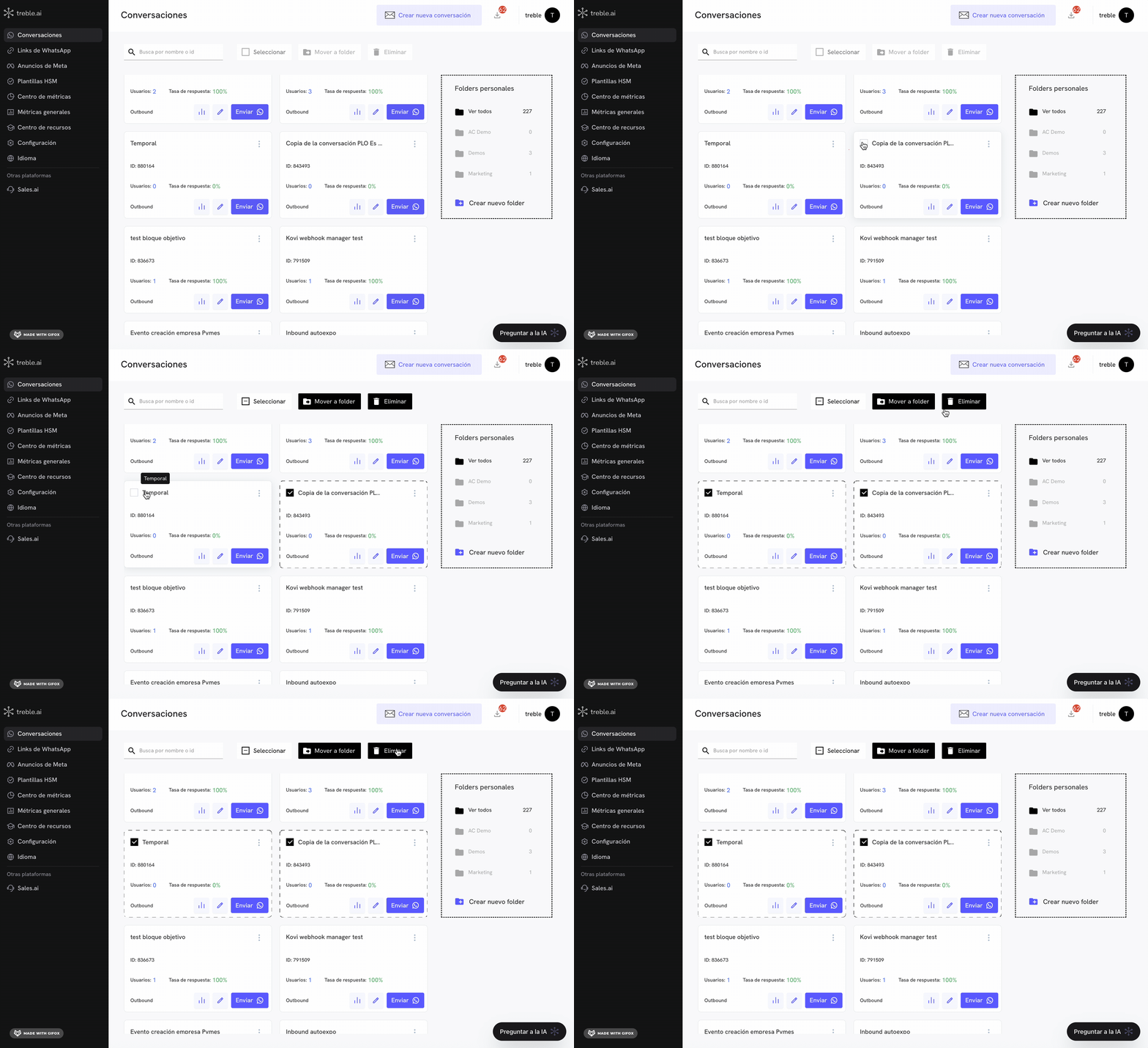 Para poder recuperar una conversación eliminada, debes contactar a soporte.
## Panel derecho: Folders personales
En el lado derecho de la pantalla verás un **explorador de folders** para organizar tus conversaciones.
* **Ver todos:** Muestra el total de conversaciones (ejemplo: 227).
* **Folders personalizados:** Carpetas que hayas creado (como “AC Demo”, “Demos”, “Marketing”) con el número de conversaciones en cada una.
* **Crear nuevo folder:** Botón para agregar nuevas carpetas personalizadas y organizar mejor tus flujos.
***
## ¿Cómo organizar tus conversaciones?
1. Usa **folders personalizados** para clasificar tus flujos por campaña, objetivo o equipo.
2. Selecciona múltiples conversaciones con el botón **Seleccionar** y usa **Mover a folder** para organizarlas en lote.
3. Filtra por nombre o ID para encontrar rápidamente el flujo que necesitas editar o enviar.
4. Usa **Crear nueva conversación** para diseñar nuevos flujos desde cero con el editor visual.
***
La sección de **Conversaciones** te permite tener **control total y visibilidad completa** sobre todos tus flujos, asegurando que puedas **administrar, editar y enviar** tus conversaciones de WhatsApp Business API de forma **fácil y organizada**.
Para poder recuperar una conversación eliminada, debes contactar a soporte.
## Panel derecho: Folders personales
En el lado derecho de la pantalla verás un **explorador de folders** para organizar tus conversaciones.
* **Ver todos:** Muestra el total de conversaciones (ejemplo: 227).
* **Folders personalizados:** Carpetas que hayas creado (como “AC Demo”, “Demos”, “Marketing”) con el número de conversaciones en cada una.
* **Crear nuevo folder:** Botón para agregar nuevas carpetas personalizadas y organizar mejor tus flujos.
***
## ¿Cómo organizar tus conversaciones?
1. Usa **folders personalizados** para clasificar tus flujos por campaña, objetivo o equipo.
2. Selecciona múltiples conversaciones con el botón **Seleccionar** y usa **Mover a folder** para organizarlas en lote.
3. Filtra por nombre o ID para encontrar rápidamente el flujo que necesitas editar o enviar.
4. Usa **Crear nueva conversación** para diseñar nuevos flujos desde cero con el editor visual.
***
La sección de **Conversaciones** te permite tener **control total y visibilidad completa** sobre todos tus flujos, asegurando que puedas **administrar, editar y enviar** tus conversaciones de WhatsApp Business API de forma **fácil y organizada**.