> ## Documentation Index
> Fetch the complete documentation index at: https://help.treble.ai/llms.txt
> Use this file to discover all available pages before exploring further.
# Editor de Flujos de Conversación
> En el editor de flujos de conversaciones podrás diseñar, configurar y conectar bloques de mensajes para crear el flujo automatizado de tu conversación en Treble.
 # Vista general del Editor
El **Editor de conversaciones** es la herramienta central para construir flujos de atención automatizados en Treble para WhatsApp. Funciona como un **árbol de decisión**, donde cada **bloque** representa un paso del diálogo y se conecta con otros para guiar la conversación según las respuestas del usuario.
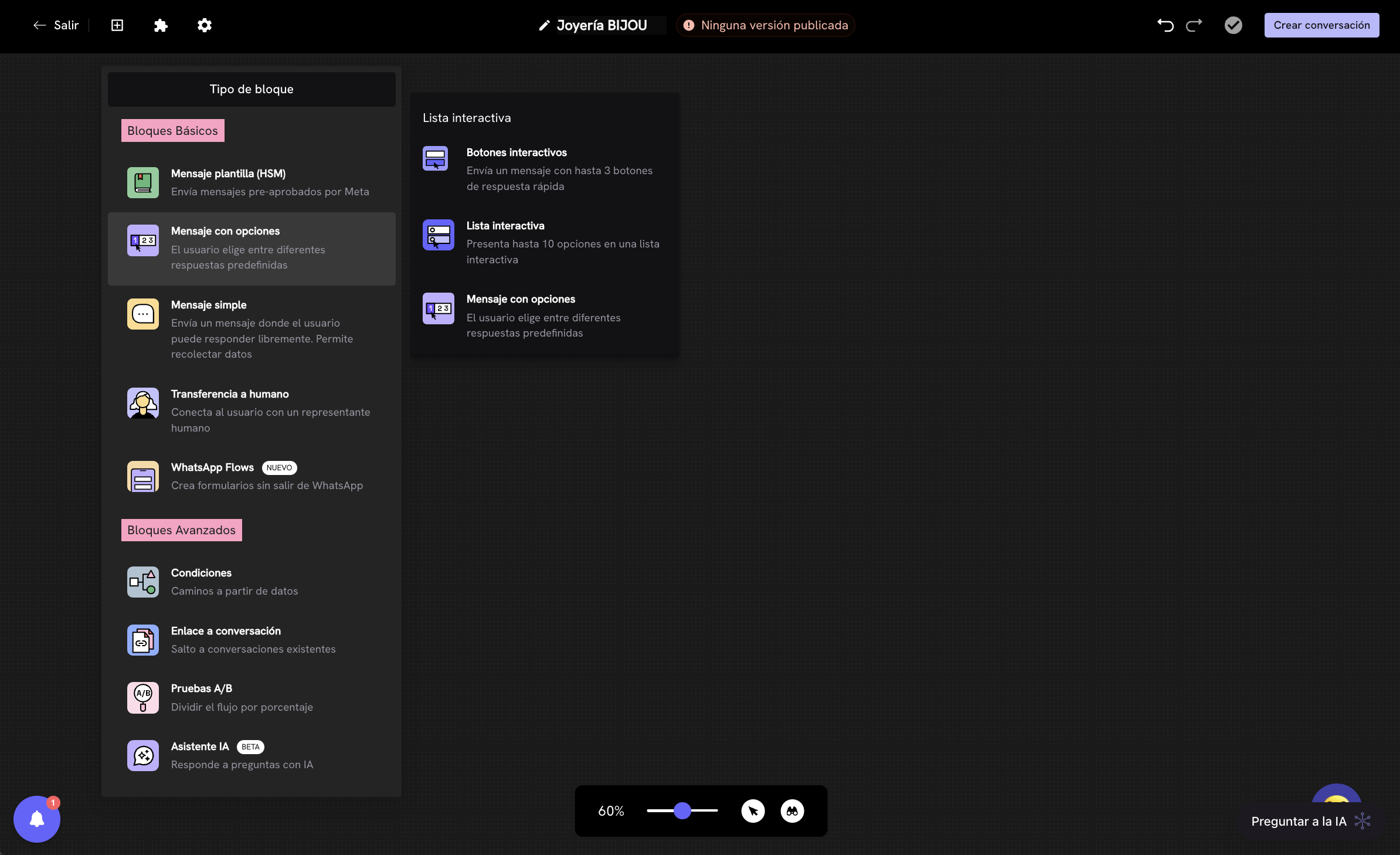
Al entrar al editor, verás una pantalla dividida en dos áreas principales:
* **Panel izquierdo:** Catálogo de tipos de bloque disponibles para agregar al flujo.
* **Lienzo derecho:** Espacio donde construirás y conectarás los bloques para dar forma al recorrido conversacional.
## Panel de tipos de bloque
# Vista general del Editor
El **Editor de conversaciones** es la herramienta central para construir flujos de atención automatizados en Treble para WhatsApp. Funciona como un **árbol de decisión**, donde cada **bloque** representa un paso del diálogo y se conecta con otros para guiar la conversación según las respuestas del usuario.
Al entrar al editor, verás una pantalla dividida en dos áreas principales:
* **Panel izquierdo:** Catálogo de tipos de bloque disponibles para agregar al flujo.
* **Lienzo derecho:** Espacio donde construirás y conectarás los bloques para dar forma al recorrido conversacional.
## Panel de tipos de bloque
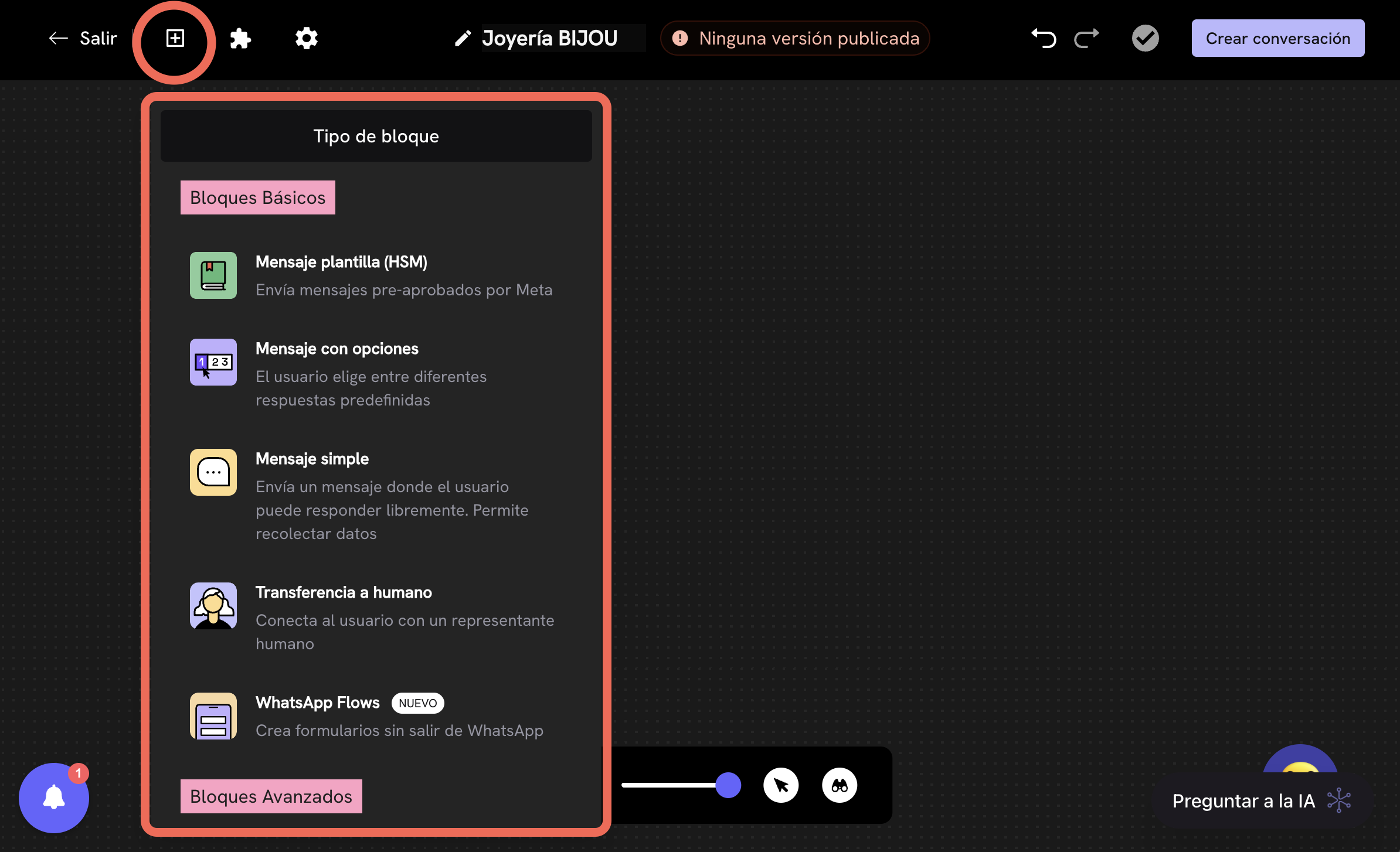 En el lado izquierdo de la pantalla se encuentra el **selector de tipo de bloque**. Aquí puedes elegir entre **bloques básicos** y **bloques avanzados** para agregar al flujo. Para agregar un bloque, haz click en el botón y selecciona el tipo de bloque que deseas agregar.
### Bloques básicos
Son bloques fundamentales para estructurar la conversación:
* **Mensaje plantilla (HSM):** Envía mensajes preaprobados por Meta, útiles para notificaciones o seguimientos oficiales.
* **Mensaje con opciones:** Permite al usuario elegir entre diferentes respuestas predefinidas para dirigir el flujo.
* **Mensaje simple:** Envía un texto donde el usuario puede responder libremente. Permite recolectar datos abiertos.
* **Transferencia a humano:** Conecta al usuario con un representante humano de tu equipo.
* **WhatsApp Flows (nuevo):** Crea formularios interactivos nativos en WhatsApp, sin salir del chat.
### Bloques avanzados
Diseñados para lógica más compleja y personalización de flujos:
* **Condiciones:** Define caminos condicionales según datos del usuario o respuestas anteriores.
* **Enlace a conversación:** Permite saltar a otras conversaciones ya existentes en tu cuenta.
* **Pruebas A/B:** Divide el flujo entre variantes para comparar resultados y optimizar mensajes.
* **Asistente IA (beta):** Integra un módulo que responde a preguntas del cliente con inteligencia artificial.
## Subpanel de lista interactiva
En el lado izquierdo de la pantalla se encuentra el **selector de tipo de bloque**. Aquí puedes elegir entre **bloques básicos** y **bloques avanzados** para agregar al flujo. Para agregar un bloque, haz click en el botón y selecciona el tipo de bloque que deseas agregar.
### Bloques básicos
Son bloques fundamentales para estructurar la conversación:
* **Mensaje plantilla (HSM):** Envía mensajes preaprobados por Meta, útiles para notificaciones o seguimientos oficiales.
* **Mensaje con opciones:** Permite al usuario elegir entre diferentes respuestas predefinidas para dirigir el flujo.
* **Mensaje simple:** Envía un texto donde el usuario puede responder libremente. Permite recolectar datos abiertos.
* **Transferencia a humano:** Conecta al usuario con un representante humano de tu equipo.
* **WhatsApp Flows (nuevo):** Crea formularios interactivos nativos en WhatsApp, sin salir del chat.
### Bloques avanzados
Diseñados para lógica más compleja y personalización de flujos:
* **Condiciones:** Define caminos condicionales según datos del usuario o respuestas anteriores.
* **Enlace a conversación:** Permite saltar a otras conversaciones ya existentes en tu cuenta.
* **Pruebas A/B:** Divide el flujo entre variantes para comparar resultados y optimizar mensajes.
* **Asistente IA (beta):** Integra un módulo que responde a preguntas del cliente con inteligencia artificial.
## Subpanel de lista interactiva
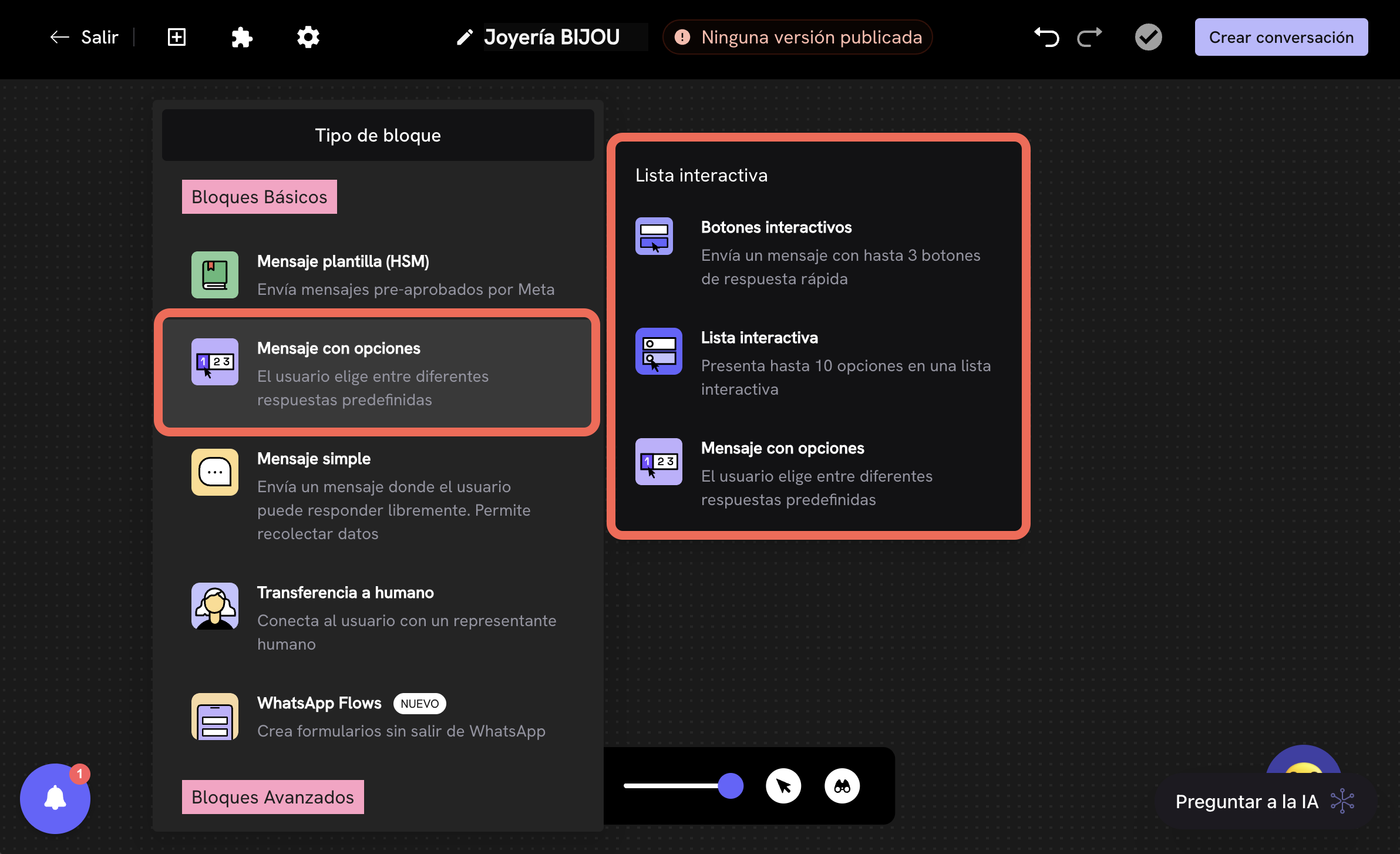 Al seleccionar el bloque **Mensaje con opciones**, aparece un subpanel (a la derecha del selector) que ofrece variaciones de interacción:
* **Botones interactivos:** Permite enviar hasta 3 botones de respuesta rápida.
* **Lista interactiva:** Presenta hasta 10 opciones en un formato de lista desplegable.
* **Mensaje con opciones:** Define respuestas predefinidas para elegir de forma sencilla.
Cada variante se adapta a distintas necesidades de conversación y estilos de interacción con el cliente.
## Lienzo de edición
Al seleccionar el bloque **Mensaje con opciones**, aparece un subpanel (a la derecha del selector) que ofrece variaciones de interacción:
* **Botones interactivos:** Permite enviar hasta 3 botones de respuesta rápida.
* **Lista interactiva:** Presenta hasta 10 opciones en un formato de lista desplegable.
* **Mensaje con opciones:** Define respuestas predefinidas para elegir de forma sencilla.
Cada variante se adapta a distintas necesidades de conversación y estilos de interacción con el cliente.
## Lienzo de edición
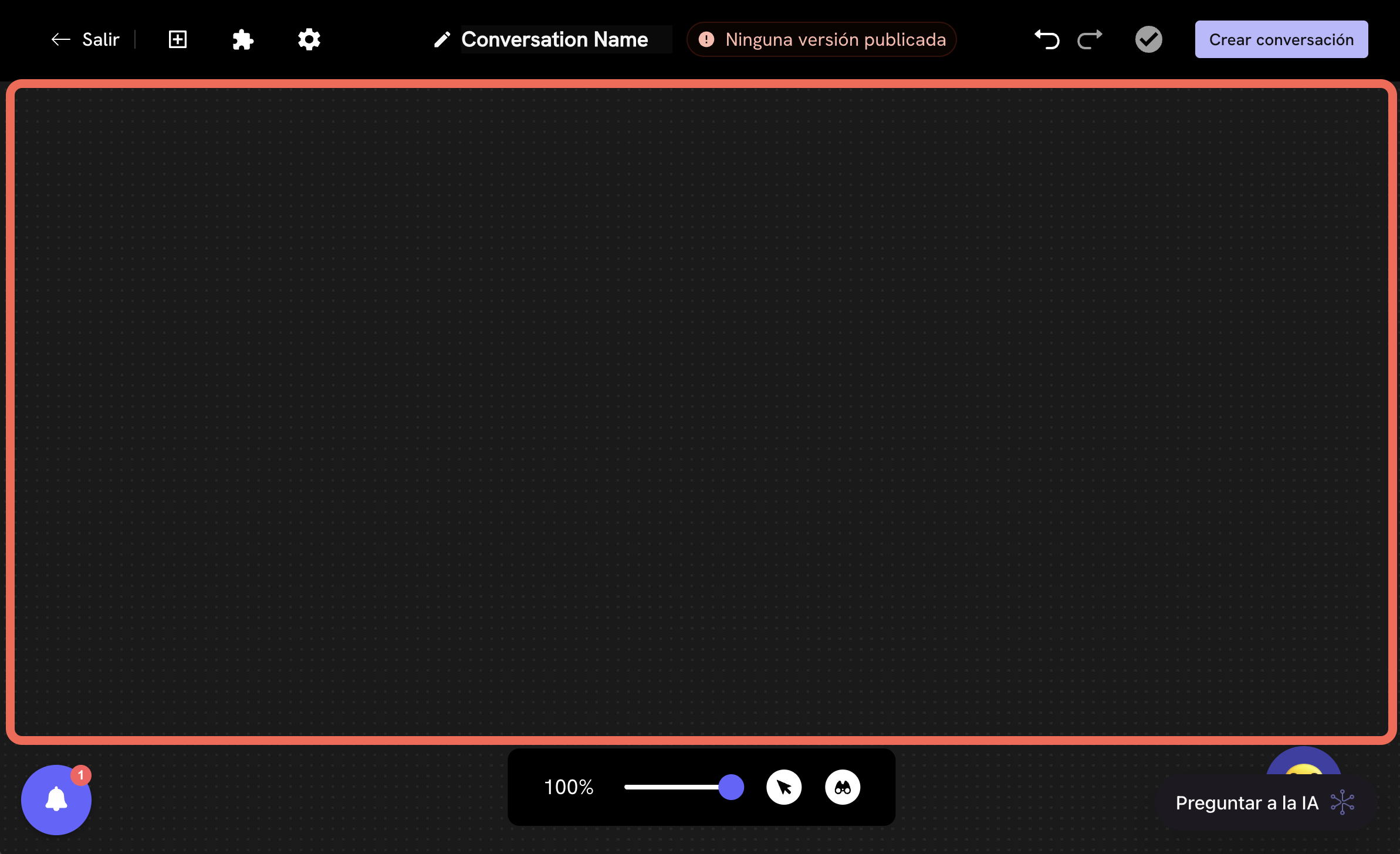 El espacio central y derecho de la pantalla es el **lienzo**. Aquí puedes:
* Arrastrar y soltar los bloques desde el panel izquierdo.
* Conectar bloques entre sí para definir el flujo de la conversación.
* Configurar el contenido de cada bloque (texto, opciones, lógica condicional).
* Organizar visualmente el flujo como un árbol de decisión para entender y validar el recorrido del usuario.
## Barra superior del editor
El espacio central y derecho de la pantalla es el **lienzo**. Aquí puedes:
* Arrastrar y soltar los bloques desde el panel izquierdo.
* Conectar bloques entre sí para definir el flujo de la conversación.
* Configurar el contenido de cada bloque (texto, opciones, lógica condicional).
* Organizar visualmente el flujo como un árbol de decisión para entender y validar el recorrido del usuario.
## Barra superior del editor
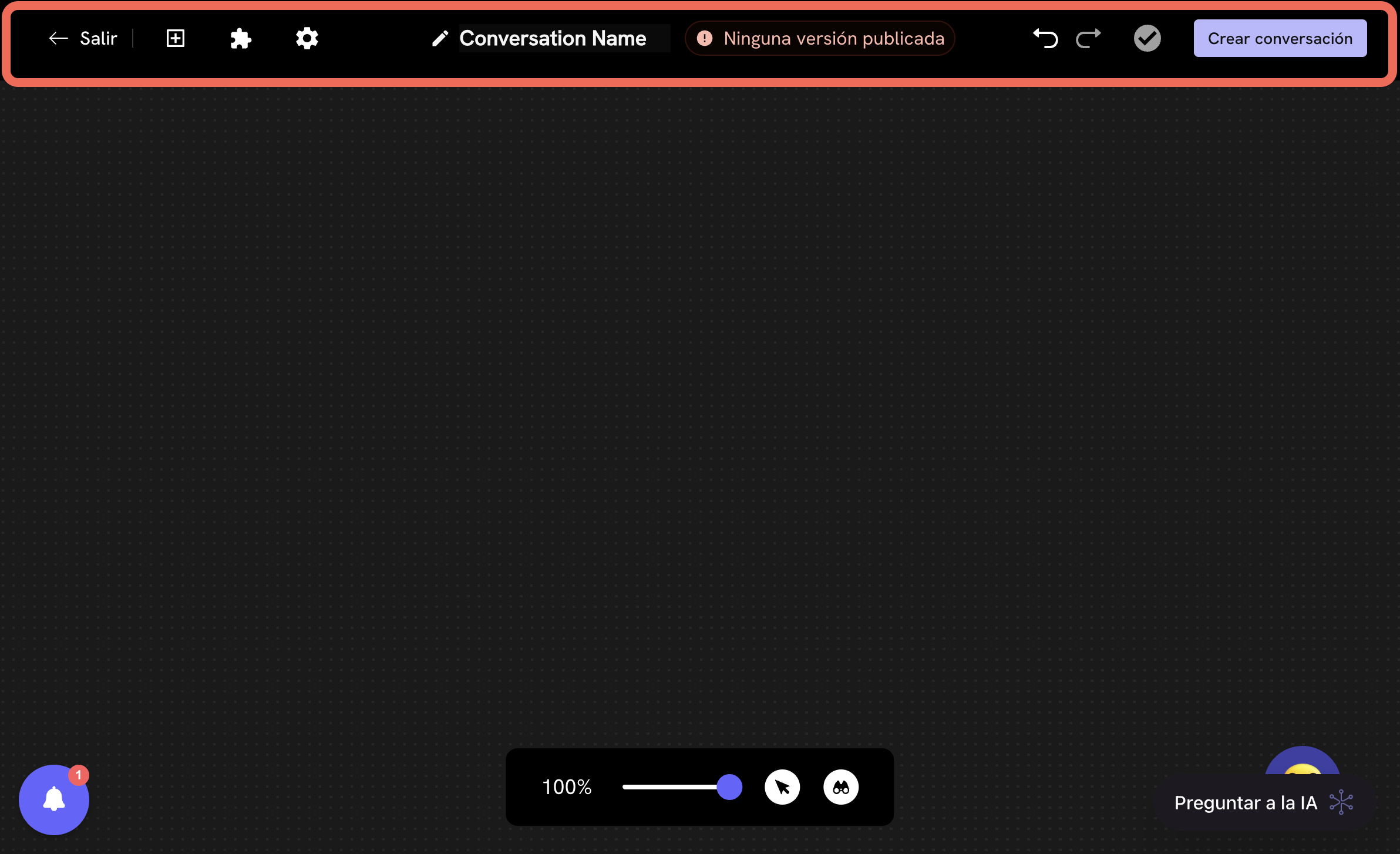 En la parte superior encontrarás controles clave:
* **Nombre del flujo:** Editable para identificar fácilmente tu conversación (en la imagen, “Conversation Name”).
* **Estado de publicación:** Indica si la versión está publicada o en edición (ejemplo: “Ninguna versión publicada”).
* **Botón de creación o publicación:** Para guardar y habilitar la conversación para uso en WhatsApp Business.
* **Botones de deshacer y rehacer:** Permiten revertir o repetir cambios recientes.
* **Icono de engranaje:** Accede a configuraciones generales del flujo o proyecto.
* **Botón de salida:** Para volver al listado general de conversaciones.
### Sección de configuración
En la parte superior encontrarás controles clave:
* **Nombre del flujo:** Editable para identificar fácilmente tu conversación (en la imagen, “Conversation Name”).
* **Estado de publicación:** Indica si la versión está publicada o en edición (ejemplo: “Ninguna versión publicada”).
* **Botón de creación o publicación:** Para guardar y habilitar la conversación para uso en WhatsApp Business.
* **Botones de deshacer y rehacer:** Permiten revertir o repetir cambios recientes.
* **Icono de engranaje:** Accede a configuraciones generales del flujo o proyecto.
* **Botón de salida:** Para volver al listado general de conversaciones.
### Sección de configuración
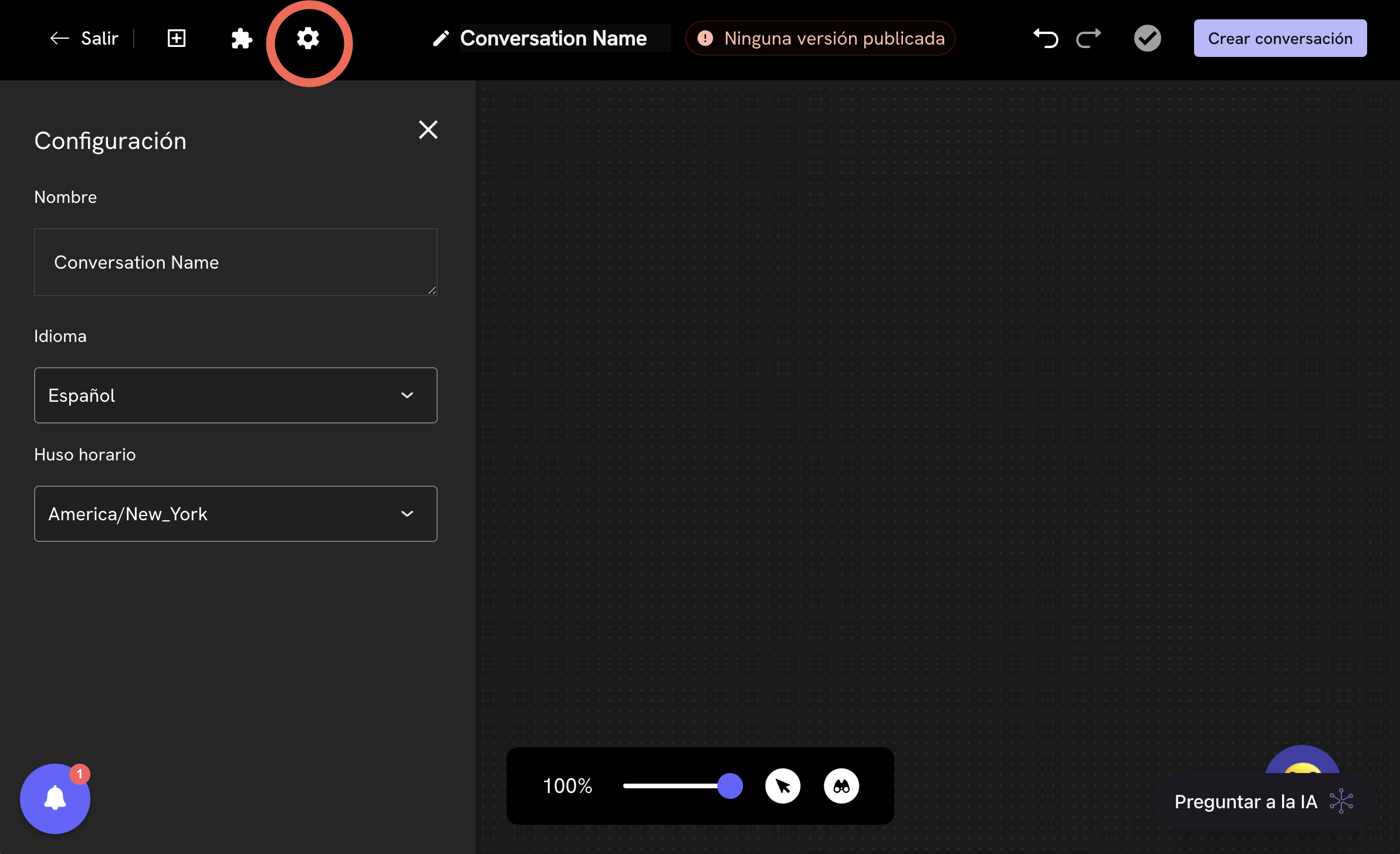 En la sección de configuración, podrás encontrar las siguientes opciones:
* **Nombre del flujo:** Editable para identificar fácilmente tu conversación (en la imagen, “Conversation Name”).
* **Idioma:** Selecciona el idioma de tu conversación, esto es importante para que el flujo se comporte de manera correcta en el idioma seleccionado y que los mensajes predeterminados, por ejemplo, cuando el flujo no entiende la respuesta del usuario, se traduzca al idioma seleccionado.
* **Huso Horario:** Permite seleccionar el huso horario de tu conversación, esto es importante para que el flujo se comporte de manera correcta en el huso horario seleccionado.
Aprende a configurar horarios y condiciones de tiempo.
### Sección de integraciones ligeras (Google Sheets)
En la sección de configuración, podrás encontrar las siguientes opciones:
* **Nombre del flujo:** Editable para identificar fácilmente tu conversación (en la imagen, “Conversation Name”).
* **Idioma:** Selecciona el idioma de tu conversación, esto es importante para que el flujo se comporte de manera correcta en el idioma seleccionado y que los mensajes predeterminados, por ejemplo, cuando el flujo no entiende la respuesta del usuario, se traduzca al idioma seleccionado.
* **Huso Horario:** Permite seleccionar el huso horario de tu conversación, esto es importante para que el flujo se comporte de manera correcta en el huso horario seleccionado.
Aprende a configurar horarios y condiciones de tiempo.
### Sección de integraciones ligeras (Google Sheets)
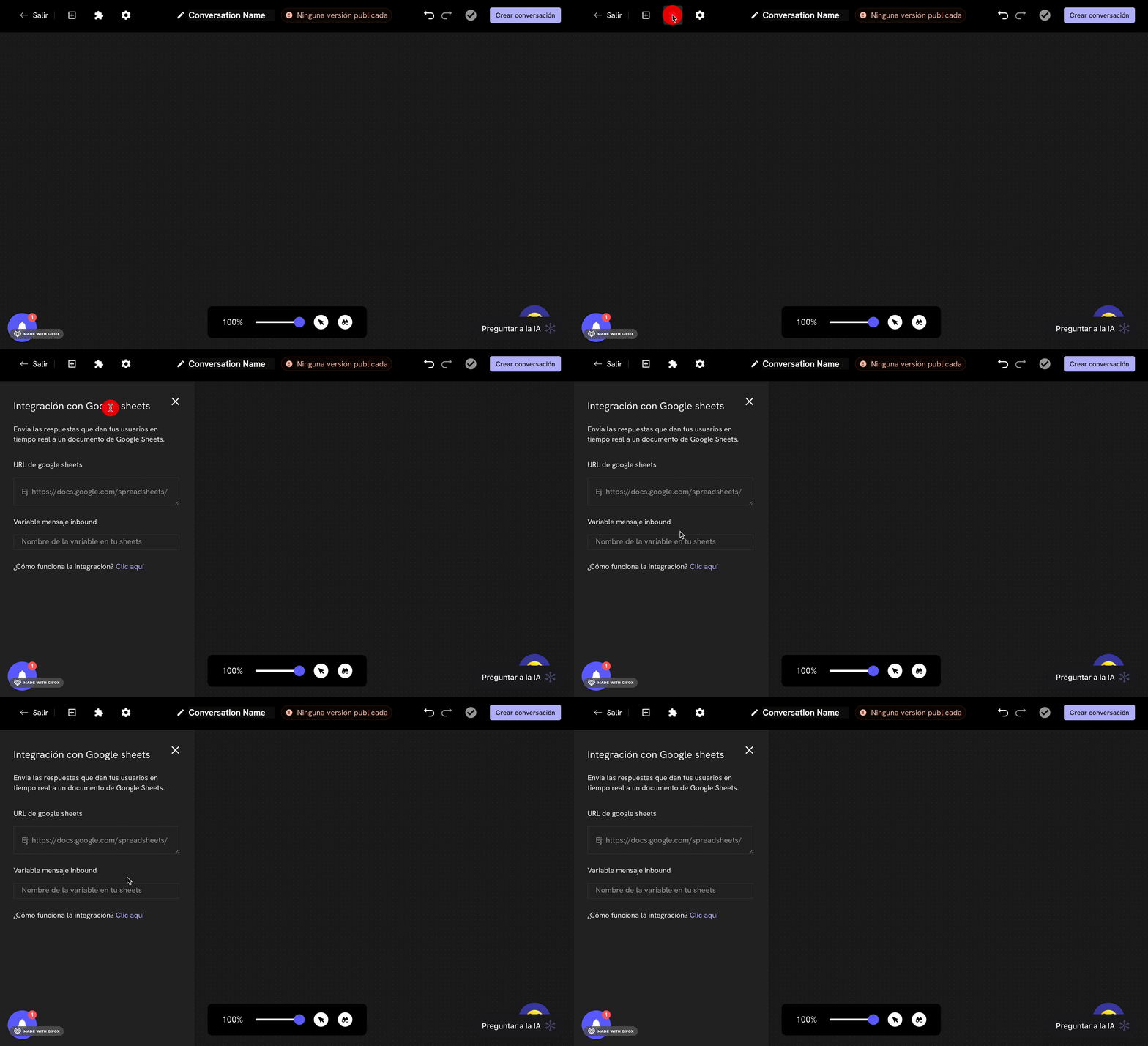 En la sección de integraciones ligeras, que podrás encontrar al hacer click en el botón de , podrás encontrar la opción de configurar la integración con Google Sheets. Al hacer click en la opción de **Google Sheets**, se desplegará un panel de configuración donde podrás configurar la integración con Google Sheets.
En el panel de configuración, podrás encontrar las siguientes opciones:
* **URL de google sheets:** Permite seleccionar la URL de tu hoja de Google Sheets que deseas usar para la integración.
* **Variable mensaje inbound:** Permite seleccionar la variable de mensaje inbound que deseas usar para la integración.
## Zoom y navegación del lienzo
En la sección de integraciones ligeras, que podrás encontrar al hacer click en el botón de , podrás encontrar la opción de configurar la integración con Google Sheets. Al hacer click en la opción de **Google Sheets**, se desplegará un panel de configuración donde podrás configurar la integración con Google Sheets.
En el panel de configuración, podrás encontrar las siguientes opciones:
* **URL de google sheets:** Permite seleccionar la URL de tu hoja de Google Sheets que deseas usar para la integración.
* **Variable mensaje inbound:** Permite seleccionar la variable de mensaje inbound que deseas usar para la integración.
## Zoom y navegación del lienzo
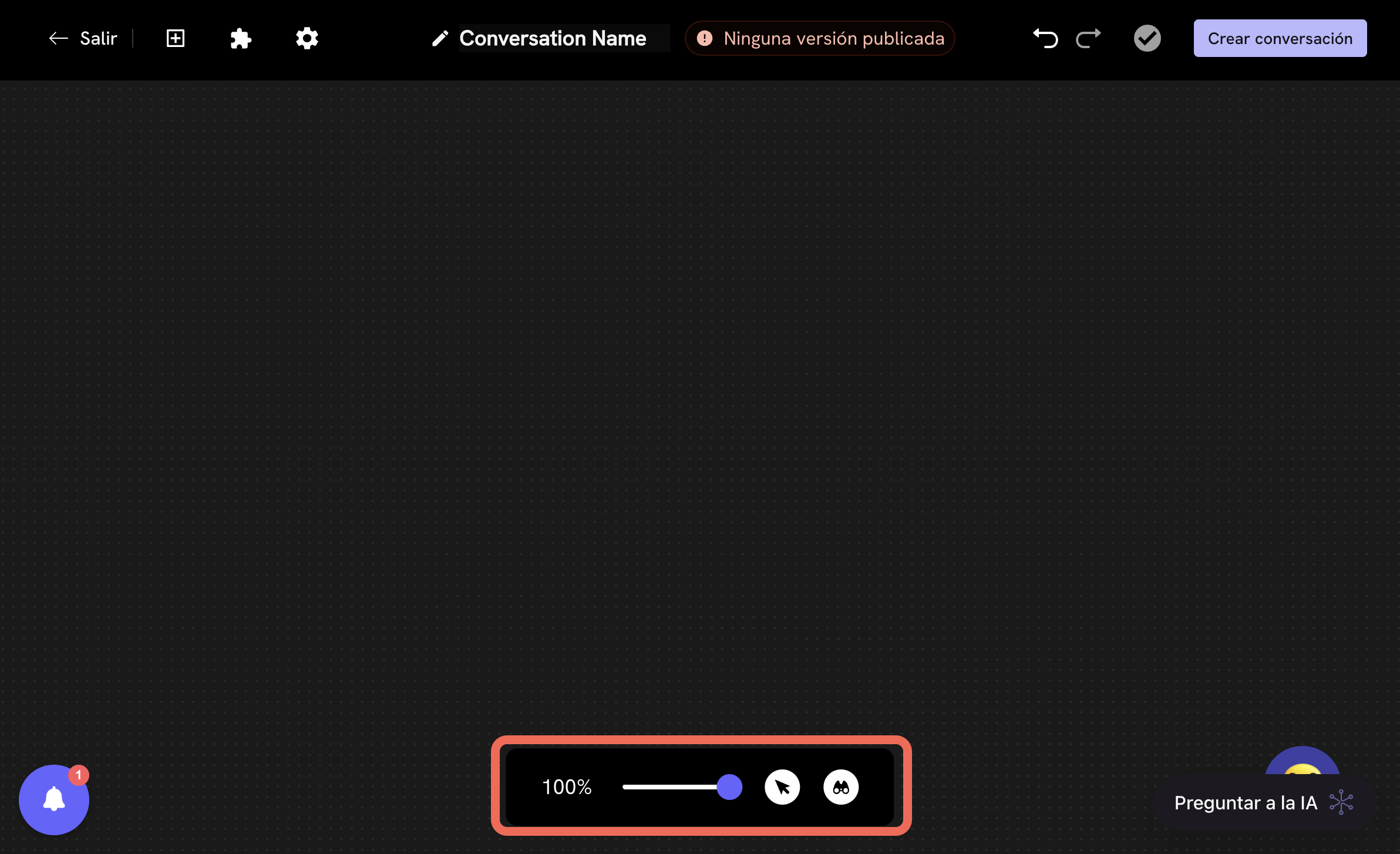 En la parte inferior central del editor verás el **control de zoom**:
* Ajusta el nivel de zoom del lienzo para ver flujos grandes o trabajar en detalle.
* Incluye un control deslizante y botones para acercar, alejar o ajustar la vista.
***
## ¿Cómo diseñar una conversación en el editor?
Para crear un flujo:
1. Selecciona el **tipo de bloque** en el panel izquierdo.
2. Configura su contenido (mensaje, opciones, condiciones).
3. Arrástralo al lienzo y conéctalo con otros bloques.
4. Define las ramificaciones según las respuestas del usuario.
5. Guarda y publica cuando estés satisfecho con el diseño.
El editor está pensado para **empresas de cualquier tamaño**, permitiéndoles automatizar conversaciones en WhatsApp de forma **visual, flexible y sin necesidad de programar**.
En la parte inferior central del editor verás el **control de zoom**:
* Ajusta el nivel de zoom del lienzo para ver flujos grandes o trabajar en detalle.
* Incluye un control deslizante y botones para acercar, alejar o ajustar la vista.
***
## ¿Cómo diseñar una conversación en el editor?
Para crear un flujo:
1. Selecciona el **tipo de bloque** en el panel izquierdo.
2. Configura su contenido (mensaje, opciones, condiciones).
3. Arrástralo al lienzo y conéctalo con otros bloques.
4. Define las ramificaciones según las respuestas del usuario.
5. Guarda y publica cuando estés satisfecho con el diseño.
El editor está pensado para **empresas de cualquier tamaño**, permitiéndoles automatizar conversaciones en WhatsApp de forma **visual, flexible y sin necesidad de programar**.