> ## Documentation Index
> Fetch the complete documentation index at: https://help.treble.ai/llms.txt
> Use this file to discover all available pages before exploring further.
# Crea un agente
> Describe lo que necesitas en tus propias palabras y Treble escribe las instrucciones, elige las herramientas y arma tu agente IA.
Para crear un agente IA no necesitas escribir un prompt desde cero. Entra a **Agentes de IA**, describe en una frase lo que quieres que haga, responde algunas preguntas y Treble genera el agente por ti.
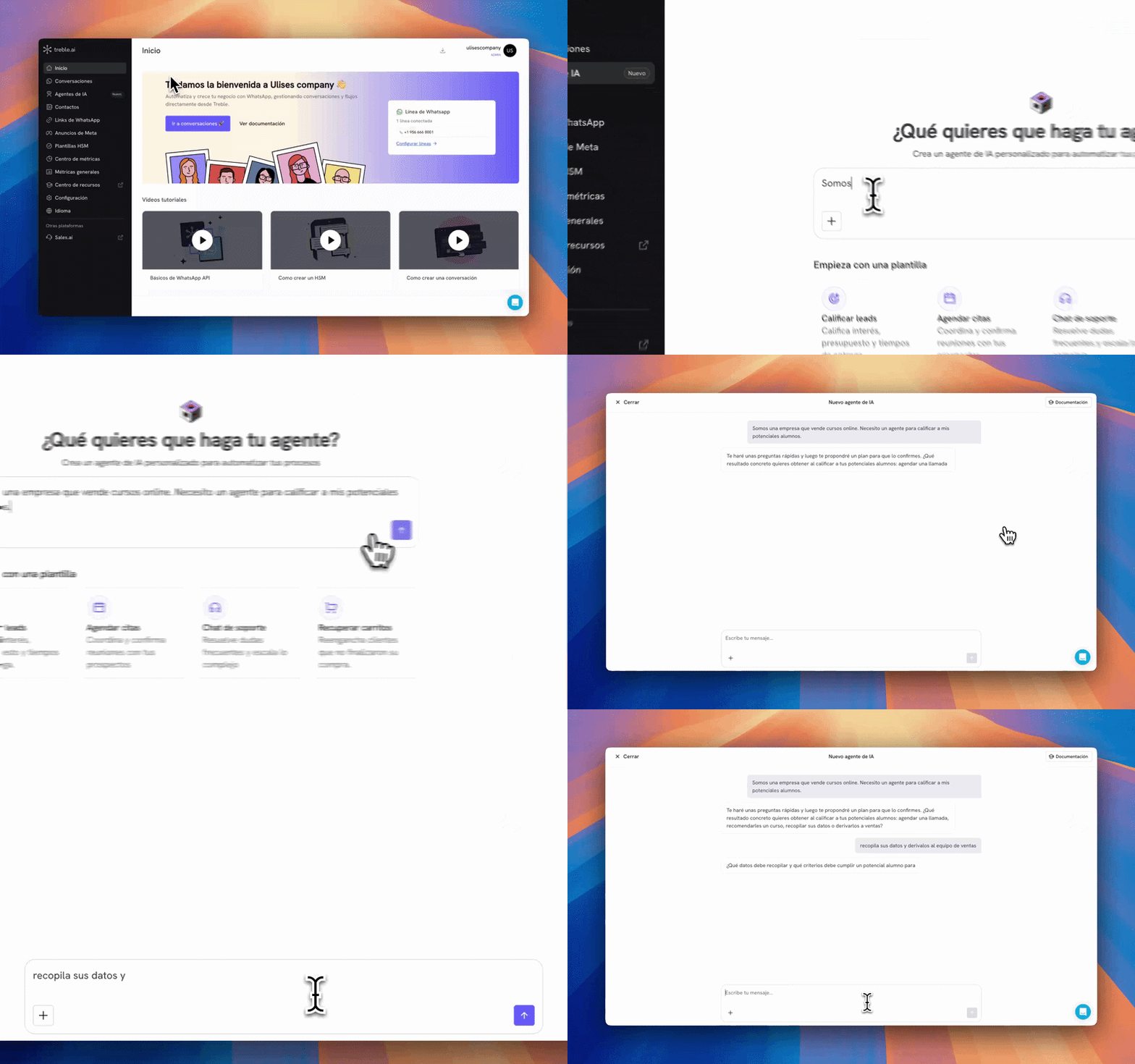 El generador escribe un primer borrador muy sólido, pero sigue siendo un borrador. Revísalo, ajústalo y pruébalo antes de conectarlo a una conversación real.
## Empieza con una descripción o una plantilla
En la caja de texto escribe qué quieres que haga tu agente. Mientras más claro seas, menos preguntas tendrás que responder después.
Una buena descripción incluye:
* **El objetivo**: qué tiene que lograr el agente.
* **Con quién habla**: prospectos, clientes actuales, alumnos, pacientes.
* **Qué información necesita recopilar**: nombre, correo, presupuesto, producto de interés.
* **Dónde termina la conversación**: derivar a ventas, agendar una cita, cerrar el caso.
Por ejemplo: *"Somos una empresa que vende cursos online. Necesito un agente para calificar a mis potenciales alumnos, recopilar nombre, email y carrera de interés, y derivarlos al equipo de ventas."*
Si prefieres partir de algo armado, elige una de las cuatro plantillas y edítala:
| Plantilla | Para qué sirve |
| --------------------- | ------------------------------------------------------- |
| **Califica leads** | Evalúa interés, presupuesto y tiempos de entrega. |
| **Agenda citas** | Coordina y confirma reuniones con tus prospectos. |
| **Chat de soporte** | Resuelve preguntas frecuentes y escala las complejas. |
| **Recupera carritos** | Retoma el contacto con quienes no terminaron su compra. |
Debajo de la caja de texto encuentras **Todos tus agentes**, la lista de los agentes que ya creaste con sus conversaciones asociadas y su última actividad. Desde ahí puedes buscarlos, editarlos o eliminarlos.
## Responde las preguntas del generador
Una vez que envías tu descripción, el generador te hace preguntas para cerrar los detalles que faltan: qué resultado concreto esperas, qué datos debe recopilar, a qué equipo derivar, qué hacer cuando el contacto se sale del tema.
El generador escribe un primer borrador muy sólido, pero sigue siendo un borrador. Revísalo, ajústalo y pruébalo antes de conectarlo a una conversación real.
## Empieza con una descripción o una plantilla
En la caja de texto escribe qué quieres que haga tu agente. Mientras más claro seas, menos preguntas tendrás que responder después.
Una buena descripción incluye:
* **El objetivo**: qué tiene que lograr el agente.
* **Con quién habla**: prospectos, clientes actuales, alumnos, pacientes.
* **Qué información necesita recopilar**: nombre, correo, presupuesto, producto de interés.
* **Dónde termina la conversación**: derivar a ventas, agendar una cita, cerrar el caso.
Por ejemplo: *"Somos una empresa que vende cursos online. Necesito un agente para calificar a mis potenciales alumnos, recopilar nombre, email y carrera de interés, y derivarlos al equipo de ventas."*
Si prefieres partir de algo armado, elige una de las cuatro plantillas y edítala:
| Plantilla | Para qué sirve |
| --------------------- | ------------------------------------------------------- |
| **Califica leads** | Evalúa interés, presupuesto y tiempos de entrega. |
| **Agenda citas** | Coordina y confirma reuniones con tus prospectos. |
| **Chat de soporte** | Resuelve preguntas frecuentes y escala las complejas. |
| **Recupera carritos** | Retoma el contacto con quienes no terminaron su compra. |
Debajo de la caja de texto encuentras **Todos tus agentes**, la lista de los agentes que ya creaste con sus conversaciones asociadas y su última actividad. Desde ahí puedes buscarlos, editarlos o eliminarlos.
## Responde las preguntas del generador
Una vez que envías tu descripción, el generador te hace preguntas para cerrar los detalles que faltan: qué resultado concreto esperas, qué datos debe recopilar, a qué equipo derivar, qué hacer cuando el contacto se sale del tema.
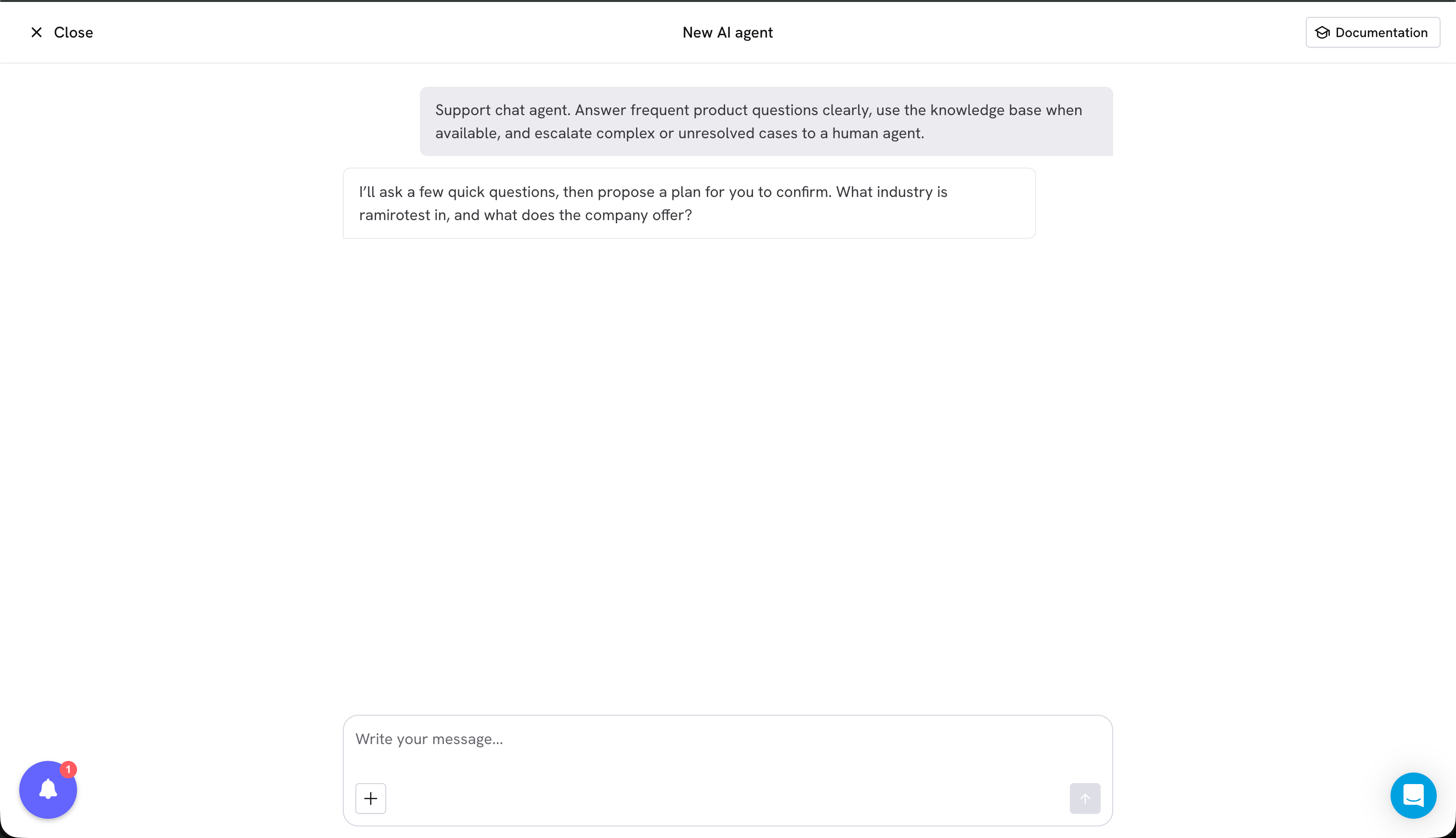 Algunas preguntas llegan con opciones para elegir y otras esperan que escribas la respuesta. Si ninguna opción te sirve, usa **Otro...** y explícalo con tus palabras.
Responde con ejemplos reales de tu operación en lugar de generalidades. "Derivar a ventas cuando tenga nombre, email y carrera de interés" produce un agente mucho mejor que "calificar bien a los leads".
## Adjunta tus propios archivos
Durante la conversación puedes adjuntar archivos con el botón **+**: un PDF con tu catálogo, una lista de precios, un guion de atención o las preguntas frecuentes de tu equipo.
Algunas preguntas llegan con opciones para elegir y otras esperan que escribas la respuesta. Si ninguna opción te sirve, usa **Otro...** y explícalo con tus palabras.
Responde con ejemplos reales de tu operación en lugar de generalidades. "Derivar a ventas cuando tenga nombre, email y carrera de interés" produce un agente mucho mejor que "calificar bien a los leads".
## Adjunta tus propios archivos
Durante la conversación puedes adjuntar archivos con el botón **+**: un PDF con tu catálogo, una lista de precios, un guion de atención o las preguntas frecuentes de tu equipo.
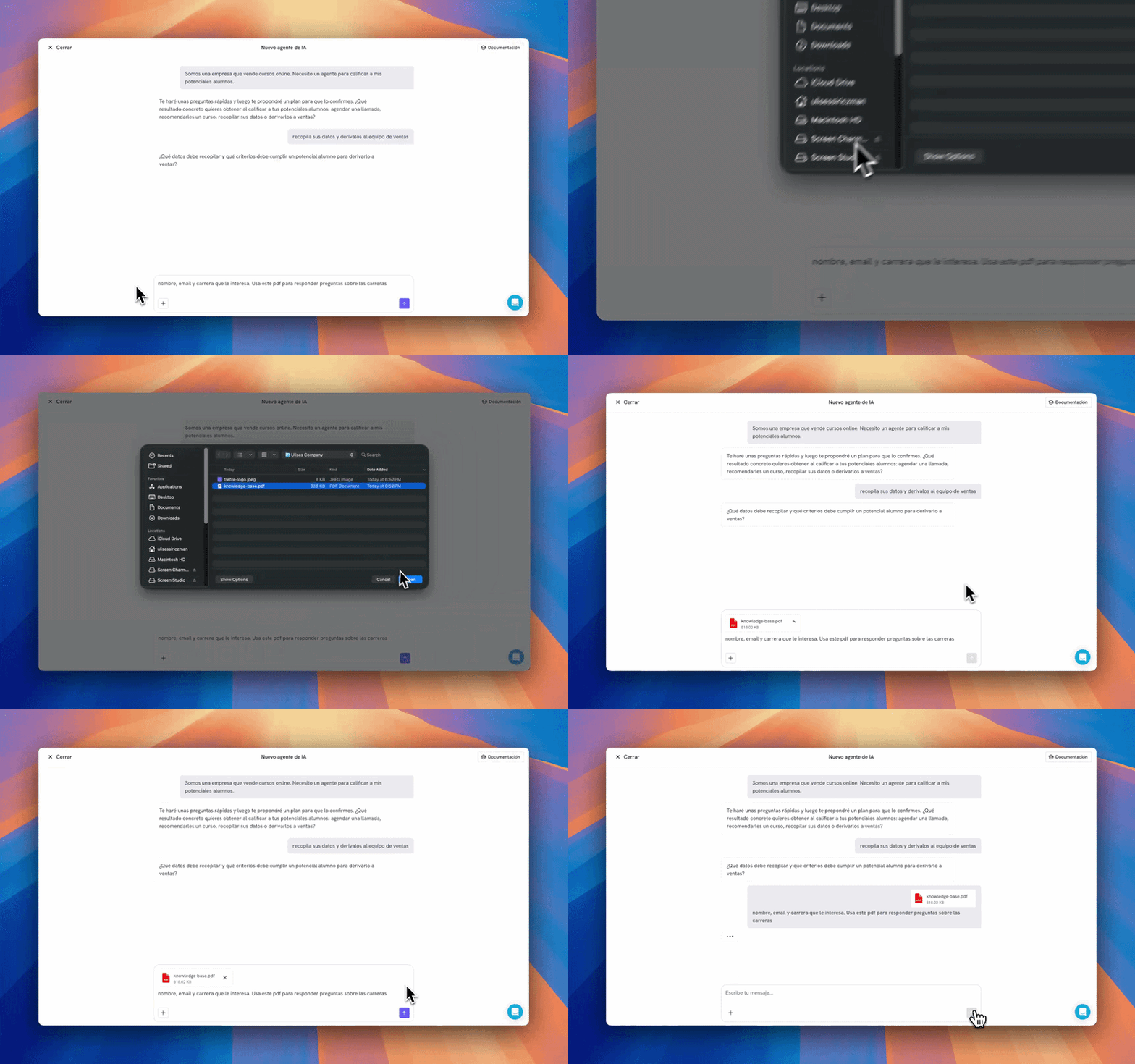 Cada archivo puede usarse de tres formas y el generador te confirma cuál va a aplicar:
* **Contexto de la conversación**: le sirve al generador para entender tu negocio mientras arma el agente, pero no queda disponible durante las conversaciones con tus clientes.
* **Base de conocimientos**: queda guardado en el agente para que pueda responder preguntas sobre su contenido.
* **Ambos**: se usa para armar el agente y además queda en la base de conocimientos.
Puedes adjuntar hasta 5 archivos. Si quieres agregar más material después, puedes hacerlo desde la pestaña **Base de conocimientos** del editor.
## Revisa el plan antes de generar
Cuando el generador tiene todo lo que necesita, te muestra un plan con lo que va a hacer tu agente: su propósito, el objetivo, las acciones que va a ejecutar y las restricciones que va a respetar.
Cada archivo puede usarse de tres formas y el generador te confirma cuál va a aplicar:
* **Contexto de la conversación**: le sirve al generador para entender tu negocio mientras arma el agente, pero no queda disponible durante las conversaciones con tus clientes.
* **Base de conocimientos**: queda guardado en el agente para que pueda responder preguntas sobre su contenido.
* **Ambos**: se usa para armar el agente y además queda en la base de conocimientos.
Puedes adjuntar hasta 5 archivos. Si quieres agregar más material después, puedes hacerlo desde la pestaña **Base de conocimientos** del editor.
## Revisa el plan antes de generar
Cuando el generador tiene todo lo que necesita, te muestra un plan con lo que va a hacer tu agente: su propósito, el objetivo, las acciones que va a ejecutar y las restricciones que va a respetar.
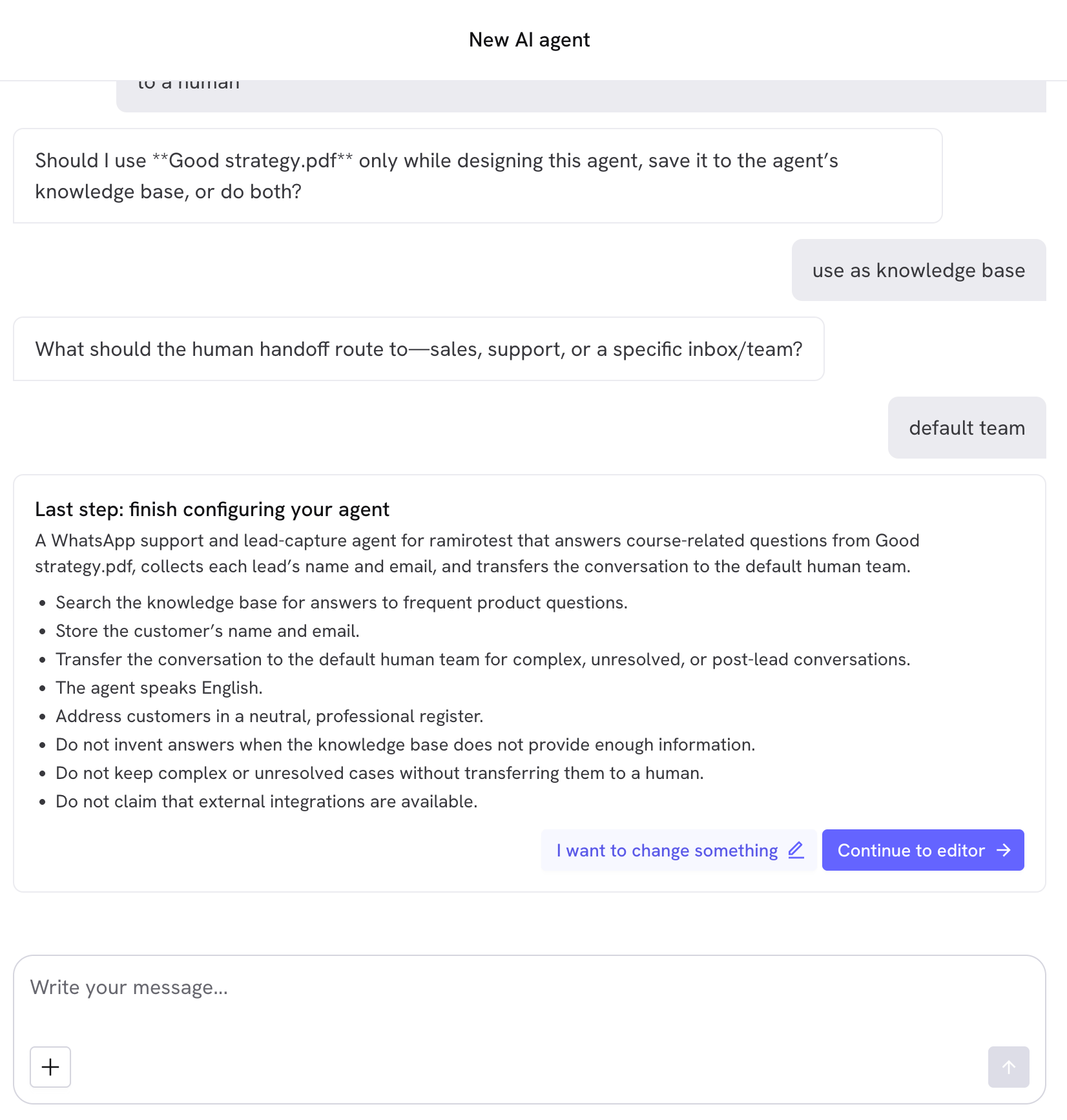 Desde ahí tienes dos caminos:
Confirmas el plan y el generador escribe el agente. Toma alrededor de un minuto: primero redacta las instrucciones, después revisa su propia calidad y por último las mejora.
Le explicas qué corregir y el generador rehace el plan con tus ajustes. Puedes repetirlo las veces que necesites: nada se crea hasta que confirmas.
## Qué obtienes al terminar
Cuando la generación termina llegas al editor con el agente ya armado:
* **Nombre y descripción** propuestos a partir de lo que pediste.
* **Instrucciones completas**, con el tono, el alcance, los pasos y los casos límite.
* **Herramientas sugeridas** según lo que el agente tiene que hacer.
* **Base de conocimientos** con los archivos que marcaste para ese uso.
Las herramientas que necesitan datos tuyos quedan marcadas como pendientes de configuración. Ese es el siguiente paso.
## Siguientes pasos
Ajusta las instrucciones, completa las herramientas pendientes y define qué hacer si el contacto no responde.
Valida el comportamiento en el playground y envíate una conversación de prueba por WhatsApp.
Desde ahí tienes dos caminos:
Confirmas el plan y el generador escribe el agente. Toma alrededor de un minuto: primero redacta las instrucciones, después revisa su propia calidad y por último las mejora.
Le explicas qué corregir y el generador rehace el plan con tus ajustes. Puedes repetirlo las veces que necesites: nada se crea hasta que confirmas.
## Qué obtienes al terminar
Cuando la generación termina llegas al editor con el agente ya armado:
* **Nombre y descripción** propuestos a partir de lo que pediste.
* **Instrucciones completas**, con el tono, el alcance, los pasos y los casos límite.
* **Herramientas sugeridas** según lo que el agente tiene que hacer.
* **Base de conocimientos** con los archivos que marcaste para ese uso.
Las herramientas que necesitan datos tuyos quedan marcadas como pendientes de configuración. Ese es el siguiente paso.
## Siguientes pasos
Ajusta las instrucciones, completa las herramientas pendientes y define qué hacer si el contacto no responde.
Valida el comportamiento en el playground y envíate una conversación de prueba por WhatsApp.