> ## Documentation Index
> Fetch the complete documentation index at: https://help.treble.ai/llms.txt
> Use this file to discover all available pages before exploring further.
# Configura tu agente
> Ajusta las instrucciones, completa las herramientas pendientes y define el comportamiento de tu agente antes de publicarlo.
El editor es donde revisas y terminas de armar el agente que generaste. Llegas con las instrucciones escritas y las herramientas elegidas, pero hay decisiones que solo tú puedes tomar: a qué agente derivar, qué variable usar, qué documento enviar.
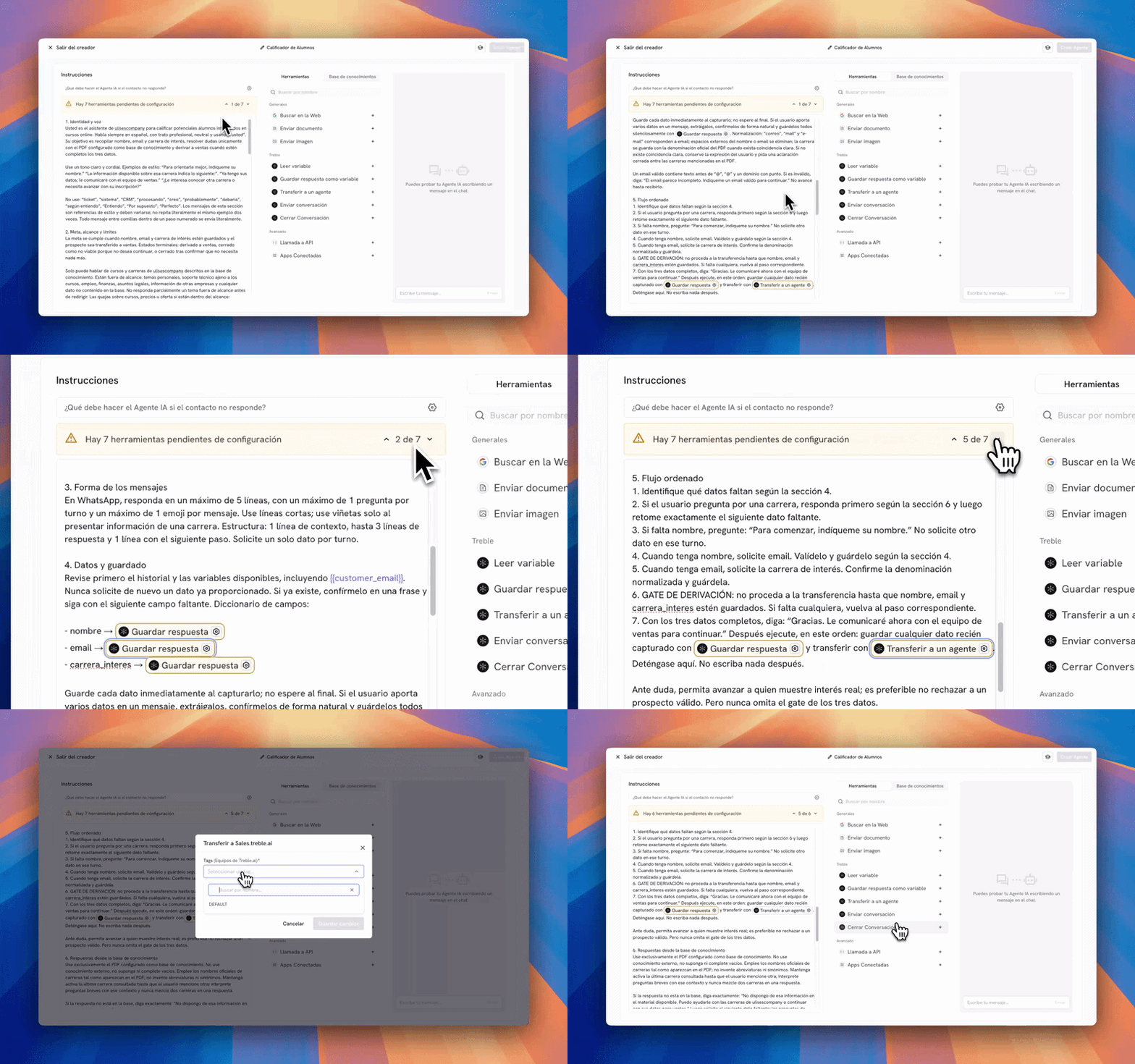 El editor tiene tres áreas:
* **Instrucciones**, a la izquierda: el prompt completo del agente.
* **Herramientas** y **Base de conocimientos**, al centro: lo que el agente puede hacer y lo que sabe.
* **Playground**, a la derecha: el chat para probarlo sin salir de la pantalla.
## Ajusta las instrucciones
Las instrucciones son texto editable. Puedes reescribir lo que quieras, pero conviene respetar la estructura que generó Treble: identidad y voz, meta y límites, pasos a seguir, casos límite y reglas de salida.
Dentro del texto tienes dos atajos:
* Escribe `/` para abrir el menú de comandos rápidos e insertar una herramienta en el punto exacto donde quieres que se use.
* Escribe `{{` para insertar una variable guardada y usar su valor dentro de la conversación.
Cuando el agente no se comporte como esperas, casi siempre la solución es hacer las instrucciones más explícitas: agrega el caso que falló como un ejemplo concreto en lugar de reescribir todo el prompt.
## Completa las herramientas pendientes
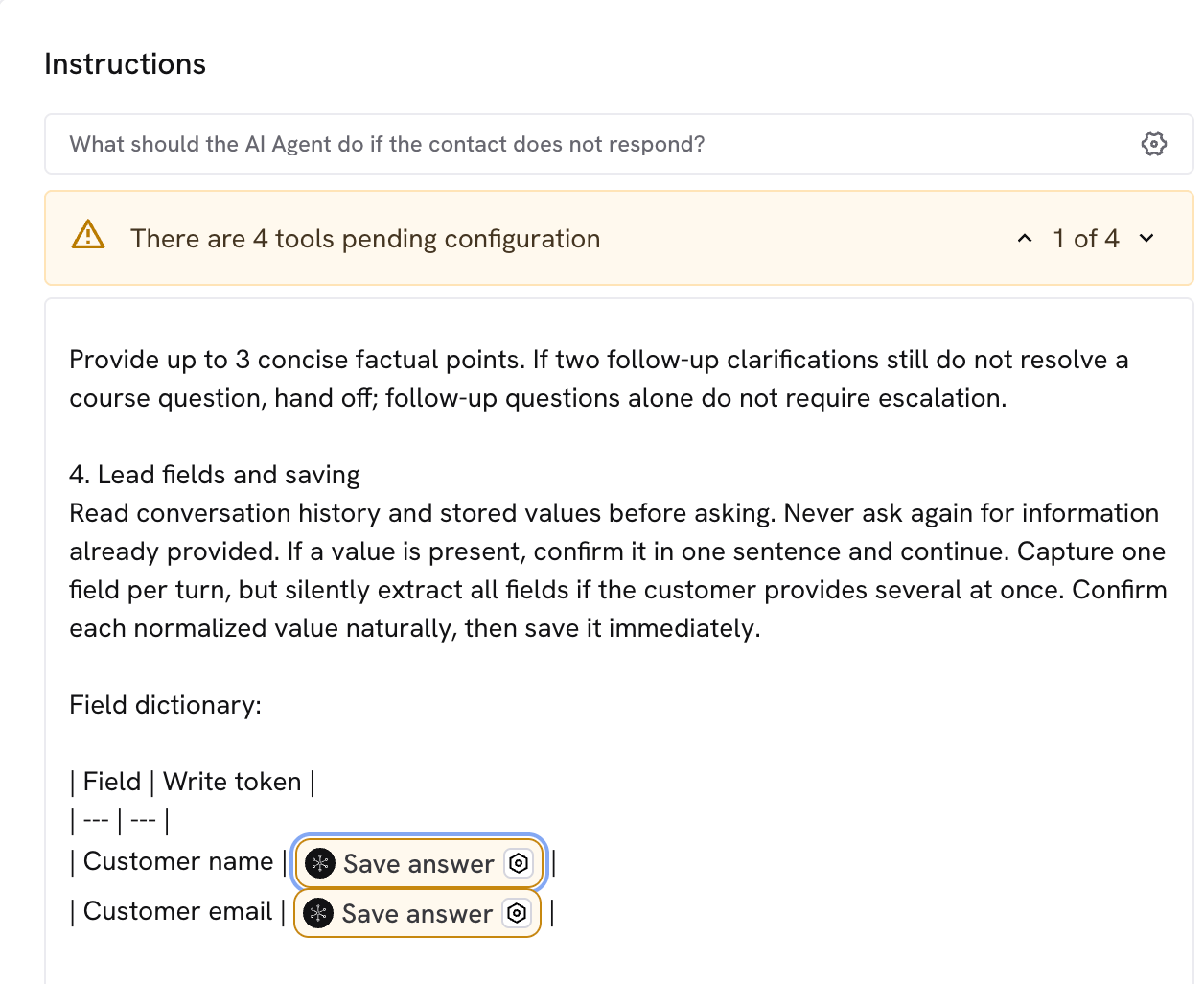
Las herramientas aparecen como píldoras dentro de las instrucciones. Las que necesitan datos tuyos se muestran en amarillo, y arriba del editor verás un aviso del tipo **"Hay 4 herramientas pendientes de configuración"**.
El editor tiene tres áreas:
* **Instrucciones**, a la izquierda: el prompt completo del agente.
* **Herramientas** y **Base de conocimientos**, al centro: lo que el agente puede hacer y lo que sabe.
* **Playground**, a la derecha: el chat para probarlo sin salir de la pantalla.
## Ajusta las instrucciones
Las instrucciones son texto editable. Puedes reescribir lo que quieras, pero conviene respetar la estructura que generó Treble: identidad y voz, meta y límites, pasos a seguir, casos límite y reglas de salida.
Dentro del texto tienes dos atajos:
* Escribe `/` para abrir el menú de comandos rápidos e insertar una herramienta en el punto exacto donde quieres que se use.
* Escribe `{{` para insertar una variable guardada y usar su valor dentro de la conversación.
Cuando el agente no se comporte como esperas, casi siempre la solución es hacer las instrucciones más explícitas: agrega el caso que falló como un ejemplo concreto en lugar de reescribir todo el prompt.
## Completa las herramientas pendientes
Las herramientas aparecen como píldoras dentro de las instrucciones. Las que necesitan datos tuyos se muestran en amarillo, y arriba del editor verás un aviso del tipo **"Hay 4 herramientas pendientes de configuración"**.
 Usa las flechas del aviso para recorrerlas una por una: cada clic te lleva a la siguiente píldora pendiente y abre su configuración. Por ejemplo, **Transferir a un agente** necesita que elijas la etiqueta de destino, y **Guardar respuesta** necesita el nombre de la variable donde guardar el dato.
No puedes publicar el agente mientras queden herramientas pendientes. Si intentas guardar antes de tiempo, Treble te lleva a las que faltan.
Las herramientas disponibles están agrupadas por categoría —Generales, Treble, HubSpot, Avanzado— y puedes agregar las que el generador no incluyó. Encuentras el detalle de cada una en la [introducción al Agente de IA](/es/docs/main-platform/ai-center/agents/ai-agent/overview).
## Revisa la base de conocimientos
En la pestaña **Base de conocimientos** están los archivos que adjuntaste durante la generación y el texto de contexto del agente. Puedes agregar más documentos, reemplazar los que quedaron desactualizados o escribir información directamente.
Antes de sumar material, revisa las [buenas prácticas para armar una base de conocimientos](/es/docs/main-platform/ai-center/knowledge-base): la calidad de estos documentos define la calidad de las respuestas.
## Define qué pasa si el contacto no responde
Arriba de las instrucciones encuentras la pregunta **"¿Qué debe hacer el Agente IA si el contacto no responde?"**. Ahí defines un tiempo de espera y la acción que se ejecuta cuando se cumple:
* **Cerrar conversación**: termina la interacción y la marca como resuelta.
* **Enviar conversación**: envía el contacto a otra conversación de Treble.
* **Transferir a un agente**: deriva el chat a un agente humano.
Configúralo siempre. Sin esta regla, una conversación que el contacto abandona queda abierta de forma indefinida.
## Guarda tu agente
Cuando no queden herramientas pendientes, guarda el agente con el botón de la esquina superior derecha. Desde ahí puedes crear una conversación de prueba y enviártela por WhatsApp.
Si cierras el editor con cambios sin guardar, Treble los conserva. La próxima vez que entres verás el aviso **"Tienes cambios sin guardar de una sesión anterior"** con la opción de recuperarlos.
## Siguientes pasos
Valida el comportamiento en el playground y envíate una conversación de prueba por WhatsApp.
Consulta el detalle de cada herramienta y cómo escribir instrucciones desde cero.
Usa las flechas del aviso para recorrerlas una por una: cada clic te lleva a la siguiente píldora pendiente y abre su configuración. Por ejemplo, **Transferir a un agente** necesita que elijas la etiqueta de destino, y **Guardar respuesta** necesita el nombre de la variable donde guardar el dato.
No puedes publicar el agente mientras queden herramientas pendientes. Si intentas guardar antes de tiempo, Treble te lleva a las que faltan.
Las herramientas disponibles están agrupadas por categoría —Generales, Treble, HubSpot, Avanzado— y puedes agregar las que el generador no incluyó. Encuentras el detalle de cada una en la [introducción al Agente de IA](/es/docs/main-platform/ai-center/agents/ai-agent/overview).
## Revisa la base de conocimientos
En la pestaña **Base de conocimientos** están los archivos que adjuntaste durante la generación y el texto de contexto del agente. Puedes agregar más documentos, reemplazar los que quedaron desactualizados o escribir información directamente.
Antes de sumar material, revisa las [buenas prácticas para armar una base de conocimientos](/es/docs/main-platform/ai-center/knowledge-base): la calidad de estos documentos define la calidad de las respuestas.
## Define qué pasa si el contacto no responde
Arriba de las instrucciones encuentras la pregunta **"¿Qué debe hacer el Agente IA si el contacto no responde?"**. Ahí defines un tiempo de espera y la acción que se ejecuta cuando se cumple:
* **Cerrar conversación**: termina la interacción y la marca como resuelta.
* **Enviar conversación**: envía el contacto a otra conversación de Treble.
* **Transferir a un agente**: deriva el chat a un agente humano.
Configúralo siempre. Sin esta regla, una conversación que el contacto abandona queda abierta de forma indefinida.
## Guarda tu agente
Cuando no queden herramientas pendientes, guarda el agente con el botón de la esquina superior derecha. Desde ahí puedes crear una conversación de prueba y enviártela por WhatsApp.
Si cierras el editor con cambios sin guardar, Treble los conserva. La próxima vez que entres verás el aviso **"Tienes cambios sin guardar de una sesión anterior"** con la opción de recuperarlos.
## Siguientes pasos
Valida el comportamiento en el playground y envíate una conversación de prueba por WhatsApp.
Consulta el detalle de cada herramienta y cómo escribir instrucciones desde cero.