> ## Documentation Index
> Fetch the complete documentation index at: https://help.treble.ai/llms.txt
> Use this file to discover all available pages before exploring further.
# Califica clientes potenciales
> Automatiza la calificación de leads las 24 horas con IA que recopila datos y los guarda directamente en tu CRM
El agente **Califica clientes potenciales** recopila información de prospectos mediante conversaciones naturales y guarda los datos en HubSpot, Sheets o variables de Treble para que luego puedas usar bloques condicionales para redirigir a tus usuarios por caminos personalizados.
 ## ¿Es para ti?
* Recopilar información de contacto automáticamente
* Capturar datos sin errores manuales
* Actualizar tu CRM automáticamente
* Preparar información para tu equipo de ventas
* Reducir tiempo de respuesta a prospectos
* Solo necesitas responder preguntas (usa [Logra un objetivo concreto](/es/docs/main-platform/ai-center/agents/objective-ai))
* Requieres decisiones complejas automáticas
## Casos de uso por industria
**Recopila:** Presupuesto, zona de interés, tipo de propiedad, urgencia
**Resultado:** Agentes enfocan tiempo en prospectos con presupuesto real
**Recopila:** Tipo de consulta, urgencia, disponibilidad, seguro médico
**Resultado:** Consultas mejor preparadas con información previa del paciente
**Recopila:** Nivel educativo, programa de interés, modalidad, disponibilidad
**Resultado:** Asesores priorizan prospectos según criterios académicos
**Recopila:** Alcance del proyecto, presupuesto, experiencias previas, timeline
**Resultado:** Propuestas más precisas desde el primer contacto
**Recopila:** Categoría de producto, rango de presupuesto, volumen de compra, urgencia
**Resultado:** Recomendaciones personalizadas y ofertas específicas por perfil
***
## Configuración básica
**Estilo de Comunicación:** Ajusta el control deslizante según tu marca:
* **Casual**: Conversación relajada y amigable
* **Profesional**: Tono formal y empresarial
Esta configuración determina cómo el agente se comunicará con tus prospectos.
En el área de texto **"Definir Rol del Agente"**, describe específicamente:
* Qué hace tu empresa
* Cuál es el objetivo del agente
* Cómo debe comportarse
**Usa el botón "Generar un ejemplo"** para obtener una plantilla base que puedes personalizar.
```
Ejemplo:
Eres un asistente de [Tu Empresa] que recopila información
de prospectos interesados en [servicios/productos].
Tu objetivo es entender sus necesidades para que nuestro
equipo pueda ofrecerles la mejor solución.
```
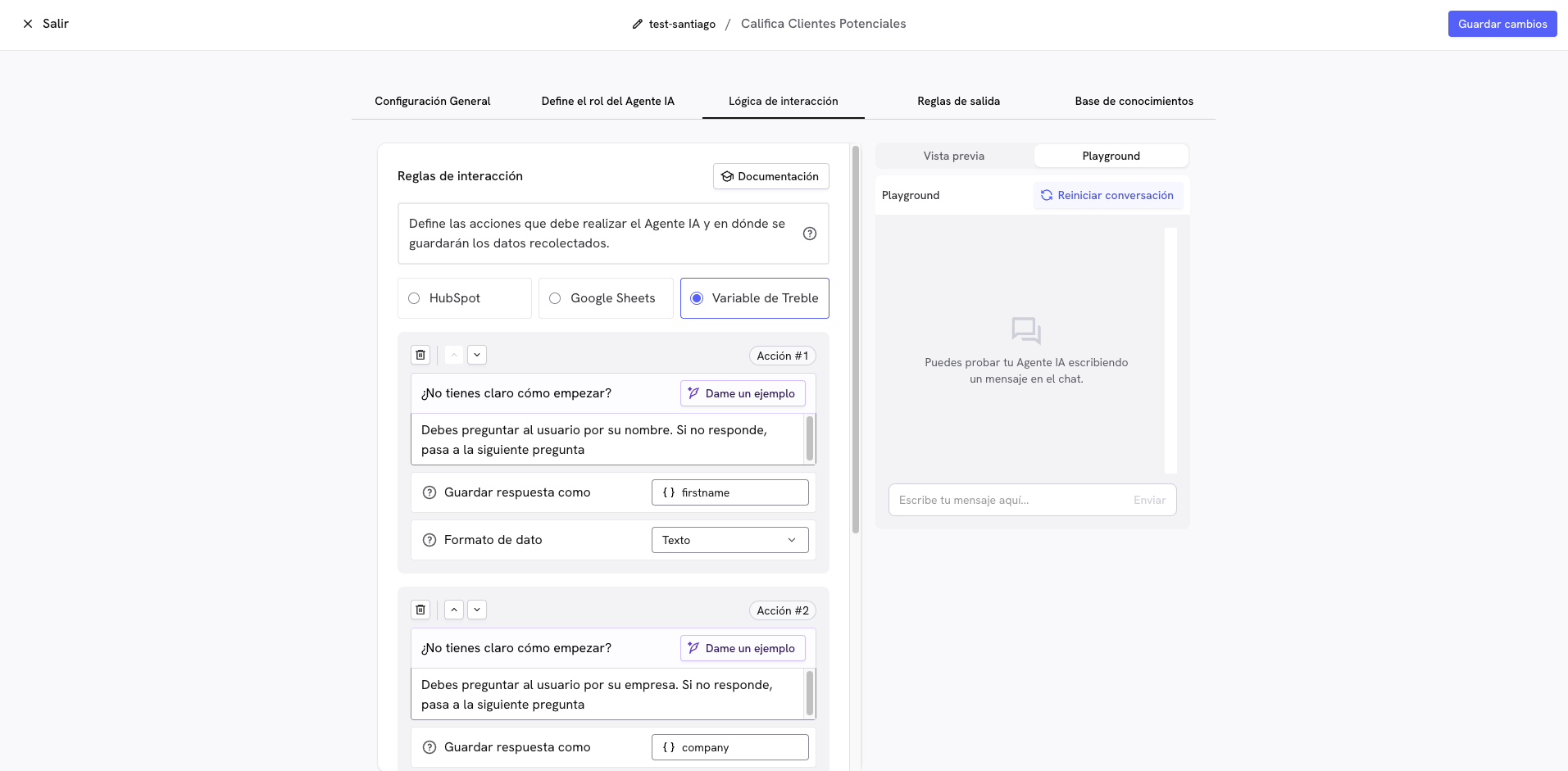
Las reglas de interacción son todas las preguntas que este agente hará a tus clientes. En la configuración también podrás elegir el destino de los datos:
* **HubSpot**: Los datos se guardan directamente en tu CRM
* **Google Sheets**: Información se almacena en una hoja de cálculo
* **Variable Treble**: Variables internas para usar con otros bloques
**Usa "Generar un ejemplo"** para obtener un formato optimizado de preguntas.
En esta etapa podrás ver todas las opciones de salida que tiene el agente. Estas opciones te permitirán conectar con otros bloques en el creador de conversaciones:
* **Todas las acciones se completaron**: Cuando recopile toda la información solicitada
* **Quedaron acciones sin completar**: Con información parcial
* **No se completó ninguna de las acciones**: Si el usuario no proporciona ninguna información relevante
* **Conversación crítica**: Para casos que requieren intervención humana inmediata, por ejemplo cuando el usuario está molesto
**Sube tu base de conocimientos** para que el agente pueda responder preguntas sobre:
* Descripción de tu empresa
* Productos o servicios
* Precios generales
* Preguntas frecuentes
**Formatos soportados:** PDF, DOCX, TXT, direcciones web de tu sitio.
**Haz clic en "Guardar"** para crear el agente. Una vez guardado, estará disponible para usar en el Creador de Conversaciones.
1. **Ve al Creador de Conversaciones**
2. **Arrastra el bloque "Calificación de Leads con IA"** a tu flujo
3. **Selecciona tu agente** de la lista desplegable
4. **Configura los seguimientos automáticos** para usuarios que no responden:
* **Frecuencia**: Cada X minutos (recomendado: 30-90 minutos)
* **Intentos**: Máximo Y intentos (recomendado: 2-3 intentos)
Esto evita ser invasivo mientras mantiene el engagement del prospecto.
Ahora conecta cada salida del agente con los bloques correspondientes. Una vez conectadas las salidas, tu agente estará listo para recopilar información automáticamente.
***
## Maximiza el valor con bloques condicionales
Una vez que el agente recopila información, usa **bloques condicionales** para calificar automáticamente y tomar acciones específicas según el perfil de cada lead.
### Cómo funcionan los bloques condicionales
Los bloques condicionales evalúan la información recopilada y dirigen a cada lead por rutas personalizadas:
**Estructura básica del flujo de trabajo:**
```
Califica clientes potenciales → Bloque Condicional → Acción de CRM (opcional) → Bloque personalizado
```
**Ejemplo práctico en el Creador de Conversaciones:**
Arrastra un **bloque "Condiciones"** después de tu agente de calificación.
Configura la condición según los datos recopilados:
* **Propiedad**: Selecciona la variable del agente (ej. `presupuesto`, `ciudad`, `empresa`)
* **Operador**: Elige entre `contiene`, `es igual a`, `mayor que`, `menor que`, `diferente de`
* **Valor**: Define el criterio (ej. `$10,000`, `Ciudad de México`, `50 empleados`)
**Ejemplo**: Si `presupuesto` es `mayor que` `$10,000`
Conecta la salida del bloque condicional con un **bloque "Acción de CRM"**.
Actualiza propiedades en HubSpot/Salesforce:
* **Propiedad**: `estado_lead`
* **Valor**: `Calificado` o `No Calificado`
Esto permite que tengas trazabilidad en tu CRM y puedas activar flujos de trabajo específicos.
Conecta el bloque CRM con un **bloque de mensaje** específico para ese tipo de lead.
* **Prospecto calificado**: "¡Perfecto! Te contactará nuestro equipo comercial en las próximas 2 horas" Y luego redirección a un bloque de agente humano
* **Prospecto no calificado**: "Gracias por tu interés. Te mantendremos informado sobre nuevas opciones"
***
## Preguntas frecuentes
No. El agente solo recopila información. La calificación la haces después con bloques condicionales basados en los datos capturados.
Sí. Puedes editar el rol, preguntas y base de conocimientos en cualquier momento.
Sí. Las variables se guardan progresivamente, incluso si el usuario no termina.
Sí. Puedes usar diferentes agentes para recopilar distintos tipos de información.
Directamente solo HubSpot y Salesforce. Para otros CRM usa Variables de Treble y webhooks.
Sí. El agente puede **entender mensajes de voz enviados por los usuarios a través de WhatsApp** y responderá automáticamente con texto en la conversación.
***
## Solución de problemas
**Causas comunes:**
* Preguntas muy invasivas muy temprano
* Orden ilógico de preguntas
* Falta explicar por qué necesitas los datos
**Soluciones:**
* Comienza con preguntas básicas
* Explica el valor de cada dato solicitado
* Reordena según la lógica del usuario
**Causas comunes:**
* Variables mal configuradas
* Mapeo incorrecto de campos
* Formato incompatible
**Soluciones:**
* Verifica configuración en HubSpot/Salesforce
* Revisa mapeo de variables en Treble
* Prueba primero en Playground
**Causas comunes:**
* Proceso muy largo
* Preguntas irrelevantes
* Falta de valor percibido
**Soluciones:**
* Reduce preguntas esenciales
* Intercala con información de valor
* Explica beneficios de completar
## Consideraciones importantes
**Privacidad:** Informa a usuarios que sus datos serán guardados y cumple con regulaciones aplicables (GDPR, etc.).
## ¿Es para ti?
* Recopilar información de contacto automáticamente
* Capturar datos sin errores manuales
* Actualizar tu CRM automáticamente
* Preparar información para tu equipo de ventas
* Reducir tiempo de respuesta a prospectos
* Solo necesitas responder preguntas (usa [Logra un objetivo concreto](/es/docs/main-platform/ai-center/agents/objective-ai))
* Requieres decisiones complejas automáticas
## Casos de uso por industria
**Recopila:** Presupuesto, zona de interés, tipo de propiedad, urgencia
**Resultado:** Agentes enfocan tiempo en prospectos con presupuesto real
**Recopila:** Tipo de consulta, urgencia, disponibilidad, seguro médico
**Resultado:** Consultas mejor preparadas con información previa del paciente
**Recopila:** Nivel educativo, programa de interés, modalidad, disponibilidad
**Resultado:** Asesores priorizan prospectos según criterios académicos
**Recopila:** Alcance del proyecto, presupuesto, experiencias previas, timeline
**Resultado:** Propuestas más precisas desde el primer contacto
**Recopila:** Categoría de producto, rango de presupuesto, volumen de compra, urgencia
**Resultado:** Recomendaciones personalizadas y ofertas específicas por perfil
***
## Configuración básica
**Estilo de Comunicación:** Ajusta el control deslizante según tu marca:
* **Casual**: Conversación relajada y amigable
* **Profesional**: Tono formal y empresarial
Esta configuración determina cómo el agente se comunicará con tus prospectos.
En el área de texto **"Definir Rol del Agente"**, describe específicamente:
* Qué hace tu empresa
* Cuál es el objetivo del agente
* Cómo debe comportarse
**Usa el botón "Generar un ejemplo"** para obtener una plantilla base que puedes personalizar.
```
Ejemplo:
Eres un asistente de [Tu Empresa] que recopila información
de prospectos interesados en [servicios/productos].
Tu objetivo es entender sus necesidades para que nuestro
equipo pueda ofrecerles la mejor solución.
```
Las reglas de interacción son todas las preguntas que este agente hará a tus clientes. En la configuración también podrás elegir el destino de los datos:
* **HubSpot**: Los datos se guardan directamente en tu CRM
* **Google Sheets**: Información se almacena en una hoja de cálculo
* **Variable Treble**: Variables internas para usar con otros bloques
**Usa "Generar un ejemplo"** para obtener un formato optimizado de preguntas.
En esta etapa podrás ver todas las opciones de salida que tiene el agente. Estas opciones te permitirán conectar con otros bloques en el creador de conversaciones:
* **Todas las acciones se completaron**: Cuando recopile toda la información solicitada
* **Quedaron acciones sin completar**: Con información parcial
* **No se completó ninguna de las acciones**: Si el usuario no proporciona ninguna información relevante
* **Conversación crítica**: Para casos que requieren intervención humana inmediata, por ejemplo cuando el usuario está molesto
**Sube tu base de conocimientos** para que el agente pueda responder preguntas sobre:
* Descripción de tu empresa
* Productos o servicios
* Precios generales
* Preguntas frecuentes
**Formatos soportados:** PDF, DOCX, TXT, direcciones web de tu sitio.
**Haz clic en "Guardar"** para crear el agente. Una vez guardado, estará disponible para usar en el Creador de Conversaciones.
1. **Ve al Creador de Conversaciones**
2. **Arrastra el bloque "Calificación de Leads con IA"** a tu flujo
3. **Selecciona tu agente** de la lista desplegable
4. **Configura los seguimientos automáticos** para usuarios que no responden:
* **Frecuencia**: Cada X minutos (recomendado: 30-90 minutos)
* **Intentos**: Máximo Y intentos (recomendado: 2-3 intentos)
Esto evita ser invasivo mientras mantiene el engagement del prospecto.
Ahora conecta cada salida del agente con los bloques correspondientes. Una vez conectadas las salidas, tu agente estará listo para recopilar información automáticamente.
***
## Maximiza el valor con bloques condicionales
Una vez que el agente recopila información, usa **bloques condicionales** para calificar automáticamente y tomar acciones específicas según el perfil de cada lead.
### Cómo funcionan los bloques condicionales
Los bloques condicionales evalúan la información recopilada y dirigen a cada lead por rutas personalizadas:
**Estructura básica del flujo de trabajo:**
```
Califica clientes potenciales → Bloque Condicional → Acción de CRM (opcional) → Bloque personalizado
```
**Ejemplo práctico en el Creador de Conversaciones:**
Arrastra un **bloque "Condiciones"** después de tu agente de calificación.
Configura la condición según los datos recopilados:
* **Propiedad**: Selecciona la variable del agente (ej. `presupuesto`, `ciudad`, `empresa`)
* **Operador**: Elige entre `contiene`, `es igual a`, `mayor que`, `menor que`, `diferente de`
* **Valor**: Define el criterio (ej. `$10,000`, `Ciudad de México`, `50 empleados`)
**Ejemplo**: Si `presupuesto` es `mayor que` `$10,000`
Conecta la salida del bloque condicional con un **bloque "Acción de CRM"**.
Actualiza propiedades en HubSpot/Salesforce:
* **Propiedad**: `estado_lead`
* **Valor**: `Calificado` o `No Calificado`
Esto permite que tengas trazabilidad en tu CRM y puedas activar flujos de trabajo específicos.
Conecta el bloque CRM con un **bloque de mensaje** específico para ese tipo de lead.
* **Prospecto calificado**: "¡Perfecto! Te contactará nuestro equipo comercial en las próximas 2 horas" Y luego redirección a un bloque de agente humano
* **Prospecto no calificado**: "Gracias por tu interés. Te mantendremos informado sobre nuevas opciones"
***
## Preguntas frecuentes
No. El agente solo recopila información. La calificación la haces después con bloques condicionales basados en los datos capturados.
Sí. Puedes editar el rol, preguntas y base de conocimientos en cualquier momento.
Sí. Las variables se guardan progresivamente, incluso si el usuario no termina.
Sí. Puedes usar diferentes agentes para recopilar distintos tipos de información.
Directamente solo HubSpot y Salesforce. Para otros CRM usa Variables de Treble y webhooks.
Sí. El agente puede **entender mensajes de voz enviados por los usuarios a través de WhatsApp** y responderá automáticamente con texto en la conversación.
***
## Solución de problemas
**Causas comunes:**
* Preguntas muy invasivas muy temprano
* Orden ilógico de preguntas
* Falta explicar por qué necesitas los datos
**Soluciones:**
* Comienza con preguntas básicas
* Explica el valor de cada dato solicitado
* Reordena según la lógica del usuario
**Causas comunes:**
* Variables mal configuradas
* Mapeo incorrecto de campos
* Formato incompatible
**Soluciones:**
* Verifica configuración en HubSpot/Salesforce
* Revisa mapeo de variables en Treble
* Prueba primero en Playground
**Causas comunes:**
* Proceso muy largo
* Preguntas irrelevantes
* Falta de valor percibido
**Soluciones:**
* Reduce preguntas esenciales
* Intercala con información de valor
* Explica beneficios de completar
## Consideraciones importantes
**Privacidad:** Informa a usuarios que sus datos serán guardados y cumple con regulaciones aplicables (GDPR, etc.).