> ## Documentation Index
> Fetch the complete documentation index at: https://help.treble.ai/llms.txt
> Use this file to discover all available pages before exploring further.

# Instalación de la integración con Zoho

> Esta guía te muestra cómo instalar la integración de Treble con Zoho.

<Warning>
  Para instalar la integración de tu producto con Zoho, es crucial que <u>el usuario tenga permisos de administrador en la cuenta de Zoho.</u>
</Warning>

# Pasos para instalar la integración de Zoho en Treble

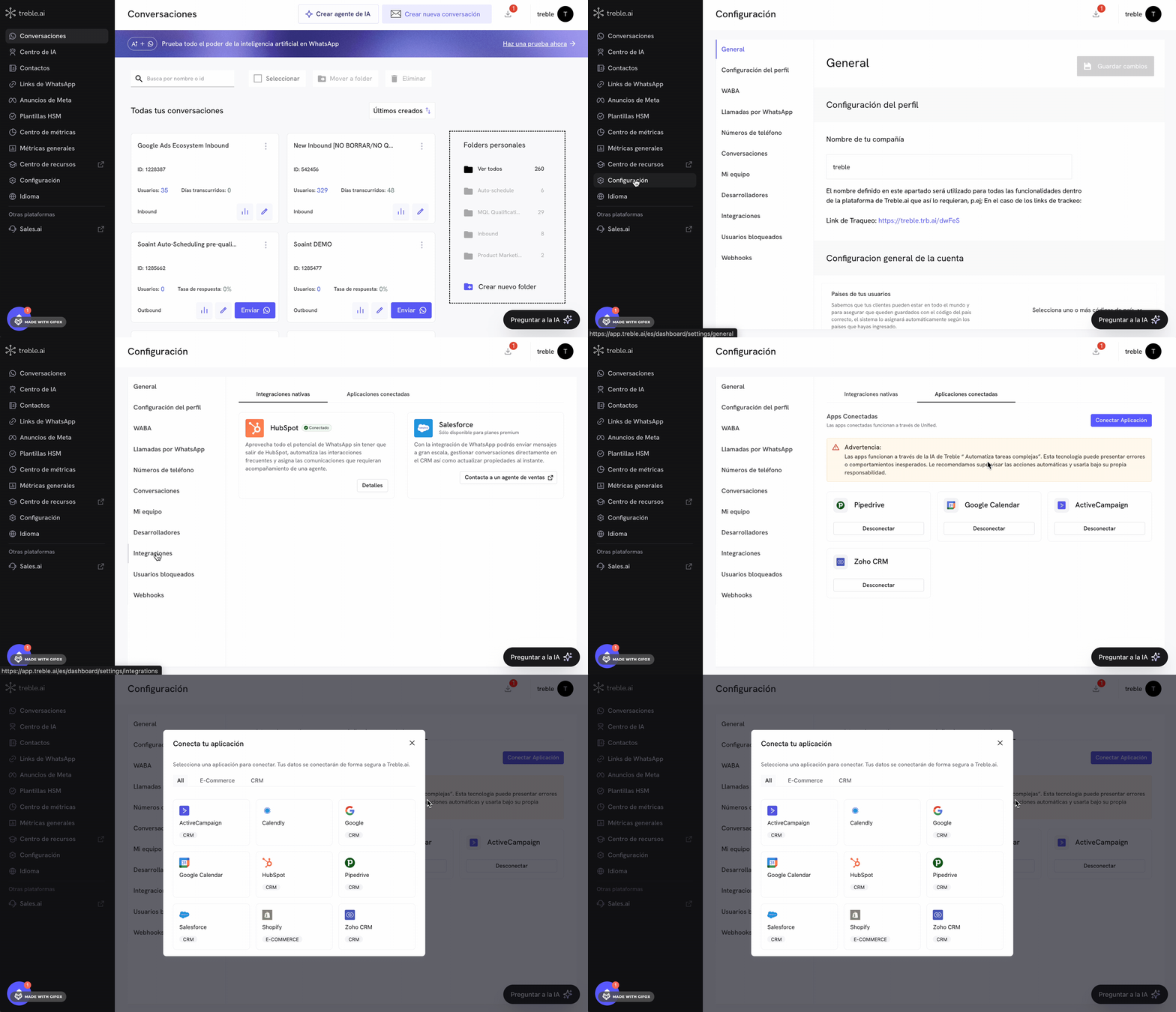
1. Inicia sesión en <a class="article-link" href="https://app.treble.ai"><p>app.treble.ai</p><Icon icon="arrow-up-right-from-square" iconType="solid" /></a>
2. Dirígete a Configuración
3. Dirígete a Integraciones
4. Haz clic en la pestaña de "Aplicaciones Conectadas"

<img src="https://mintcdn.com/trebleai/DvXi0LiwAJgPWw2L/images/zoho-integration-2.gif?s=22187033dc406c68172d7aa7128bdd20" alt="Instalar Zoho en Treble" width="2340" height="1346" data-path="images/zoho-integration-2.gif" />

<Steps>
  <Step title="Flujo de instalación de Zoho en Treble">
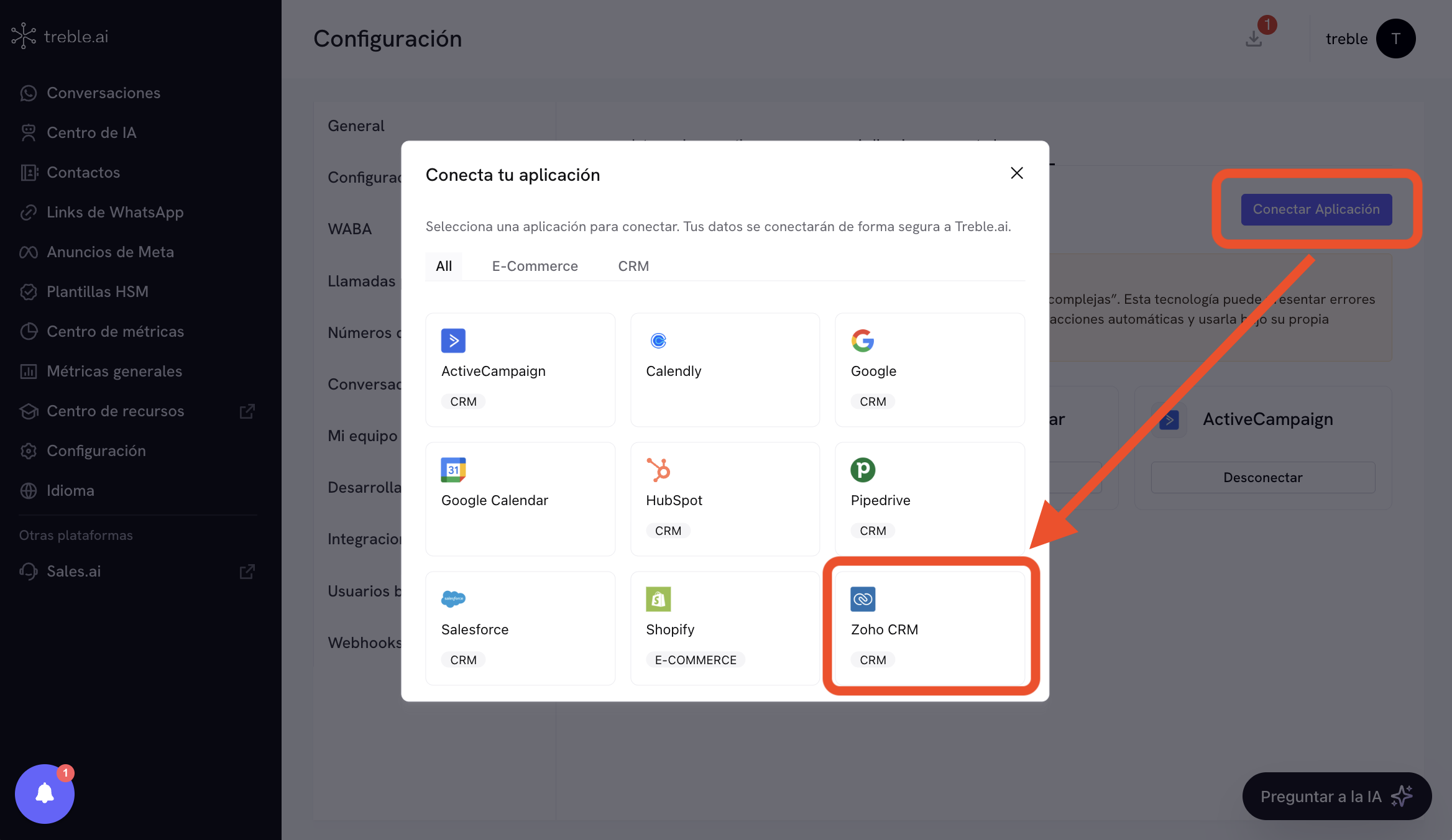
    En este punto vamos a seguir las instrucciones. Has click en el botón de "Conectar Aplicación" y se te abrirá un modal con las opciones de conexión. Has click en "Zoho".

    <img src="https://mintcdn.com/trebleai/DvXi0LiwAJgPWw2L/images/zoho-integration-3.png?fit=max&auto=format&n=DvXi0LiwAJgPWw2L&q=85&s=038ee60212b9b6a77dc61d44f47ead63" alt="Instalar Zoho en Treble" width="450" data-path="images/zoho-integration-3.png" />
  </Step>

  <Step title="Aceptar configuración de Zoho">
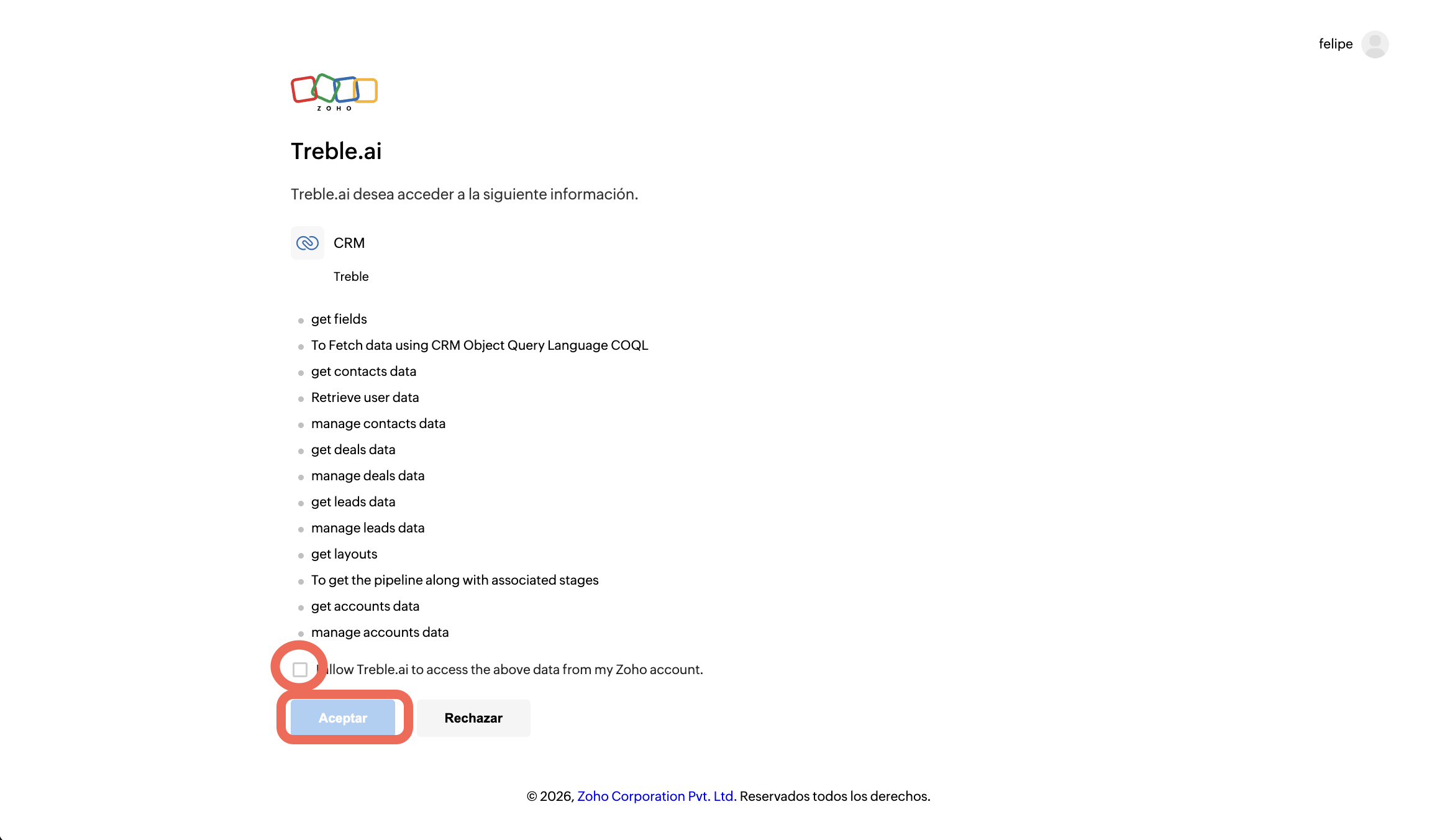
    Al hacer click en "Zoho", se te abrirá una ventana de configuración de Zoho. Has click en la caja de "Permitirle a Treble.ai acceso a la data listada". Y luego has click en "Aceptar".

    <img src="https://mintcdn.com/trebleai/DvXi0LiwAJgPWw2L/images/zoho-integration-4.png?fit=max&auto=format&n=DvXi0LiwAJgPWw2L&q=85&s=5d62124c83c63bd7eaf601516ce1c560" alt="Instalar Zoho en Treble" width="450" data-path="images/zoho-integration-4.png" />
  </Step>

  <Step title="Aplicación conectada">
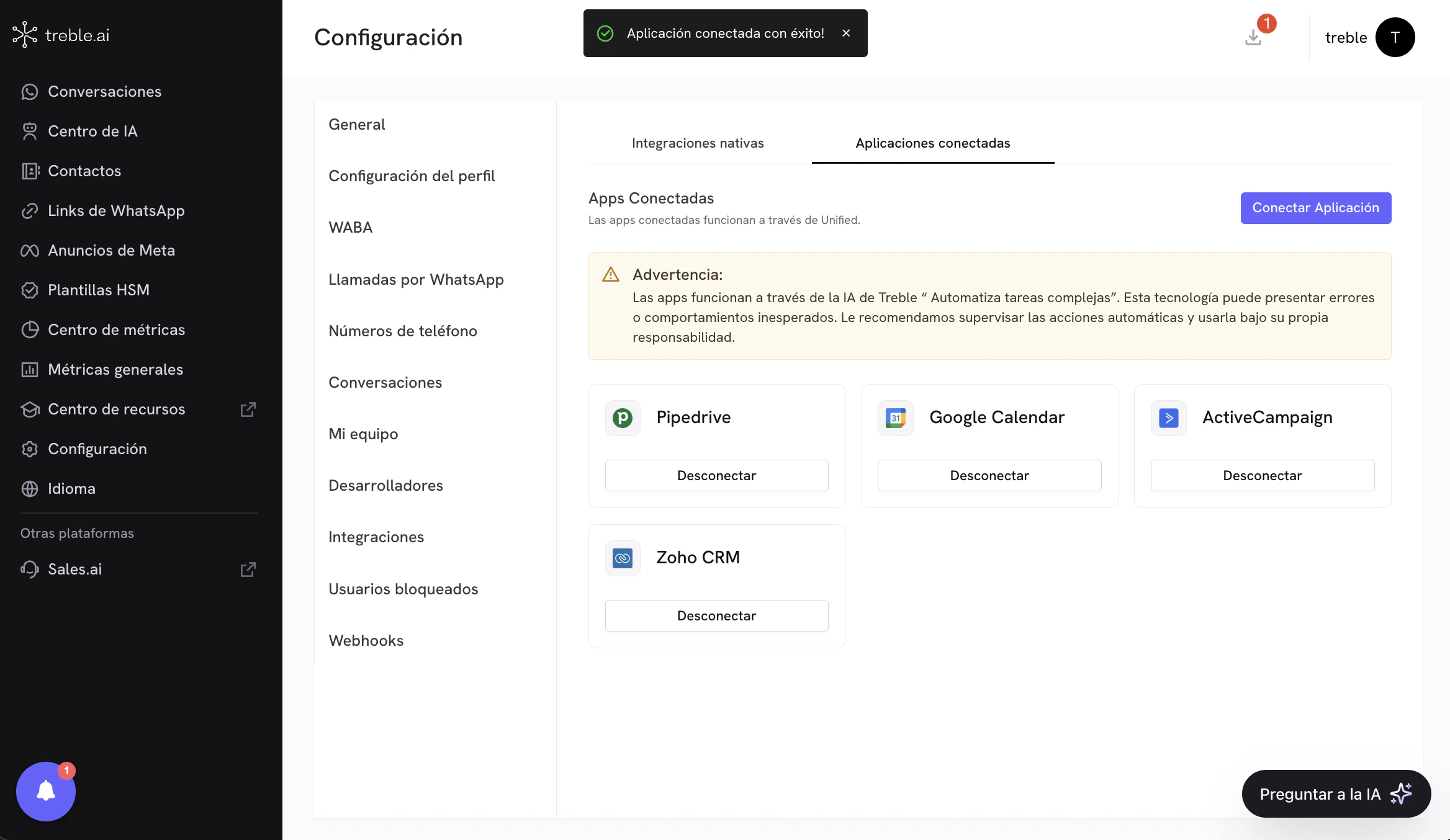
    Ya conectaste la aplicación de Zoho en Treble.

    <img src="https://mintcdn.com/trebleai/DvXi0LiwAJgPWw2L/images/zoho-integration-5.png?fit=max&auto=format&n=DvXi0LiwAJgPWw2L&q=85&s=af414f3fec46f06c2ebe24c3e055ca72" alt="Instalar Zoho en Treble" width="450" data-path="images/zoho-integration-5.png" />
  </Step>

  <Step title="Usar herramientas de Zoho para la IA en Treble">
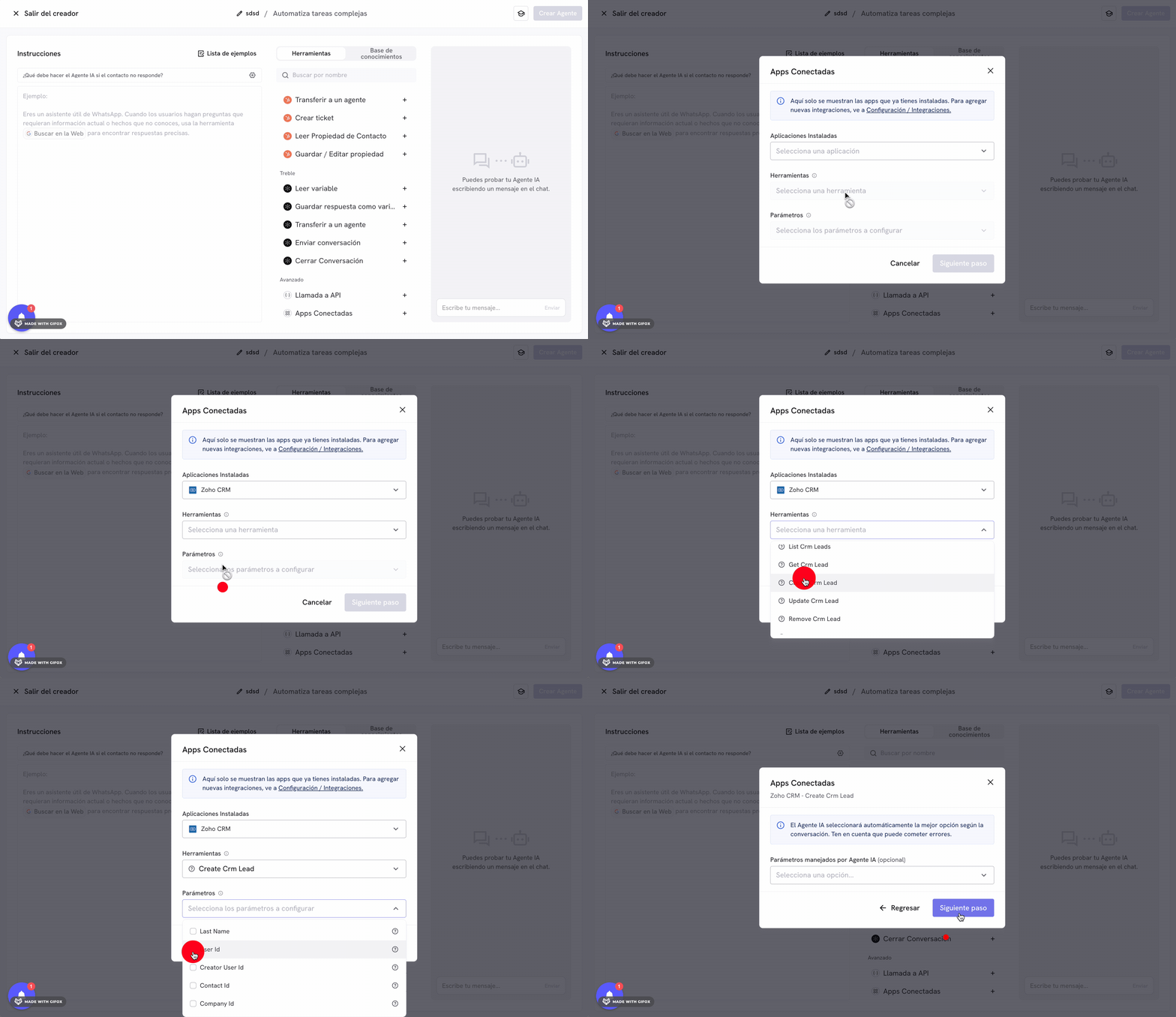
    Ahora puedes usar las herramientas de Zoho para la IA en Treble. Para ello, ve a la sección de "AI Center" y crea un nuevo agente de IA. Debes seleccionar la opción de "Automatizar tareas complejas". Después de crear el agente, ve a la sección de "Herramientas" y selecciona en la lista de herramientas la opción de "Aplicaciones Conectadas". En esta sección, selecciona la aplicación de "Zoho" y verás las herramientas disponibles para usar en la IA.
    <img src="https://mintcdn.com/trebleai/DvXi0LiwAJgPWw2L/images/zoho-integration-6.gif?s=63b4513fe3a1e166e3005ae148925d60" alt="Instalar Zoho en Treble" width="450" data-path="images/zoho-integration-6.gif" />
  </Step>
</Steps>

<Check>
  ¡Felicitaciones! Ya lograste instalar la integración de Zoho en Treble.
</Check>

En la siguiente sección, te explicamos cómo usar las herramientas de Zoho para la IA en Treble.