> ## Documentation Index
> Fetch the complete documentation index at: https://help.treble.ai/llms.txt
> Use this file to discover all available pages before exploring further.
# Funcionalidades de la integración con Zoho
> Esta guía te muestra cómo usar las funcionalidades de la integración de Treble con Zoho.
 La integración de Zoho con Treble te permite interactuar con múltiples entidades en Zoho CRM desde tus conversaciones en Treble. Las entidades disponibles para interactuar con la integración son: Lead, Contacto, Negocio (Deal / Oportunidad) y Pipeline.
Con estas entidades, las herramientas de la integración te permiten ejecutar distintas acciones según el tipo de entidad. En Lead, Contacto y Negocio (Deal / Oportunidad) puedes crear, actualizar, eliminar, listar y consultar registros individuales. En Pipeline puedes consultar uno, listar varios o eliminar.
# Acciones disponibles por entidad
## Lead
| Acción | ¿Qué puedes hacer? |
| -------- | ---------------------------------------------------------------------------------- |
| *Create* | Crear un nuevo lead en Zoho CRM, incluyendo propiedades estándar y personalizadas. |
| *Update* | Actualizar un lead existente, incluyendo propiedades estándar y personalizadas. |
| *Remove* | Eliminar un lead existente en Zoho CRM. |
| *List* | Listar múltiples leads según los filtros disponibles. |
| *Get* | Consultar un lead específico por su identificador. |
## Contacto
| Acción | ¿Qué puedes hacer? |
| -------- | -------------------------------------------------------------------------------------- |
| *Create* | Crear un nuevo contacto en Zoho CRM, incluyendo propiedades estándar y personalizadas. |
| *Update* | Actualizar un contacto existente, incluyendo propiedades estándar y personalizadas. |
| *Remove* | Eliminar un contacto existente en Zoho CRM. |
| *List* | Listar múltiples contactos según los filtros disponibles. |
| *Get* | Consultar un contacto específico por su identificador. |
## Negocio (Deal / Oportunidad)
| Acción | ¿Qué puedes hacer? |
| -------- | ------------------------------------------------------------------------------------- |
| *Create* | Crear un nuevo negocio en Zoho CRM, incluyendo propiedades estándar y personalizadas. |
| *Update* | Actualizar un negocio existente, incluyendo propiedades estándar y personalizadas. |
| *Remove* | Eliminar un negocio existente en Zoho CRM. |
| *List* | Listar múltiples negocios según los filtros disponibles. |
| *Get* | Consultar un negocio específico por su identificador. |
## Pipeline
| Acción | ¿Qué puedes hacer? |
| -------- | ------------------------------------------------------ |
| *Remove* | Eliminar un pipeline existente en Zoho CRM. |
| *List* | Listar múltiples pipelines disponibles. |
| *Get* | Consultar un pipeline específico por su identificador. |
# ¿Cómo usar las herramientas de Treble para Zoho?
La integración de Zoho con Treble hace uso de el asistente de IA "Automatizar tareas complejas" para ejecutar las acciones de las herramientas de Treble para Zoho. Para ello, es indispensable que sepas cómo usar el asistente de IA "Automatizar tareas complejas" en Treble y cómo configurar las herramientas de Treble para Zoho.
Si necesitas más información sobre cómo usar el asistente de IA "Automatizar tareas complejas" en Treble, puedes consultar la documentación de "Automatizar tareas complejas" en Treble en el siguiente enlace:
Aprende a usar el asistente de IA "Automatizar tareas complejas" en Treble.
# Configuración de las herramientas de Treble para Zoho
Para configurar las herramientas de Treble para Zoho, debes seguir los siguientes pasos:
1. Ingresa a la sección de "AI Center" en Treble.
2. Crea un nuevo agente de IA.
3. Selecciona la opción de "Automatizar tareas complejas".
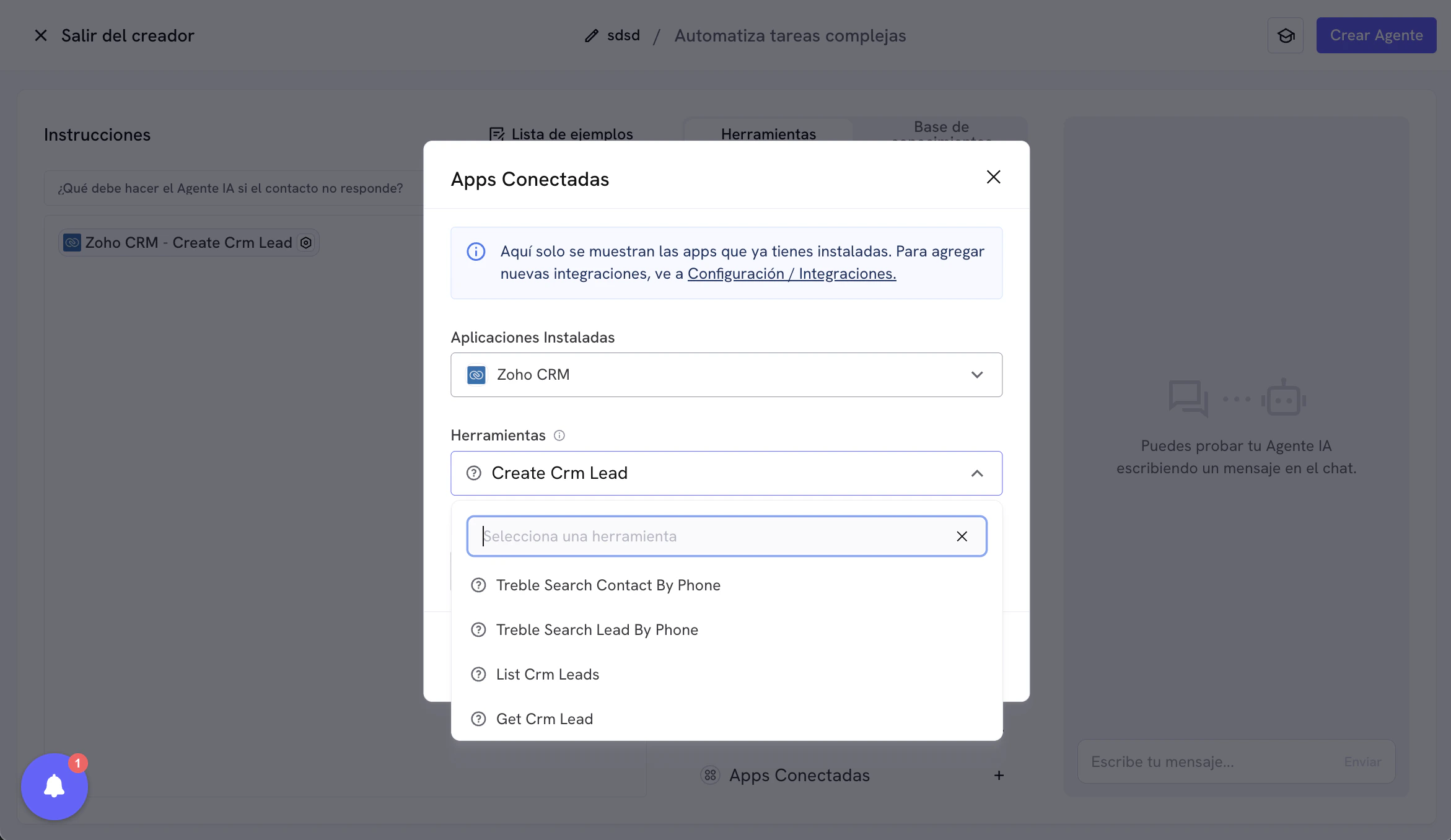
4. En la sección de "Herramientas", selecciona la herramienta de "Aplicaciones Conectadas".
5. En la sección de "Aplicaciones Conectadas", selecciona la aplicación de "Zoho".
6. En la sección de "Herramientas", selecciona la herramienta de "Zoho" que deseas configurar.
La integración de Zoho con Treble te permite interactuar con múltiples entidades en Zoho CRM desde tus conversaciones en Treble. Las entidades disponibles para interactuar con la integración son: Lead, Contacto, Negocio (Deal / Oportunidad) y Pipeline.
Con estas entidades, las herramientas de la integración te permiten ejecutar distintas acciones según el tipo de entidad. En Lead, Contacto y Negocio (Deal / Oportunidad) puedes crear, actualizar, eliminar, listar y consultar registros individuales. En Pipeline puedes consultar uno, listar varios o eliminar.
# Acciones disponibles por entidad
## Lead
| Acción | ¿Qué puedes hacer? |
| -------- | ---------------------------------------------------------------------------------- |
| *Create* | Crear un nuevo lead en Zoho CRM, incluyendo propiedades estándar y personalizadas. |
| *Update* | Actualizar un lead existente, incluyendo propiedades estándar y personalizadas. |
| *Remove* | Eliminar un lead existente en Zoho CRM. |
| *List* | Listar múltiples leads según los filtros disponibles. |
| *Get* | Consultar un lead específico por su identificador. |
## Contacto
| Acción | ¿Qué puedes hacer? |
| -------- | -------------------------------------------------------------------------------------- |
| *Create* | Crear un nuevo contacto en Zoho CRM, incluyendo propiedades estándar y personalizadas. |
| *Update* | Actualizar un contacto existente, incluyendo propiedades estándar y personalizadas. |
| *Remove* | Eliminar un contacto existente en Zoho CRM. |
| *List* | Listar múltiples contactos según los filtros disponibles. |
| *Get* | Consultar un contacto específico por su identificador. |
## Negocio (Deal / Oportunidad)
| Acción | ¿Qué puedes hacer? |
| -------- | ------------------------------------------------------------------------------------- |
| *Create* | Crear un nuevo negocio en Zoho CRM, incluyendo propiedades estándar y personalizadas. |
| *Update* | Actualizar un negocio existente, incluyendo propiedades estándar y personalizadas. |
| *Remove* | Eliminar un negocio existente en Zoho CRM. |
| *List* | Listar múltiples negocios según los filtros disponibles. |
| *Get* | Consultar un negocio específico por su identificador. |
## Pipeline
| Acción | ¿Qué puedes hacer? |
| -------- | ------------------------------------------------------ |
| *Remove* | Eliminar un pipeline existente en Zoho CRM. |
| *List* | Listar múltiples pipelines disponibles. |
| *Get* | Consultar un pipeline específico por su identificador. |
# ¿Cómo usar las herramientas de Treble para Zoho?
La integración de Zoho con Treble hace uso de el asistente de IA "Automatizar tareas complejas" para ejecutar las acciones de las herramientas de Treble para Zoho. Para ello, es indispensable que sepas cómo usar el asistente de IA "Automatizar tareas complejas" en Treble y cómo configurar las herramientas de Treble para Zoho.
Si necesitas más información sobre cómo usar el asistente de IA "Automatizar tareas complejas" en Treble, puedes consultar la documentación de "Automatizar tareas complejas" en Treble en el siguiente enlace:
Aprende a usar el asistente de IA "Automatizar tareas complejas" en Treble.
# Configuración de las herramientas de Treble para Zoho
Para configurar las herramientas de Treble para Zoho, debes seguir los siguientes pasos:
1. Ingresa a la sección de "AI Center" en Treble.
2. Crea un nuevo agente de IA.
3. Selecciona la opción de "Automatizar tareas complejas".
4. En la sección de "Herramientas", selecciona la herramienta de "Aplicaciones Conectadas".
5. En la sección de "Aplicaciones Conectadas", selecciona la aplicación de "Zoho".
6. En la sección de "Herramientas", selecciona la herramienta de "Zoho" que deseas configurar.
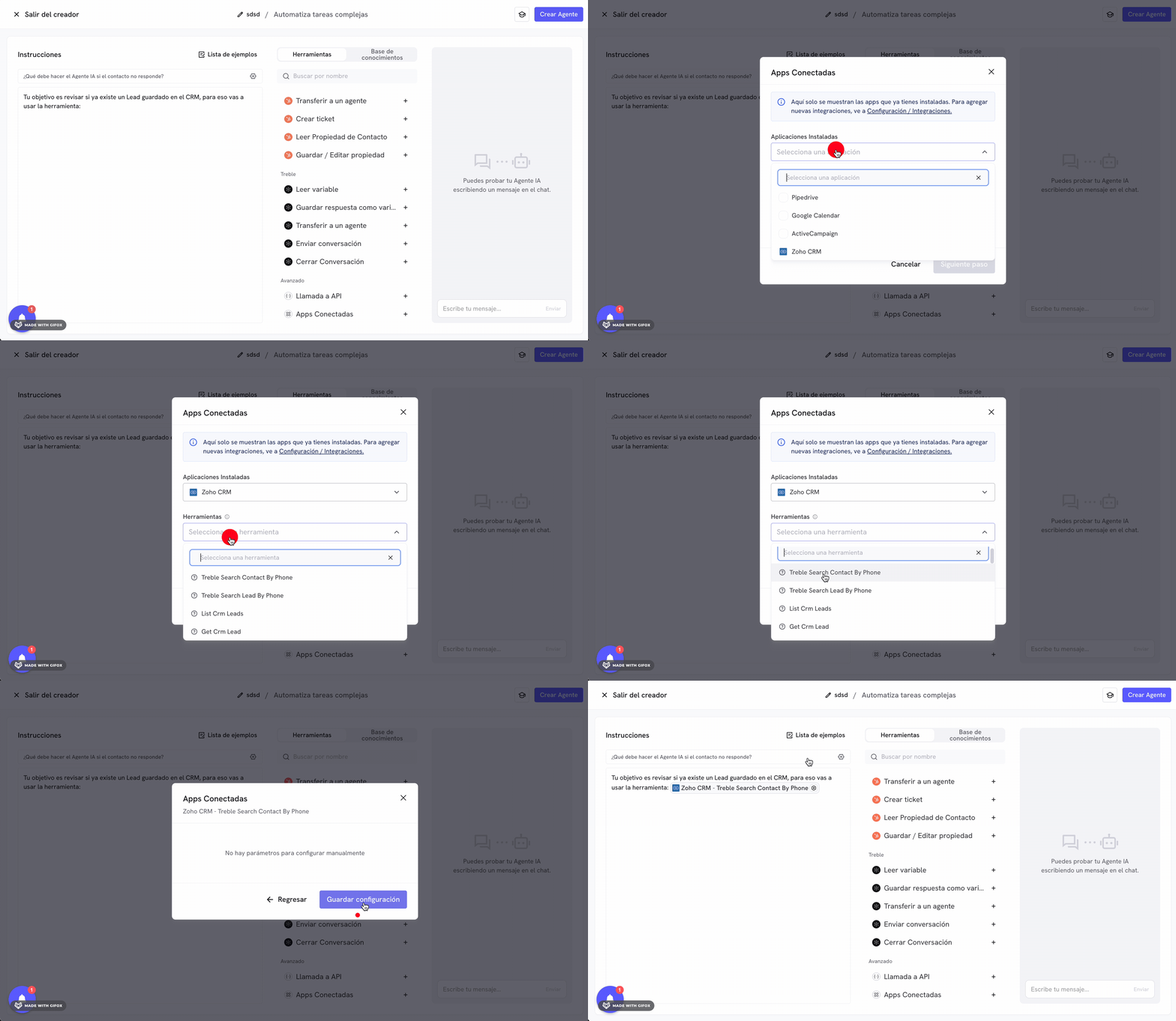 Este proceso es el mismo para todas las herramientas listadas de Treble para Zoho. Sin embargo, cada herramienta tiene sus propias configuraciones. Explicaremos las configuraciones de cada herramienta a continuación.
## Herramienta Buscar Lead o Contacto por Teléfono
Dentro de las herramientas listadas de Treble para Zoho, existe la herramienta "Buscar Lead o Contacto por Teléfono". Esta herramienta te permite buscar Leads o Contactos por teléfono. La herramienta automáticamente busca el Lead o Contacto en Zoho CRM según el teléfono de WhatsApp del cliente que esta interactuando con tu asistente de IA por medio de una linea de WhatsApp conectada a Treble. No es necesario que tu asistente de IA tenga que preguntar por el teléfono del cliente, la herramienta lo hará automáticamente.
Este proceso es el mismo para todas las herramientas listadas de Treble para Zoho. Sin embargo, cada herramienta tiene sus propias configuraciones. Explicaremos las configuraciones de cada herramienta a continuación.
## Herramienta Buscar Lead o Contacto por Teléfono
Dentro de las herramientas listadas de Treble para Zoho, existe la herramienta "Buscar Lead o Contacto por Teléfono". Esta herramienta te permite buscar Leads o Contactos por teléfono. La herramienta automáticamente busca el Lead o Contacto en Zoho CRM según el teléfono de WhatsApp del cliente que esta interactuando con tu asistente de IA por medio de una linea de WhatsApp conectada a Treble. No es necesario que tu asistente de IA tenga que preguntar por el teléfono del cliente, la herramienta lo hará automáticamente.
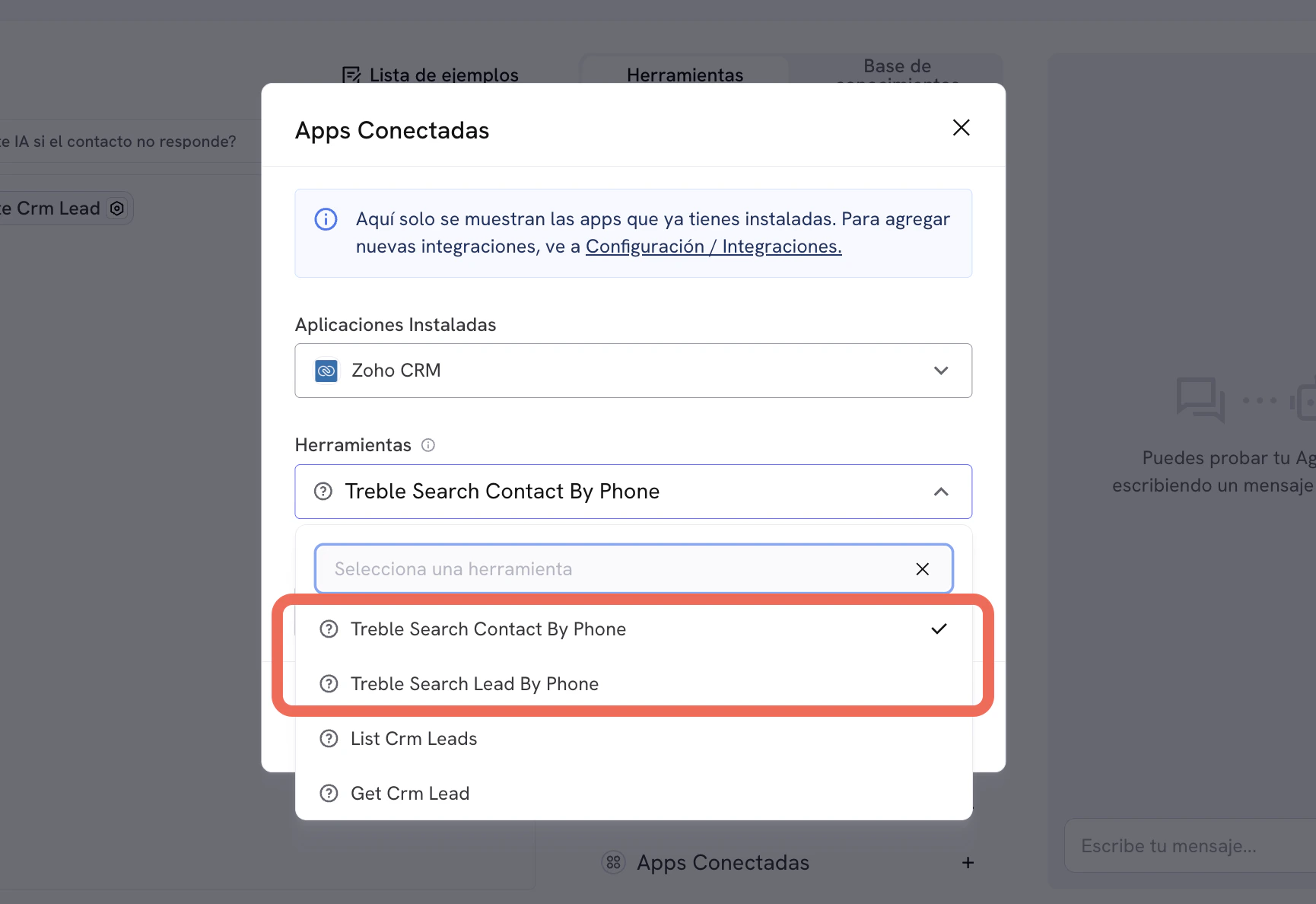 Has click en la opción que desees configurar entre buscar Lead o Contacto por teléfono. Una vez hayas dado click, esta herramiento no tiene más configuraciones, en los siguientes dos pasos has click en "Siguiente Paso" y finalmente has click en "Guardar Configuración". Verás la herramienta añadida dentro de las instrucciones de tu asistente de IA.
### Formato del teléfono en Zoho y propiedades
Treble utiliza el formato de teléfono internacional para buscar Leads o Contactos en Zoho CRM. Por ejemplo, si el teléfono del cliente es del país Estados Unidos y el teléfono es `(917) 555-0111`, Treble lo buscará en Zoho CRM como `+19175550111`. Treble hará la búsqueda dentro de la propiedad `Phone` en Zoho CRM.
Ten en cuenta que, en ultimas, el agente de IA es quien decide en qué formato realizar la busqueda. Por defecto, el agente intentará buscar en formato internacional. Sin embargo, si en tu Zoho CRM los telefonos no están guardados en formato internacional, puedes indicarle al agente dentro de sus instrucciones (prompt) qué formato debe usar para hacer la busqueda.
Ejemplos de instrucciones para el agente de IA:
* Colombia: "Cuando uses la herramienta de buscar Lead o Contacto por telefono, busca primero en formato local de Colombia (por ejemplo, `3001234567`) y, si no encuentras resultados, intenta en formato internacional (`+573001234567`)."
* Argentina: "Cuando busques por telefono en Zoho CRM, prioriza formato local de Argentina (por ejemplo, `1151234567` o `3515123456`). Si no hay coincidencias, intenta formato internacional (`+541151234567` o `+543515123456`)."
* Brasil: "Para buscar Leads o Contactos por telefono, usa primero formato local de Brasil (por ejemplo, `11987654321`). Si no hay resultados, prueba tambien formato internacional (`+5511987654321`)."
## Herramientas con Opciones de Configuración
Para las demás herramientas, como Crear Lead, Actualizar Contacto, Crear Negocio, Buscar (Get) un Pipeline, etc., estas herramientas tienen opciones de configuración. Estas opciones de configuración te permiten interactuar con propiedades de esas entidades. Estas propiedades pueden ser estándar o personalizadas. Miremos algunos ejemplos de configuraciones de herramientas.
### Ejemplo Crear Lead
La herramienta "Crear Lead" te permite crear un nuevo lead en Zoho CRM. Para configurar esta herramienta, debes seguir los siguientes pasos:
1. Activa la vista de herramientas de Zoho dentro de la sección de "Herramientas" de tu asistente de IA.
2. Has click en la herramienta de "Create CRM Lead".
3. En esta vista selecciona las propiedades que deseas configurar para el lead. Puedes seleccionar propiedades estándar o personalizadas. En este ejemplo, vamos a seleccionar las propiedades "Name", "Emails", "Telephone" y "Status".
Has click en la opción que desees configurar entre buscar Lead o Contacto por teléfono. Una vez hayas dado click, esta herramiento no tiene más configuraciones, en los siguientes dos pasos has click en "Siguiente Paso" y finalmente has click en "Guardar Configuración". Verás la herramienta añadida dentro de las instrucciones de tu asistente de IA.
### Formato del teléfono en Zoho y propiedades
Treble utiliza el formato de teléfono internacional para buscar Leads o Contactos en Zoho CRM. Por ejemplo, si el teléfono del cliente es del país Estados Unidos y el teléfono es `(917) 555-0111`, Treble lo buscará en Zoho CRM como `+19175550111`. Treble hará la búsqueda dentro de la propiedad `Phone` en Zoho CRM.
Ten en cuenta que, en ultimas, el agente de IA es quien decide en qué formato realizar la busqueda. Por defecto, el agente intentará buscar en formato internacional. Sin embargo, si en tu Zoho CRM los telefonos no están guardados en formato internacional, puedes indicarle al agente dentro de sus instrucciones (prompt) qué formato debe usar para hacer la busqueda.
Ejemplos de instrucciones para el agente de IA:
* Colombia: "Cuando uses la herramienta de buscar Lead o Contacto por telefono, busca primero en formato local de Colombia (por ejemplo, `3001234567`) y, si no encuentras resultados, intenta en formato internacional (`+573001234567`)."
* Argentina: "Cuando busques por telefono en Zoho CRM, prioriza formato local de Argentina (por ejemplo, `1151234567` o `3515123456`). Si no hay coincidencias, intenta formato internacional (`+541151234567` o `+543515123456`)."
* Brasil: "Para buscar Leads o Contactos por telefono, usa primero formato local de Brasil (por ejemplo, `11987654321`). Si no hay resultados, prueba tambien formato internacional (`+5511987654321`)."
## Herramientas con Opciones de Configuración
Para las demás herramientas, como Crear Lead, Actualizar Contacto, Crear Negocio, Buscar (Get) un Pipeline, etc., estas herramientas tienen opciones de configuración. Estas opciones de configuración te permiten interactuar con propiedades de esas entidades. Estas propiedades pueden ser estándar o personalizadas. Miremos algunos ejemplos de configuraciones de herramientas.
### Ejemplo Crear Lead
La herramienta "Crear Lead" te permite crear un nuevo lead en Zoho CRM. Para configurar esta herramienta, debes seguir los siguientes pasos:
1. Activa la vista de herramientas de Zoho dentro de la sección de "Herramientas" de tu asistente de IA.
2. Has click en la herramienta de "Create CRM Lead".
3. En esta vista selecciona las propiedades que deseas configurar para el lead. Puedes seleccionar propiedades estándar o personalizadas. En este ejemplo, vamos a seleccionar las propiedades "Name", "Emails", "Telephone" y "Status".
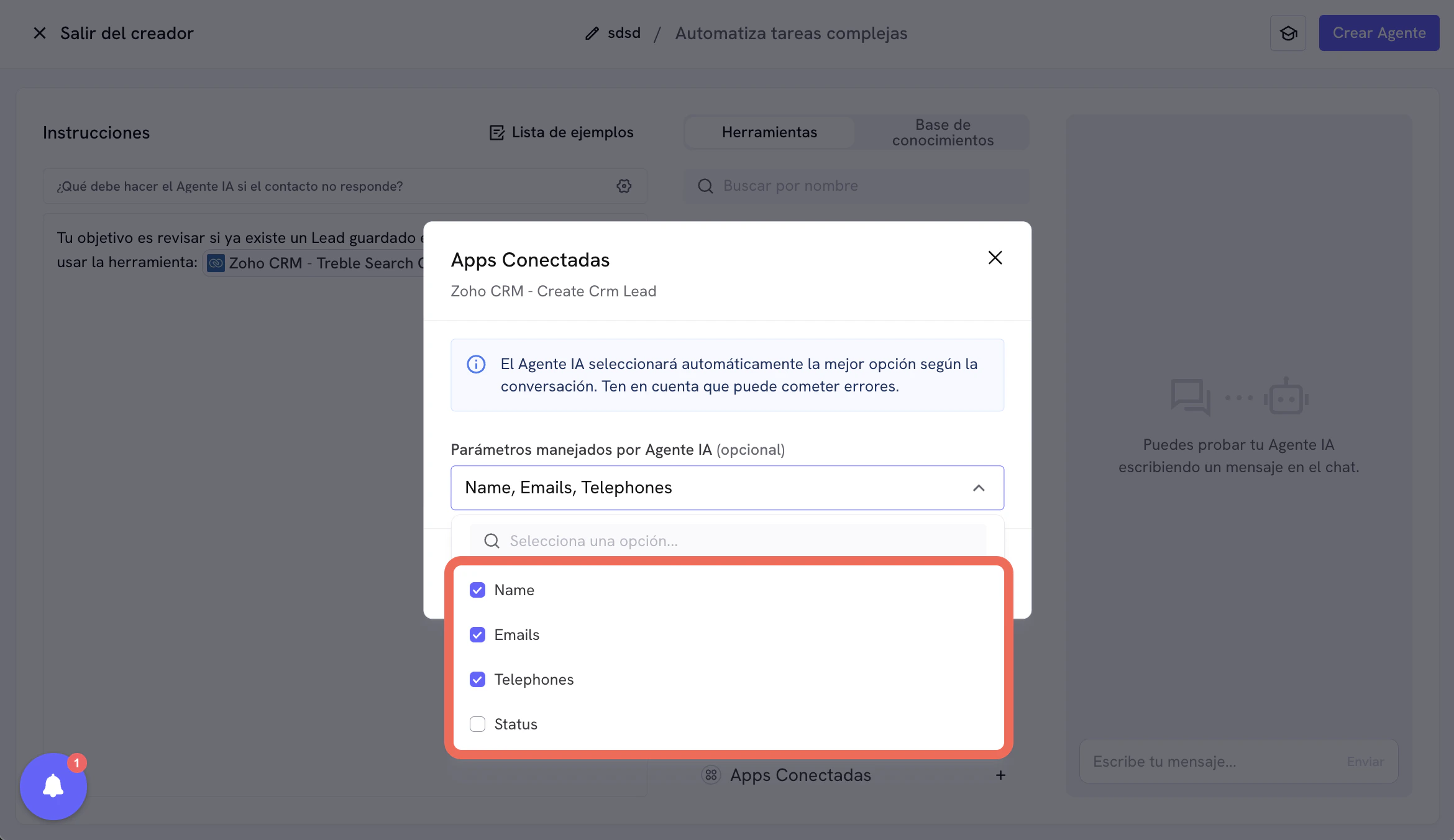
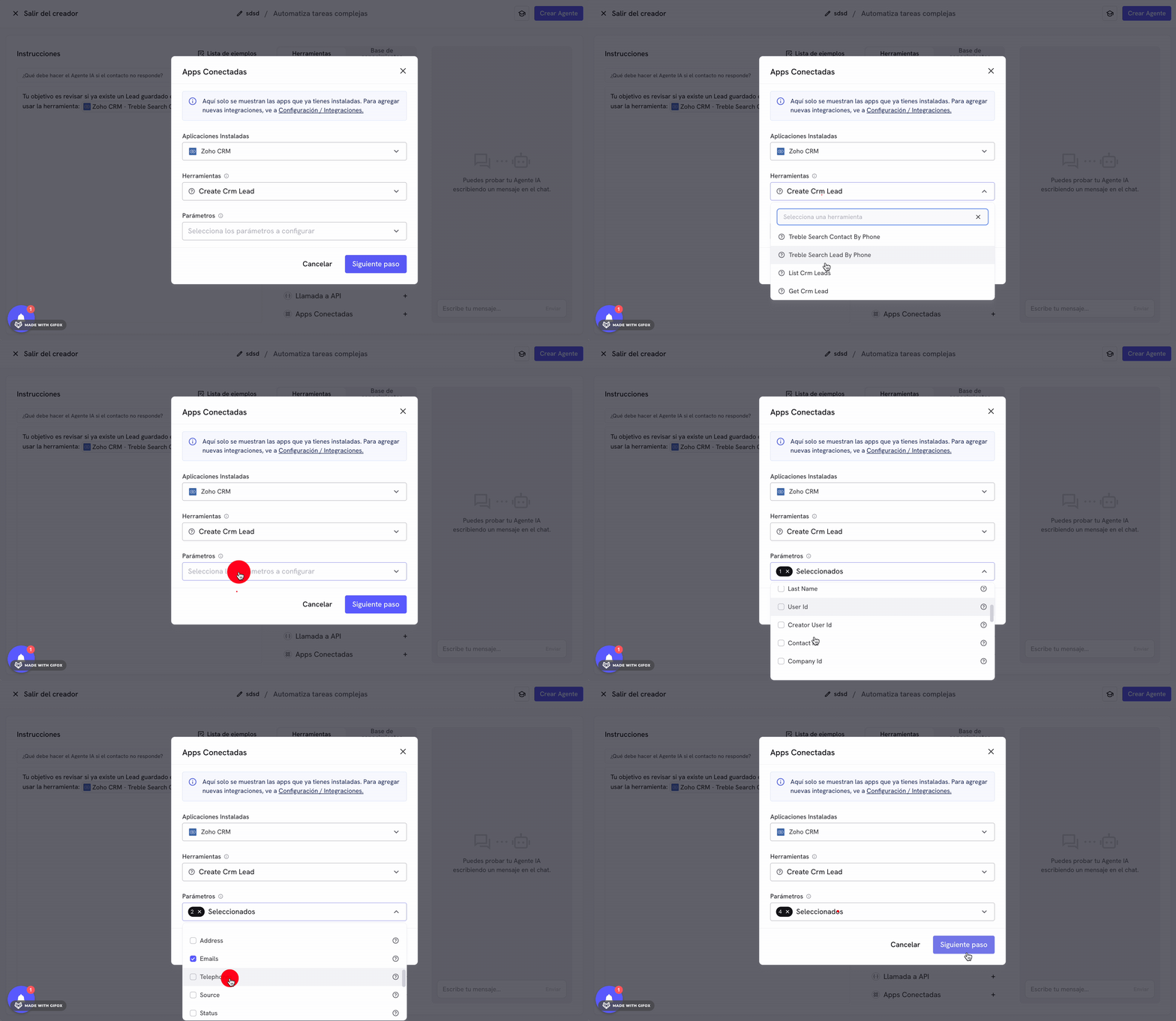 4. Haz click en "Siguiente Paso". En la vista "Parámetros manejados por Agente IA" debes seleccionar qué propiedades quieres que el agente de IA complete dinámicamente durante la conversación.
Cuando una propiedad está marcada como "manejada por Agente IA", el agente intentará extraer ese valor del contexto del chat (por ejemplo, nombre, email o teléfono). Si no encuentra el dato con suficiente claridad, hará una pregunta al cliente para completarlo antes de ejecutar la herramienta.
Para obtener mejores resultados, define instrucciones explícitas en el prompt del agente sobre qué campos debe recopilar y cómo debe hacerlo. Ejemplo recomendado: "Cuando uses la herramienta Crear Lead, intenta extraer `Name`, `Emails` y `Telephone` del contexto de la conversación. Si falta alguno, solicítalo al cliente de forma breve y luego crea el Lead."
En esta vista marca solo los campos variables. Los campos que quieras fijar con un valor predefinido (por ejemplo, `Status = Lead`) puedes dejarlos sin seleccionar aquí y configurarlos en la siguiente sección.
En este caso vamos a seleccionar las propiedades "Name", "Emails" y "Telephone". (Dejamos sin seleccionar la propiedad "Status" para configurarla en la siguiente sección.)
4. Haz click en "Siguiente Paso". En la vista "Parámetros manejados por Agente IA" debes seleccionar qué propiedades quieres que el agente de IA complete dinámicamente durante la conversación.
Cuando una propiedad está marcada como "manejada por Agente IA", el agente intentará extraer ese valor del contexto del chat (por ejemplo, nombre, email o teléfono). Si no encuentra el dato con suficiente claridad, hará una pregunta al cliente para completarlo antes de ejecutar la herramienta.
Para obtener mejores resultados, define instrucciones explícitas en el prompt del agente sobre qué campos debe recopilar y cómo debe hacerlo. Ejemplo recomendado: "Cuando uses la herramienta Crear Lead, intenta extraer `Name`, `Emails` y `Telephone` del contexto de la conversación. Si falta alguno, solicítalo al cliente de forma breve y luego crea el Lead."
En esta vista marca solo los campos variables. Los campos que quieras fijar con un valor predefinido (por ejemplo, `Status = Lead`) puedes dejarlos sin seleccionar aquí y configurarlos en la siguiente sección.
En este caso vamos a seleccionar las propiedades "Name", "Emails" y "Telephone". (Dejamos sin seleccionar la propiedad "Status" para configurarla en la siguiente sección.)
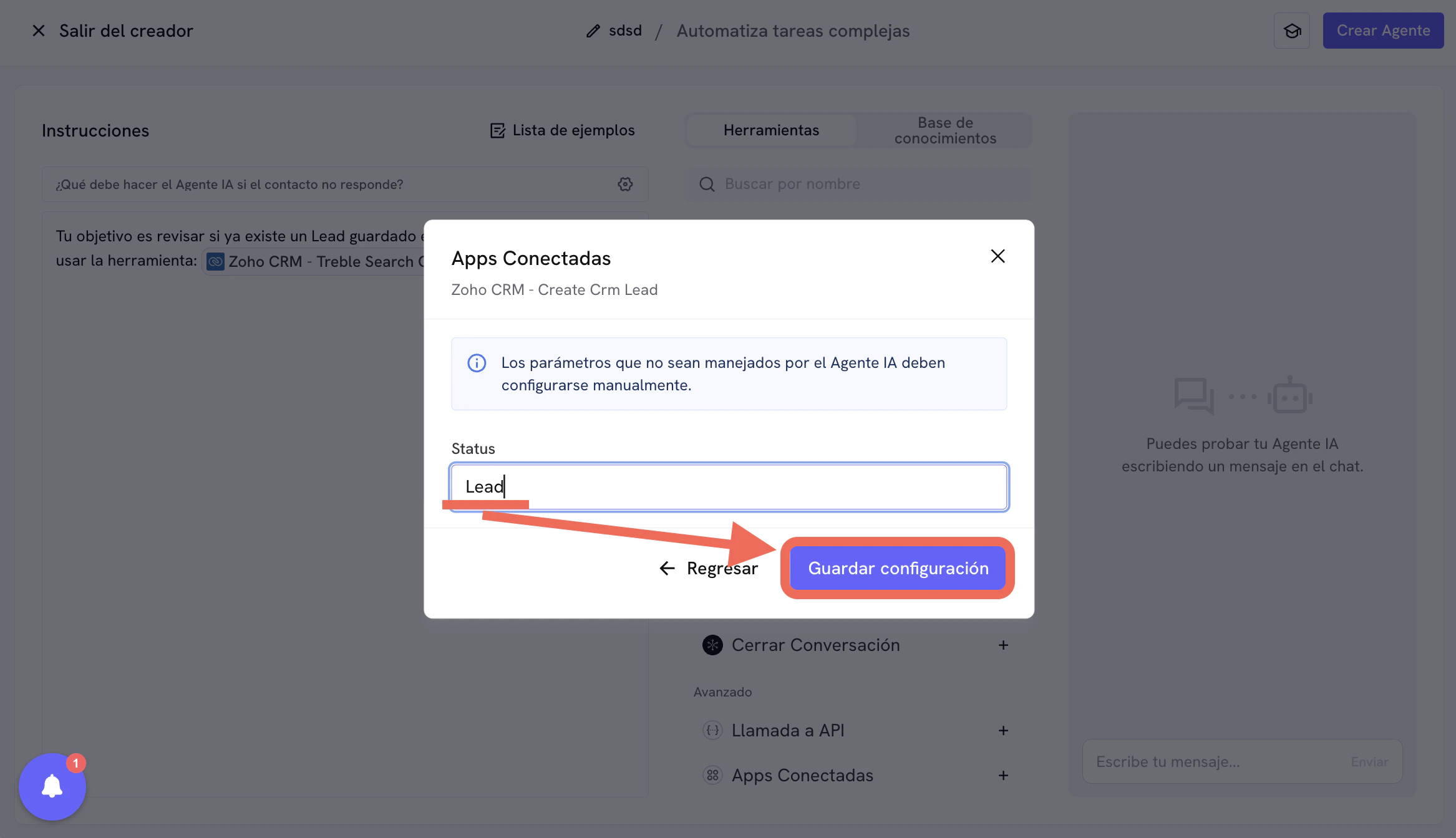
 5. En la siguiente vista, vamos a configurar los campos donde el Lead se debería crear con algunas propiedades predefinidas. Por ejemplo, si deseas que el lead se cree con el estado "Lead", vamos a escribir en el campo "Status" el valor "Lead". Esto lo puedes configurar con múltiples propiedades, es decir, puedes configurar varias propiedades con un valor predefinido, lo importante es no seleccionarlas dentro de la vista "Parámetros manejados por Agente IA".
 ¡Felicitaciones! Ya has configurado la herramienta Crear Lead.
# Conclusiones Finales
Este ejemplo de configuración de la herramienta **Crear Lead** y de sus parámetros aplica de forma idéntica para las demás herramientas de Zoho y sus opciones de configuración. La lógica es la misma: definir qué propiedades se completan con datos extraídos por el agente de IA, cuáles se dejan como valores predefinidos y cómo se ejecuta la acción según la entidad. Esto aplica en casos como **List Pipeline**, **Get Contact**, **Update Deal**, entre otros.
¡Felicitaciones! Ya has configurado la herramienta Crear Lead.
# Conclusiones Finales
Este ejemplo de configuración de la herramienta **Crear Lead** y de sus parámetros aplica de forma idéntica para las demás herramientas de Zoho y sus opciones de configuración. La lógica es la misma: definir qué propiedades se completan con datos extraídos por el agente de IA, cuáles se dejan como valores predefinidos y cómo se ejecuta la acción según la entidad. Esto aplica en casos como **List Pipeline**, **Get Contact**, **Update Deal**, entre otros.