> ## Documentation Index
> Fetch the complete documentation index at: https://help.treble.ai/llms.txt
> Use this file to discover all available pages before exploring further.
# Integración de Treble.ai con Google Sheets
> Conecta tus conversaciones con hojas de cálculo para guardar y actualizar datos automáticamente.
¡Hola!
En esta guia aprenderás como conectar **Treble** con **Google Sheets** para **actualizar** y **obtener variables** desde una hoja de cálculo de Google.
Esta integración te permite automatizar la gestión de datos de tus conversaciones en Treble usando una hoja de Google Sheets como base de datos.
## Activar la integracion
1. Crea una hoja de cálculo en **Google Sheets**.
*Recomendado:* déjala con **permiso público para editar**.
Si prefieres mantenerla privada, más abajo encontrarás las instrucciones para
hacerlo.
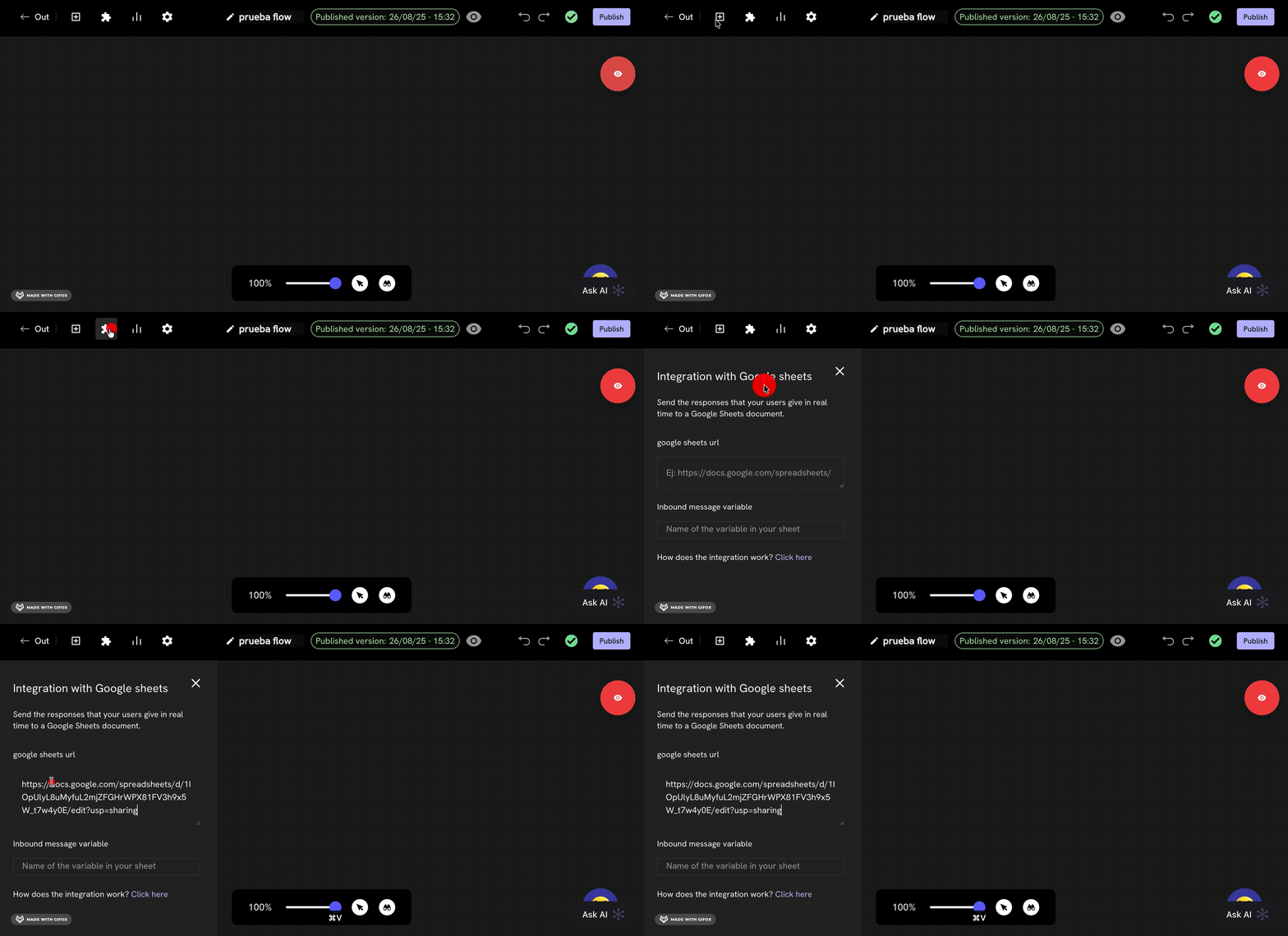
2. En el **Editor de Flujos de Conversación** de Treble, haz click en el ícono del rompecabezas .
3. Selecciona la opción **Google Sheets**.
4. Pega la **URL** de tu hoja de cálculo en el campo de texto.
 ## Formato requerido en la hoja
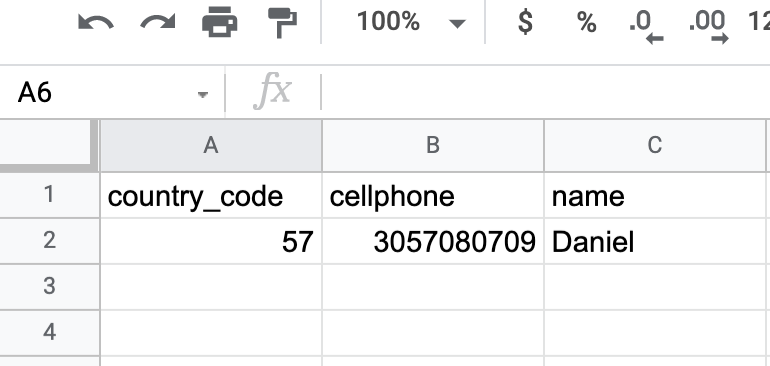
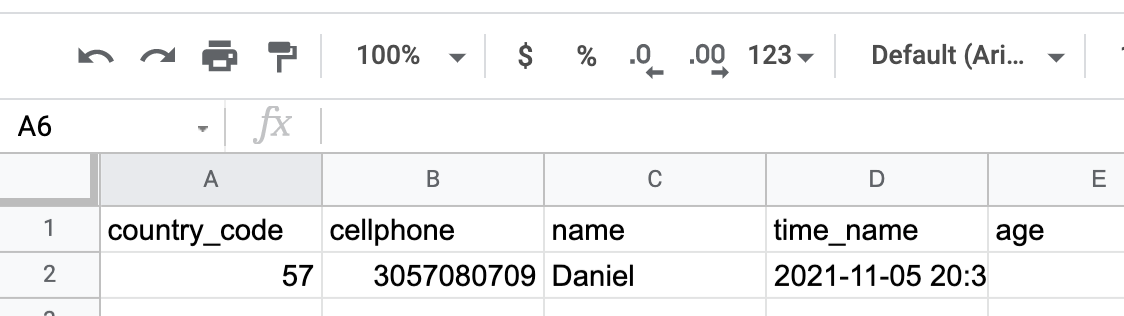
Esta integración requiere que tu hoja de cálculo tenga las siguientes dos columnas en la primera fila:
`country_code` y `cellphone` que se usan para identificar a cada usuario. Las siguientes columnas se usan para obtener o guardar información sobre ese usuario.
## Formato requerido en la hoja
Esta integración requiere que tu hoja de cálculo tenga las siguientes dos columnas en la primera fila:
`country_code` y `cellphone` que se usan para identificar a cada usuario. Las siguientes columnas se usan para obtener o guardar información sobre ese usuario.
 ## Consultar variables desde Sheets
Para **obtener una variable** desde la hoja de cálculo, debes usar el siguiente formato dentro de la conversación:
`sheets_nombre_variable`
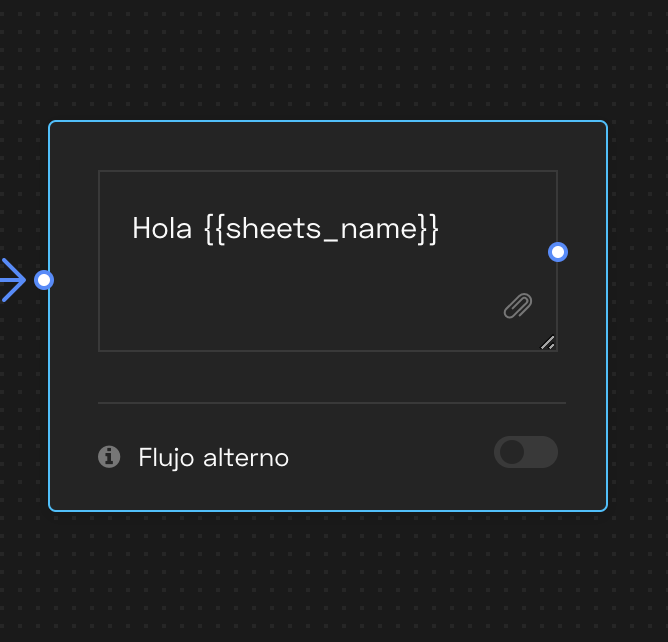
Por ejemplo, si tienes una columna `name`, puedes usar la variable `sheets_name` para saludar al usuario:
```text theme={null}
Hola {{sheets_name}}, ¿cómo estás?
```
## Consultar variables desde Sheets
Para **obtener una variable** desde la hoja de cálculo, debes usar el siguiente formato dentro de la conversación:
`sheets_nombre_variable`
Por ejemplo, si tienes una columna `name`, puedes usar la variable `sheets_name` para saludar al usuario:
```text theme={null}
Hola {{sheets_name}}, ¿cómo estás?
```
 ## Guardar respuestas en Sheets
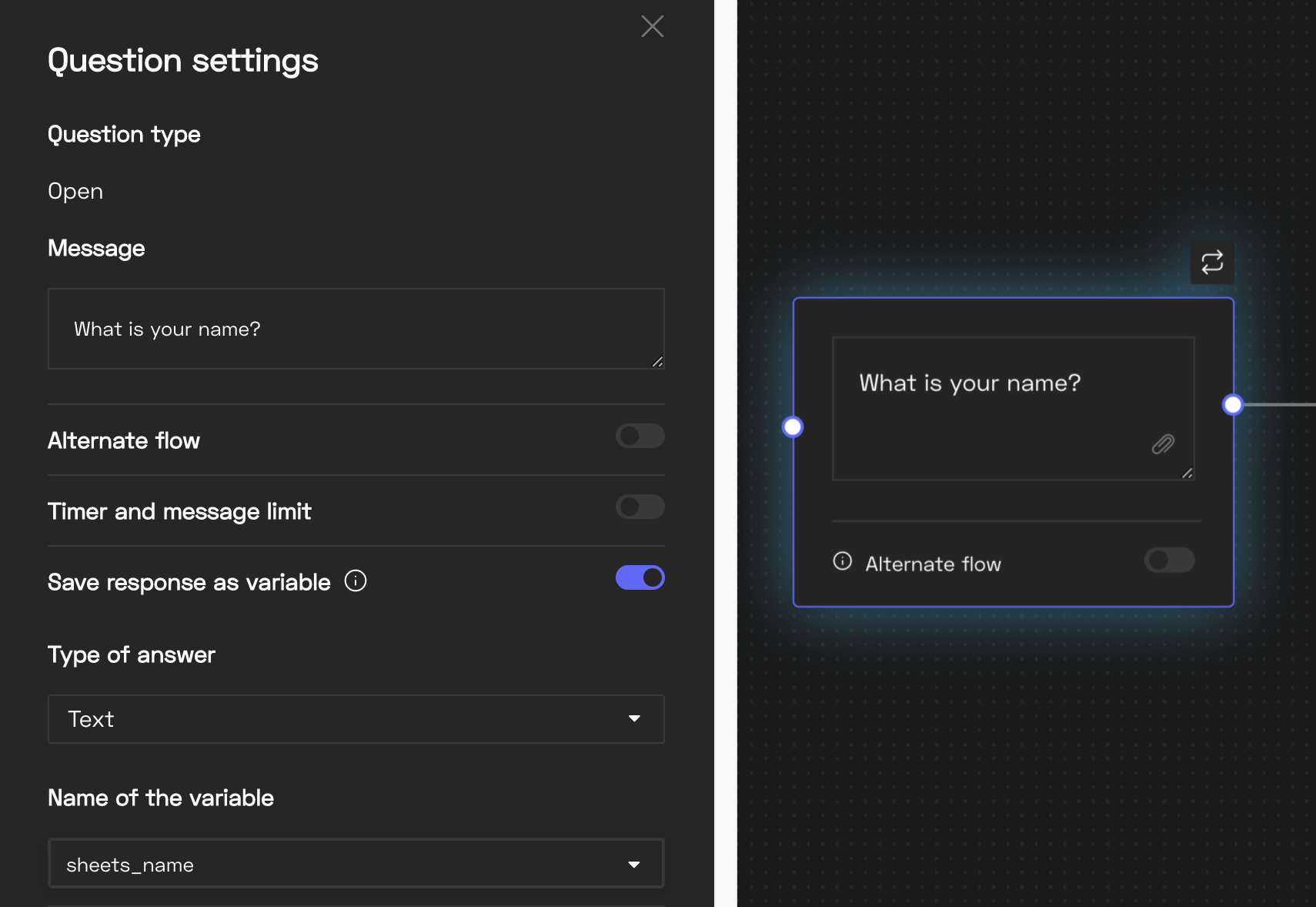
Para guardar lo que el usuario responde en la conversación, usa el mismo formato de variable `sheets_nombre_variable`, y marca la opción **"Guardar respuesta como variable"** en el flujo.
## Guardar respuestas en Sheets
Para guardar lo que el usuario responde en la conversación, usa el mismo formato de variable `sheets_nombre_variable`, y marca la opción **"Guardar respuesta como variable"** en el flujo.
 ## Guardar la hora de la respuesta
Si quieres registrar cuándo se guardó una respuesta, crea otra columna con el prefijo `time_`
Por ejemplo:
* Si tienes la variable `name`, crea otra columna llamada `time_name`.
Treble guardará automáticamnete la fecha y hora cuando el usuario responda.
## Guardar la hora de la respuesta
Si quieres registrar cuándo se guardó una respuesta, crea otra columna con el prefijo `time_`
Por ejemplo:
* Si tienes la variable `name`, crea otra columna llamada `time_name`.
Treble guardará automáticamnete la fecha y hora cuando el usuario responda.
 ## Hojas con permisos restringidos
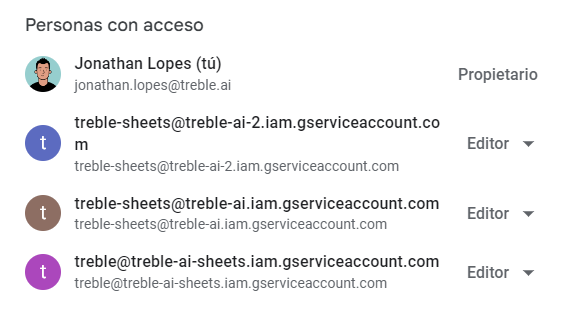
Si no quieres que tu hoja sea pública, debes compartirla con **los tres correos oficiales de Treble**:
```text theme={null}
treble-sheets@treble-ai.iam.gserviceaccount.com
treble-sheets@treble-ai-2.iam.gserviceaccount.com
treble@treble-ai-sheets.iam.gserviceaccount.com
```
## Hojas con permisos restringidos
Si no quieres que tu hoja sea pública, debes compartirla con **los tres correos oficiales de Treble**:
```text theme={null}
treble-sheets@treble-ai.iam.gserviceaccount.com
treble-sheets@treble-ai-2.iam.gserviceaccount.com
treble@treble-ai-sheets.iam.gserviceaccount.com
```
 ## Limitaciones
* **Máximo de columnas soportadas**: hasta la columna ZZ.
* **Límites de velocidad `rate limit` de Google Sheets**:
* G Suite: 5 solicitudes por segundo
* Gmail normal: 1 solicitud por segundo
Si se superan esos límites, es posible que algunos datos se pierdan.
## Limitaciones
* **Máximo de columnas soportadas**: hasta la columna ZZ.
* **Límites de velocidad `rate limit` de Google Sheets**:
* G Suite: 5 solicitudes por segundo
* Gmail normal: 1 solicitud por segundo
Si se superan esos límites, es posible que algunos datos se pierdan.