> ## Documentation Index
> Fetch the complete documentation index at: https://help.treble.ai/llms.txt
> Use this file to discover all available pages before exploring further.
# Instalar Treble en Salesforce
> En esta guía aprende cómo integrar Treble con Salesforce. Esto es algo que solo tienes que hacer una vez. Una vez configurado, Treble te ayudará a aprovechar todo el potencial de WhatsApp para vender más a través de tu integración.
Para instalar la integración de tu producto con Salesforce, es crucial que el usuario tenga permisos de administrador en la organización de Salesforce (perfil "System Administrator" o equivalente).
Un usuario con permisos limitados (por ejemplo, un perfil "Standard User") no tendrá acceso a las APIs necesarias para completar la conexión, y la integración fallará.
# Pasos para instalar la integración de Treble en Salesforce
1. Inicia sesión en app.treble.ai
2. Dirígete a Configuración
3. Dirígete a Integraciones
4. Haz clic en "Habilitar" en la sección de Salesforce
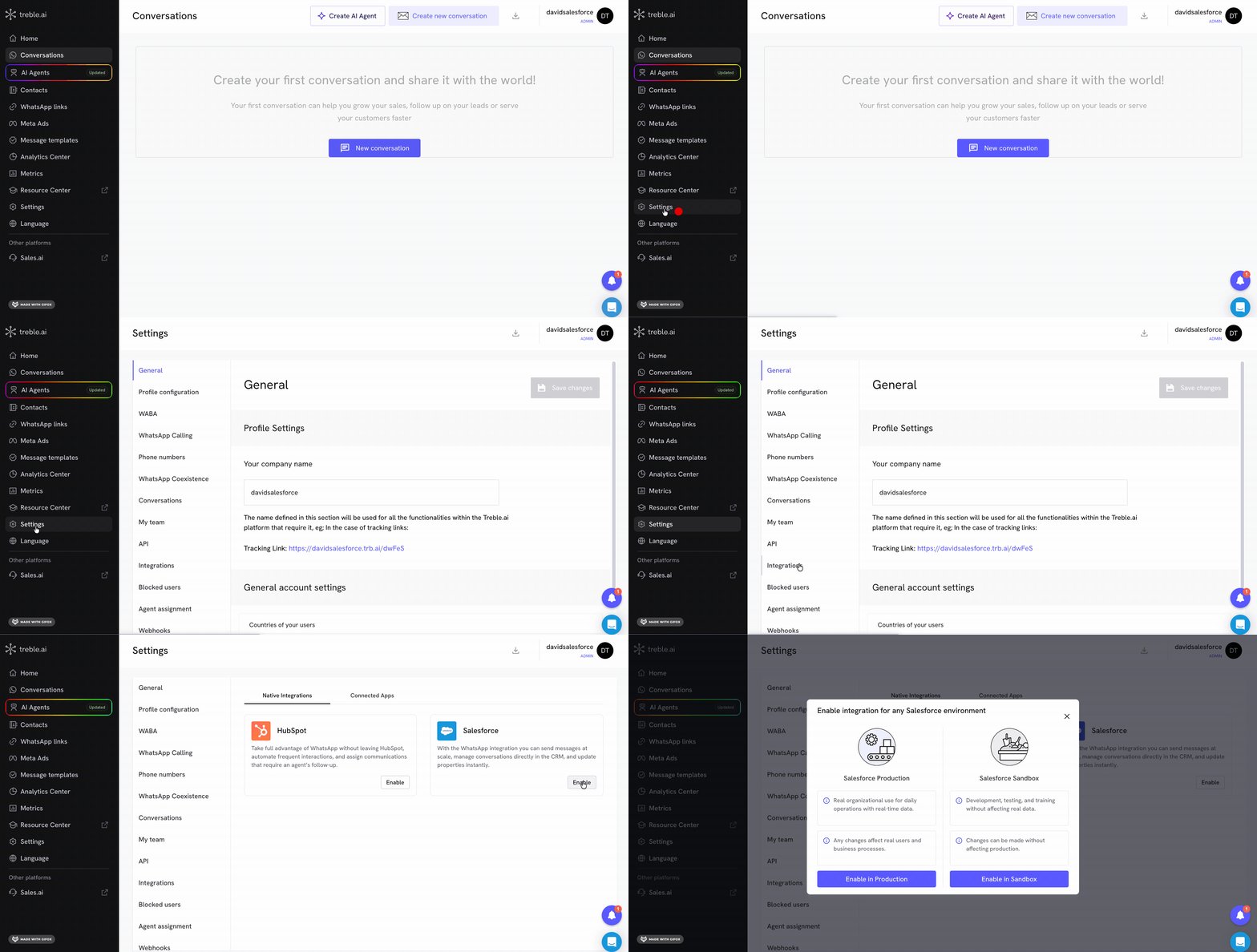 Treble te permite conectar cualquier ambiente de Salesforce. Elige si vas a conectar tu organización de **Producción** o un **Sandbox** (usado normalmente para pruebas, sin afectar datos reales).
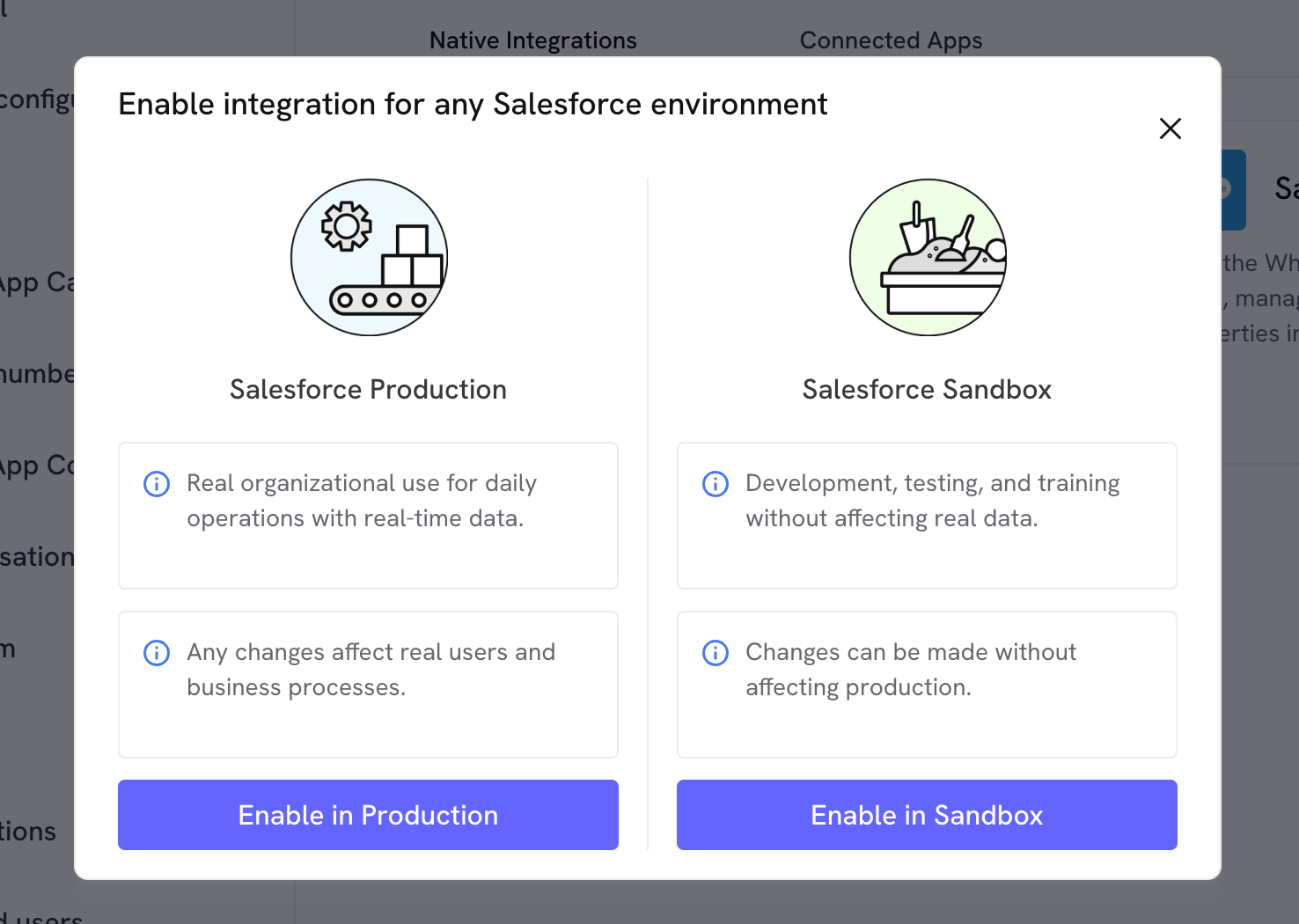 Ingresa el usuario de Salesforce con el que vas a conectar la integración y haz clic en "Confirmar".
 Esto abrirá una ventana de Salesforce donde debes iniciar sesión y autorizar el acceso de Treble a tu organización.
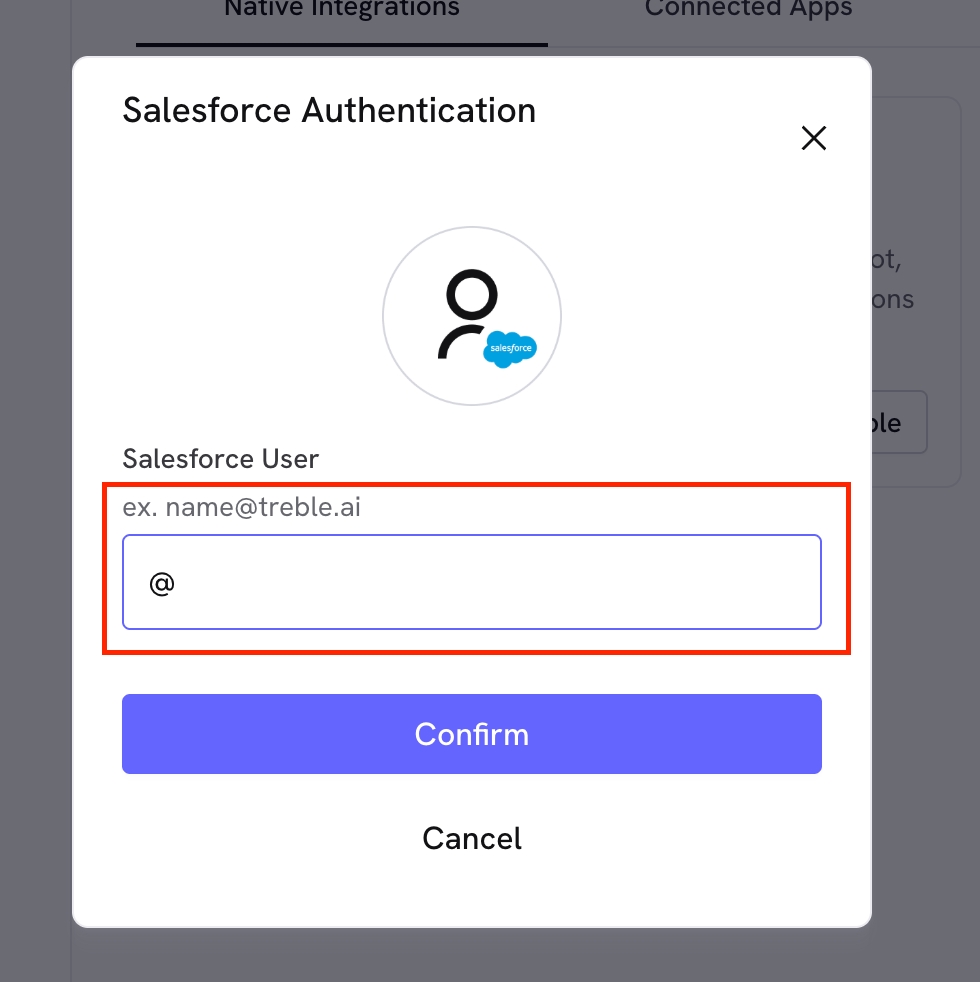
Una vez autorizado el acceso, vuelve a Configuración → Integraciones → Salesforce y haz clic en "Configuración" para elegir la entidad padre (por ejemplo, Contact o Account) que Treble va a usar para sincronizar tus contactos.
Esto abrirá una ventana de Salesforce donde debes iniciar sesión y autorizar el acceso de Treble a tu organización.
Una vez autorizado el acceso, vuelve a Configuración → Integraciones → Salesforce y haz clic en "Configuración" para elegir la entidad padre (por ejemplo, Contact o Account) que Treble va a usar para sincronizar tus contactos.
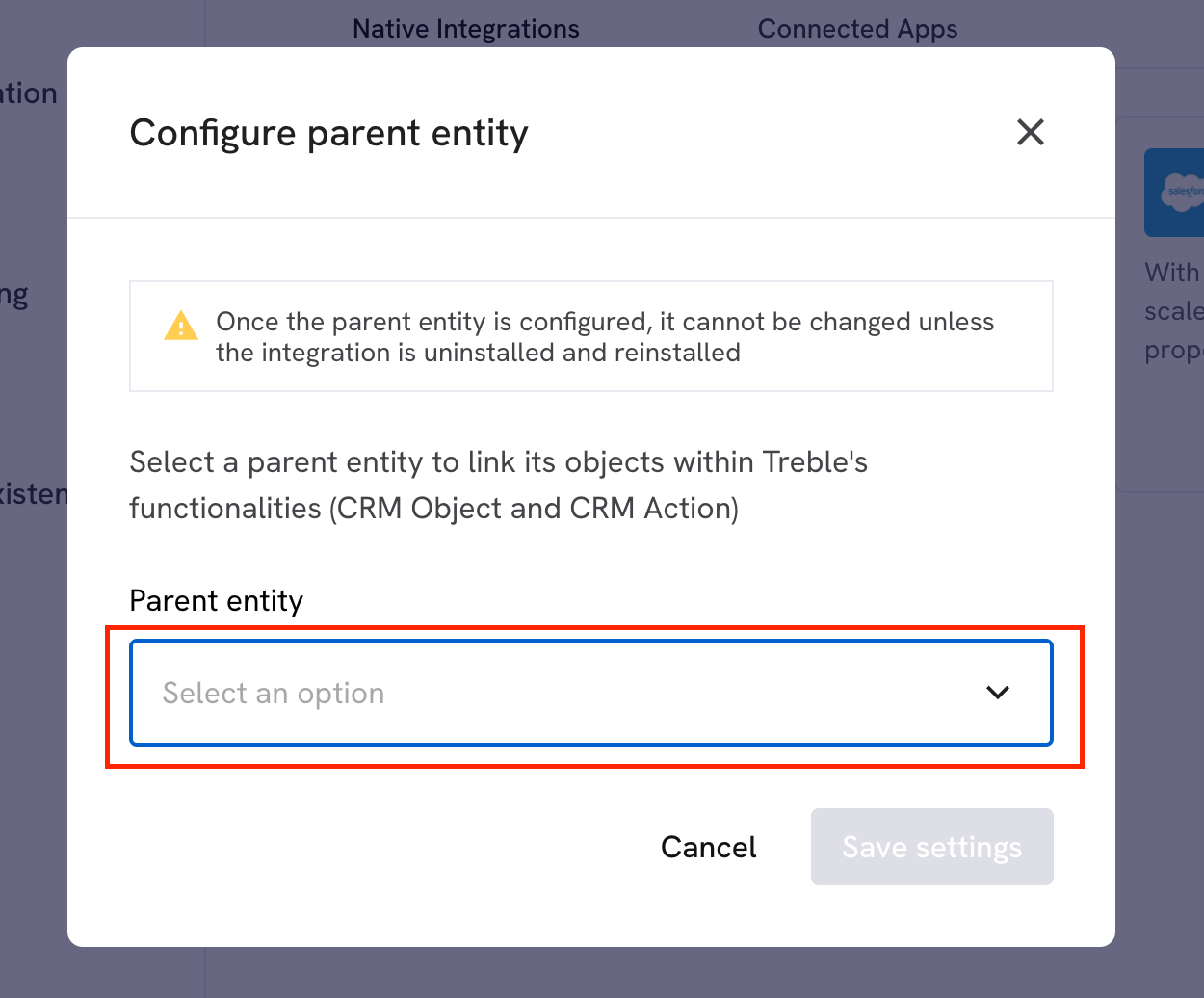 Una vez configurada la entidad padre, no podrás modificarla a menos que desinstales y vuelvas a instalar la integración.
Haz clic en "Guardar configuración" para continuar.
Si tu integración es de tipo **Salesforce Multiple Object**, este paso es distinto: en vez de elegir una sola entidad padre, verás "Seleccionar objetos para instalar" y podrás elegir **varios objetos de Salesforce** a la vez. Por cada objeto que selecciones, deberás configurar su campo de teléfono, campo de nombre y campo de propietario. El resto del flujo (autenticación, selección de agentes, sincronización) es idéntico.
Justo después de guardar la configuración, Treble abre automáticamente un modal para que elijas cuáles usuarios de Salesforce quieres convertir en agentes de Treble.
Una vez configurada la entidad padre, no podrás modificarla a menos que desinstales y vuelvas a instalar la integración.
Haz clic en "Guardar configuración" para continuar.
Si tu integración es de tipo **Salesforce Multiple Object**, este paso es distinto: en vez de elegir una sola entidad padre, verás "Seleccionar objetos para instalar" y podrás elegir **varios objetos de Salesforce** a la vez. Por cada objeto que selecciones, deberás configurar su campo de teléfono, campo de nombre y campo de propietario. El resto del flujo (autenticación, selección de agentes, sincronización) es idéntico.
Justo después de guardar la configuración, Treble abre automáticamente un modal para que elijas cuáles usuarios de Salesforce quieres convertir en agentes de Treble.
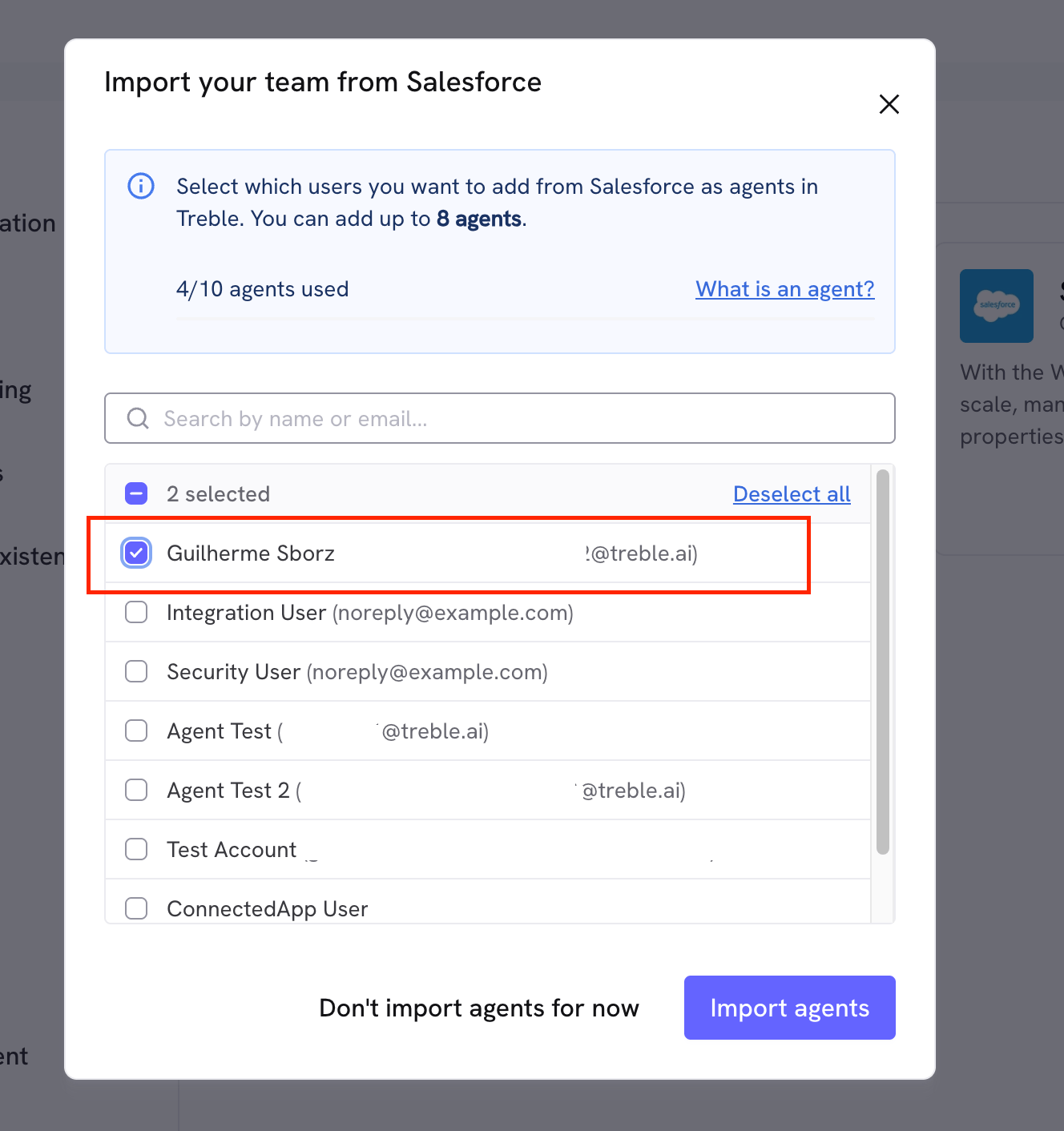 Puedes buscar por nombre o correo, seleccionar usuarios uno por uno o usar "Seleccionar todos". El contador de arriba (por ejemplo "1/10 agentes usado") refleja el límite de tu plan — no podrás seleccionar más usuarios de los que tengas disponibles.
Si no quieres agregar agentes en este momento, puedes hacer clic en "No importar agentes por ahora". Ten en cuenta que este modal no vuelve a aparecer después — si más adelante quieres agregar agentes, tendrás que hacerlo manualmente, uno por uno. Consulta [Crear un nuevo agente](/es/docs/agent-platform/admin/tags-teams#crear-un-nuevo-agente).
Si seleccionas el usuario con el que te autenticaste en Salesforce, ese agente quedará creado con rol de **Administrador** automáticamente. Consulta [Roles de agentes](/es/docs/agent-platform/admin/tags-teams#roles-de-agentes) para más información.
Al confirmar, Treble crea los agentes seleccionados. Si alguno no se pudo crear (por ejemplo, porque el correo ya existe como agente), verás un resumen indicando cuáles fallaron y por qué.
Puedes buscar por nombre o correo, seleccionar usuarios uno por uno o usar "Seleccionar todos". El contador de arriba (por ejemplo "1/10 agentes usado") refleja el límite de tu plan — no podrás seleccionar más usuarios de los que tengas disponibles.
Si no quieres agregar agentes en este momento, puedes hacer clic en "No importar agentes por ahora". Ten en cuenta que este modal no vuelve a aparecer después — si más adelante quieres agregar agentes, tendrás que hacerlo manualmente, uno por uno. Consulta [Crear un nuevo agente](/es/docs/agent-platform/admin/tags-teams#crear-un-nuevo-agente).
Si seleccionas el usuario con el que te autenticaste en Salesforce, ese agente quedará creado con rol de **Administrador** automáticamente. Consulta [Roles de agentes](/es/docs/agent-platform/admin/tags-teams#roles-de-agentes) para más información.
Al confirmar, Treble crea los agentes seleccionados. Si alguno no se pudo crear (por ejemplo, porque el correo ya existe como agente), verás un resumen indicando cuáles fallaron y por qué.
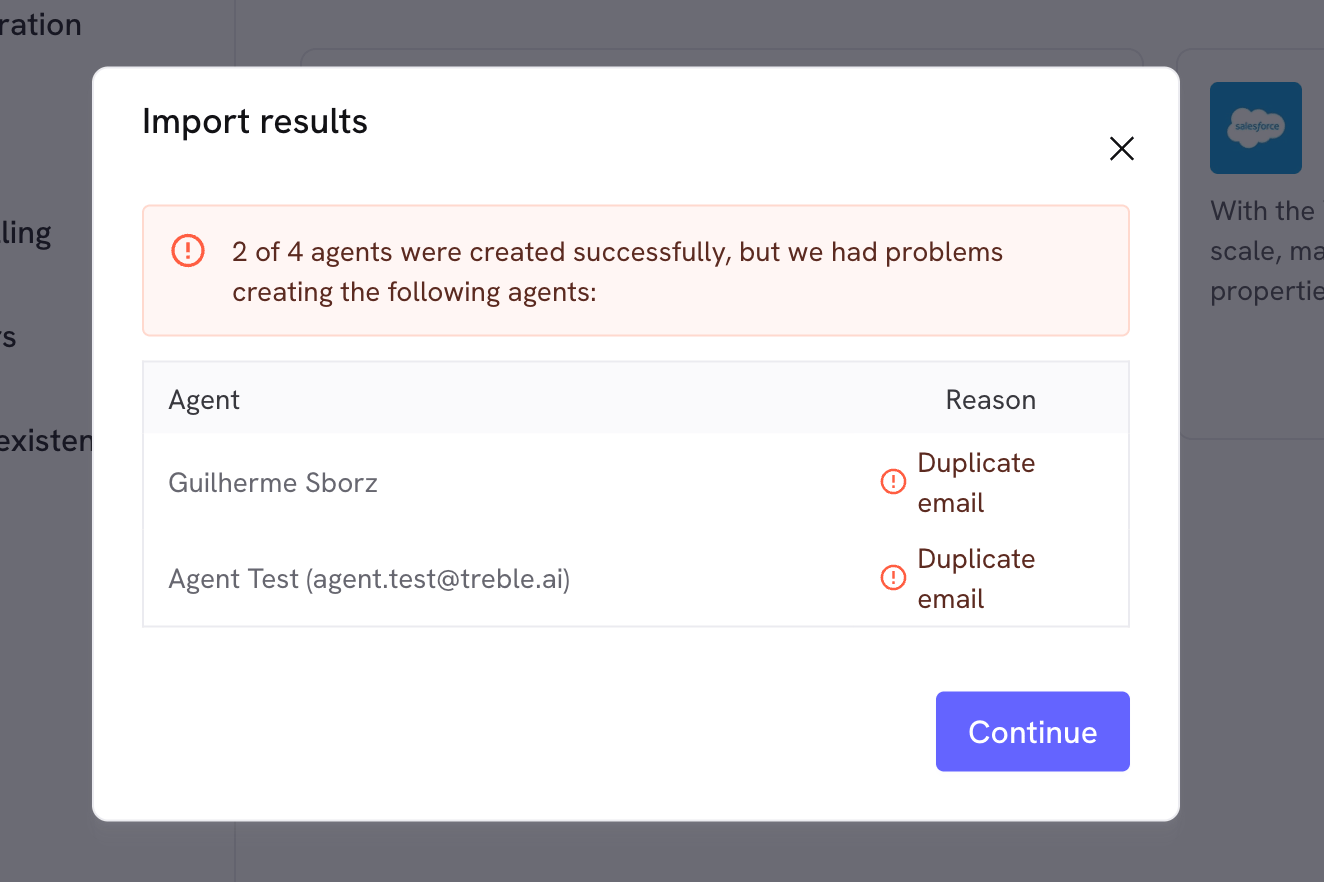 Después de seleccionar tus agentes, Treble empieza a sincronizar tus contactos de Salesforce en segundo plano. Este proceso puede demorar dependiendo del tamaño de tu base de contactos — mientras tanto, verás la integración en estado "Procesando".
¡Felicitaciones! En este punto ya integraste tu compañía con Treble y Salesforce. Una vez termine la sincronización, verás la integración como "Conectado".
Después de seleccionar tus agentes, Treble empieza a sincronizar tus contactos de Salesforce en segundo plano. Este proceso puede demorar dependiendo del tamaño de tu base de contactos — mientras tanto, verás la integración en estado "Procesando".
¡Felicitaciones! En este punto ya integraste tu compañía con Treble y Salesforce. Una vez termine la sincronización, verás la integración como "Conectado".