> ## Documentation Index
> Fetch the complete documentation index at: https://help.treble.ai/llms.txt
> Use this file to discover all available pages before exploring further.
# Contactos de Salesforce en Sales
> Qué muestra la pestaña de Contactos del espacio de agentes cuando tienes Salesforce conectado, y por qué puede no aparecer el contacto que buscas.
En el espacio de agentes de Treble ([Sales](/es/docs/agent-platform/welcome)) hay una pestaña de **Contactos** que muestra los registros traídos de Salesforce, para que un asesor pueda encontrar a una persona y empezarle una conversación sin salir de la herramienta.
**No es un espejo de tu base de Salesforce.** La pestaña muestra una porción de los contactos, con reglas que conviene conocer antes de usarla como fuente de verdad.
## Qué muestra
Los contactos de tu **entidad padre** que Treble ha importado de Salesforce.
**No hace falta que la persona haya tenido una conversación de WhatsApp.** Treble importa los registros automáticamente desde Salesforce, así que un contacto creado en el CRM aparece en Sales por sí solo.
Esto es distinto de otras integraciones, como HubSpot, donde el contacto llega a Sales cuando se inicia una conversación.
Hay una configuración opcional para que **cada asesor vea solo los contactos de los que es propietario** en Salesforce. Si la tienes activada, dos asesores ven listas distintas. Es una configuración de la integración; consúltala con tu Customer Success Manager.
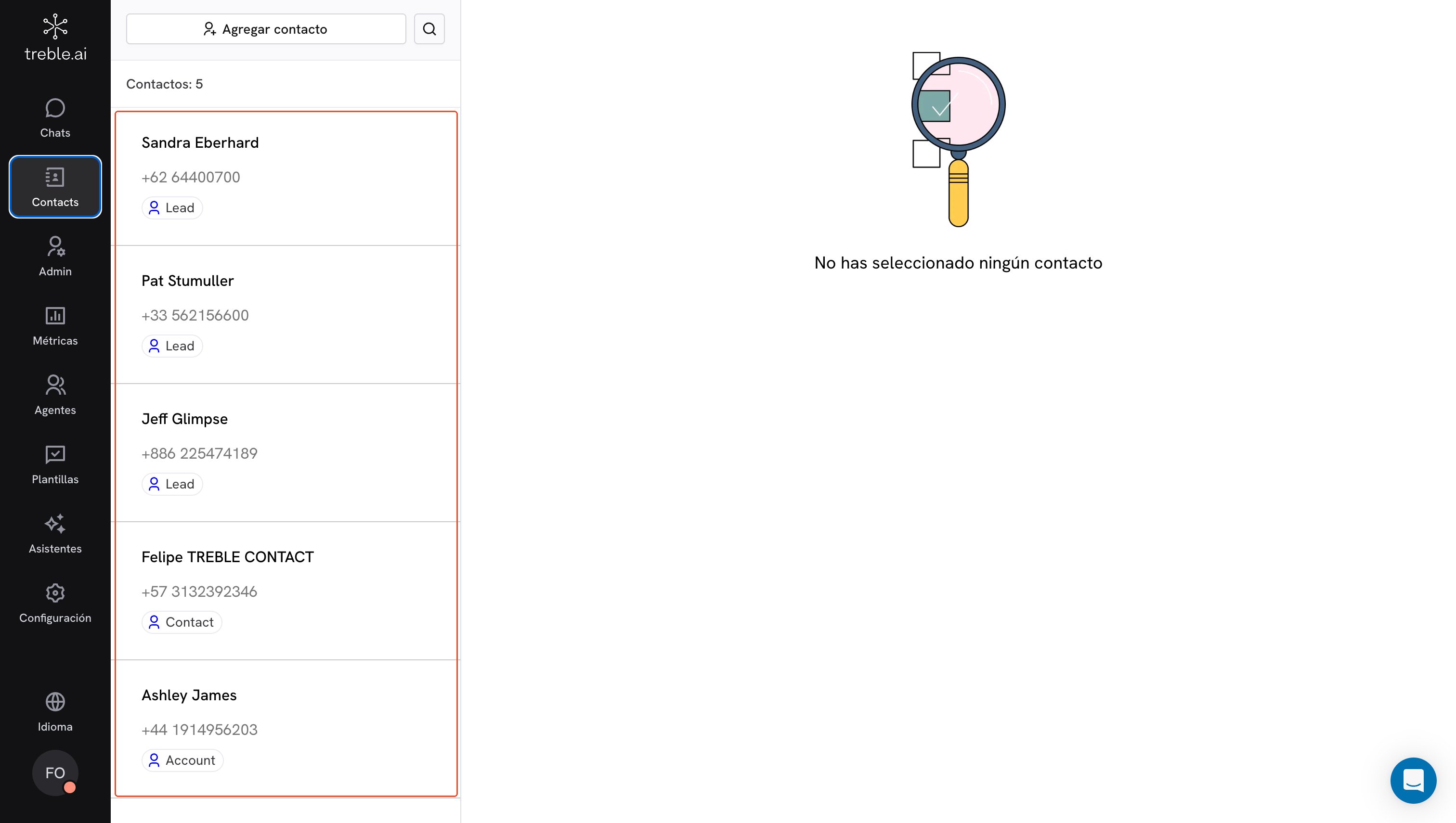
En multi-objeto la lista muestra los **registros por objeto**, no las personas.
Eso significa que **una misma persona puede aparecer varias veces**, una por cada objeto en el que Treble la identificó o la creó. Cada fila indica de cuál objeto se trata.
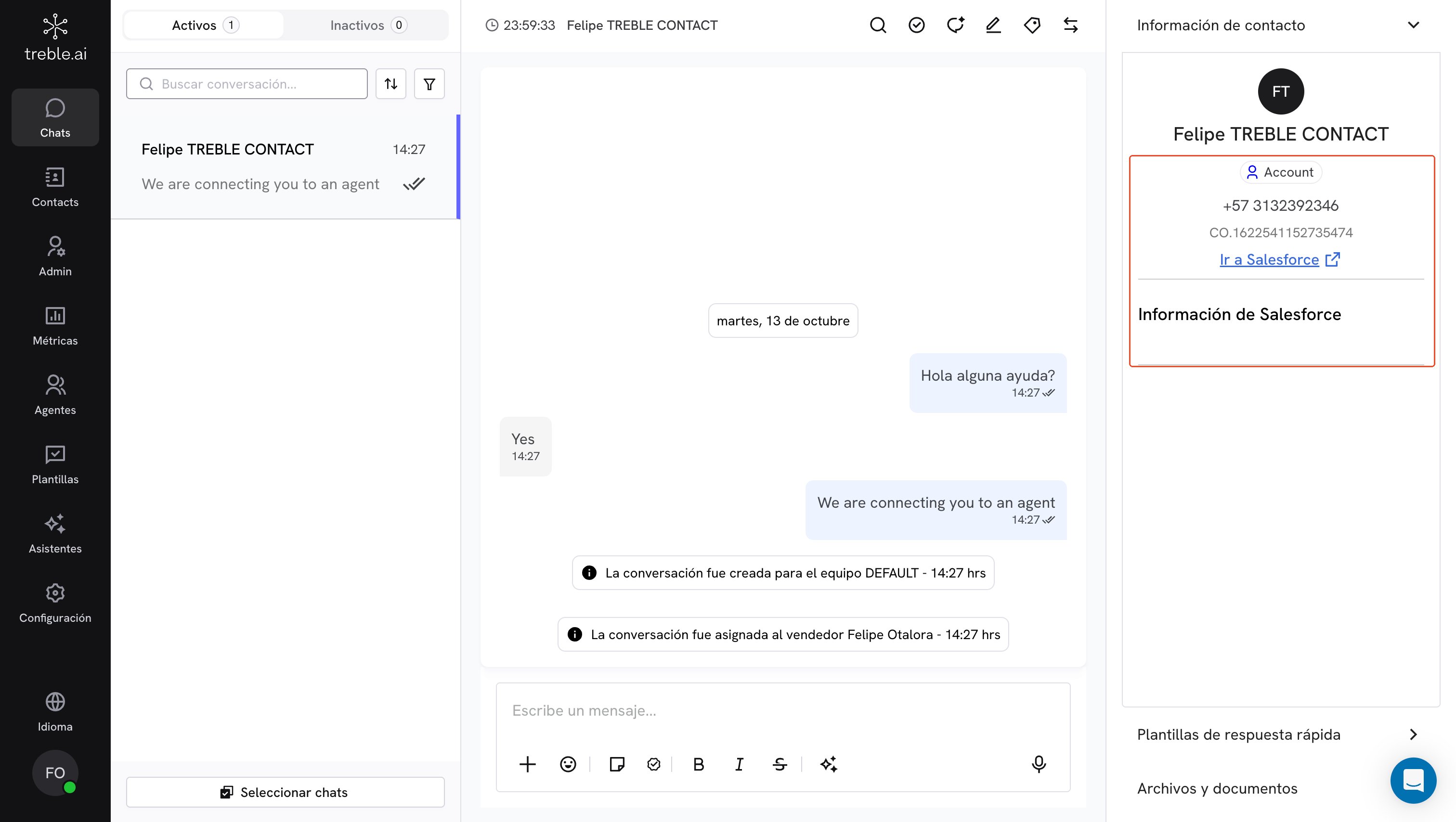
 Lo mismo pasa dentro de una conversación: en el panel **Información de contacto**, justo debajo del nombre, aparece la etiqueta del objeto al que está ligada esa conversación (en el ejemplo, `Account`). Como cada conversación queda ligada a un registro específico, esa etiqueta puede ser distinta de la que ves para la misma persona en la lista de Contactos.
 La configuración de "cada asesor ve solo sus contactos" **no aplica** en multi-objeto. Todos los asesores ven la misma lista.
## Qué ve el asesor dentro de una conversación
Cuando un asesor abre una conversación, el panel **Información de contacto** de la derecha muestra los datos del registro de Salesforce asociado. Funciona igual en objeto único y en multi-objeto; la única diferencia es que en multi-objeto aparece además la etiqueta del objeto debajo del nombre (ver la pestaña **Multi-objeto** más arriba).
* **Ir a Salesforce**: abre ese registro directamente en Salesforce.
* **Dueño del contacto**: aparece cuando el propietario del registro es un agente de Treble.
* **Información de Salesforce**: una lista de campos del registro con sus valores.
### Los campos de "Información de Salesforce"
La sección no muestra todos los campos del objeto, solo los que se configuraron para aparecer en ella.
* Los valores se leen **directamente de Salesforce** cada vez que se abre el panel, así que reflejan el estado actual del registro. Un campo sin valor se muestra con un guion (-).
* Cada campo tiene un ícono de lápiz para **editar el valor**. El cambio se escribe en Salesforce.
* Los mismos campos aparecen también en el formulario de **Agregar contacto**, junto con los campos obligatorios del objeto.
**Los campos los configura el equipo de Treble.** No hay una pantalla en la plataforma para elegirlos: pídele a tu Customer Success Manager cuáles campos quieres ver. En multi-objeto se configuran por separado para cada objeto, así que un `Lead` y un `Account` pueden mostrar campos distintos.
Si no hay campos configurados para ese objeto, la sección aparece vacía.
## Cómo llegan los contactos a Sales
Entender esto resuelve la mayoría de los casos de "este contacto no aparece".
Treble trae todos los registros de tu entidad padre que tengan un número en el campo de teléfono configurado.
De forma periódica, Treble vuelve a consultar Salesforce y trae los registros **creados o modificados** desde la última vez. También procesa los que se eliminaron.
No hay que hacer nada para que corra, y no es lo mismo que la [sincronización de objetos](/es/docs/integrations/salesforce/object-sync), que actualiza la estructura de campos.
**Un registro sin número en el campo de teléfono configurado nunca se importa.** La consulta que hace Treble excluye explícitamente los registros con ese campo vacío, tanto en la importación inicial como en las periódicas.
El número además tiene que ser un teléfono válido e identificable. Un campo con texto, una extensión o un número incompleto no se puede convertir en un contacto de WhatsApp.
**Truco útil cuando un registro no aparece:** como la importación periódica mira los registros *creados o modificados*, basta con editar y guardar ese registro en Salesforce (por ejemplo, volviendo a escribir el teléfono) para que entre en la siguiente pasada.
## El límite de la lista
La pestaña muestra como máximo **100 registros**.
Si tu base tiene más, los que están fuera de esos 100 simplemente no aparecen. Esta es, con diferencia, la razón más frecuente de "no encuentro a este contacto".
Para llegar a una persona que no está en la lista, no dependas de esta pestaña: inicia la conversación por su número de teléfono, o búscala en Salesforce y usa la [pestaña de Treble dentro del CRM](/es/docs/integrations/salesforce/embed/custom-tab), que trabaja sobre el registro que tengas abierto.
## Problemas frecuentes
Revisa en este orden:
1. **¿El registro tiene número en el campo de teléfono configurado?** Es la causa número uno. Un campo vacío hace que el registro nunca se importe. En objeto único el campo por defecto es `Phone`.
2. **¿Es ese el campo correcto?** Si tus números viven en `Mobile Phone` o en un campo personalizado pero la integración está apuntando a `Phone`, no se importa ninguno.
3. **¿Ya pasó un ciclo de importación?** Puede tardar hasta unos 30 minutos desde que se creó o modificó en Salesforce.
4. **¿El número es válido?** Tiene que poder interpretarse como un número de teléfono real, con su indicativo de país.
5. **¿Está fuera de los primeros 100 registros** de la lista? Ver el límite más arriba.
6. **¿La configuración de propietario está activa** (solo en objeto único) y ese contacto pertenece a otro asesor?
Si después de todo esto sigue sin aparecer, escríbele a soporte indicando el Id del registro en Salesforce y el campo de teléfono que estás usando.
Cuando un `Lead` se convierte en Salesforce, el registro original deja de ser accesible por su enlace de Lead salvo que el perfil del usuario tenga el permiso **"View and Edit Converted Leads"**.
El síntoma típico es el mensaje de Salesforce *"This record is no longer available, contact your administrator"* al abrir el contacto desde Treble, y se lee como si Treble hubiera perdido el registro. Se resuelve del lado de Salesforce, dándole ese permiso al perfil.
Es el comportamiento esperado en multi-objeto: una fila por cada objeto de Salesforce en el que Treble la identificó. Fíjate en la etiqueta de objeto de cada fila.
Si estás en objeto único y ves duplicados, entonces sí hay registros duplicados en Salesforce. Revisa el campo de teléfono de búsqueda de la integración y si algún bloque tiene activado "Crear un nuevo objeto".
En objeto único es la configuración de "cada asesor ve solo los contactos de los que es propietario". En multi-objeto no debería pasar, porque esa configuración no aplica.
Treble muestra el nombre que tiene registrado. Si el registro de Salesforce no tenía nombre cuando Treble lo trajo, se muestra el teléfono.
Para que se vea el nombre, asegúrate de que el flujo lo escriba en el campo de nombre configurado para ese objeto.
## Siguientes pasos
La vía recomendada para trabajar sobre un registro específico.
Cómo llega una conversación a la bandeja de un asesor.
This documentation is built and hosted on [Mintlify](https://mintlify.com), a developer documentation platform.
La configuración de "cada asesor ve solo sus contactos" **no aplica** en multi-objeto. Todos los asesores ven la misma lista.
## Qué ve el asesor dentro de una conversación
Cuando un asesor abre una conversación, el panel **Información de contacto** de la derecha muestra los datos del registro de Salesforce asociado. Funciona igual en objeto único y en multi-objeto; la única diferencia es que en multi-objeto aparece además la etiqueta del objeto debajo del nombre (ver la pestaña **Multi-objeto** más arriba).
* **Ir a Salesforce**: abre ese registro directamente en Salesforce.
* **Dueño del contacto**: aparece cuando el propietario del registro es un agente de Treble.
* **Información de Salesforce**: una lista de campos del registro con sus valores.
### Los campos de "Información de Salesforce"
La sección no muestra todos los campos del objeto, solo los que se configuraron para aparecer en ella.
* Los valores se leen **directamente de Salesforce** cada vez que se abre el panel, así que reflejan el estado actual del registro. Un campo sin valor se muestra con un guion (-).
* Cada campo tiene un ícono de lápiz para **editar el valor**. El cambio se escribe en Salesforce.
* Los mismos campos aparecen también en el formulario de **Agregar contacto**, junto con los campos obligatorios del objeto.
**Los campos los configura el equipo de Treble.** No hay una pantalla en la plataforma para elegirlos: pídele a tu Customer Success Manager cuáles campos quieres ver. En multi-objeto se configuran por separado para cada objeto, así que un `Lead` y un `Account` pueden mostrar campos distintos.
Si no hay campos configurados para ese objeto, la sección aparece vacía.
## Cómo llegan los contactos a Sales
Entender esto resuelve la mayoría de los casos de "este contacto no aparece".
Treble trae todos los registros de tu entidad padre que tengan un número en el campo de teléfono configurado.
De forma periódica, Treble vuelve a consultar Salesforce y trae los registros **creados o modificados** desde la última vez. También procesa los que se eliminaron.
No hay que hacer nada para que corra, y no es lo mismo que la [sincronización de objetos](/es/docs/integrations/salesforce/object-sync), que actualiza la estructura de campos.
**Un registro sin número en el campo de teléfono configurado nunca se importa.** La consulta que hace Treble excluye explícitamente los registros con ese campo vacío, tanto en la importación inicial como en las periódicas.
El número además tiene que ser un teléfono válido e identificable. Un campo con texto, una extensión o un número incompleto no se puede convertir en un contacto de WhatsApp.
**Truco útil cuando un registro no aparece:** como la importación periódica mira los registros *creados o modificados*, basta con editar y guardar ese registro en Salesforce (por ejemplo, volviendo a escribir el teléfono) para que entre en la siguiente pasada.
## El límite de la lista
La pestaña muestra como máximo **100 registros**.
Si tu base tiene más, los que están fuera de esos 100 simplemente no aparecen. Esta es, con diferencia, la razón más frecuente de "no encuentro a este contacto".
Para llegar a una persona que no está en la lista, no dependas de esta pestaña: inicia la conversación por su número de teléfono, o búscala en Salesforce y usa la [pestaña de Treble dentro del CRM](/es/docs/integrations/salesforce/embed/custom-tab), que trabaja sobre el registro que tengas abierto.
## Problemas frecuentes
Revisa en este orden:
1. **¿El registro tiene número en el campo de teléfono configurado?** Es la causa número uno. Un campo vacío hace que el registro nunca se importe. En objeto único el campo por defecto es `Phone`.
2. **¿Es ese el campo correcto?** Si tus números viven en `Mobile Phone` o en un campo personalizado pero la integración está apuntando a `Phone`, no se importa ninguno.
3. **¿Ya pasó un ciclo de importación?** Puede tardar hasta unos 30 minutos desde que se creó o modificó en Salesforce.
4. **¿El número es válido?** Tiene que poder interpretarse como un número de teléfono real, con su indicativo de país.
5. **¿Está fuera de los primeros 100 registros** de la lista? Ver el límite más arriba.
6. **¿La configuración de propietario está activa** (solo en objeto único) y ese contacto pertenece a otro asesor?
Si después de todo esto sigue sin aparecer, escríbele a soporte indicando el Id del registro en Salesforce y el campo de teléfono que estás usando.
Cuando un `Lead` se convierte en Salesforce, el registro original deja de ser accesible por su enlace de Lead salvo que el perfil del usuario tenga el permiso **"View and Edit Converted Leads"**.
El síntoma típico es el mensaje de Salesforce *"This record is no longer available, contact your administrator"* al abrir el contacto desde Treble, y se lee como si Treble hubiera perdido el registro. Se resuelve del lado de Salesforce, dándole ese permiso al perfil.
Es el comportamiento esperado en multi-objeto: una fila por cada objeto de Salesforce en el que Treble la identificó. Fíjate en la etiqueta de objeto de cada fila.
Si estás en objeto único y ves duplicados, entonces sí hay registros duplicados en Salesforce. Revisa el campo de teléfono de búsqueda de la integración y si algún bloque tiene activado "Crear un nuevo objeto".
En objeto único es la configuración de "cada asesor ve solo los contactos de los que es propietario". En multi-objeto no debería pasar, porque esa configuración no aplica.
Treble muestra el nombre que tiene registrado. Si el registro de Salesforce no tenía nombre cuando Treble lo trajo, se muestra el teléfono.
Para que se vea el nombre, asegúrate de que el flujo lo escriba en el campo de nombre configurado para ese objeto.
## Siguientes pasos
La vía recomendada para trabajar sobre un registro específico.
Cómo llega una conversación a la bandeja de un asesor.
This documentation is built and hosted on [Mintlify](https://mintlify.com), a developer documentation platform.