> ## Documentation Index
> Fetch the complete documentation index at: https://help.treble.ai/llms.txt
> Use this file to discover all available pages before exploring further.
# WhatsApp dentro de Salesforce
> Cómo crear una pestaña personalizada para que tus asesores vean y respondan conversaciones de WhatsApp sin salir del CRM.
Puedes incrustar la bandeja de conversaciones de Treble **dentro de Salesforce**, como una pestaña más de la barra de navegación. El asesor entra a Salesforce, hace clic en la pestaña, y responde WhatsApp desde ahí.
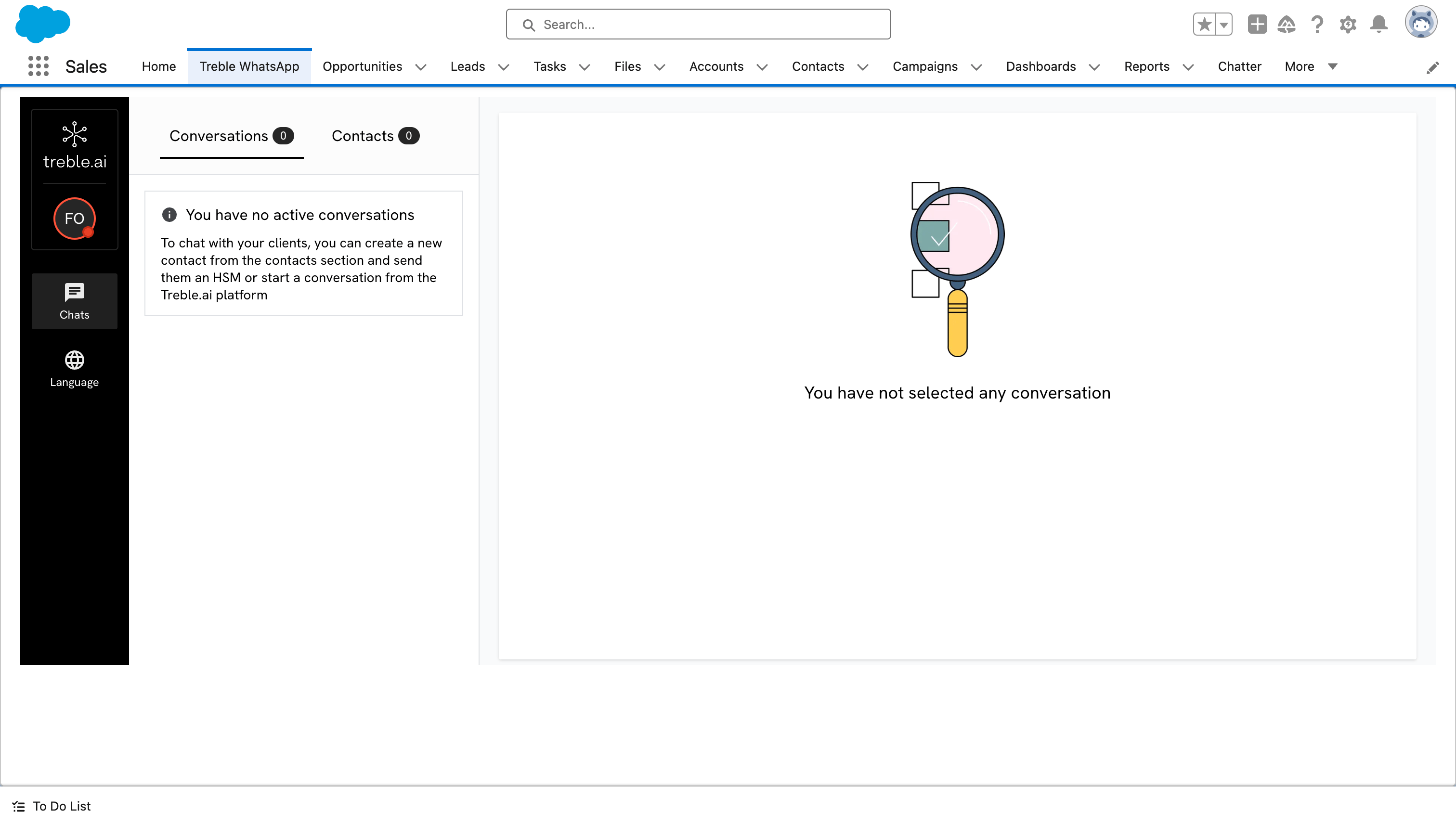 Esto se configura en Salesforce, con un usuario administrador, y es independiente de la integración de datos. Puedes tenerlo con cualquiera de los dos tipos de integración.
## Antes de empezar
La encuentras en la plataforma de Treble, en **Configuración → Desarrolladores → API KEY**.
La API key es una credencial. Trátala como una contraseña: no la publiques, no la pegues en canales abiertos y no la compartas fuera de tu equipo de administración de Salesforce.
La pestaña inicia sesión con el **correo del usuario de Salesforce**. Si ese correo no corresponde a un agente de Treble, la pestaña no va a poder abrir su bandeja.
## 1. Crear la pestaña web
Busca "tabs" en la barra de búsqueda de Setup y abre **Tabs**. Baja hasta la sección **Web Tabs** y haz clic en **New**.
Esto se configura en Salesforce, con un usuario administrador, y es independiente de la integración de datos. Puedes tenerlo con cualquiera de los dos tipos de integración.
## Antes de empezar
La encuentras en la plataforma de Treble, en **Configuración → Desarrolladores → API KEY**.
La API key es una credencial. Trátala como una contraseña: no la publiques, no la pegues en canales abiertos y no la compartas fuera de tu equipo de administración de Salesforce.
La pestaña inicia sesión con el **correo del usuario de Salesforce**. Si ese correo no corresponde a un agente de Treble, la pestaña no va a poder abrir su bandeja.
## 1. Crear la pestaña web
Busca "tabs" en la barra de búsqueda de Setup y abre **Tabs**. Baja hasta la sección **Web Tabs** y haz clic en **New**.
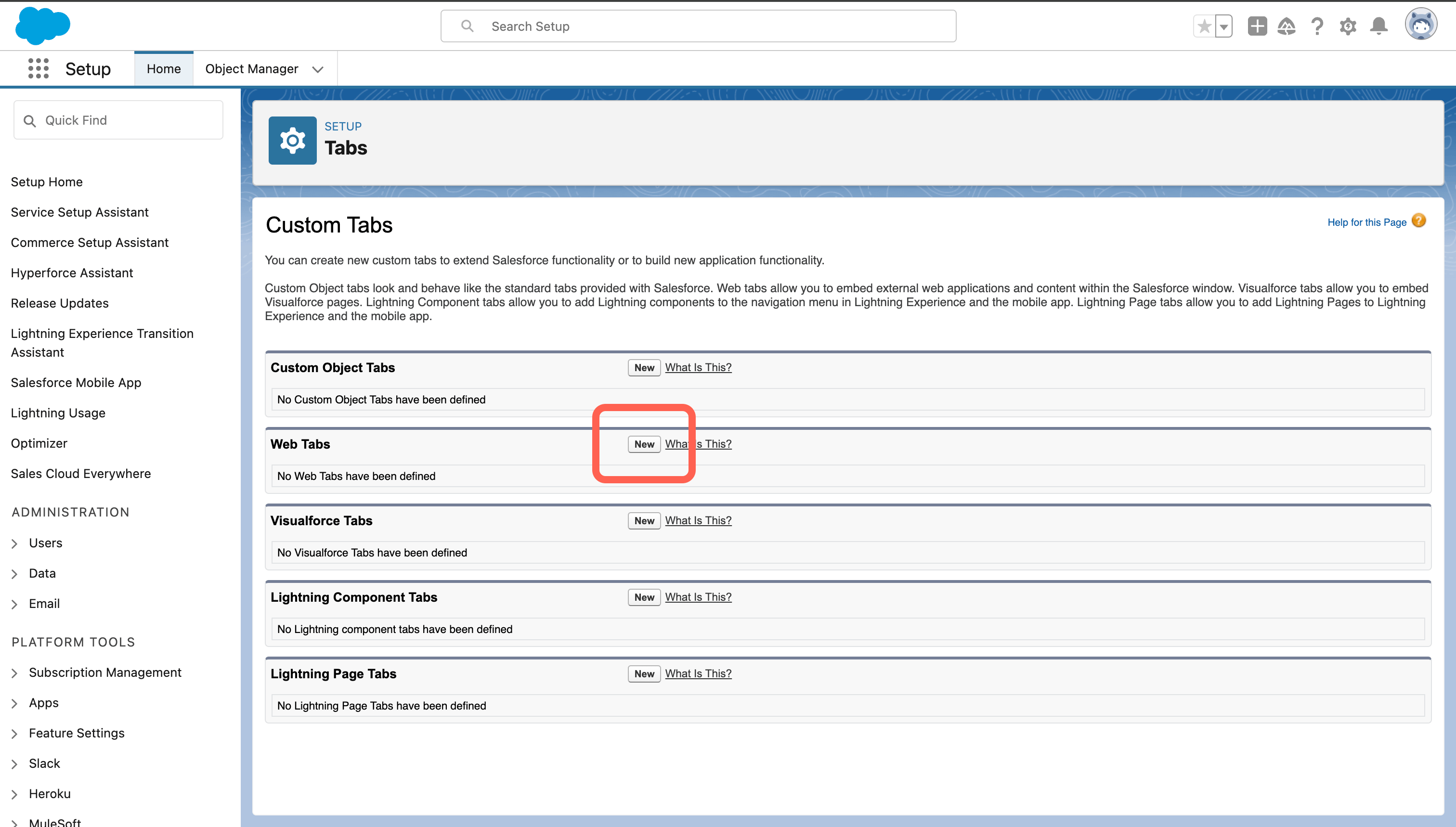 En el paso 1, deja el estilo por defecto (página completa). Haz clic en **Next**.
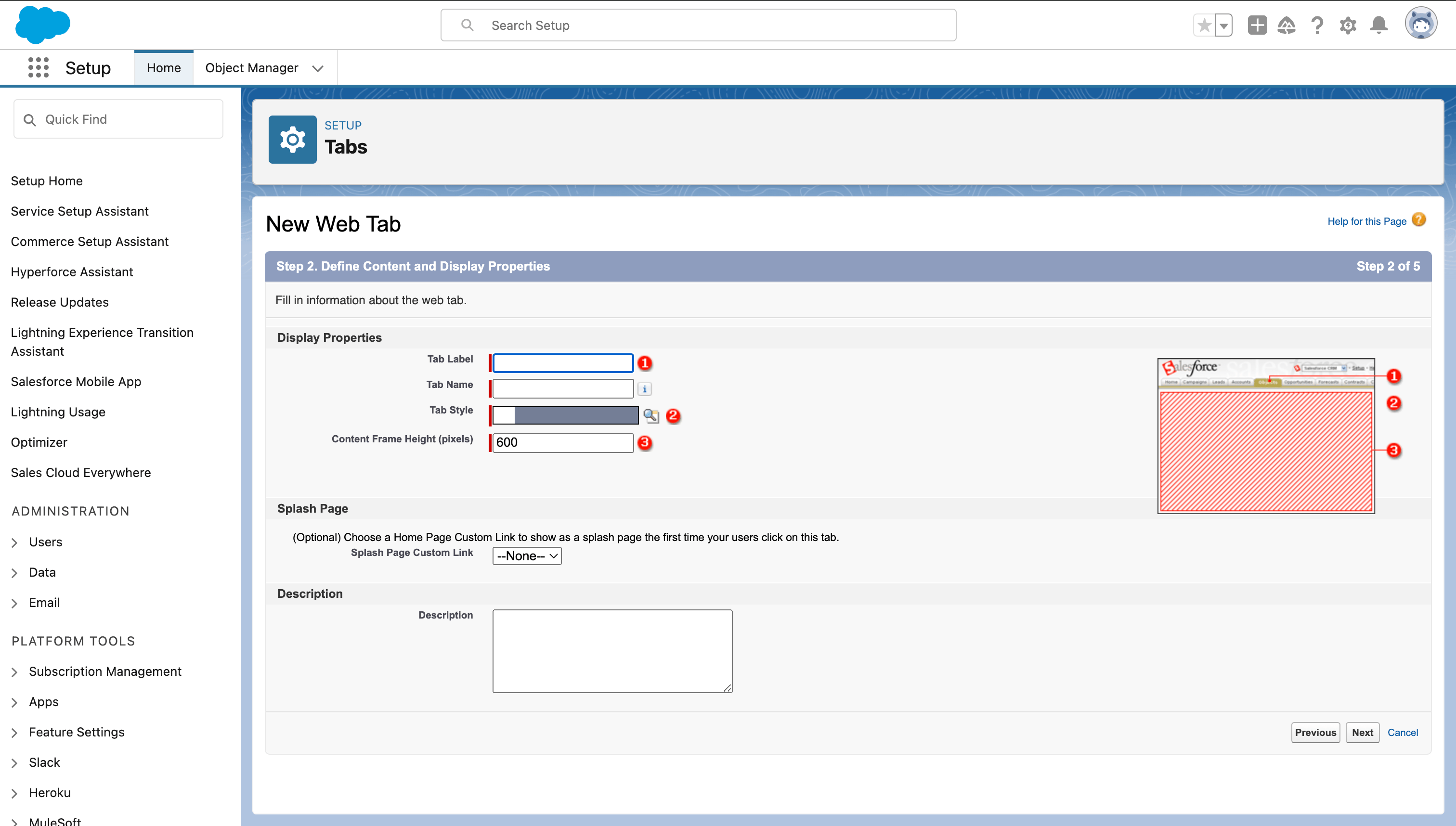 | Campo | Valor sugerido |
| - | - |
| **Tab Label** | `Treble WhatsApp` |
| **Tab Name** | `Treble_WhatsApp` |
| **Tab Style** | El ícono y color que prefieras |
| **Content Frame Height (pixels)** | `600` |
600 píxeles funciona bien en la mayoría de las pantallas. Si tus asesores trabajan en monitores grandes y la bandeja se ve apretada, puedes subirlo después editando la pestaña.
En el paso 3, en el campo **Button or Link URL**, pega:
```
https://agent-api.treble.ai/agent/login/salesforce?email={!$User.Email}&apiKey=TU_API_KEY
```
Reemplaza `TU_API_KEY` por la clave que te dio Treble. Deja `{!$User.Email}` tal cual: es un campo de combinación de Salesforce que inserta automáticamente el correo del usuario que abre la pestaña, y es lo que hace que cada asesor vea **su propia** bandeja.
En **Encoding** deja `Unicode (UTF-8)`.
No reemplaces `{!$User.Email}` por un correo fijo. Si lo haces, todos tus asesores entrarían a la bandeja de la misma persona.
En los pasos 4 y 5, elige qué perfiles pueden ver la pestaña y en cuáles aplicaciones debe aparecer. Guarda.
## 2. Agregar la pestaña a la barra de navegación
Crear la pestaña no la hace visible por sí sola: hay que agregarla a la aplicación.
En la aplicación donde la quieres (por ejemplo *Sales*), haz clic en el **ícono de lápiz** al final de la barra de navegación.
| Campo | Valor sugerido |
| - | - |
| **Tab Label** | `Treble WhatsApp` |
| **Tab Name** | `Treble_WhatsApp` |
| **Tab Style** | El ícono y color que prefieras |
| **Content Frame Height (pixels)** | `600` |
600 píxeles funciona bien en la mayoría de las pantallas. Si tus asesores trabajan en monitores grandes y la bandeja se ve apretada, puedes subirlo después editando la pestaña.
En el paso 3, en el campo **Button or Link URL**, pega:
```
https://agent-api.treble.ai/agent/login/salesforce?email={!$User.Email}&apiKey=TU_API_KEY
```
Reemplaza `TU_API_KEY` por la clave que te dio Treble. Deja `{!$User.Email}` tal cual: es un campo de combinación de Salesforce que inserta automáticamente el correo del usuario que abre la pestaña, y es lo que hace que cada asesor vea **su propia** bandeja.
En **Encoding** deja `Unicode (UTF-8)`.
No reemplaces `{!$User.Email}` por un correo fijo. Si lo haces, todos tus asesores entrarían a la bandeja de la misma persona.
En los pasos 4 y 5, elige qué perfiles pueden ver la pestaña y en cuáles aplicaciones debe aparecer. Guarda.
## 2. Agregar la pestaña a la barra de navegación
Crear la pestaña no la hace visible por sí sola: hay que agregarla a la aplicación.
En la aplicación donde la quieres (por ejemplo *Sales*), haz clic en el **ícono de lápiz** al final de la barra de navegación.
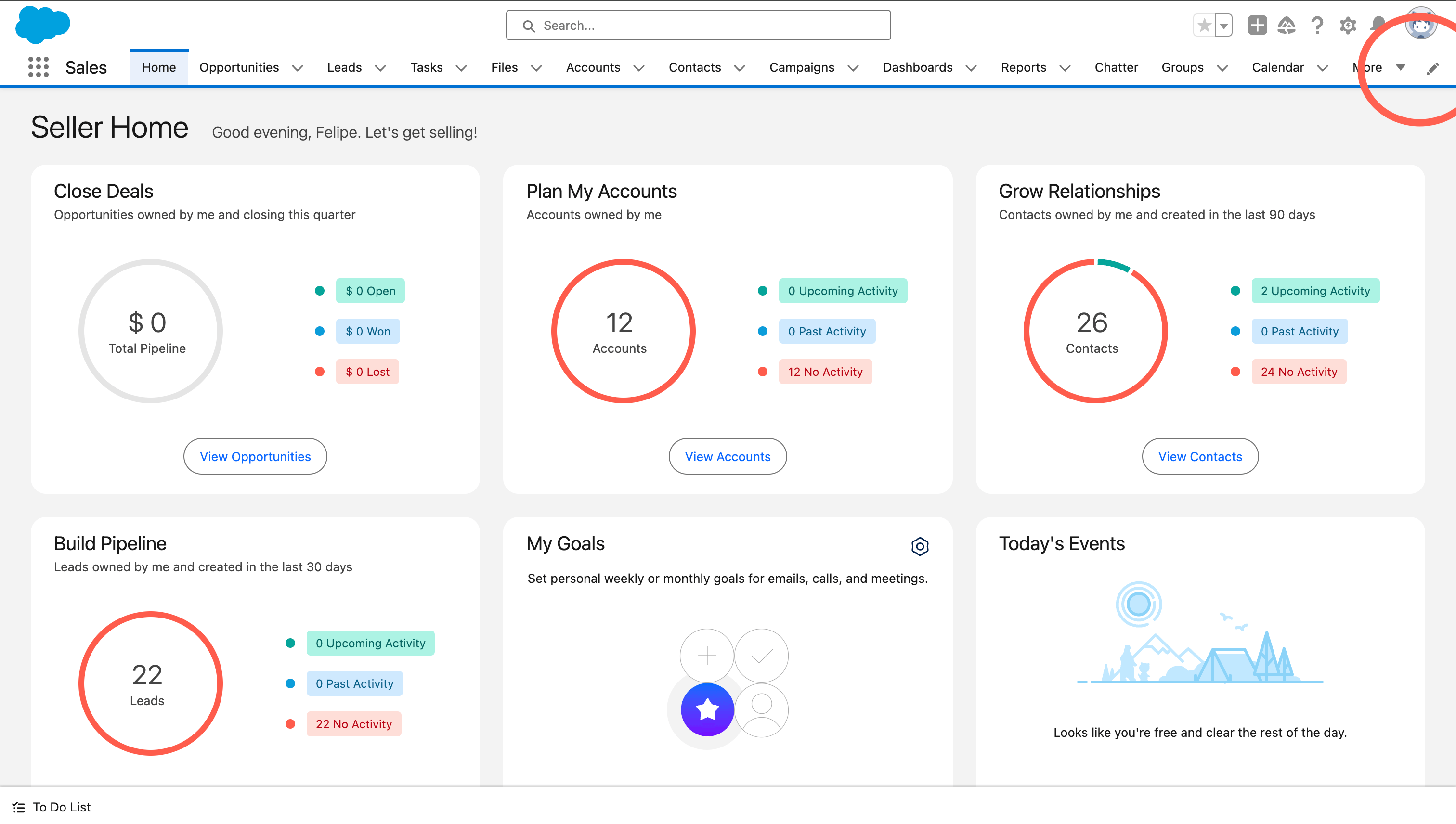 Haz clic en **Add More Items**, busca la pestaña que creaste y agrégala. Arrástrala a la posición que quieras y haz clic en **Save**.
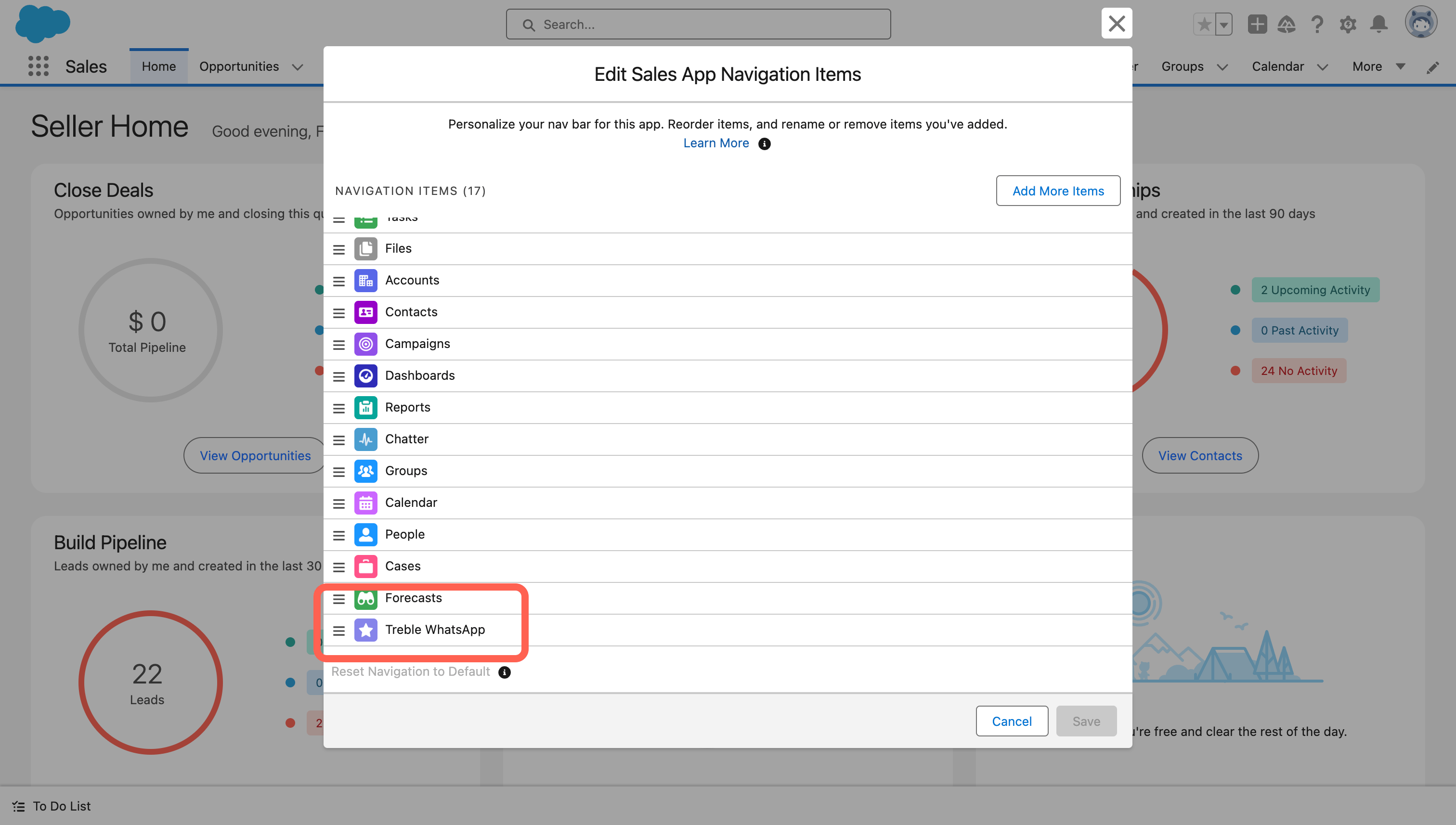 Listo. La pestaña **Treble WhatsApp** aparece en la barra de navegación y abre la bandeja del asesor que está conectado.
## Qué ve el asesor
Dentro de la pestaña tiene:
* **Conversaciones**: las conversaciones activas que le fueron asignadas, para leer y responder.
* **Contactos**: la lista de contactos, desde donde puede crear uno nuevo o enviar una plantilla (HSM) para abrir una conversación.
La bandeja muestra las conversaciones **asignadas a ese asesor**. Si un asesor dice que no ve nada, lo más probable es que simplemente no tenga conversaciones asignadas en ese momento, no que la pestaña esté mal configurada.
## Problemas frecuentes
Suele ser una de estas:
1. **La API key está mal o incompleta.** Revisa que se haya pegado completa, sin espacios al final.
2. **El correo del usuario de Salesforce no corresponde a un agente de Treble.** La pestaña entra con el correo del usuario conectado; si no existe en Treble, no hay bandeja que mostrar.
3. **Restricciones del navegador.** Algunas configuraciones de seguridad bloquean el contenido incrustado. Salesforce lo advierte en la pantalla de creación de la pestaña.
Una sesión de Salesforce **no** es una sesión de Treble. La pestaña usa el correo del usuario de Salesforce para identificar al agente, pero ese agente necesita existir en Treble y tener sus propias credenciales.
Si el asesor no puede entrar, el camino es restablecer su contraseña **de Treble**, no la de Salesforce. Y si no existe como agente, hay que crearlo primero.
Listo. La pestaña **Treble WhatsApp** aparece en la barra de navegación y abre la bandeja del asesor que está conectado.
## Qué ve el asesor
Dentro de la pestaña tiene:
* **Conversaciones**: las conversaciones activas que le fueron asignadas, para leer y responder.
* **Contactos**: la lista de contactos, desde donde puede crear uno nuevo o enviar una plantilla (HSM) para abrir una conversación.
La bandeja muestra las conversaciones **asignadas a ese asesor**. Si un asesor dice que no ve nada, lo más probable es que simplemente no tenga conversaciones asignadas en ese momento, no que la pestaña esté mal configurada.
## Problemas frecuentes
Suele ser una de estas:
1. **La API key está mal o incompleta.** Revisa que se haya pegado completa, sin espacios al final.
2. **El correo del usuario de Salesforce no corresponde a un agente de Treble.** La pestaña entra con el correo del usuario conectado; si no existe en Treble, no hay bandeja que mostrar.
3. **Restricciones del navegador.** Algunas configuraciones de seguridad bloquean el contenido incrustado. Salesforce lo advierte en la pantalla de creación de la pestaña.
Una sesión de Salesforce **no** es una sesión de Treble. La pestaña usa el correo del usuario de Salesforce para identificar al agente, pero ese agente necesita existir en Treble y tener sus propias credenciales.
Si el asesor no puede entrar, el camino es restablecer su contraseña **de Treble**, no la de Salesforce. Y si no existe como agente, hay que crearlo primero.
Crear un nuevo agente
Se reemplazó `{!$User.Email}` por un correo fijo en la URL. Edita la pestaña y vuelve a poner el campo de combinación.
Crear la pestaña y agregarla a la aplicación son dos pasos distintos. Revisa el paso 2 de esta guía, y confirma que el perfil del asesor tenga la pestaña como visible.
Sube el valor de **Content Frame Height** en la configuración de la pestaña.
## Siguientes pasos
Cómo llega una conversación a la bandeja de un asesor.
Disparar una campaña de Treble desde un automation flow.
This documentation is built and hosted on [Mintlify](https://mintlify.com), a developer documentation platform.