> ## Documentation Index
> Fetch the complete documentation index at: https://help.treble.ai/llms.txt
> Use this file to discover all available pages before exploring further.
# Instalación de la integración con Pipedrive
> Esta guía te muestra cómo instalar la integración de Treble con Pipedrive.
Para instalar la integración de tu producto con Pipedrive, es crucial que el usuario tenga permisos de administrador en la cuenta de Pipedrive.
# Pasos para instalar la integración de Pipedrive en Treble
1. Inicia sesión en app.treble.ai
2. Dirígete a Configuración
3. Dirígete a Integraciones
4. Haz clic en la pestaña de "Aplicaciones Conectadas"
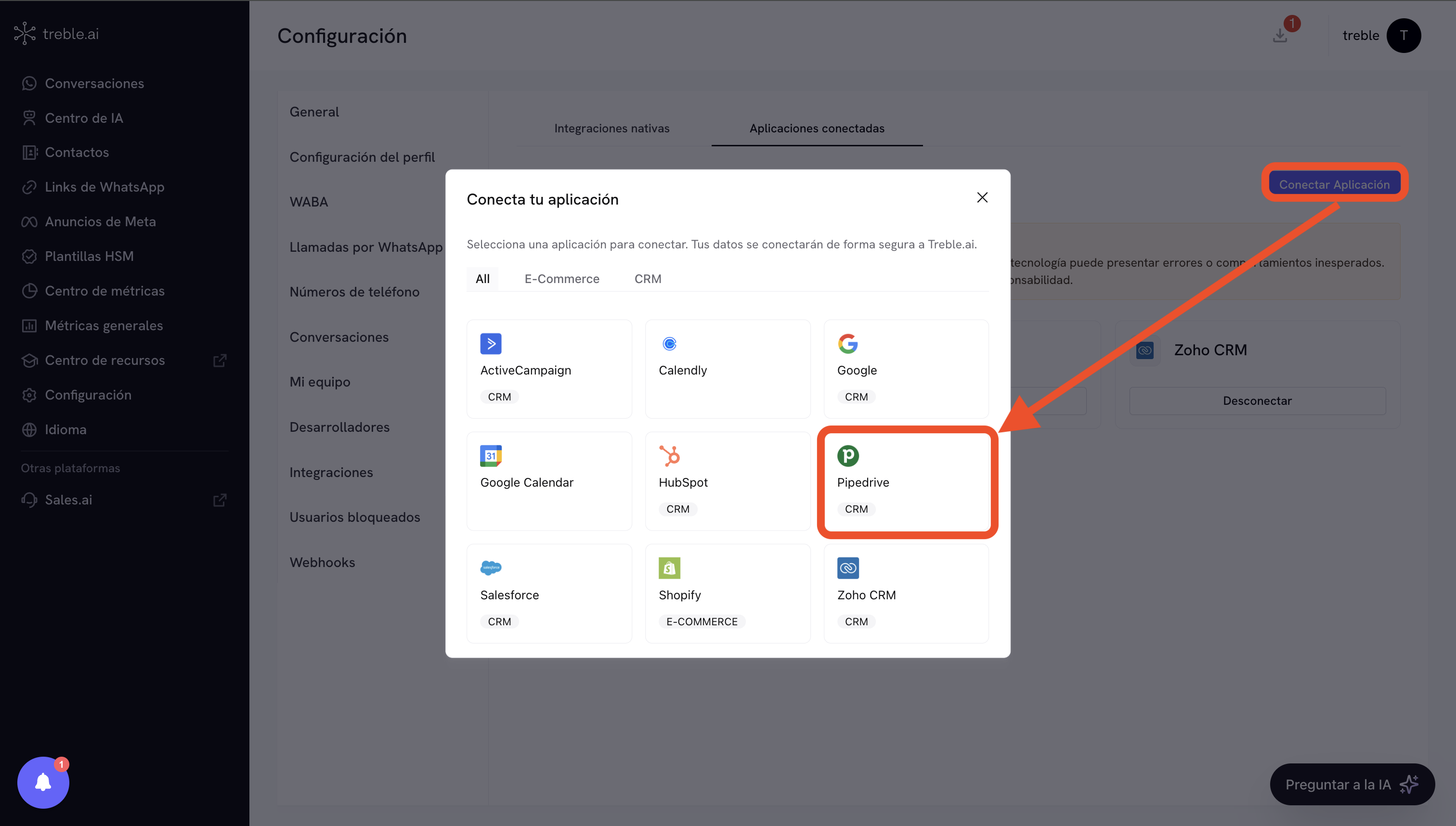
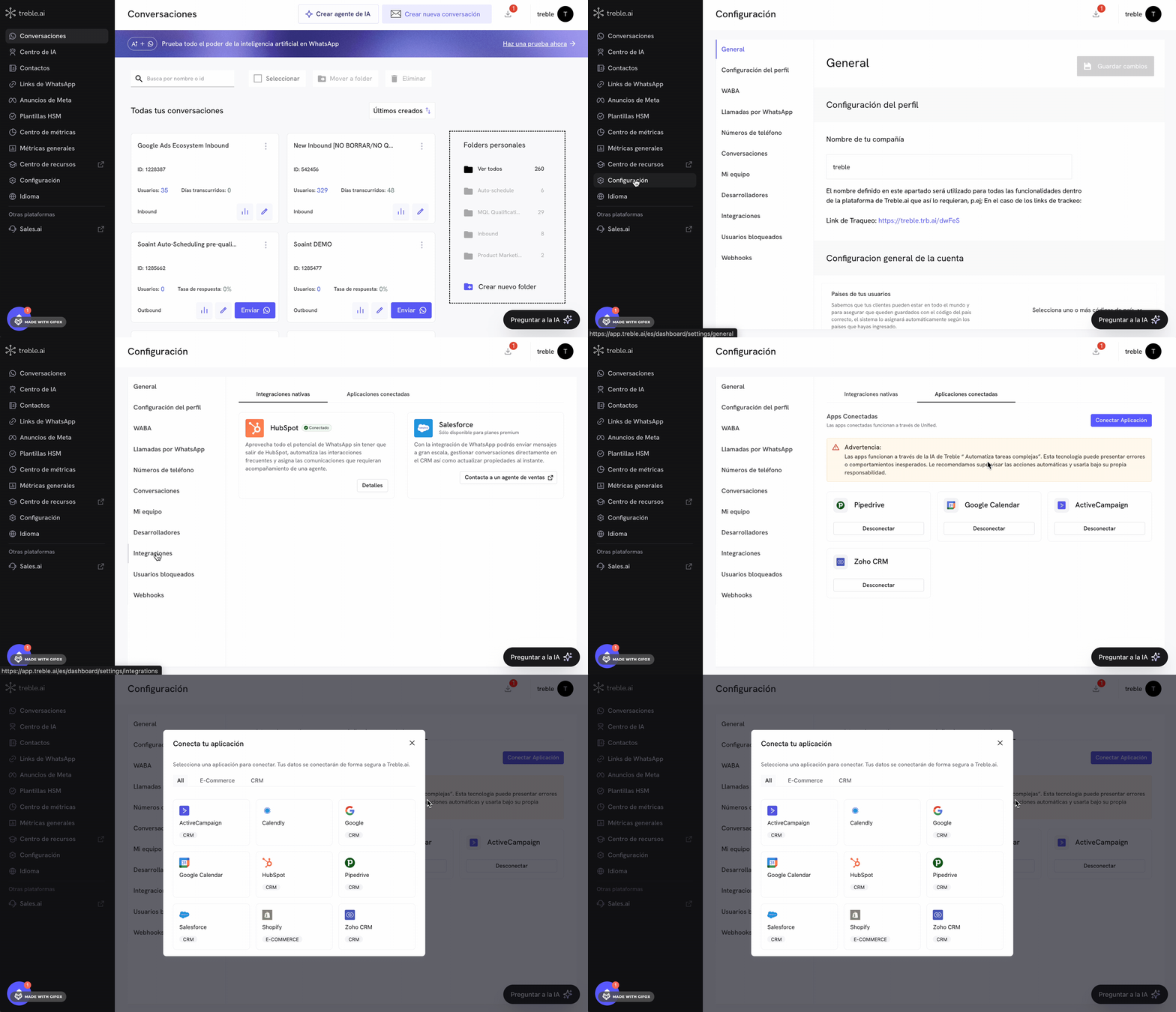 En este punto vamos a seguir las instrucciones. Has click en el botón de "Conectar Aplicación" y se te abrirá un modal con las opciones de conexión. Has click en "Pipedrive".
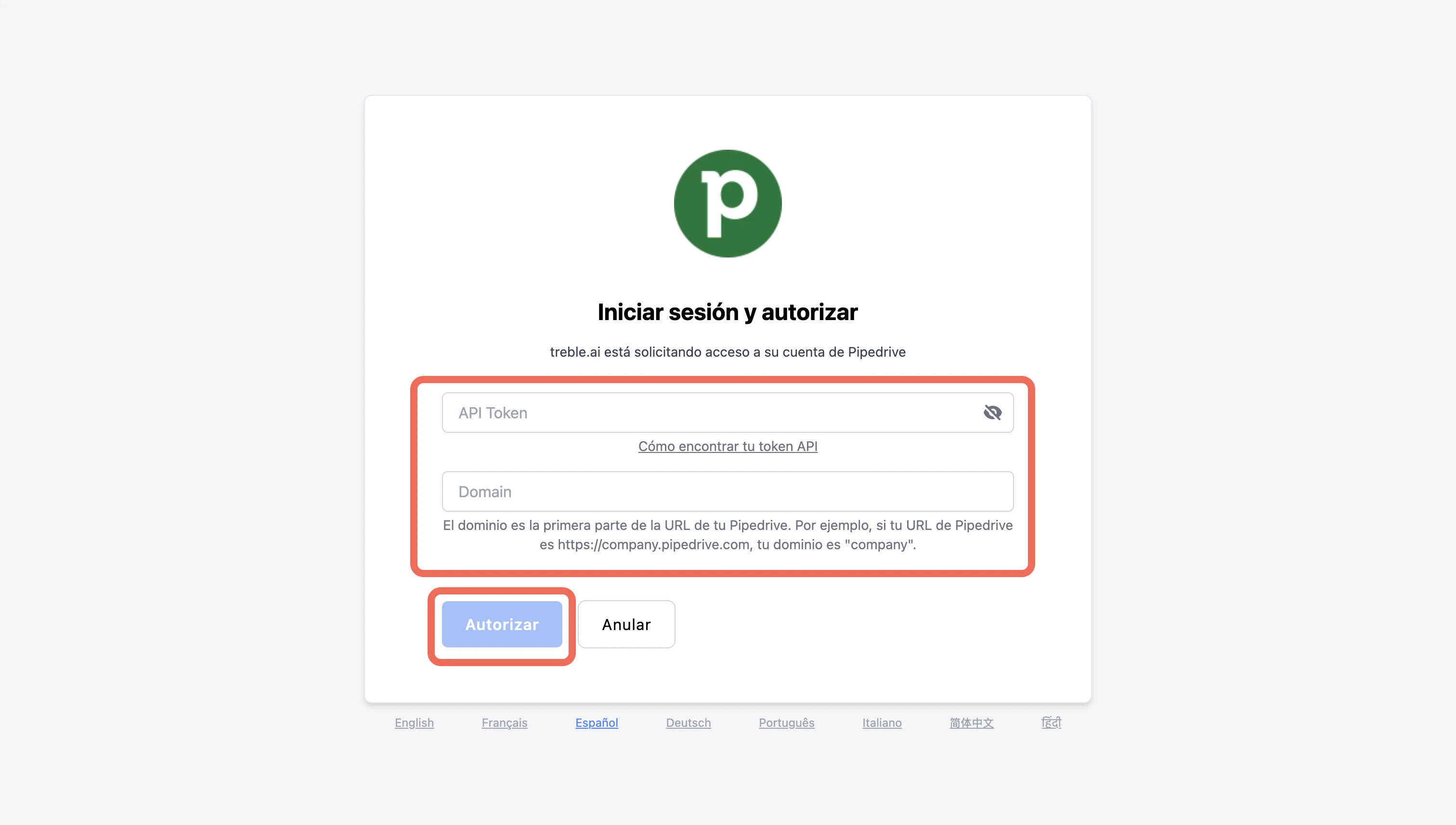
 Al hacer clic en "Pipedrive", se abrirá la pantalla **Iniciar sesión y autorizar**, donde Treble.ai solicita acceso a tu cuenta de Pipedrive. Completa los siguientes campos:
* **API Token**: introduce tu token de API de Pipedrive. Si no sabes dónde encontrarlo, usa el enlace **Cómo encontrar tu token API** que aparece en la misma pantalla.
* **Domain**: escribe el subdominio de tu cuenta. Es la primera parte de la URL de Pipedrive; por ejemplo, si tu URL es `https://empresa.pipedrive.com`, el dominio es `empresa`.
Cuando los datos estén correctos, haz clic en **Autorizar** para finalizar la conexión. Si prefieres cancelar, usa **Anular**.
Al hacer clic en "Pipedrive", se abrirá la pantalla **Iniciar sesión y autorizar**, donde Treble.ai solicita acceso a tu cuenta de Pipedrive. Completa los siguientes campos:
* **API Token**: introduce tu token de API de Pipedrive. Si no sabes dónde encontrarlo, usa el enlace **Cómo encontrar tu token API** que aparece en la misma pantalla.
* **Domain**: escribe el subdominio de tu cuenta. Es la primera parte de la URL de Pipedrive; por ejemplo, si tu URL es `https://empresa.pipedrive.com`, el dominio es `empresa`.
Cuando los datos estén correctos, haz clic en **Autorizar** para finalizar la conexión. Si prefieres cancelar, usa **Anular**.
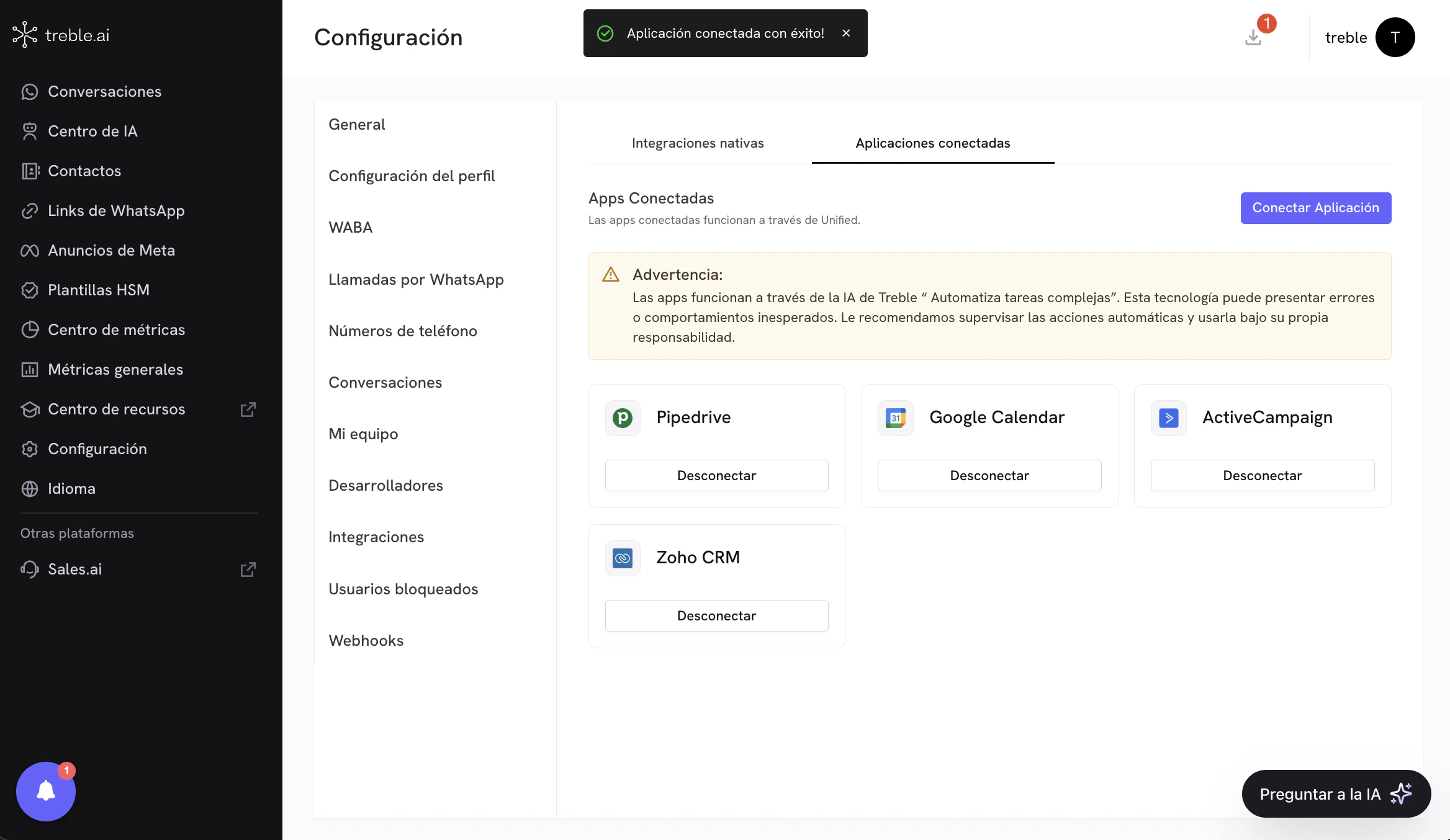
 Ya conectaste la aplicación de Pipedrive en Treble.
 Ahora puedes usar las herramientas de Pipedrive para la IA en Treble. Para ello, ve a la sección de "AI Center" y crea un nuevo agente de IA. Debes seleccionar la opción de "Automatizar tareas complejas". Después de crear el agente, ve a la sección de "Herramientas" y selecciona en la lista de herramientas la opción de "Aplicaciones Conectadas". En esta sección, selecciona la aplicación de "Pipedrive" y verás las herramientas disponibles para usar en la IA.
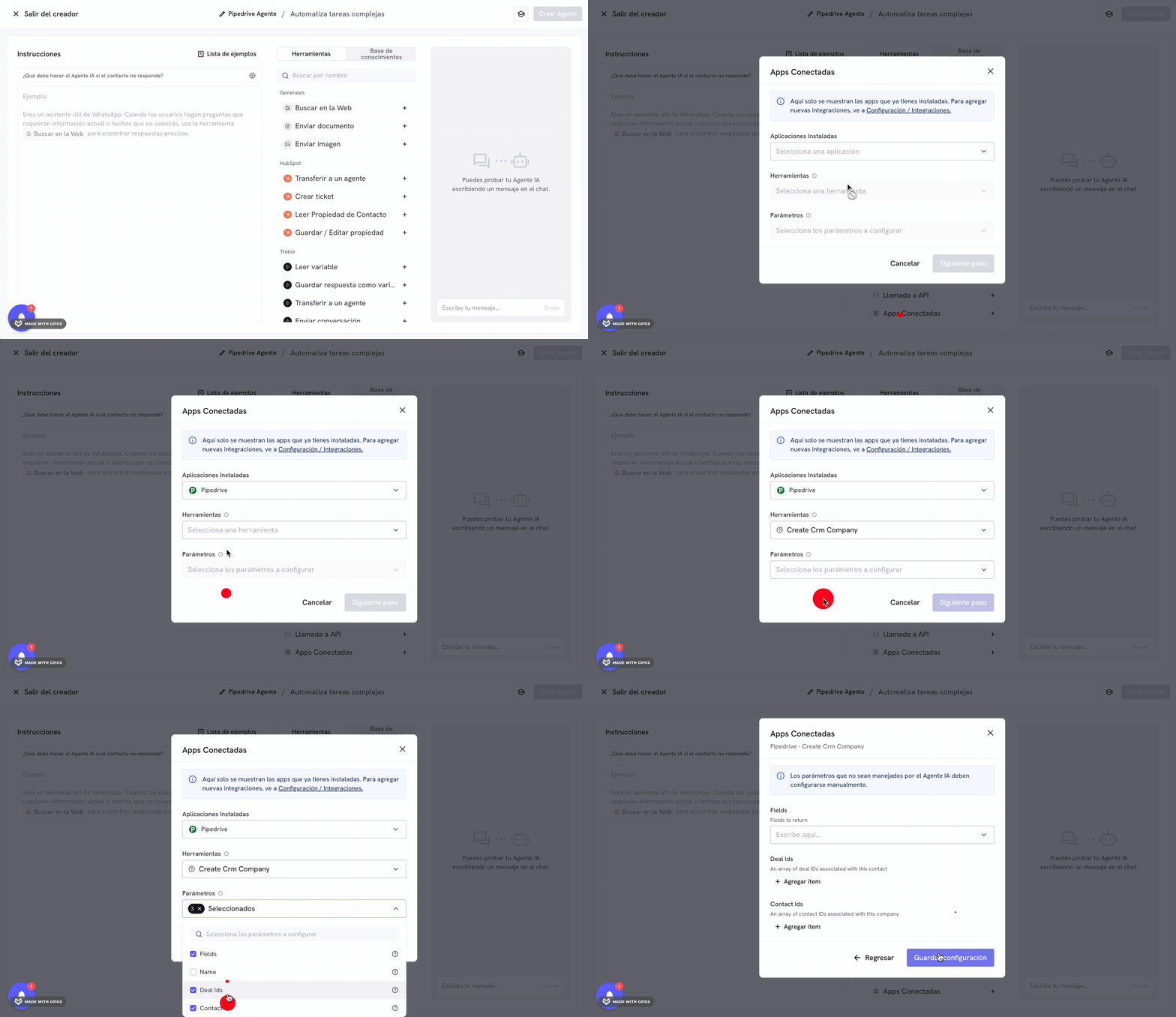 ¡Felicitaciones! Ya lograste instalar la integración de Pipedrive en Treble.
En la siguiente sección, te explicamos cómo usar las herramientas de Pipedrive para la IA en Treble.
¡Felicitaciones! Ya lograste instalar la integración de Pipedrive en Treble.
En la siguiente sección, te explicamos cómo usar las herramientas de Pipedrive para la IA en Treble.