> ## Documentation Index
> Fetch the complete documentation index at: https://help.treble.ai/llms.txt
> Use this file to discover all available pages before exploring further.
# Workflows
> Aprende a crear workflows en HubSpot para automatizar el envío de tus conversaciones de Treble y WhatsApp.
# Workflows de HubSpot
En Treble, las conversaciones dentro de Workflows en HubSpot son una herramienta esencial para automatizar y personalizar la comunicación con clientes y leads. Al integrar estas conversaciones, puedes crear interacciones automáticas basadas en acciones específicas de los usuarios, asegurando una atención rápida y eficiente. Esto no solo mejora la experiencia del cliente, sino que también optimiza tus procesos internos para aumentar la productividad y las conversiones.
## Usa los workflows de HubSpot para automatizar los envíos de conversaciones
* Crea workflows basados en contactos, empresas o negocios y utiliza los desencadenantes que prefieras
* Programa el envío de mensajes basado en una propiedad de contacto, como la fecha de cumpleaños o la fecha de cierre del negocio, utilizando el tipo de workflow “Propiedad de fecha de contacto”
## Cómo desplegar una conversacion de Whatsapp (treble) por Workflows de HubSpot
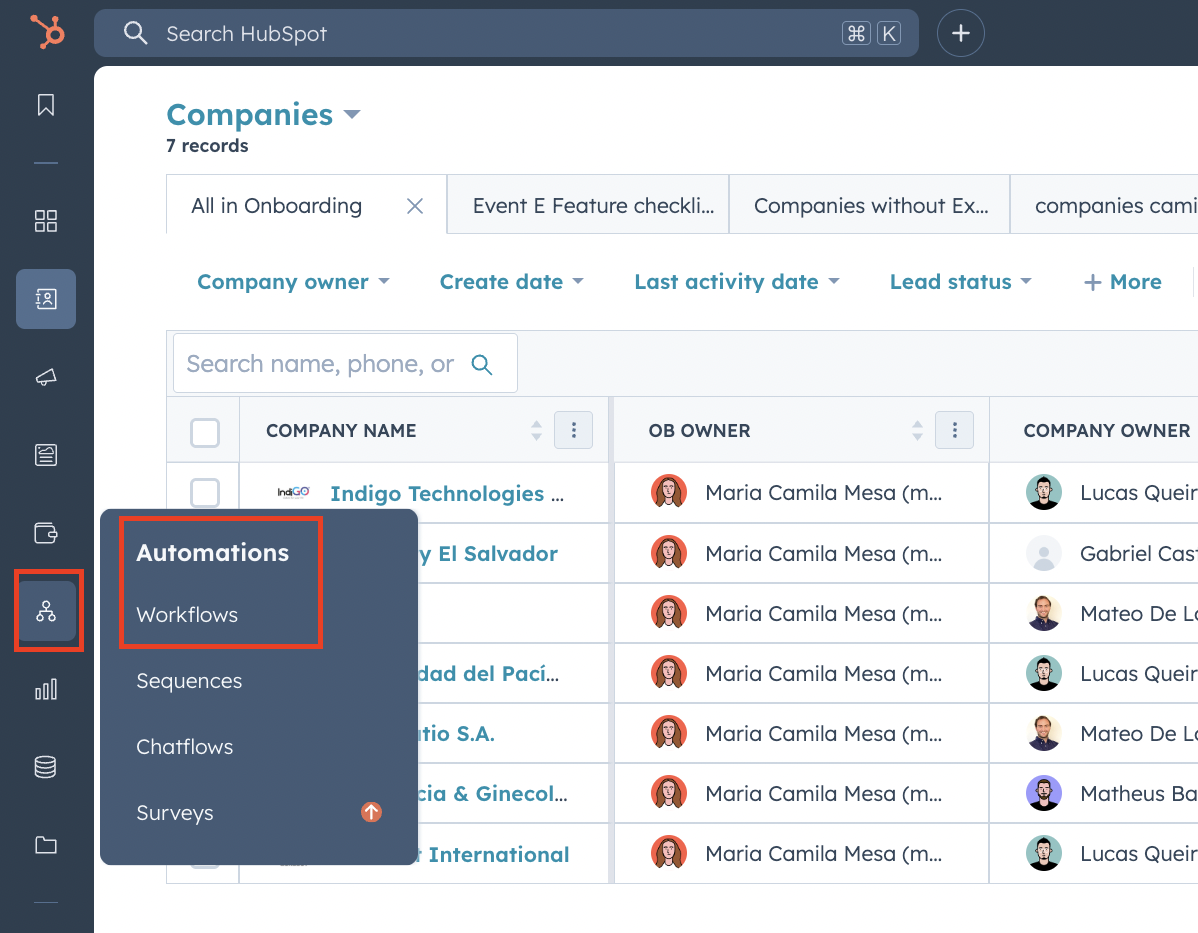
Lo primero que debes de hacer es ir a Hubspot → Automatizaciones → Workflows
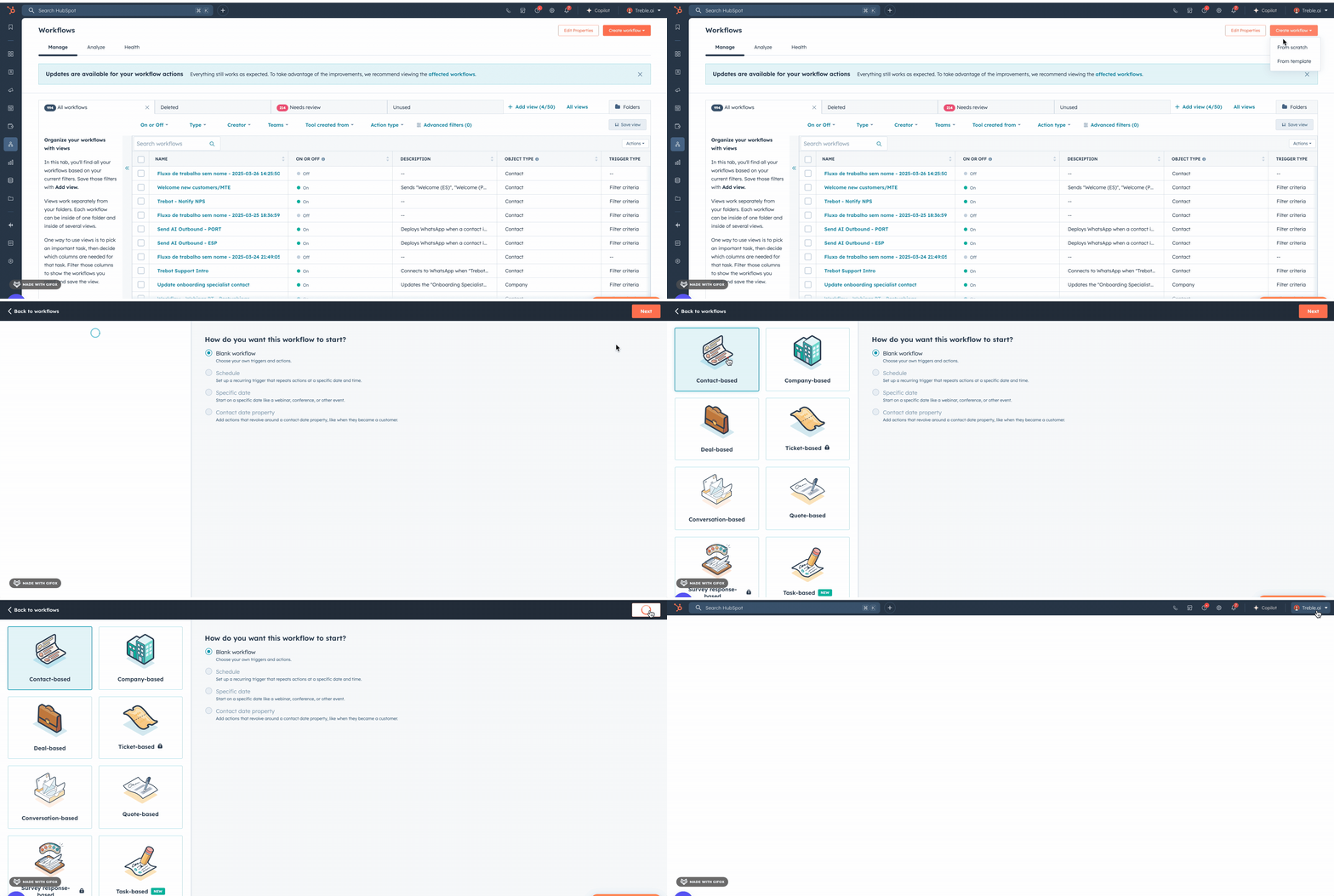
Al seleccionar Workflows puedes crear uno desde cero.
Los workflows se pueden crear para contactos, negocios, tickets y otros elementos.
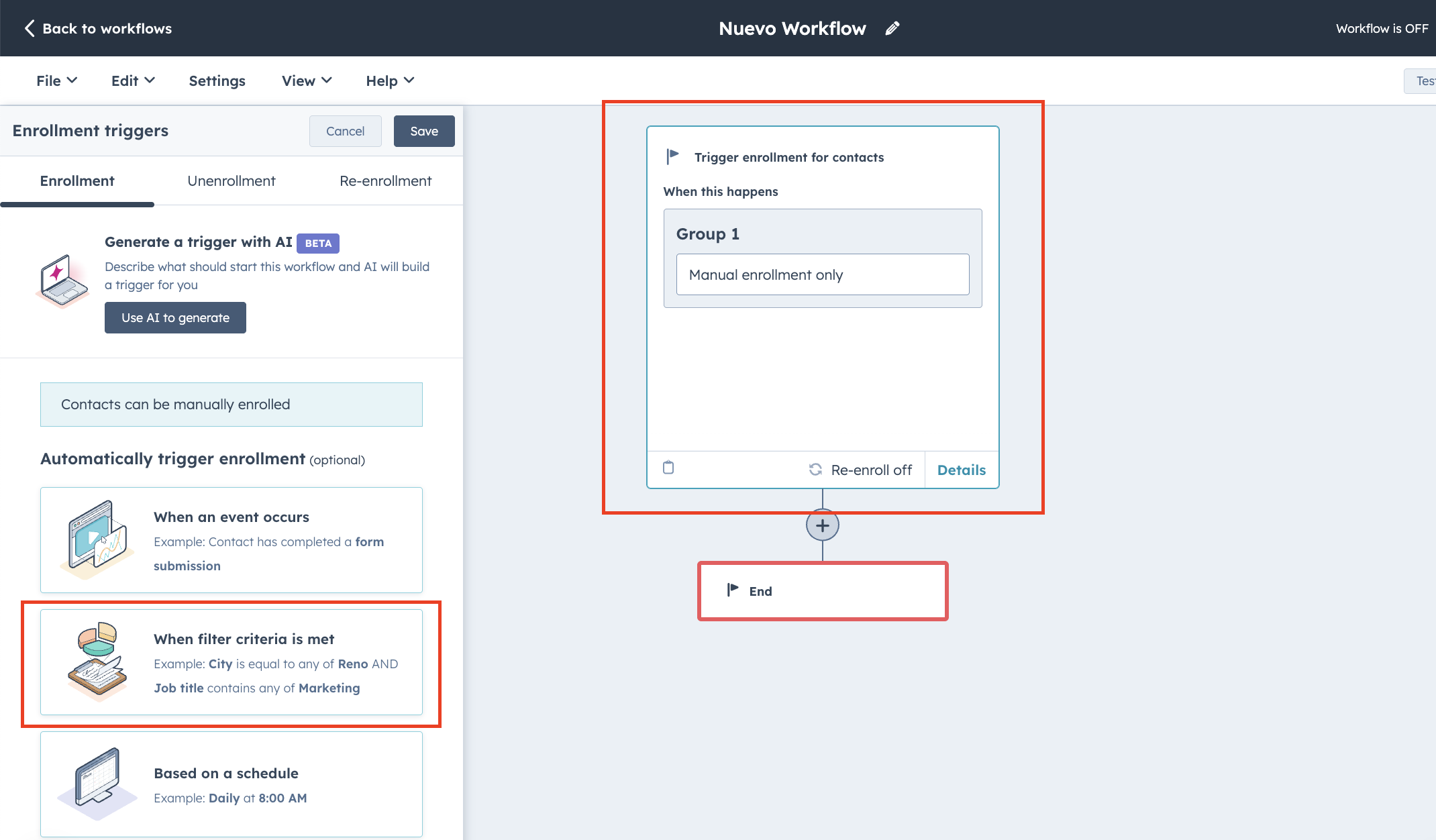
Al hacer clic en el cuadro de texto, aparece una barra lateral izquierda. Allí podemos seleccionar "Cuando se cumplen los criterios del filtro". Esta opción nos permite crear reglas basadas en los valores de las propiedades.
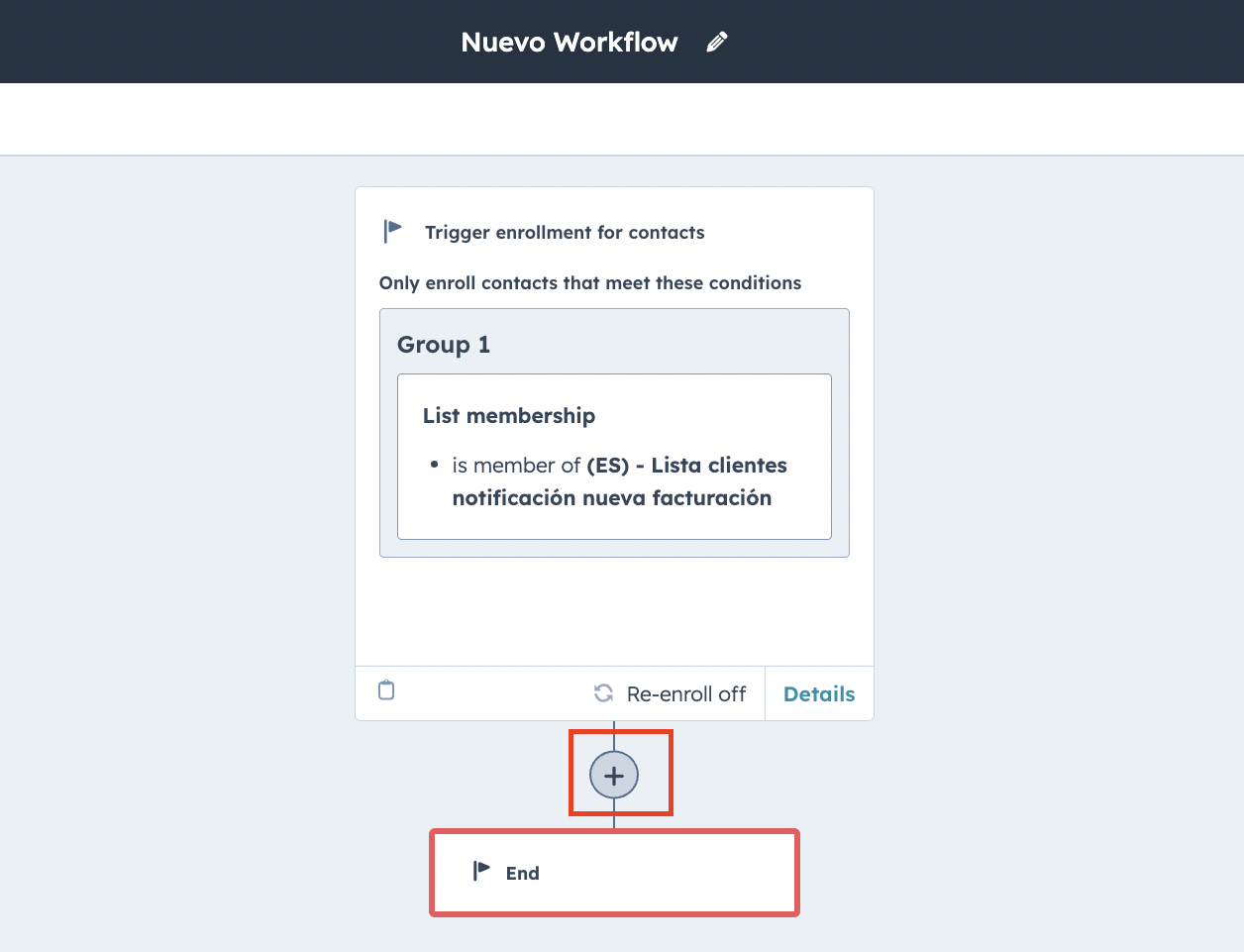
A continuación, seleccionamos todas las propiedades que determinan los criterios que deben cumplir los clientes para hacer un envío. Cuando tengamos los criterios listos, debemos hacer clic en el icono del
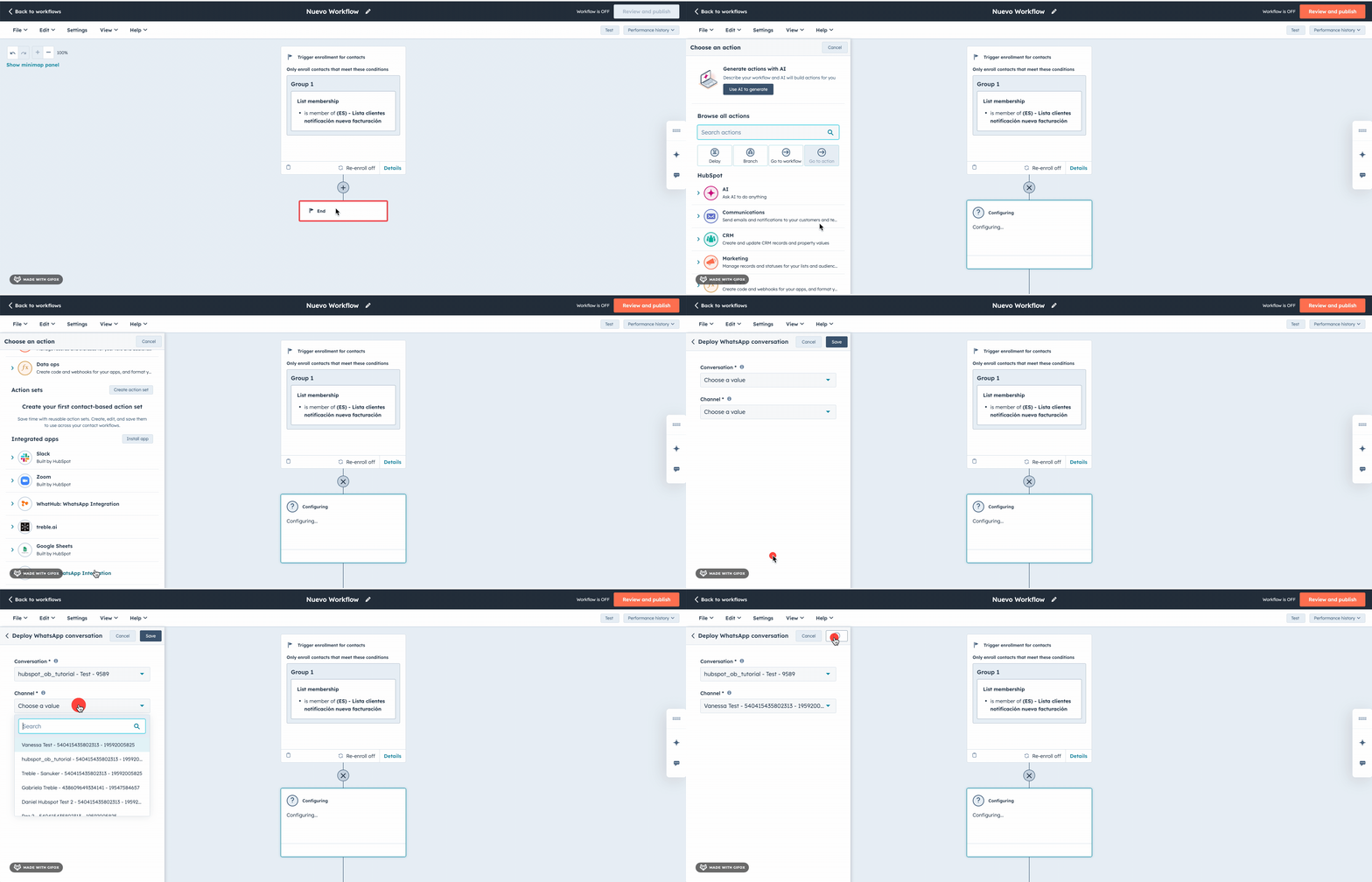
Lo que queda ahora es seleccionar la acción de Treble, elegir la conversación que queremos enviar y especificar el número desde el cual se realizará el envío.
1. Al hacer click en el botón de , se desplegará un panel a la izquierda con la lista de acciones.
2. Has scroll hasta encontrar la sección de "Aplicaciones Integradas"
3. Selecciona la opción de "Treble: WhatsApp Integration"
4. Una vez hagas click en la opción, se desplegarán dos campos:
* "Conversación": Selecciona la conversación de Treble que quieres que se envie. Esta conversación debe estar creada en Treble.
Las conversaciones en Treble son flujos de mensajes que puedes crear para automatizar el envío de mensajes a tus clientes. Si no conoces cómo crear una conversación, puedes consultar el siguiente artículo:
* "Número": En Treble, puedes tener múltiples números de WhatsApp. Selecciona el número al que quieres que se envíe la conversación.
5. Darle click en "Guardar" para finalizar la configuración del workflow.
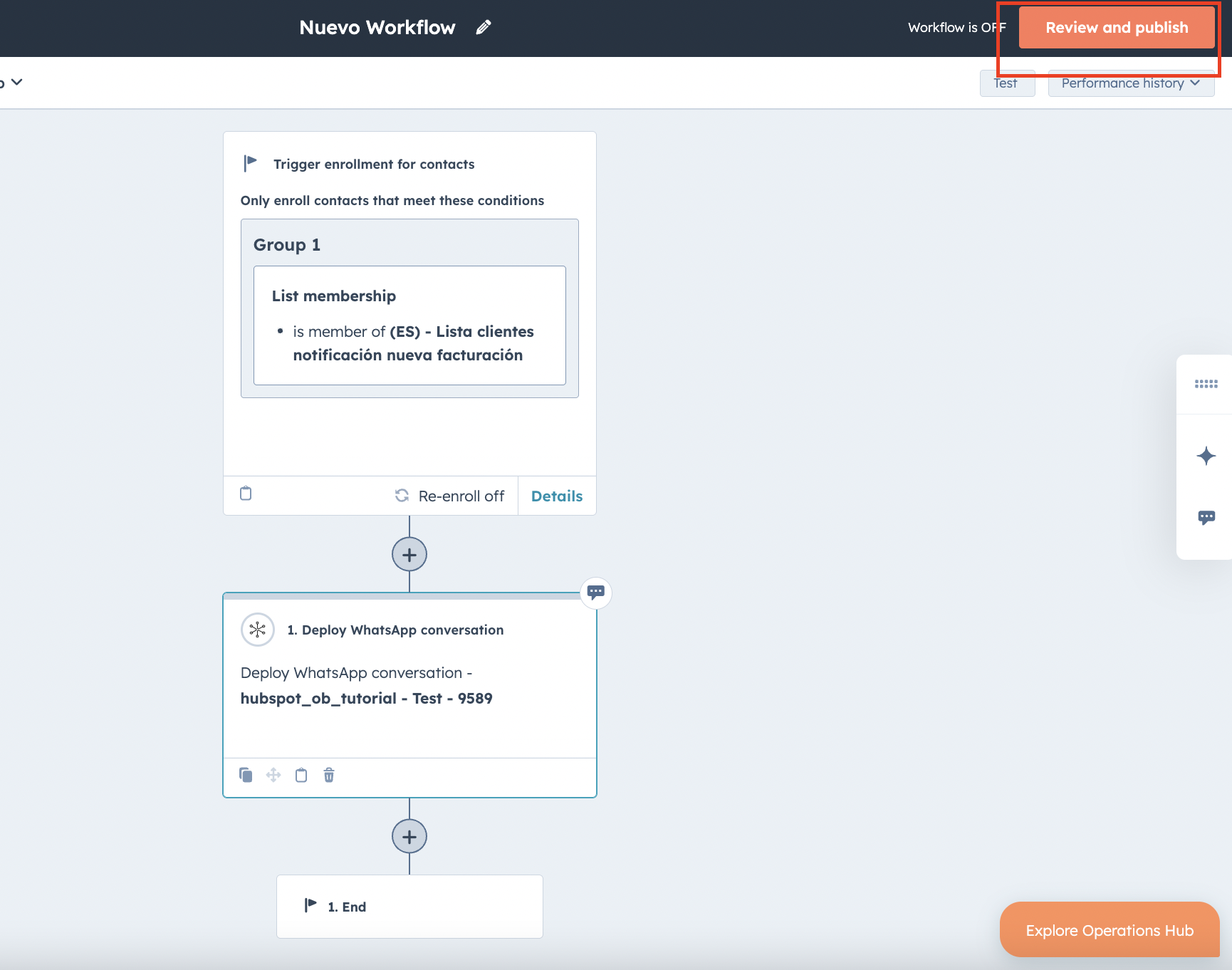
Confirma que el workflow está listo y haz clic en "Guardar" para finalizar la configuración. Puedes ver la siguiente imagen para entender cómo se vería el workflow en HubSpot.
Como paso final, puedes publicar el workflow para que se ejecute haciendole click en el botón de "Revisar y Publicar"
¡Felicitaciones! Has creado tu primer workflow en HubSpot para desplegar una conversación por WhatsApp con Treble.
RECUERDA: Los workflows sirven para enviar mensajes masivos, como para enviar mensajes automatizados.