> ## Documentation Index
> Fetch the complete documentation index at: https://help.treble.ai/llms.txt
> Use this file to discover all available pages before exploring further.
# Instalar la Extensión de Chrome
> Instala la extensión de Chrome para ver la plataforma de WhatsApp dentro de HubSpot.
**¿Qué es?:** La extensión de Treble para Chrome amplía las funcionalidades de Treble que se visualizan en la plataforma de HubSpot. Esta te permite ver la plataforma de WhatsApp dentro de HubSpot, lo que facilita que tus agentes respondan las conversaciones entrantes que reciban. Además, te permite realizar envíos masivos a través de workflows basados en las condiciones que elijas.
Una vez completada exitosamente la integración de HubSpot con tu compañía, el siguiente paso es descargar la extensión de Chrome. Esta extensión te permite ver la plataforma de WhatsApp dentro de HubSpot y también realizar envíos desde allí.
Tanto los administradores como los agentes deben instalar la extensión, por eso es importante que guardes estos datos para compartirlos cuando ellos necesiten descargarla. Cada agente debe descargar la extensión con el mismo código y enlace proporcionados.
En Treble, dirígete a Configuración → Integraciones → HubSpot
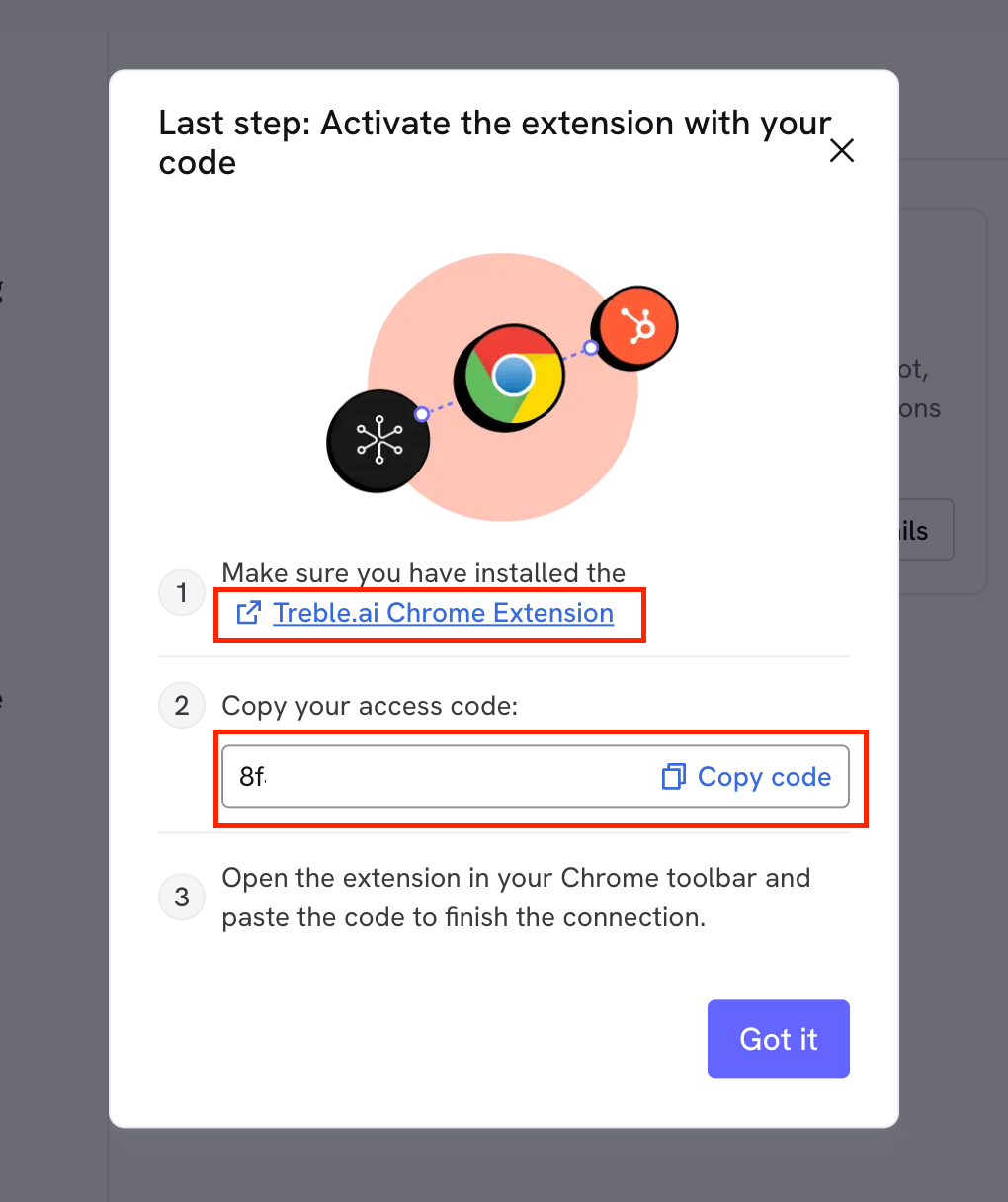
En este modal encontrarás información importante. Debes copiar el código y hacer clic donde dice "extensión de Chrome". El código es único para cada compañía y es el mismo para todas las personas que quieran descargar la extensión.
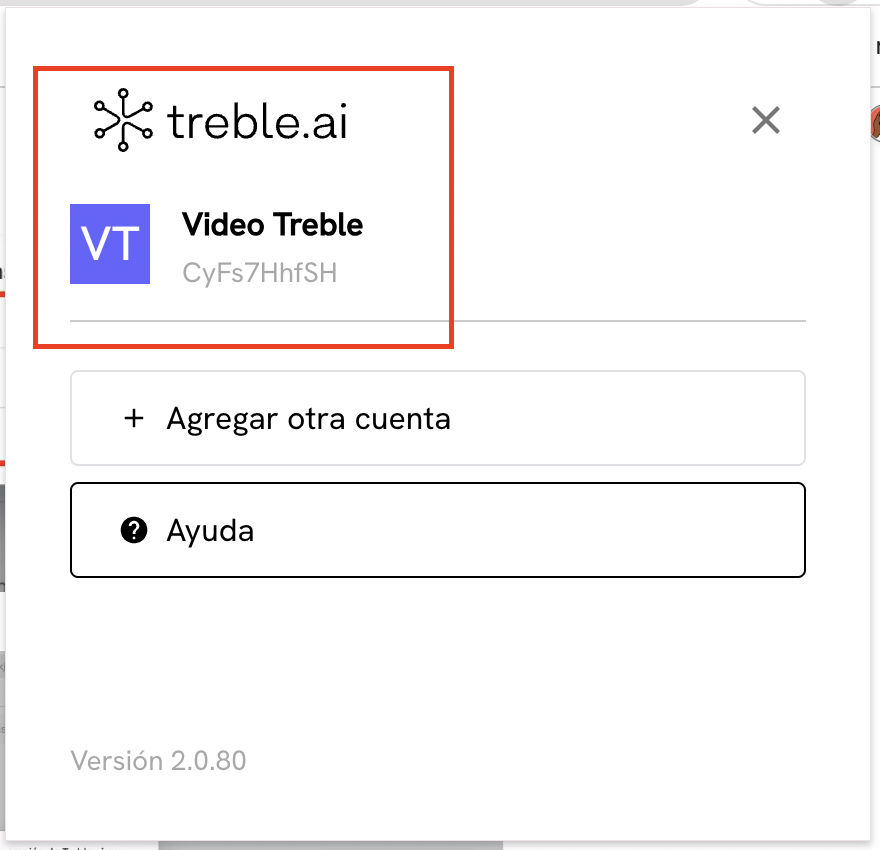
 Al hacer clic en "conectar", espera unos segundos y verás el nombre de tu compañía en la extensión.
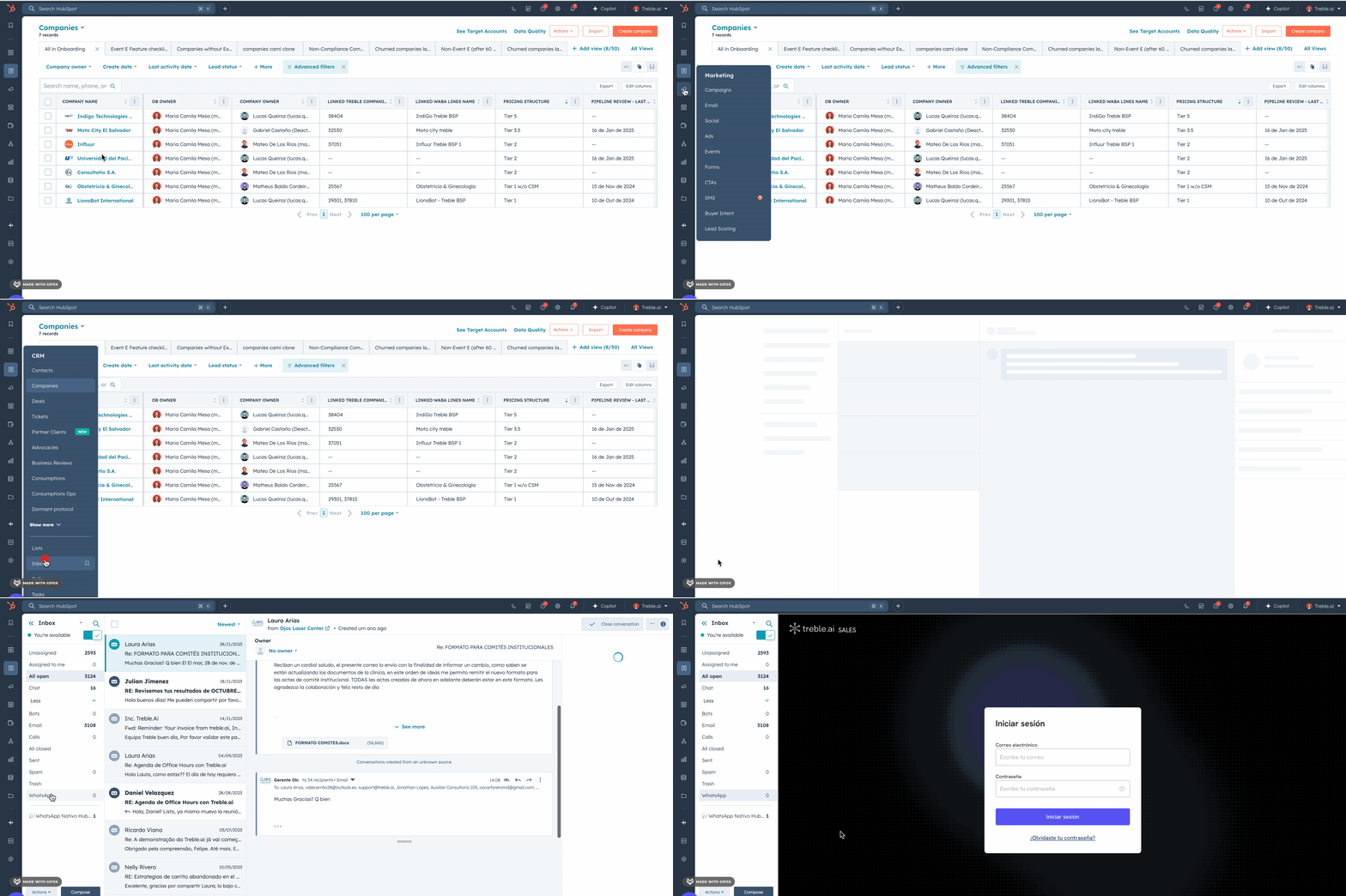
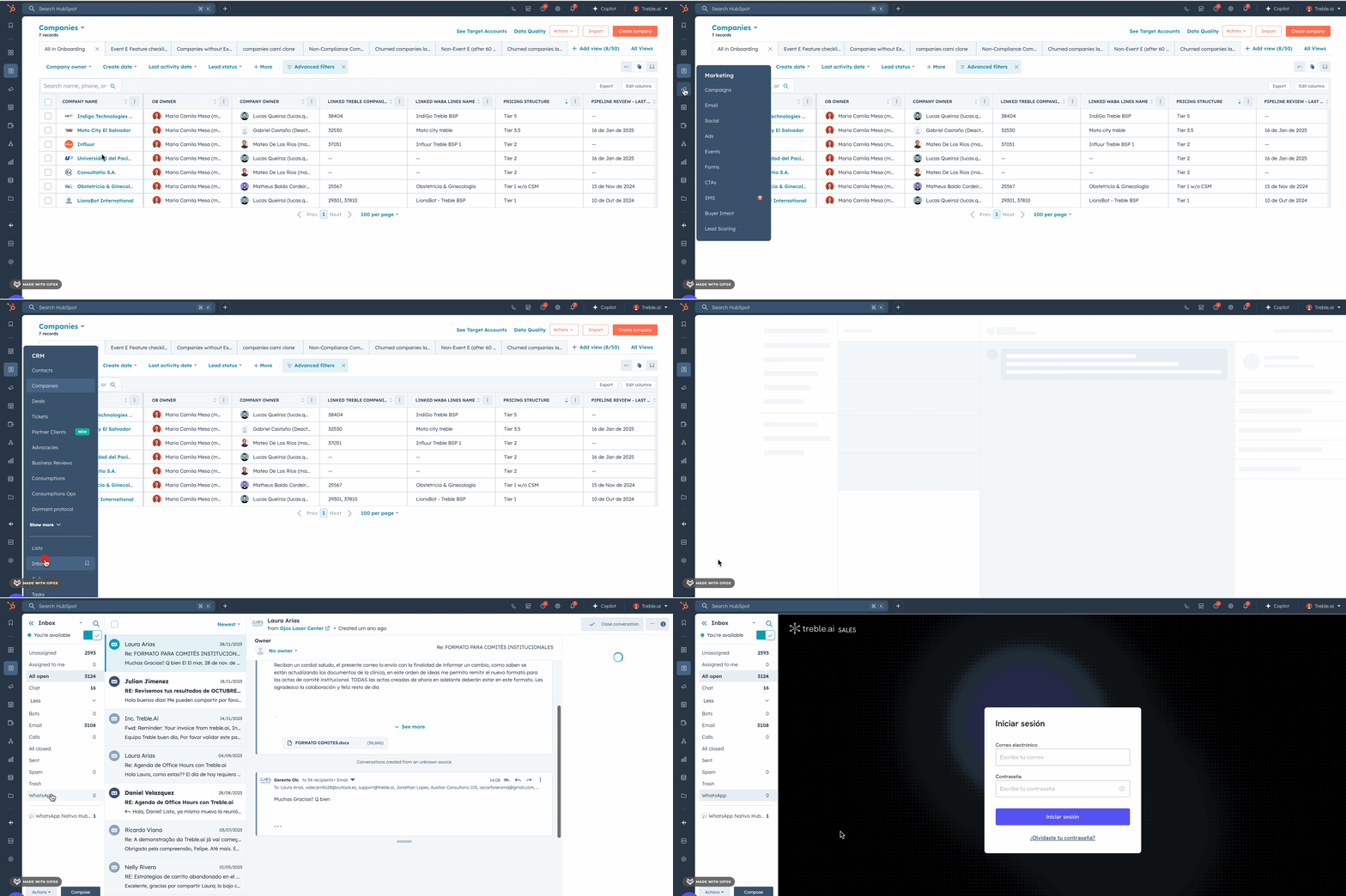
 Justo después de conectar la extensión, dirígete a HubSpot, selecciona "Bandeja de entrada" y busca "WhatsApp" en la barra lateral izquierda.
 ¡FELICITACIONES! Ya terminaste la integración de HubSpot con tu compañía.
Recuerda que tus agentes solo necesitan descargar la extensión utilizando el mismo código y enlace proporcionados para poder ver WhatsApp dentro de HubSpot.
¡FELICITACIONES! Ya terminaste la integración de HubSpot con tu compañía.
Recuerda que tus agentes solo necesitan descargar la extensión utilizando el mismo código y enlace proporcionados para poder ver WhatsApp dentro de HubSpot.