> ## Documentation Index
> Fetch the complete documentation index at: https://help.treble.ai/llms.txt
> Use this file to discover all available pages before exploring further.
# Bloque de Transferencia Humana
> Aprende en esta guía cómo usar el bloque de transferencia humana en Treble. Este bloque permite que tus conversaciones sean transferidas a un agente humano. Tu equipo de agentes podrá responder a estas conversaciones directamente desde HubSpot.
# Transferencia a humano
Esta funcionalidad es clave a la hora de querer transferir la conversación a un agente. A medida que construyas la conversación, si en algún punto deseas que la reciba un agente, debes seleccionar "transferencia a humano" y elegir el grupo al cual deseas transferir.
## ¿Cómo se utiliza el bloque de transferencia humana?
1. Inicia sesión en Treble.ai en: app.treble.ai
2. Dirígete a **Crear Conversación**
3. Has click en el botón de para desplegar el menú de bloques
4. Has scroll hasta encontrar el menú de **Transferencia a humano** y adentro, selecciona el bloque de **Transferencia a agente en HubSpot**
5. Has click en el bloque de **Transferencia a agente en HubSpot** para agregarlo a tu conversación
6. Mueve el bloque de **Transferencia a agente en HubSpot** a la posición que desees en tu flujo
7. Conecta el bloque de **Transferencia a agente en HubSpot** con el bloque de **Pregunta**
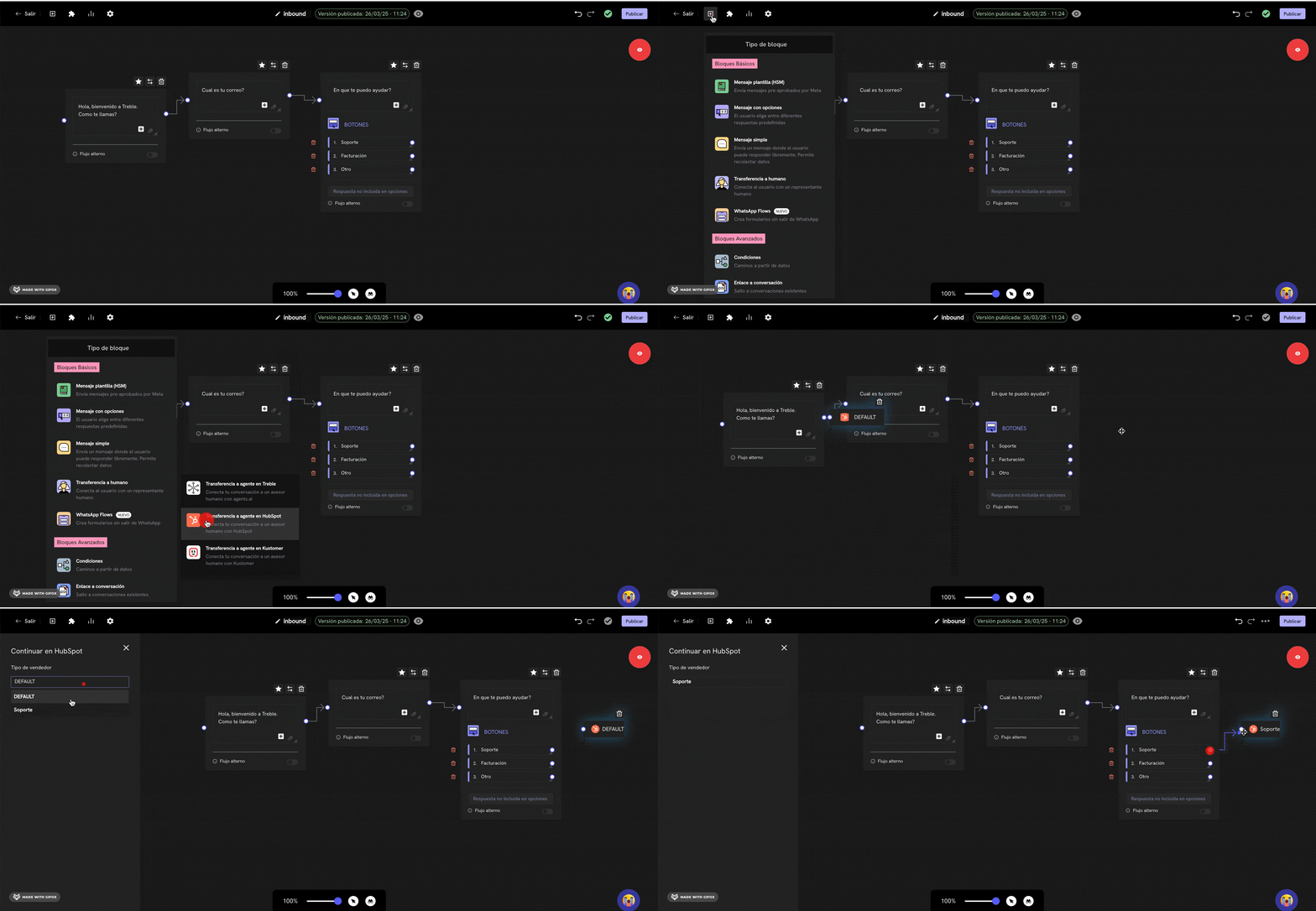 8. Una vez hayas agregado el bloque de **Transferencia a agente en HubSpot**, has doble click en el bloque para desplegar el menú de configuración
9. Podrás seleccionar el equipo al que deseas transferir la conversación
Esta guía contiene los pasos específicos para configurar el bloque de transferencia humana en Treble relacionado con HubSpot. Sin embargo, antes de continuar, te recomendamos leer la guía de Bloque de Transferencia a Agente de Treble dado que los conceptos como Equipos, Agentes, etc. son los mismos para ambos bloques.
Conoce más sobre el bloque de transferencia humana en Treble y entiende conceptos como Equipos, Agentes y Métodos de Asignación.
Con el bloque de **Métodos de transferencia** puedes elegir si el chat se asigna al agente propietario del contacto —de inmediato, con un tiempo límite de espera o solo si está conectado— o a un equipo, y definirlo por conversación.
Una vez hayas configurado el bloque de transferencia humana, tu equipo de agentes podrá responder a estas conversaciones directamente desde HubSpot. Para ello, debes seguir los siguientes pasos:
1. Inicia sesión en HubSpot
2. Dirígete a **Bandeja de entrada**
3. Busca "WhatsApp" en la barra lateral izquierda
4. Al hacer click en "WhatsApp", verás las conversaciones transferidas a tu equipo como agente
8. Una vez hayas agregado el bloque de **Transferencia a agente en HubSpot**, has doble click en el bloque para desplegar el menú de configuración
9. Podrás seleccionar el equipo al que deseas transferir la conversación
Esta guía contiene los pasos específicos para configurar el bloque de transferencia humana en Treble relacionado con HubSpot. Sin embargo, antes de continuar, te recomendamos leer la guía de Bloque de Transferencia a Agente de Treble dado que los conceptos como Equipos, Agentes, etc. son los mismos para ambos bloques.
Conoce más sobre el bloque de transferencia humana en Treble y entiende conceptos como Equipos, Agentes y Métodos de Asignación.
Con el bloque de **Métodos de transferencia** puedes elegir si el chat se asigna al agente propietario del contacto —de inmediato, con un tiempo límite de espera o solo si está conectado— o a un equipo, y definirlo por conversación.
Una vez hayas configurado el bloque de transferencia humana, tu equipo de agentes podrá responder a estas conversaciones directamente desde HubSpot. Para ello, debes seguir los siguientes pasos:
1. Inicia sesión en HubSpot
2. Dirígete a **Bandeja de entrada**
3. Busca "WhatsApp" en la barra lateral izquierda
4. Al hacer click en "WhatsApp", verás las conversaciones transferidas a tu equipo como agente
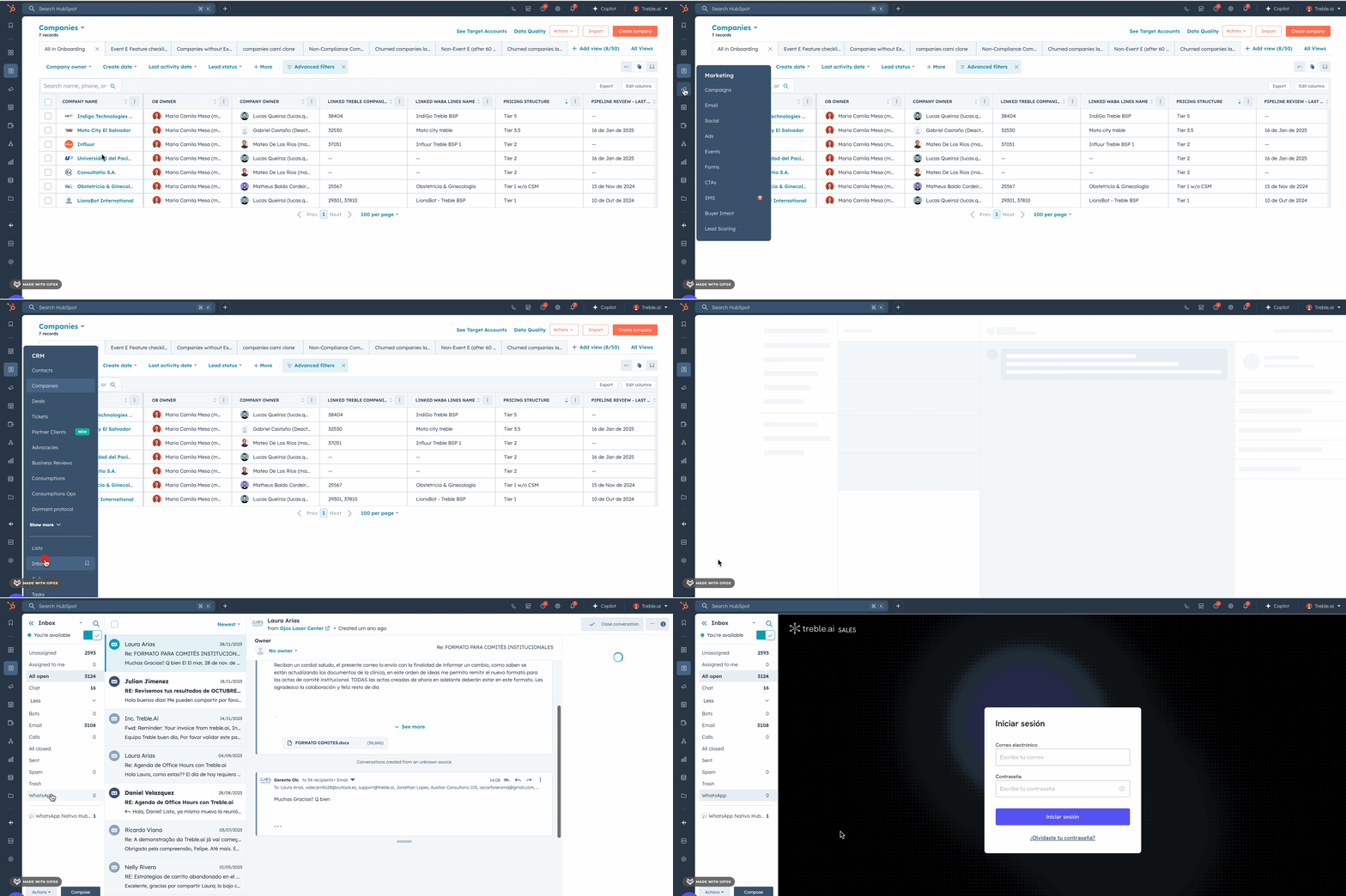 ¡Listo! Ahora tus agentes podrán responder a las conversaciones transferidas a su equipo directamente desde HubSpot.