> ## Documentation Index
> Fetch the complete documentation index at: https://help.treble.ai/llms.txt
> Use this file to discover all available pages before exploring further.
# Imágenes, documentos y videos en tus bloques de mensaje
> Aprende a agregar imágenes, documentos y videos a tus bloques de mensaje para que tus clientes puedan ver contenido visual o si quieres enviarles documentos o videos.
 ## Introducción
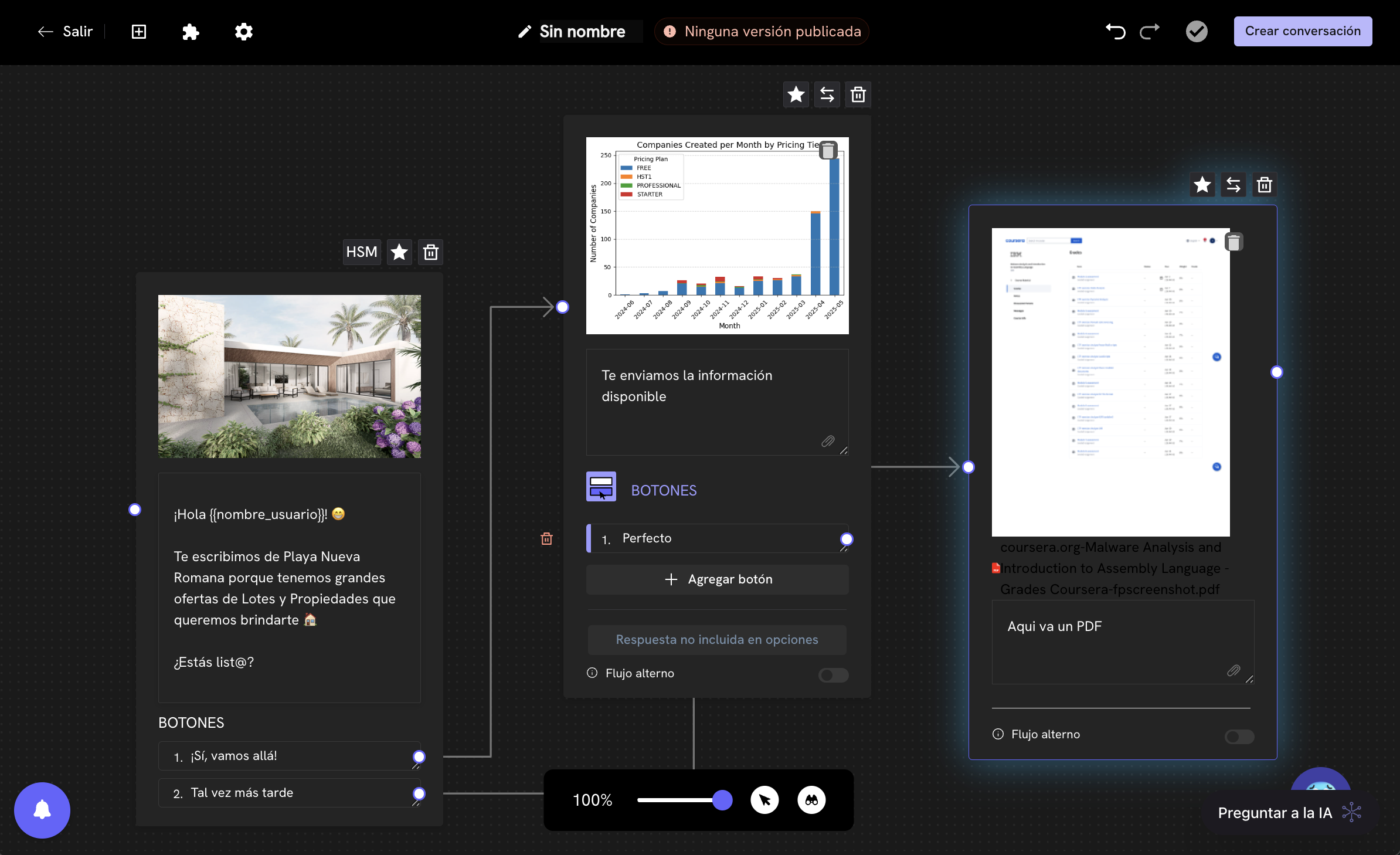
Treble te permite agregar imágenes, documentos y videos a tus bloques de mensaje de tus flujos conversacionales para que le lleguen a tus clientes por WhatsApp. Esto permite enriquecer la experiencia del usuario al proporcionar contenido visual atractivo o información adicional en forma de documentos o videos. Al integrar estos elementos multimedia, puedes comunicarte de manera más efectiva y captar mejor la atención de tus clientes, mejorando así la interacción y el compromiso con tu marca.
Algunos ejemplos de uso de imágenes, documentos y videos en tus bloques de mensaje son:
* **Imágenes de productos**: Muestra tus productos con imágenes de alta calidad para que los clientes puedan verlos antes de realizar una compra.
* **Documentos informativos**: Envía documentos como manuales de usuario, guías de instalación o términos y condiciones para proporcionar información detallada.
* **Videos promocionales**: Comparte videos que muestren tus productos en acción o que cuenten la historia de tu marca para atraer a los clientes de manera más dinámica.
Estos elementos no solo mejoran la comunicación, sino que también pueden aumentar la tasa de conversión al proporcionar a los clientes la información que necesitan para tomar decisiones informadas.
## Tipos de archivos soportados
Treble soporta los siguientes tipos de archivos para enviar por medio de bloques de mensaje:
* Imágenes: JPG, PNG, WEBP
* Documentos: PDF, DOC, DOCX, XLS, XLSX, PPT, PPTX
* Videos: MP4, WEBM, OGG
* Ubicación: Envía un cartón nativo de WhatsApp con la ubicación que desees enviar configurada por una dirección.
## Cómo agregar imágenes, documentos y videos a tus bloques de mensaje
Para agregar imágenes, documentos y videos a tus bloques de mensaje, debes seguir los siguientes pasos:
Ve a la sección de "Conversaciones" y haz click en el botón "Crear Conversación". También puedes editar una conversación existente haciendo click en el botón "Editar" de la conversación que deseas editar.
## Introducción
Treble te permite agregar imágenes, documentos y videos a tus bloques de mensaje de tus flujos conversacionales para que le lleguen a tus clientes por WhatsApp. Esto permite enriquecer la experiencia del usuario al proporcionar contenido visual atractivo o información adicional en forma de documentos o videos. Al integrar estos elementos multimedia, puedes comunicarte de manera más efectiva y captar mejor la atención de tus clientes, mejorando así la interacción y el compromiso con tu marca.
Algunos ejemplos de uso de imágenes, documentos y videos en tus bloques de mensaje son:
* **Imágenes de productos**: Muestra tus productos con imágenes de alta calidad para que los clientes puedan verlos antes de realizar una compra.
* **Documentos informativos**: Envía documentos como manuales de usuario, guías de instalación o términos y condiciones para proporcionar información detallada.
* **Videos promocionales**: Comparte videos que muestren tus productos en acción o que cuenten la historia de tu marca para atraer a los clientes de manera más dinámica.
Estos elementos no solo mejoran la comunicación, sino que también pueden aumentar la tasa de conversión al proporcionar a los clientes la información que necesitan para tomar decisiones informadas.
## Tipos de archivos soportados
Treble soporta los siguientes tipos de archivos para enviar por medio de bloques de mensaje:
* Imágenes: JPG, PNG, WEBP
* Documentos: PDF, DOC, DOCX, XLS, XLSX, PPT, PPTX
* Videos: MP4, WEBM, OGG
* Ubicación: Envía un cartón nativo de WhatsApp con la ubicación que desees enviar configurada por una dirección.
## Cómo agregar imágenes, documentos y videos a tus bloques de mensaje
Para agregar imágenes, documentos y videos a tus bloques de mensaje, debes seguir los siguientes pasos:
Ve a la sección de "Conversaciones" y haz click en el botón "Crear Conversación". También puedes editar una conversación existente haciendo click en el botón "Editar" de la conversación que deseas editar.
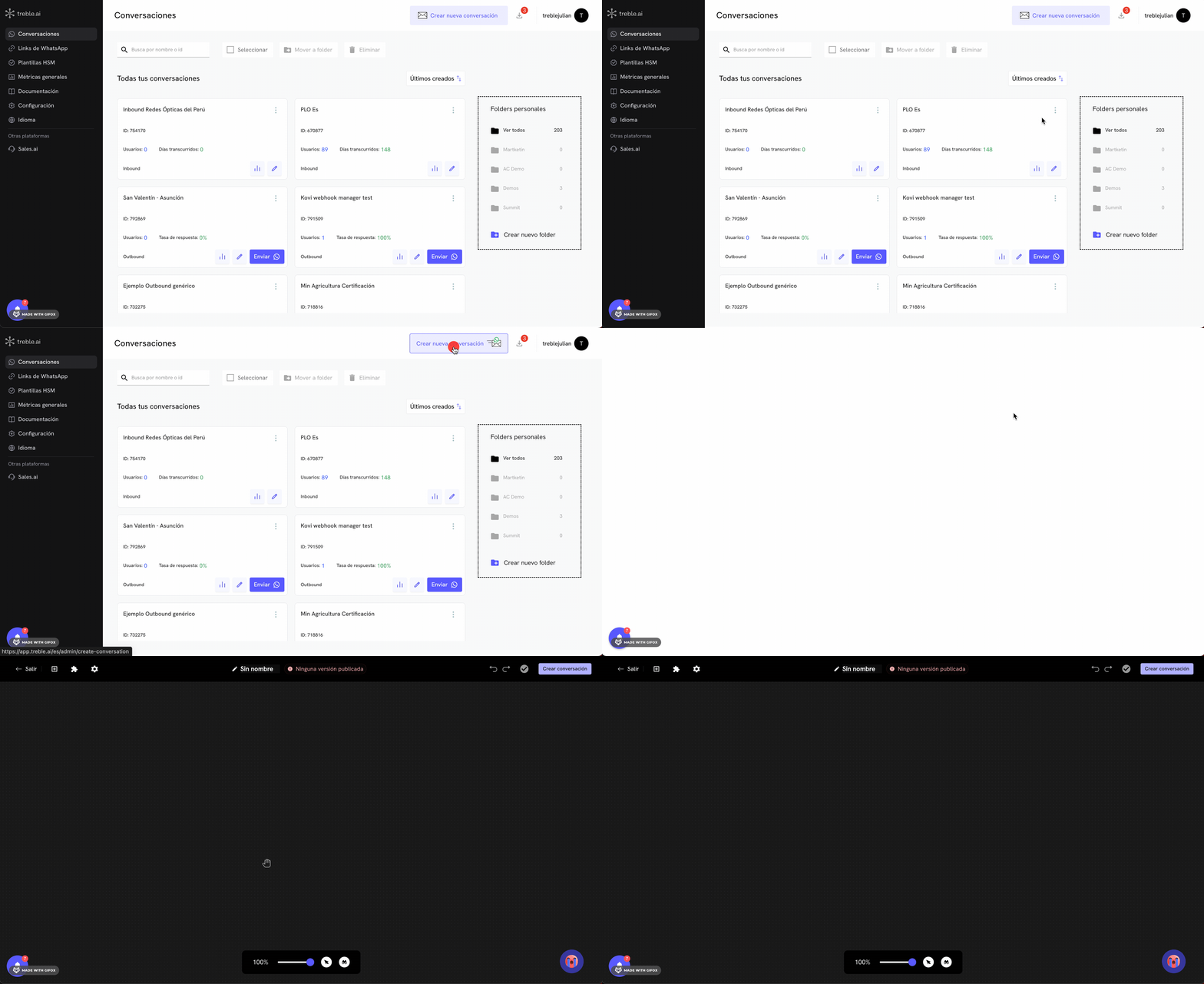 Ahora, has click en el botón y selecciona el bloque de mensaje que deseas agregar. Cualquier bloque de mensaje que tengas en tu flujo de conversación puede enviar imágenes, documentos y videos.
Es importante notar que si quieres enviar multimedia dentro de plantillas de mensaje (HSM), debes configurar primero la plantilla de mensaje y agregar el archivo multimedia a la plantilla de mensaje primero. Mas adelante, veremos cómo hacerlo.
En el bloque de mensaje, has click en el botón y selecciona el archivo multimedia que deseas agregar. Verás que al hacer click en el botón, se abrirá un menú con las siguientes opciones:
* **Galería**: Permite adjuntar imágenes o videos de la galería de tu dispositivo.
* **Documentos**: Permite adjuntar documentos o archivos de tu dispositivo.
* **Ubicación**: Permite enviar un cartón nativo de WhatsApp con la ubicación que desees enviar configurada por una dirección.
Ahora, has click en el botón y selecciona el bloque de mensaje que deseas agregar. Cualquier bloque de mensaje que tengas en tu flujo de conversación puede enviar imágenes, documentos y videos.
Es importante notar que si quieres enviar multimedia dentro de plantillas de mensaje (HSM), debes configurar primero la plantilla de mensaje y agregar el archivo multimedia a la plantilla de mensaje primero. Mas adelante, veremos cómo hacerlo.
En el bloque de mensaje, has click en el botón y selecciona el archivo multimedia que deseas agregar. Verás que al hacer click en el botón, se abrirá un menú con las siguientes opciones:
* **Galería**: Permite adjuntar imágenes o videos de la galería de tu dispositivo.
* **Documentos**: Permite adjuntar documentos o archivos de tu dispositivo.
* **Ubicación**: Permite enviar un cartón nativo de WhatsApp con la ubicación que desees enviar configurada por una dirección.
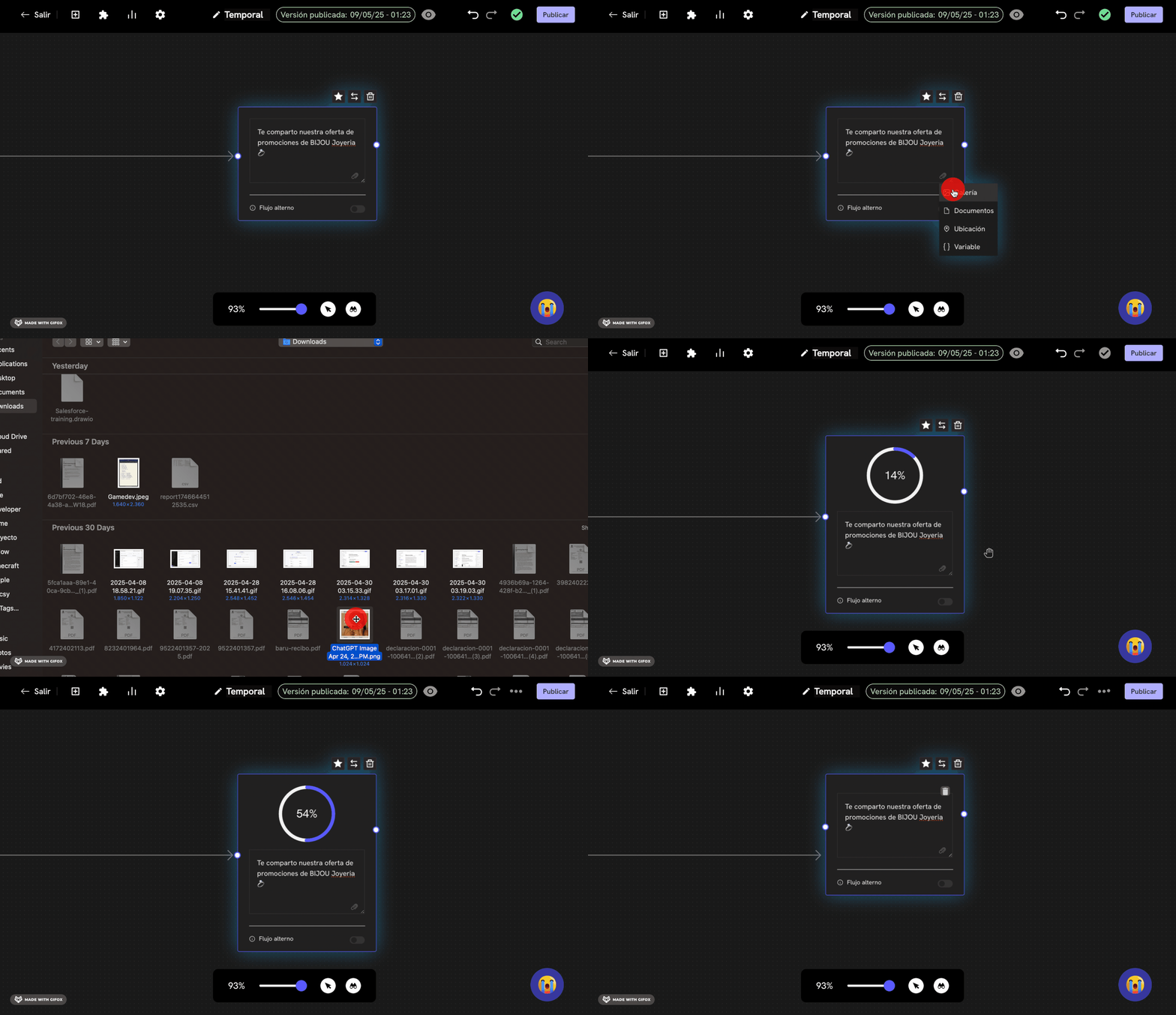 Si el archivo o documento se ha agregado correctamente, Treble te mostrará el bloque de mensaje con el archivo o documento adjunto.
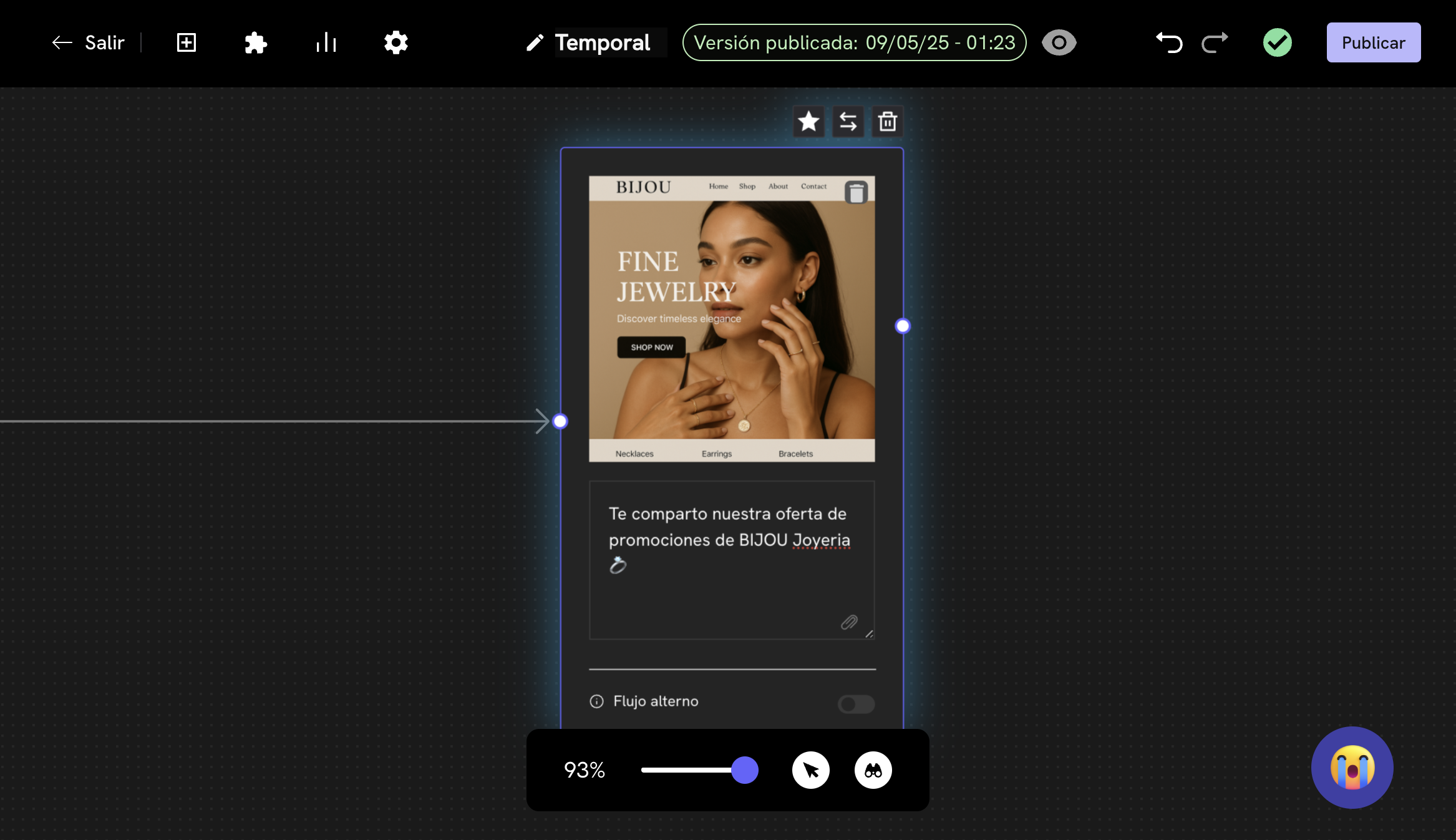 Puedes ahora agregar los bloques de mensaje que desees para completar el flujo de conversación.
Cuando estés listo para terminar la configuración del flujo de conversación, has click en el botón **Crear conversación** para guardar la configuración del flujo de conversación.
Si deseas cambiar el archivo multimedia que deseas adjuntar en el bloque de mensaje, puedes volver a escoger el archivo multimedia haciendo click en el botón .
¡Éxito! Ya tienes tu flujo de conversación configurado con los bloques de mensaje y los archivos multimedia adjuntos.
## Cómo agregar imágenes, documentos y videos a tus plantillas de mensaje (HSM)
Para agregar imágenes, documentos y videos a tus plantillas de mensaje (HSM), debes seguir los siguientes pasos:
Ve a la sección de plantillas de mensaje al hacer click en el elemento **Plantillas HSM** en el menú de la izquierda. Ahora, has click en el botón ** Nueva Plantilla** para crear una nueva plantilla de mensaje.
Puedes ahora agregar los bloques de mensaje que desees para completar el flujo de conversación.
Cuando estés listo para terminar la configuración del flujo de conversación, has click en el botón **Crear conversación** para guardar la configuración del flujo de conversación.
Si deseas cambiar el archivo multimedia que deseas adjuntar en el bloque de mensaje, puedes volver a escoger el archivo multimedia haciendo click en el botón .
¡Éxito! Ya tienes tu flujo de conversación configurado con los bloques de mensaje y los archivos multimedia adjuntos.
## Cómo agregar imágenes, documentos y videos a tus plantillas de mensaje (HSM)
Para agregar imágenes, documentos y videos a tus plantillas de mensaje (HSM), debes seguir los siguientes pasos:
Ve a la sección de plantillas de mensaje al hacer click en el elemento **Plantillas HSM** en el menú de la izquierda. Ahora, has click en el botón ** Nueva Plantilla** para crear una nueva plantilla de mensaje.
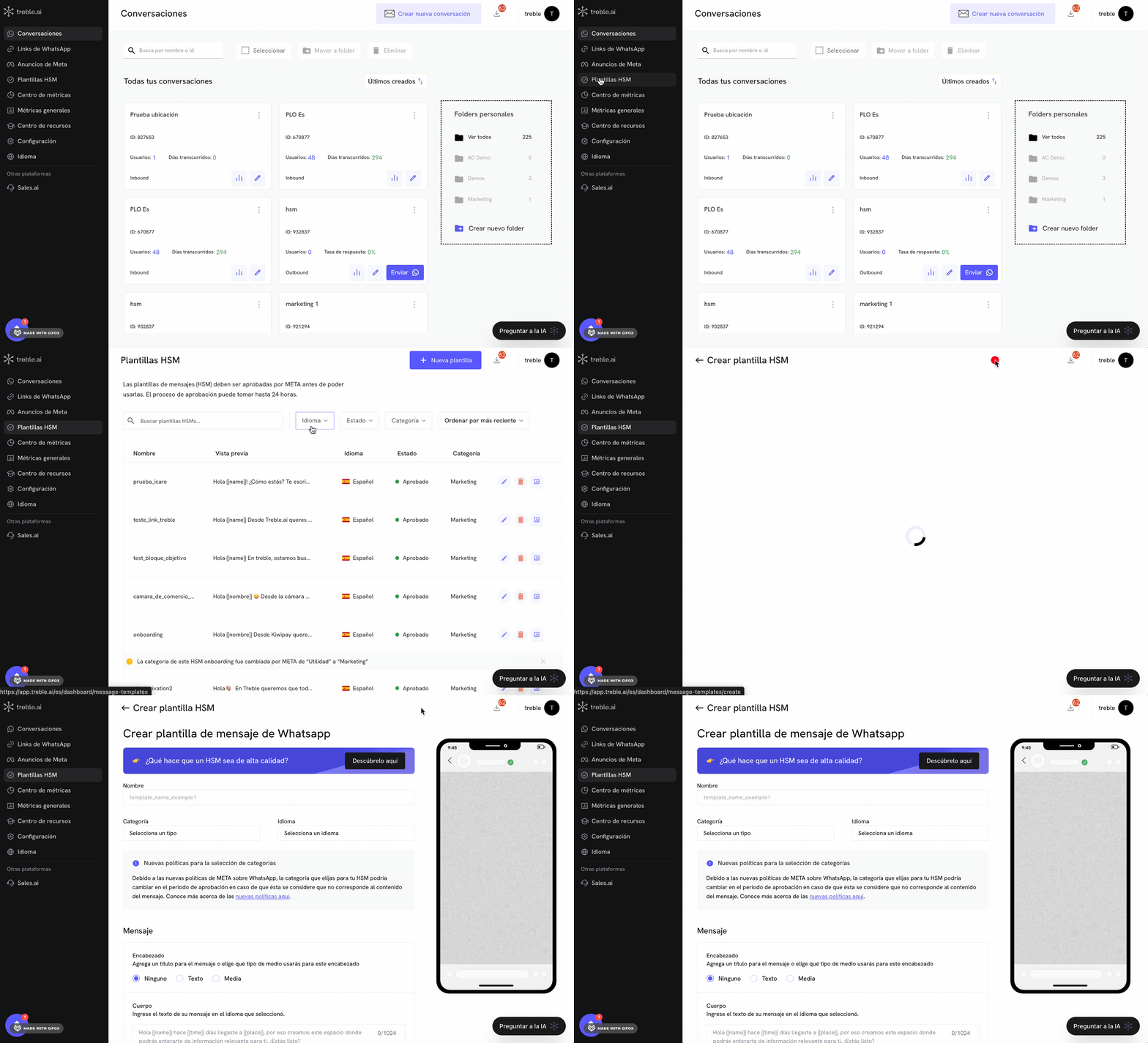 Configura la plantilla de mensaje como lo harías normalmente agregando el nombre de la plantilla, su categoría, el idioma y el mensaje. Después, has scroll hacia abajo hasta la sección de **Mensaje**. En la sub-sección de **Encabezado**, verás que hay tres opciones:
* **Ninguno**: La plantilla de mensaje no tendrá encabezado.
* **Texto**: Permite agregar un texto como encabezado a la plantilla de mensaje.
* **Media**: Permite agregar una imagen, video o documento como encabezado a la plantilla de mensaje.
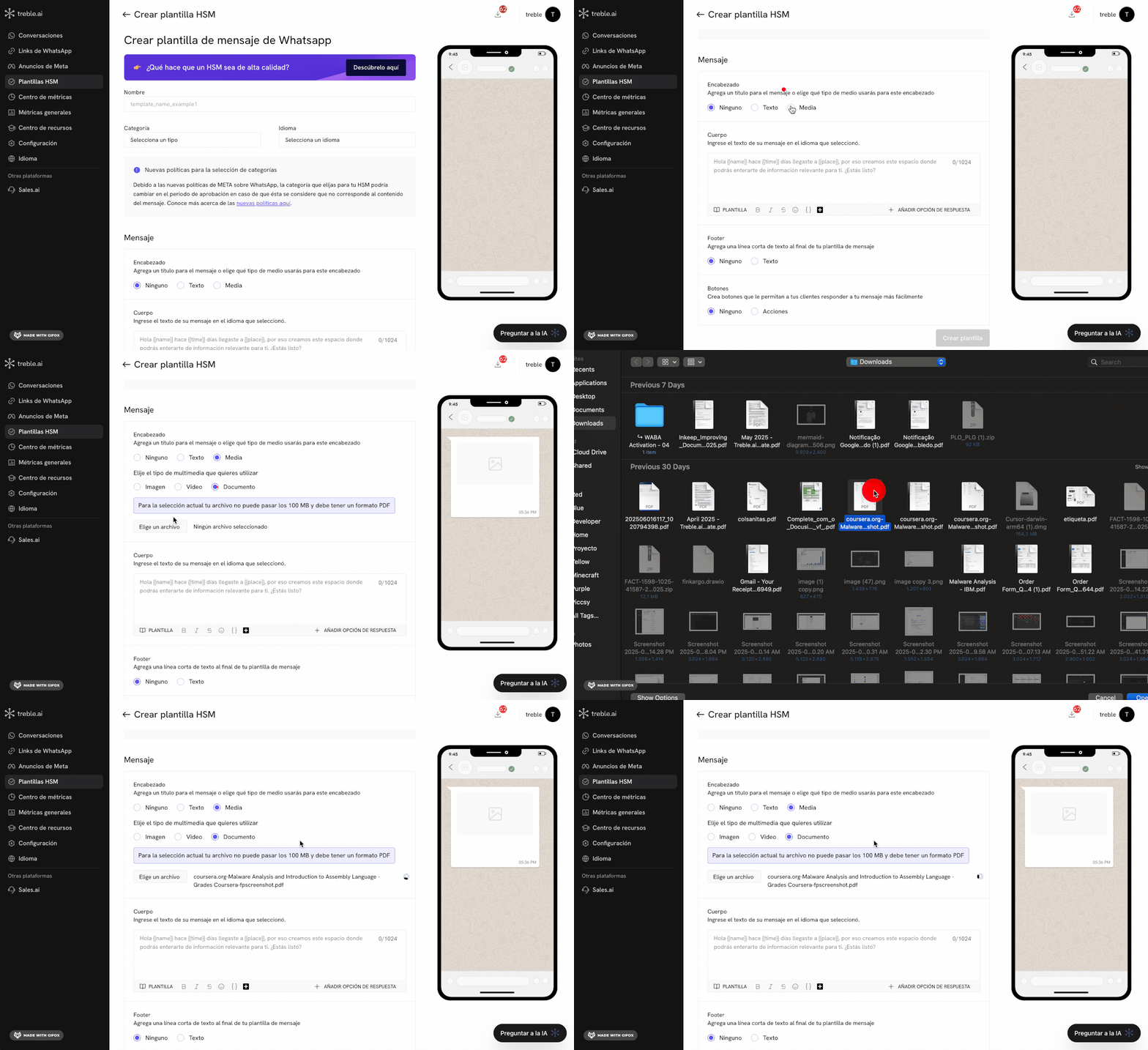
Escoge la opción **Media** y has click en el tipo de archivo que deseas agregar. Luego, has click en el botón **Elegir un archivo** para seleccionar el archivo multimedia que deseas agregar.
Si el archivo o documento se ha agregado correctamente, Treble te mostrará el encabezado de la plantilla de mensaje con el archivo o documento adjunto.
Configura la plantilla de mensaje como lo harías normalmente agregando el nombre de la plantilla, su categoría, el idioma y el mensaje. Después, has scroll hacia abajo hasta la sección de **Mensaje**. En la sub-sección de **Encabezado**, verás que hay tres opciones:
* **Ninguno**: La plantilla de mensaje no tendrá encabezado.
* **Texto**: Permite agregar un texto como encabezado a la plantilla de mensaje.
* **Media**: Permite agregar una imagen, video o documento como encabezado a la plantilla de mensaje.
Escoge la opción **Media** y has click en el tipo de archivo que deseas agregar. Luego, has click en el botón **Elegir un archivo** para seleccionar el archivo multimedia que deseas agregar.
Si el archivo o documento se ha agregado correctamente, Treble te mostrará el encabezado de la plantilla de mensaje con el archivo o documento adjunto.
 Ahora, has click en el botón **Crear Plantilla** para crear tu plantilla de mensaje.
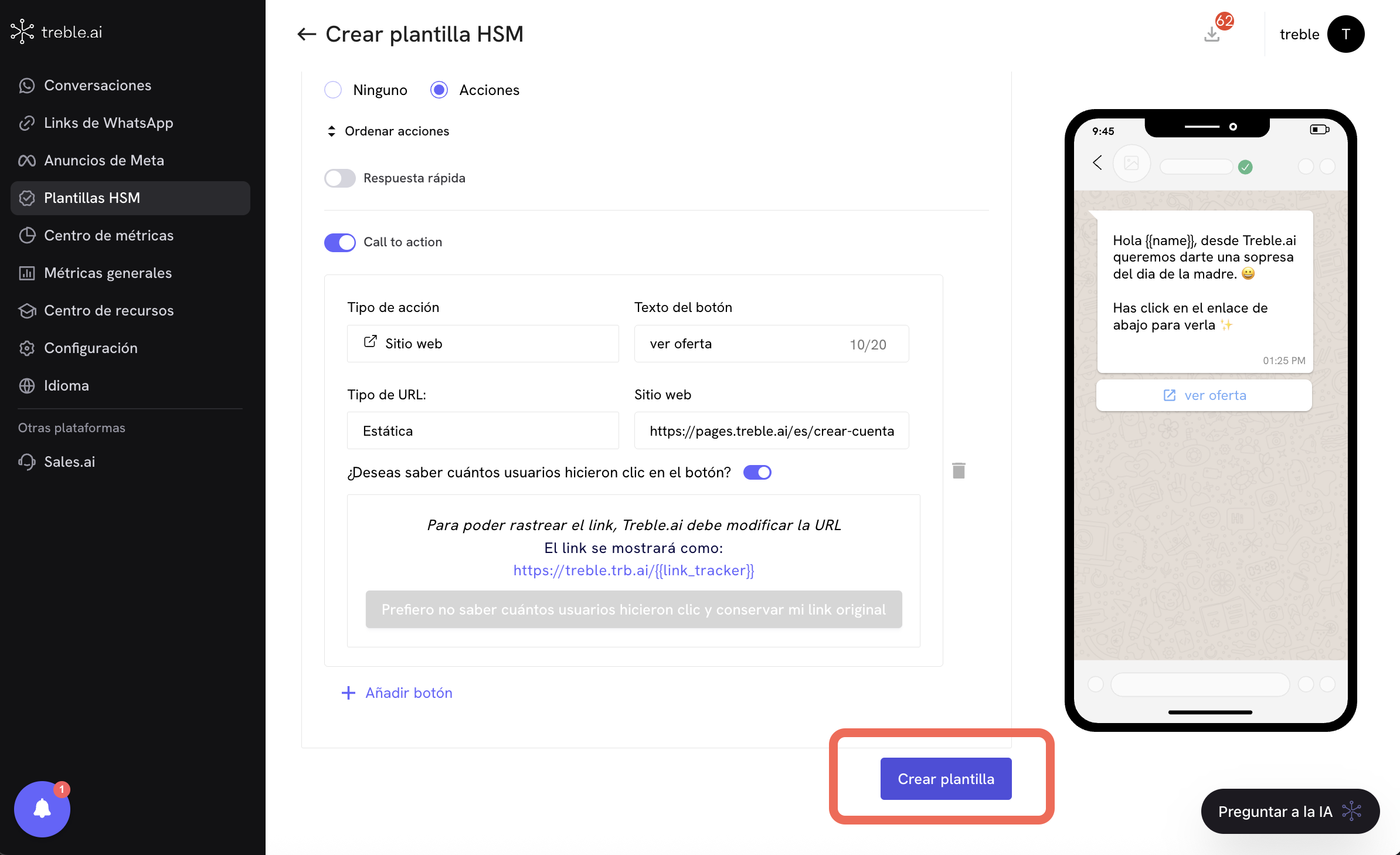 ¡Éxito! Ya tienes tu plantilla de mensaje configurada con el archivo multimedia adjunto. Ahora puedes usar esta plantilla de mensaje en tus flujos de conversación.