> ## Documentation Index
> Fetch the complete documentation index at: https://help.treble.ai/llms.txt
> Use this file to discover all available pages before exploring further.
# Bloque Enlace a Conversación
> El bloque enlace a conversación te permite redirigir el flujo de una conversación a otra conversación de Treble. Esto es útil si tienes un flujo de mensajes que quieres que se realice entre varias conversaciones o si quieres que un cliente pueda continuar una conversación en otro flujo de conversación. Aprende a usar este bloque para crear flujos de conversación inteligentes y personalizados.
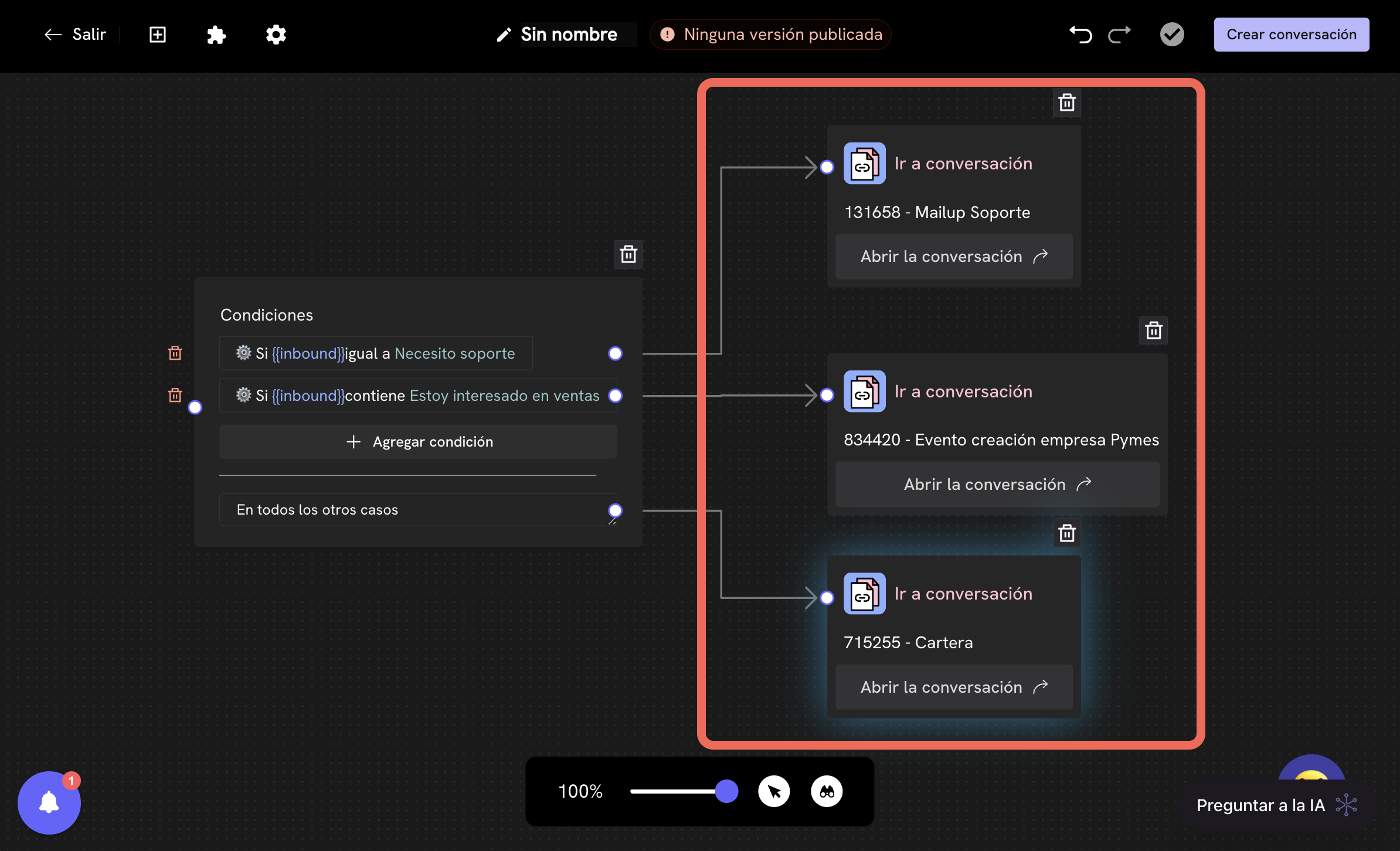 ## ¿Qué es el bloque enlace a conversación?
El bloque enlace a conversación es un bloque que te permite redirigir el flujo de una conversación a otro flujo de conversación de Treble. Este bloque es útil para crear flujos de conversación más complejos y personalizados.
Ejemplos:
* **Flujo de ventas recurrente**: Si tienes un flujo de conversación donde el cliente puede realizar compras y es un proceso que se repite varias veces, puedes usar tener distintas conversaciones que cuando detectan que el cliente quiere realizar una compra, redirijan al flujo de ventas recurrente.
* **Flujo de conversación de enrutamiento**: Si has creado un flujo de conversación inbound, puedes comparar la variable nativa `inbound` con un valor para redirigir el flujo de conversación a otro flujo de conversación existente. Por ejemplo, puedes tener uno para ventas, otro para soporte, y un tercero para clientes frecuentes.
* **Enrutamiento de agentes**: Si tienes una configuración avanzada de agentes (por ejemplo, distintos equipos de agentes por dia se la semana y horarios), puedes crear una conversación que se encarga de administrar el enrutamiento de agentes y puedes usar el bloque enlace a conversación para redirigir a éste cuando el cliente quiera hablar con un agente.
## ¿Cómo usar el bloque enlace a conversación?
Para usar el bloque enlace a conversación, debes seguir los siguientes pasos:
Inicia sesión en Treble.ai en:
## ¿Qué es el bloque enlace a conversación?
El bloque enlace a conversación es un bloque que te permite redirigir el flujo de una conversación a otro flujo de conversación de Treble. Este bloque es útil para crear flujos de conversación más complejos y personalizados.
Ejemplos:
* **Flujo de ventas recurrente**: Si tienes un flujo de conversación donde el cliente puede realizar compras y es un proceso que se repite varias veces, puedes usar tener distintas conversaciones que cuando detectan que el cliente quiere realizar una compra, redirijan al flujo de ventas recurrente.
* **Flujo de conversación de enrutamiento**: Si has creado un flujo de conversación inbound, puedes comparar la variable nativa `inbound` con un valor para redirigir el flujo de conversación a otro flujo de conversación existente. Por ejemplo, puedes tener uno para ventas, otro para soporte, y un tercero para clientes frecuentes.
* **Enrutamiento de agentes**: Si tienes una configuración avanzada de agentes (por ejemplo, distintos equipos de agentes por dia se la semana y horarios), puedes crear una conversación que se encarga de administrar el enrutamiento de agentes y puedes usar el bloque enlace a conversación para redirigir a éste cuando el cliente quiera hablar con un agente.
## ¿Cómo usar el bloque enlace a conversación?
Para usar el bloque enlace a conversación, debes seguir los siguientes pasos:
Inicia sesión en Treble.ai en: app.treble.ai
Dirígete a la sección **Conversaciones** y haz clic en **Crear nueva conversación** o edita una conversación existente.
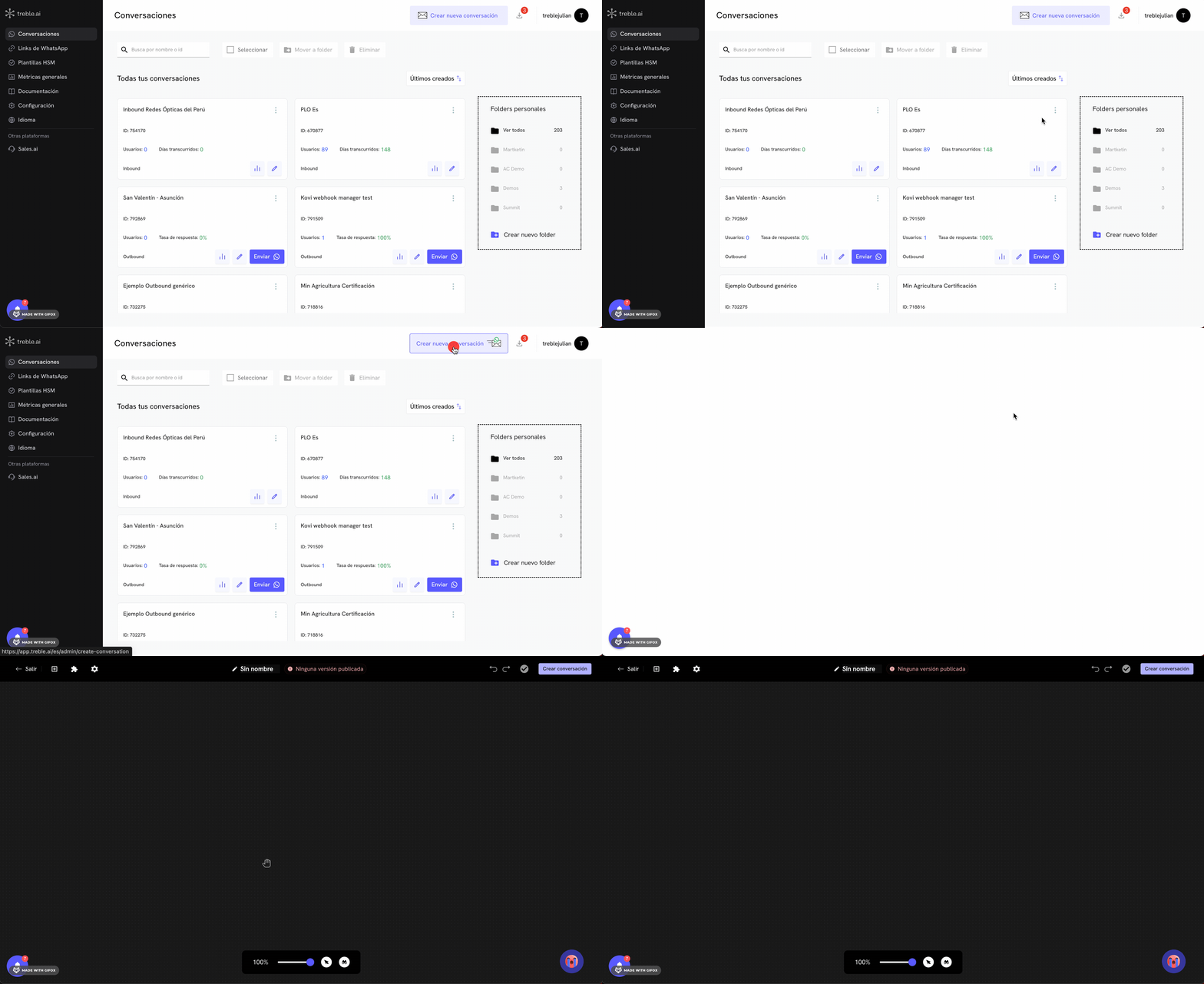 Una vez en el editor de flujos, haz clic en el botón en el panel superior izquierdo para desplegar el menú de bloques.
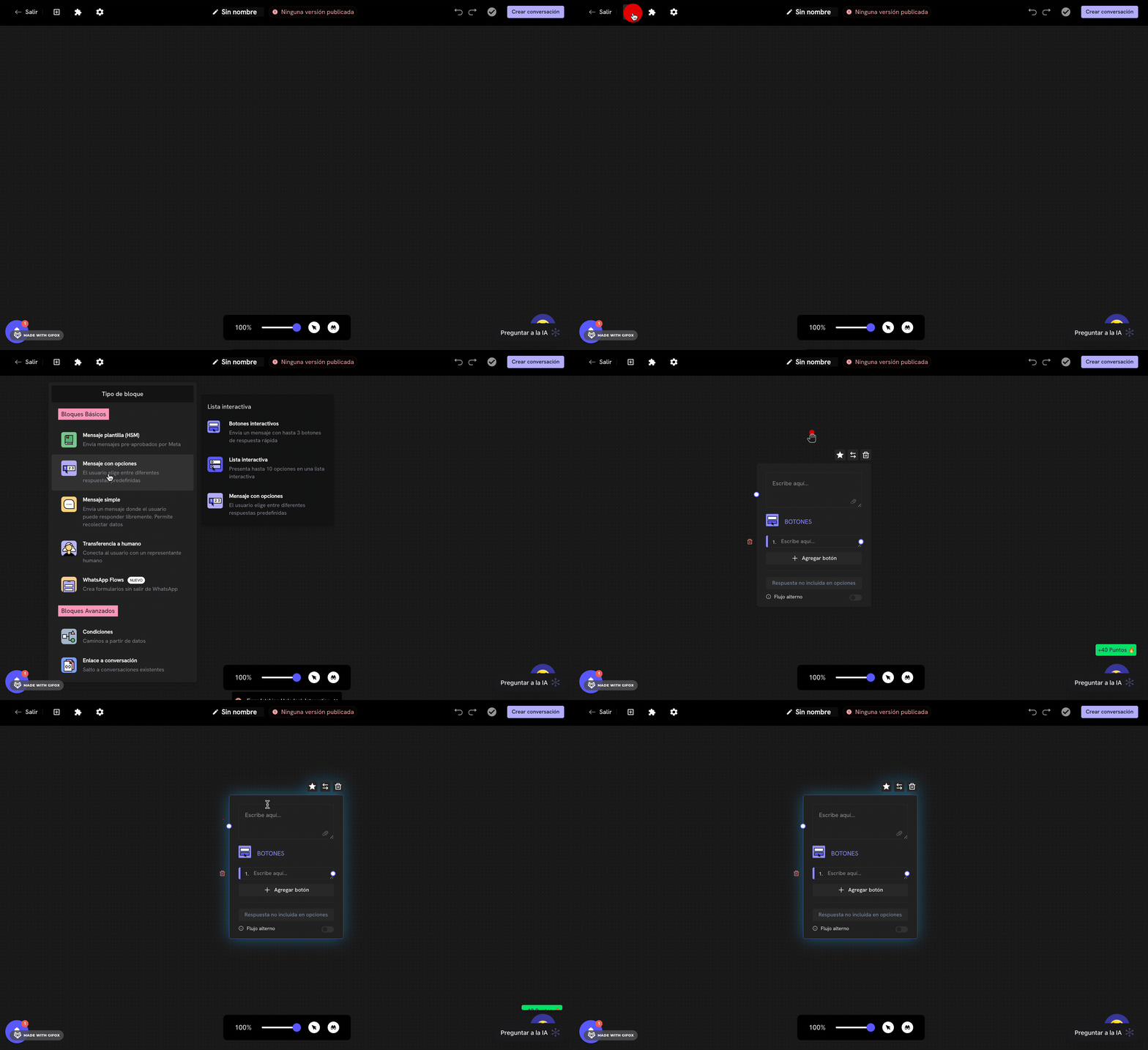 Desplázate hacia abajo en el menú de bloques hasta encontrar la sección **Enlace a conversación**. Verás el bloque **Enlace a conversación** disponible para agregar a tu flujo. Has click en el bloque y arrastralo a la posición que desees en tu flujo de conversación.
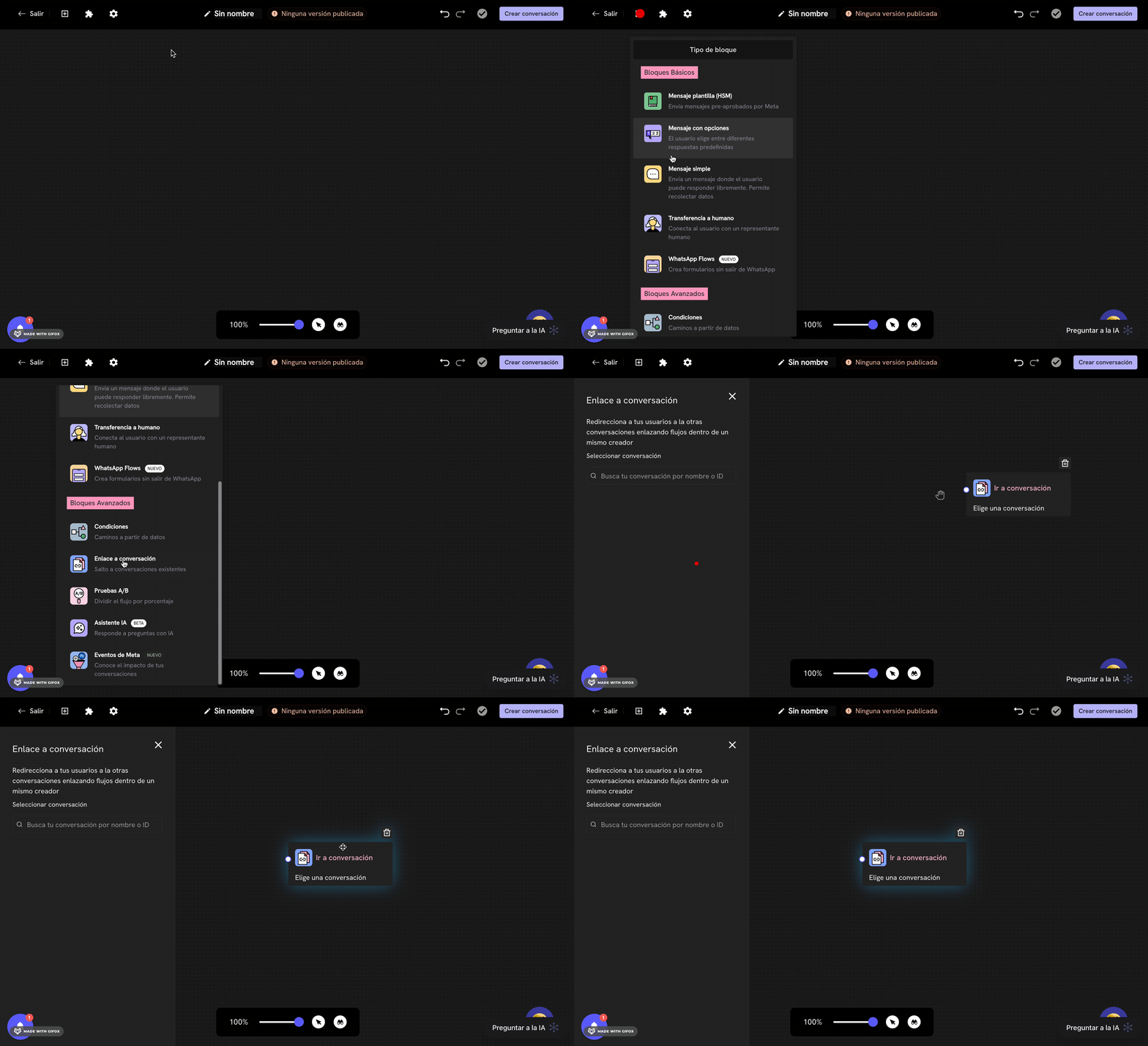 Una vez agregado el bloque, automáticamente se te abrirá el panel de configuración del bloque a la izquierda.
Aqui puedes buscar y seleccionar la conversación a la que se redirigirá el flujo. Una vez encuentres la conversación, haz click en ella para seleccionarla. Puedes buscar por el `id` o el nombre de la conversación.
Una vez seleccionada la conversación, el bloque quedará nombrado con la conversación seleccionada.
Una vez agregado el bloque, automáticamente se te abrirá el panel de configuración del bloque a la izquierda.
Aqui puedes buscar y seleccionar la conversación a la que se redirigirá el flujo. Una vez encuentres la conversación, haz click en ella para seleccionarla. Puedes buscar por el `id` o el nombre de la conversación.
Una vez seleccionada la conversación, el bloque quedará nombrado con la conversación seleccionada.
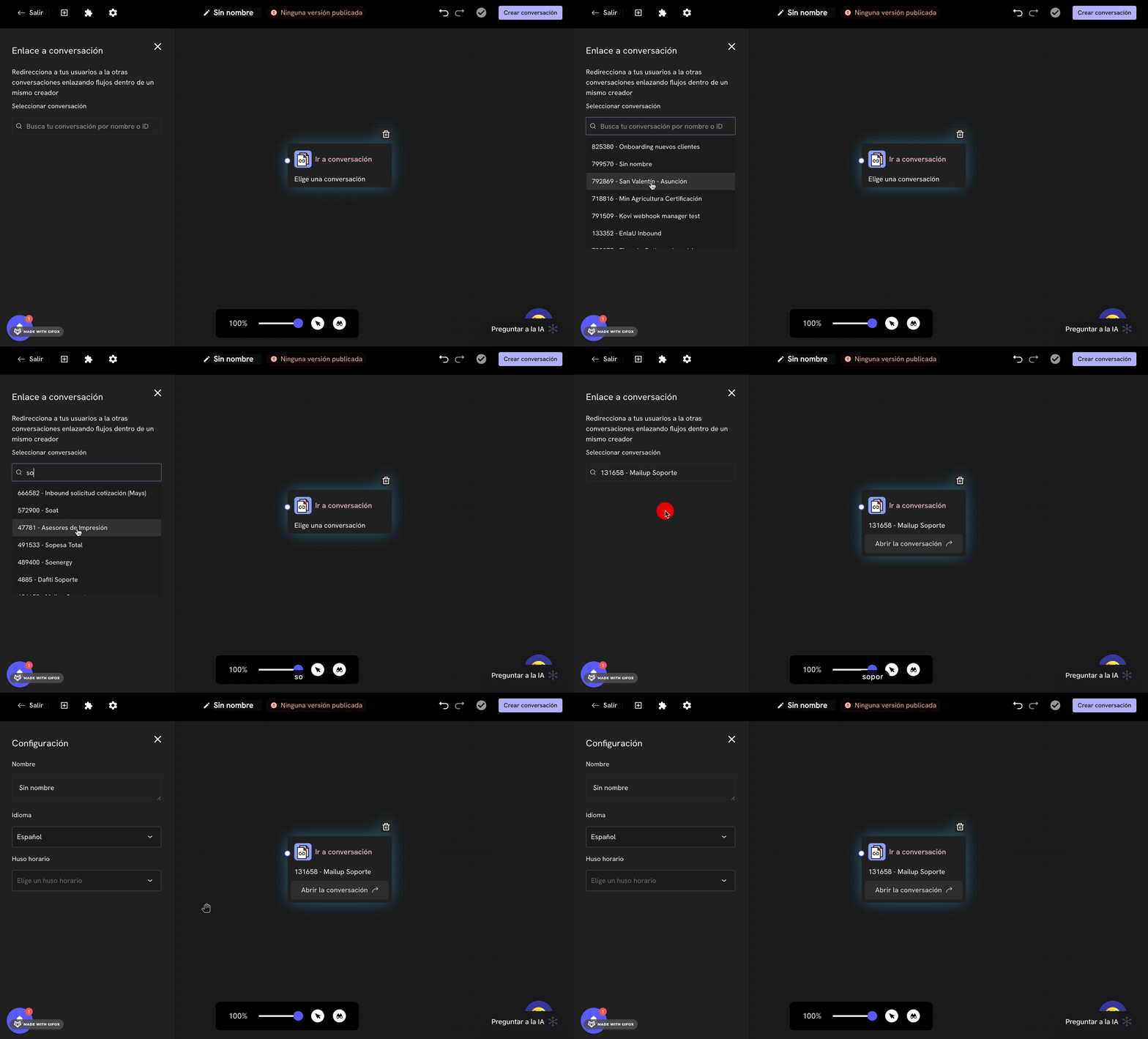 ¡Éxito! Ahora conoces cómo usar el bloque enlace a conversación para redirigir el flujo de una conversación a otra conversación de Treble
## Escenario básico: Enrutamiento con variable `inbound`
Supongamos que tienes una empresa que maneja diferentes tipos de solicitudes de clientes. En lugar de tener un solo flujo de conversación largo y complejo, decides crear flujos especializados para cada tipo de solicitud. Para esto, creas una **conversación de enrutamiento** que actúa como un router inteligente.
**Conversaciones que tienes creadas:**
* **Conversación de Ventas**: Maneja consultas de productos, cotizaciones y compras
* **Conversación de Soporte**: Maneja problemas técnicos y solicitudes de ayuda
* **Conversación de Facturación**: Maneja consultas sobre facturas, pagos y estados de cuenta
* **Conversación de Enrutamiento**: Determina a qué flujo dirigir al cliente
**Configuración del flujo de enrutamiento:**
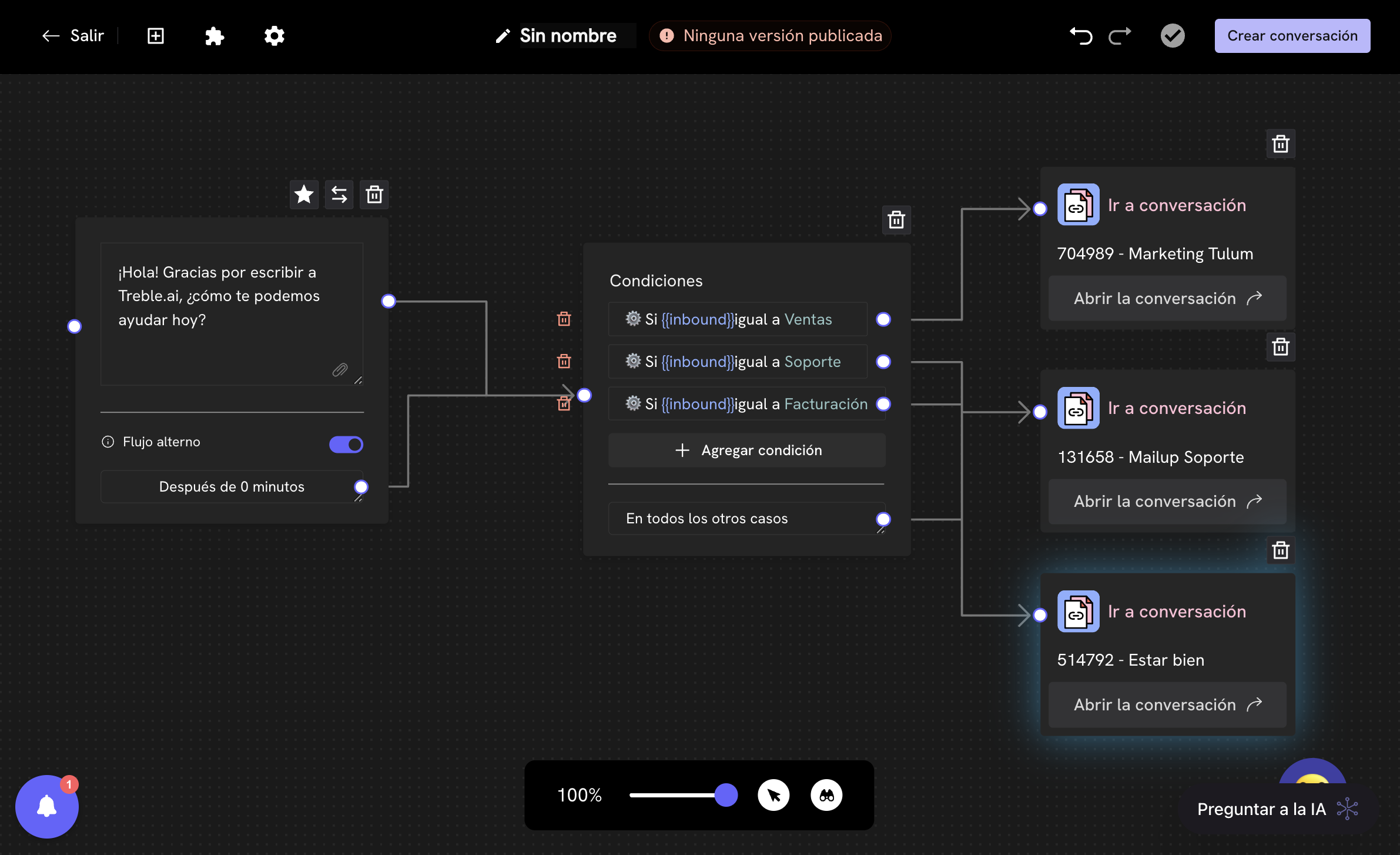
1. **Bloque de mensaje inicial**: Mensaje de bienvenida
2. **Bloque condicional**: Evalúa la variable `inbound`
3. **Bloques de enlace a conversación**: Redirigen según la condición
**Configuración del bloque condicional:**
* **Variable**: `inbound`
* **Operador**: Igual a
* **Valor**: `Ventas`
**Flujo completo:**
* Si `inbound` = `Ventas` → Enlace a conversación de Ventas
* Si `inbound` = `Soporte` → Enlace a conversación de Soporte
* Si `inbound` = `Facturación` → Enlace a conversación de Facturación
* En todos los otros casos → Mensaje de ayuda con opciones
¡Éxito! Ahora conoces cómo usar el bloque enlace a conversación para redirigir el flujo de una conversación a otra conversación de Treble
## Escenario básico: Enrutamiento con variable `inbound`
Supongamos que tienes una empresa que maneja diferentes tipos de solicitudes de clientes. En lugar de tener un solo flujo de conversación largo y complejo, decides crear flujos especializados para cada tipo de solicitud. Para esto, creas una **conversación de enrutamiento** que actúa como un router inteligente.
**Conversaciones que tienes creadas:**
* **Conversación de Ventas**: Maneja consultas de productos, cotizaciones y compras
* **Conversación de Soporte**: Maneja problemas técnicos y solicitudes de ayuda
* **Conversación de Facturación**: Maneja consultas sobre facturas, pagos y estados de cuenta
* **Conversación de Enrutamiento**: Determina a qué flujo dirigir al cliente
**Configuración del flujo de enrutamiento:**
1. **Bloque de mensaje inicial**: Mensaje de bienvenida
2. **Bloque condicional**: Evalúa la variable `inbound`
3. **Bloques de enlace a conversación**: Redirigen según la condición
**Configuración del bloque condicional:**
* **Variable**: `inbound`
* **Operador**: Igual a
* **Valor**: `Ventas`
**Flujo completo:**
* Si `inbound` = `Ventas` → Enlace a conversación de Ventas
* Si `inbound` = `Soporte` → Enlace a conversación de Soporte
* Si `inbound` = `Facturación` → Enlace a conversación de Facturación
* En todos los otros casos → Mensaje de ayuda con opciones
 **Ventajas de este enfoque:**
* **Mantenimiento simplificado**: Cada flujo se puede actualizar independientemente
* **Análisis específico**: Puedes medir el rendimiento de cada tipo de conversación por separado
* **Escalabilidad**: Fácil agregar nuevos tipos de conversaciones sin afectar las existentes
* **Personalización**: Cada flujo puede tener su propio tono y estructura
## Ejemplo avanzado - conversación de enrutamiento con links de WhatsApp
## Escenario avanzado: Campañas de marketing con links de WhatsApp
En este ejemplo más complejo, tu empresa ejecuta múltiples campañas de marketing en diferentes canales (Facebook, Google Ads, LinkedIn, Email Marketing) y quieres medir el rendimiento de cada campaña mientras diriges automáticamente a los clientes al flujo más apropiado.
**Campañas activas:**
1. **Campaña Facebook - Productos Premium**: Link con mensaje `Productos Premium`
2. **Campaña Google Ads - Soporte Técnico**: Link con mensaje `Soporte Técnico`
3. **Campaña LinkedIn - Consultoría**: Link con mensaje `Consultoría`
4. **Email Marketing - Facturación**: Link con mensaje `Facturación`
**Conversaciones especializadas:**
* **Conversación Productos Premium**: Flujo de ventas para productos de alta gama
* **Conversación Soporte Técnico**: Flujo especializado en problemas técnicos
* **Conversación Consultoría**: Flujo para servicios de consultoría empresarial
* **Conversación Facturación**: Flujo para consultas de facturación y pagos
* **Conversación Router Avanzado**: Determina el flujo basado en la campaña
### Configuración del router avanzado
**Paso 1: Crear los links de WhatsApp**
Para cada campaña, creas un link de WhatsApp con un mensaje predefinido específico:
Aprende a crear y gestionar links de WhatsApp en Treble.
**Configuración de los links:**
| Campaña | Link de WhatsApp | Mensaje Predefinido | Conversación Destino |
| ----------------------------- | ------------------------------------------ | ------------------- | ------------------------------ |
| Facebook - Productos Premium | `wa.me/tu-numero?text=Productos%20Premium` | `Productos Premium` | Conversación Productos Premium |
| Google Ads - Soporte Técnico | `wa.me/tu-numero?text=Soporte%20Técnico` | `Soporte Técnico` | Conversación Soporte Técnico |
| LinkedIn - Consultoría | `wa.me/tu-numero?text=Consultoría` | `Consultoría` | Conversación Consultoría |
| Email Marketing - Facturación | `wa.me/tu-numero?text=Facturación` | `Facturación` | Conversación Facturación |
**Paso 2: Configurar el router avanzado**
El flujo de la **Conversación Router Avanzado** se configura así:
1. **Bloque de mensaje de bienvenida**:
```
¡Hola! Gracias por contactarnos. Te estamos dirigiendo al área más apropiada para ayudarte.
```
2. **Bloque condicional principal**: Evalúa la variable `inbound`
* **Variable**: `inbound`
* **Operador**: Igual a
* **Valor**: `Productos Premium`
3. **Bloques de enlace a conversación**: Uno para cada campaña
**Flujo del router:**
* Si `inbound` = `Productos Premium` → Enlace a conversación Productos Premium
* Si `inbound` = `Soporte Técnico` → Enlace a conversación Soporte Técnico
* Si `inbound` = `Consultoría` → Enlace a conversación Consultoría
* Si `inbound` = `Facturación` → Enlace a conversación Facturación
* En todos los otros casos → Mensaje de ayuda con menú de opciones
### Ventajas del enfoque avanzado
**1. Medición granular de campañas:**
* Puedes ver exactamente cuántos leads genera cada campaña
* Mides la conversión por canal de marketing
* Identificas qué campañas tienen mejor ROI
**2. Experiencia personalizada:**
* Cada cliente llega directamente al flujo más relevante
* Reduces la fricción en la conversación
* Mejoras la tasa de conversión
**3. Análisis avanzado:**
* Comparas el rendimiento de Facebook vs Google Ads vs LinkedIn
* Identificas qué tipo de mensaje genera más engagement
* Optimizas tu presupuesto de marketing
**4. Escalabilidad:**
* Fácil agregar nuevas campañas sin modificar flujos existentes
* Cada flujo especializado puede evolucionar independientemente
* Mantenimiento simplificado
### Ejemplo de métricas que obtienes
Con esta configuración, puedes obtener métricas como:
**Por campaña:**
* Facebook - Productos Premium: 150 clicks, 45 conversiones
* Google Ads - Soporte Técnico: 200 clicks, 80 conversiones
* LinkedIn - Consultoría: 75 clicks, 25 conversiones
* Email Marketing - Facturación: 300 clicks, 120 conversiones
**Por flujo de conversación:**
* Conversación Productos Premium: 45 leads, 15 ventas (33% conversión)
* Conversación Soporte Técnico: 80 leads, 60 resueltos (75% resolución)
* Conversación Consultoría: 25 leads, 8 consultas (32% conversión)
* Conversación Facturación: 120 leads, 100 resueltos (83% resolución)
### Configuración técnica detallada
**Paso 3: Configurar cada conversación especializada**
Cada conversación de destino debe estar optimizada para su propósito específico:
**Conversación Productos Premium:**
* Mensaje de bienvenida personalizado
* Catálogo de productos premium
* Opciones de contacto con vendedores especializados
* Información sobre garantías y servicios premium
**Conversación Soporte Técnico:**
* Diagnóstico inicial del problema
* Base de conocimientos integrada
* Escalamiento automático a agentes técnicos
* Sistema de tickets integrado
**Conversación Consultoría:**
* Evaluación de necesidades empresariales
* Portafolio de servicios de consultoría
* Calendario de citas integrado
* Información sobre casos de éxito
**Conversación Facturación:**
* Consulta de estado de facturas
* Opciones de pago disponibles
* Escalamiento a agentes de facturación
* Información sobre políticas de pago
### Mejores prácticas para el router avanzado
**1. Mensajes predefinidos claros:**
* Usa mensajes específicos y descriptivos
* Evita mensajes genéricos como "Hola" o "Información"
* Incluye palabras clave que identifiquen claramente la intención
**2. Flujos de conversación optimizados:**
* Cada flujo debe estar diseñado específicamente para su propósito
* Incluye información relevante y opciones apropiadas
* Mantén un tono consistente con la campaña original
**3. Medición y análisis:**
* Revisa regularmente las métricas de cada campaña
* Identifica patrones en el comportamiento de los usuarios
* Optimiza los flujos basándote en los datos
**4. Escalabilidad:**
* Diseña el router para manejar futuras campañas
* Mantén una estructura consistente en todos los flujos
* Documenta el proceso para facilitar el mantenimiento
¡Perfecto! Ahora conoces cómo usar el bloque enlace a conversación para crear sistemas de enrutamiento inteligentes, tanto básicos como avanzados con links de WhatsApp.
## Próximos pasos
Aprende a usar la variable inbound para enrutamiento inteligente.
Aprende a crear y gestionar links de WhatsApp para campañas de marketing.
**Ventajas de este enfoque:**
* **Mantenimiento simplificado**: Cada flujo se puede actualizar independientemente
* **Análisis específico**: Puedes medir el rendimiento de cada tipo de conversación por separado
* **Escalabilidad**: Fácil agregar nuevos tipos de conversaciones sin afectar las existentes
* **Personalización**: Cada flujo puede tener su propio tono y estructura
## Ejemplo avanzado - conversación de enrutamiento con links de WhatsApp
## Escenario avanzado: Campañas de marketing con links de WhatsApp
En este ejemplo más complejo, tu empresa ejecuta múltiples campañas de marketing en diferentes canales (Facebook, Google Ads, LinkedIn, Email Marketing) y quieres medir el rendimiento de cada campaña mientras diriges automáticamente a los clientes al flujo más apropiado.
**Campañas activas:**
1. **Campaña Facebook - Productos Premium**: Link con mensaje `Productos Premium`
2. **Campaña Google Ads - Soporte Técnico**: Link con mensaje `Soporte Técnico`
3. **Campaña LinkedIn - Consultoría**: Link con mensaje `Consultoría`
4. **Email Marketing - Facturación**: Link con mensaje `Facturación`
**Conversaciones especializadas:**
* **Conversación Productos Premium**: Flujo de ventas para productos de alta gama
* **Conversación Soporte Técnico**: Flujo especializado en problemas técnicos
* **Conversación Consultoría**: Flujo para servicios de consultoría empresarial
* **Conversación Facturación**: Flujo para consultas de facturación y pagos
* **Conversación Router Avanzado**: Determina el flujo basado en la campaña
### Configuración del router avanzado
**Paso 1: Crear los links de WhatsApp**
Para cada campaña, creas un link de WhatsApp con un mensaje predefinido específico:
Aprende a crear y gestionar links de WhatsApp en Treble.
**Configuración de los links:**
| Campaña | Link de WhatsApp | Mensaje Predefinido | Conversación Destino |
| ----------------------------- | ------------------------------------------ | ------------------- | ------------------------------ |
| Facebook - Productos Premium | `wa.me/tu-numero?text=Productos%20Premium` | `Productos Premium` | Conversación Productos Premium |
| Google Ads - Soporte Técnico | `wa.me/tu-numero?text=Soporte%20Técnico` | `Soporte Técnico` | Conversación Soporte Técnico |
| LinkedIn - Consultoría | `wa.me/tu-numero?text=Consultoría` | `Consultoría` | Conversación Consultoría |
| Email Marketing - Facturación | `wa.me/tu-numero?text=Facturación` | `Facturación` | Conversación Facturación |
**Paso 2: Configurar el router avanzado**
El flujo de la **Conversación Router Avanzado** se configura así:
1. **Bloque de mensaje de bienvenida**:
```
¡Hola! Gracias por contactarnos. Te estamos dirigiendo al área más apropiada para ayudarte.
```
2. **Bloque condicional principal**: Evalúa la variable `inbound`
* **Variable**: `inbound`
* **Operador**: Igual a
* **Valor**: `Productos Premium`
3. **Bloques de enlace a conversación**: Uno para cada campaña
**Flujo del router:**
* Si `inbound` = `Productos Premium` → Enlace a conversación Productos Premium
* Si `inbound` = `Soporte Técnico` → Enlace a conversación Soporte Técnico
* Si `inbound` = `Consultoría` → Enlace a conversación Consultoría
* Si `inbound` = `Facturación` → Enlace a conversación Facturación
* En todos los otros casos → Mensaje de ayuda con menú de opciones
### Ventajas del enfoque avanzado
**1. Medición granular de campañas:**
* Puedes ver exactamente cuántos leads genera cada campaña
* Mides la conversión por canal de marketing
* Identificas qué campañas tienen mejor ROI
**2. Experiencia personalizada:**
* Cada cliente llega directamente al flujo más relevante
* Reduces la fricción en la conversación
* Mejoras la tasa de conversión
**3. Análisis avanzado:**
* Comparas el rendimiento de Facebook vs Google Ads vs LinkedIn
* Identificas qué tipo de mensaje genera más engagement
* Optimizas tu presupuesto de marketing
**4. Escalabilidad:**
* Fácil agregar nuevas campañas sin modificar flujos existentes
* Cada flujo especializado puede evolucionar independientemente
* Mantenimiento simplificado
### Ejemplo de métricas que obtienes
Con esta configuración, puedes obtener métricas como:
**Por campaña:**
* Facebook - Productos Premium: 150 clicks, 45 conversiones
* Google Ads - Soporte Técnico: 200 clicks, 80 conversiones
* LinkedIn - Consultoría: 75 clicks, 25 conversiones
* Email Marketing - Facturación: 300 clicks, 120 conversiones
**Por flujo de conversación:**
* Conversación Productos Premium: 45 leads, 15 ventas (33% conversión)
* Conversación Soporte Técnico: 80 leads, 60 resueltos (75% resolución)
* Conversación Consultoría: 25 leads, 8 consultas (32% conversión)
* Conversación Facturación: 120 leads, 100 resueltos (83% resolución)
### Configuración técnica detallada
**Paso 3: Configurar cada conversación especializada**
Cada conversación de destino debe estar optimizada para su propósito específico:
**Conversación Productos Premium:**
* Mensaje de bienvenida personalizado
* Catálogo de productos premium
* Opciones de contacto con vendedores especializados
* Información sobre garantías y servicios premium
**Conversación Soporte Técnico:**
* Diagnóstico inicial del problema
* Base de conocimientos integrada
* Escalamiento automático a agentes técnicos
* Sistema de tickets integrado
**Conversación Consultoría:**
* Evaluación de necesidades empresariales
* Portafolio de servicios de consultoría
* Calendario de citas integrado
* Información sobre casos de éxito
**Conversación Facturación:**
* Consulta de estado de facturas
* Opciones de pago disponibles
* Escalamiento a agentes de facturación
* Información sobre políticas de pago
### Mejores prácticas para el router avanzado
**1. Mensajes predefinidos claros:**
* Usa mensajes específicos y descriptivos
* Evita mensajes genéricos como "Hola" o "Información"
* Incluye palabras clave que identifiquen claramente la intención
**2. Flujos de conversación optimizados:**
* Cada flujo debe estar diseñado específicamente para su propósito
* Incluye información relevante y opciones apropiadas
* Mantén un tono consistente con la campaña original
**3. Medición y análisis:**
* Revisa regularmente las métricas de cada campaña
* Identifica patrones en el comportamiento de los usuarios
* Optimiza los flujos basándote en los datos
**4. Escalabilidad:**
* Diseña el router para manejar futuras campañas
* Mantén una estructura consistente en todos los flujos
* Documenta el proceso para facilitar el mantenimiento
¡Perfecto! Ahora conoces cómo usar el bloque enlace a conversación para crear sistemas de enrutamiento inteligentes, tanto básicos como avanzados con links de WhatsApp.
## Próximos pasos
Aprende a usar la variable inbound para enrutamiento inteligente.
Aprende a crear y gestionar links de WhatsApp para campañas de marketing.