> ## Documentation Index
> Fetch the complete documentation index at: https://help.treble.ai/llms.txt
> Use this file to discover all available pages before exploring further.
# Bloque Condicional
> El bloque condicional te permite tomar decisiones en función de las respuestas del usuario, variables nativas y variables personalizadas para dirigir el flujo de una conversación de Treble. Aprende a usar este bloque para crear flujos de conversación inteligentes y personalizados.
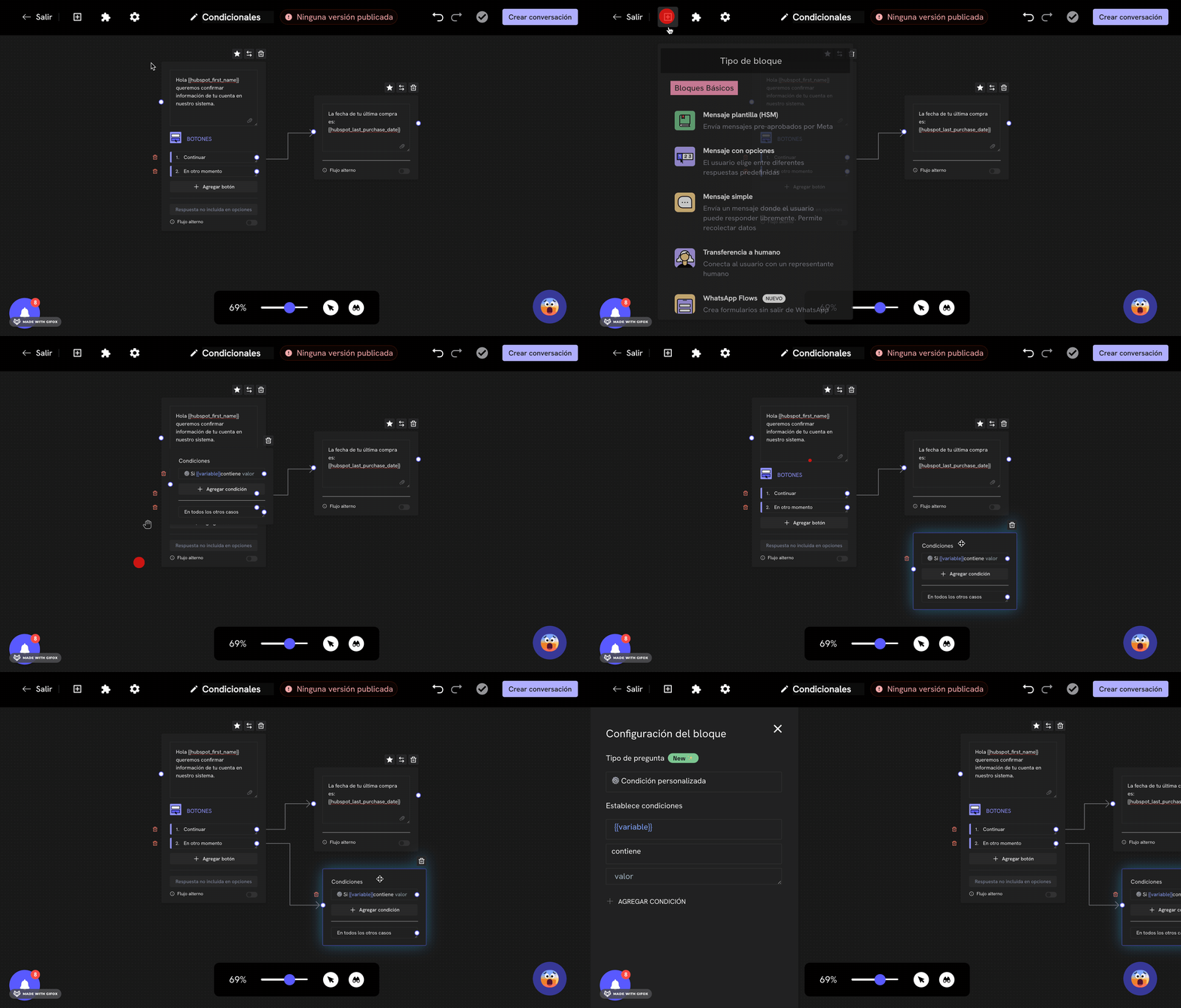 ## ¿Qué es el bloque condicional?
El **bloque condicional** es uno de los bloques más poderosos de Treble. Te permite crear flujos de conversación inteligentes que toman decisiones automáticas basadas en las respuestas del usuario, variables nativas, variables personalizadas y propiedades de contactos de HubSpot.
Este bloque evalúa una condición y dirige el flujo de la conversación hacia diferentes caminos según si la condición es verdadera o falsa. Es fundamental para crear experiencias personalizadas y automatizar la toma de decisiones en tus conversaciones.
## Antes de empezar
Los bloques condicionales utilizan diferentes tipos de variables para evaluar las condiciones. Antes de empezar, asegúrate de que tienes claro cómo funcionan:
### Variables en Treble
Los bloques condicionales utilizan variables de Treble para evaluar las condiciones. Si no tienes claro cómo funcionan las variables, puedes leer nuestra guía sobre variables aquí:
Aprende a crear y usar variables personalizadas y recopiladas por el cliente.
### Variables nativas
Las variables nativas son variables especiales que el sistema provee automáticamente. Puedes usarlas directamente en bloques condicionales sin necesidad de haberlas capturado previamente:
Conoce las variables nativas disponibles en Treble.
### Variables de HubSpot (si usas la integración)
Si utilizas la integración con HubSpot, los bloques condicionales también pueden usar las propiedades de los contactos de HubSpot:
Aprende a usar las propiedades de HubSpot en tus bloques condicionales.
## ¿Dónde encontrar el bloque condicional?
Inicia sesión en Treble.ai en:
## ¿Qué es el bloque condicional?
El **bloque condicional** es uno de los bloques más poderosos de Treble. Te permite crear flujos de conversación inteligentes que toman decisiones automáticas basadas en las respuestas del usuario, variables nativas, variables personalizadas y propiedades de contactos de HubSpot.
Este bloque evalúa una condición y dirige el flujo de la conversación hacia diferentes caminos según si la condición es verdadera o falsa. Es fundamental para crear experiencias personalizadas y automatizar la toma de decisiones en tus conversaciones.
## Antes de empezar
Los bloques condicionales utilizan diferentes tipos de variables para evaluar las condiciones. Antes de empezar, asegúrate de que tienes claro cómo funcionan:
### Variables en Treble
Los bloques condicionales utilizan variables de Treble para evaluar las condiciones. Si no tienes claro cómo funcionan las variables, puedes leer nuestra guía sobre variables aquí:
Aprende a crear y usar variables personalizadas y recopiladas por el cliente.
### Variables nativas
Las variables nativas son variables especiales que el sistema provee automáticamente. Puedes usarlas directamente en bloques condicionales sin necesidad de haberlas capturado previamente:
Conoce las variables nativas disponibles en Treble.
### Variables de HubSpot (si usas la integración)
Si utilizas la integración con HubSpot, los bloques condicionales también pueden usar las propiedades de los contactos de HubSpot:
Aprende a usar las propiedades de HubSpot en tus bloques condicionales.
## ¿Dónde encontrar el bloque condicional?
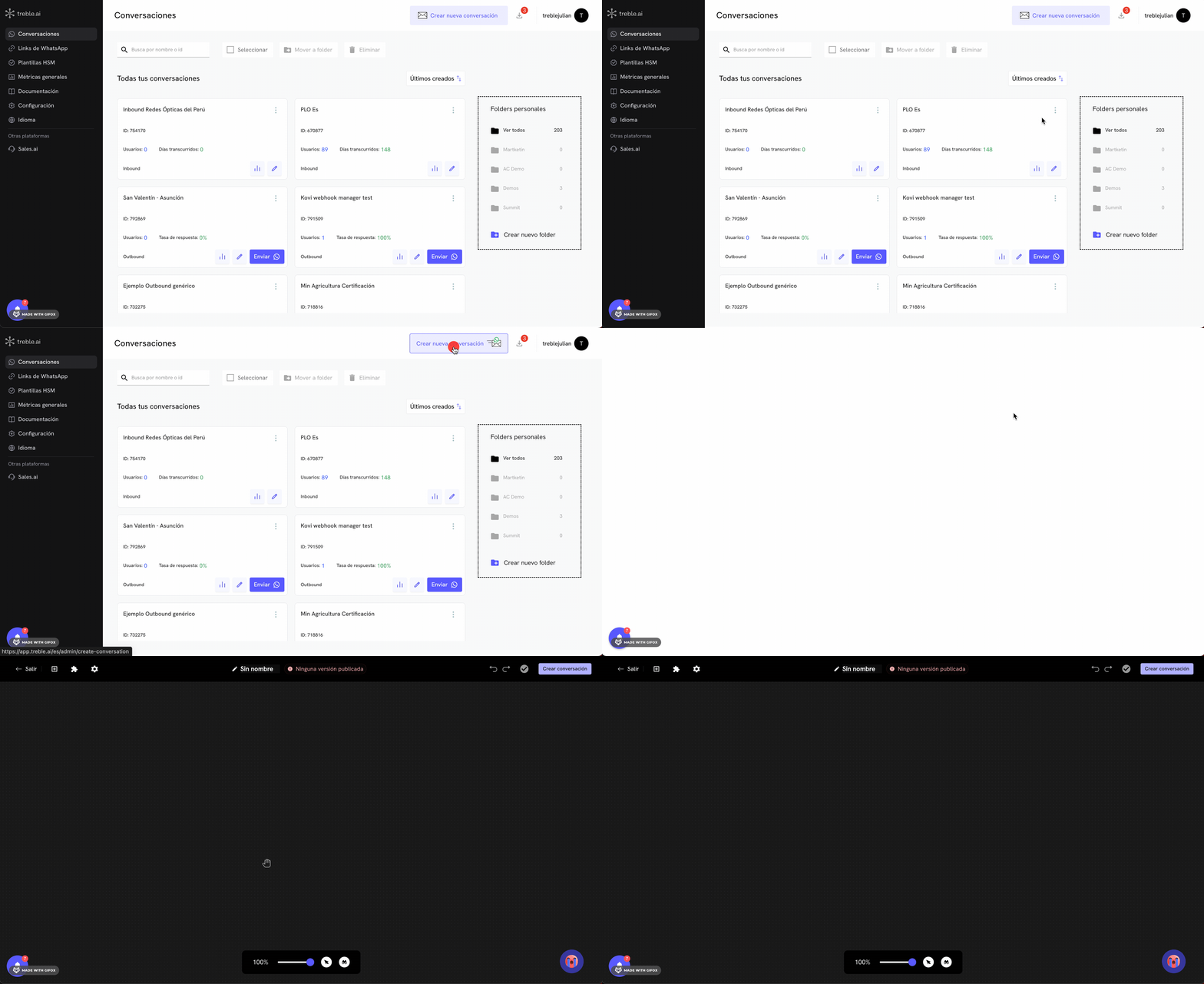
Inicia sesión en Treble.ai en: app.treble.ai
Dirígete a la sección **Conversaciones** y haz clic en **Crear nueva conversación** o edita una conversación existente.
 Una vez en el editor de flujos, haz clic en el botón en el panel superior izquierdo para desplegar el menú de bloques.
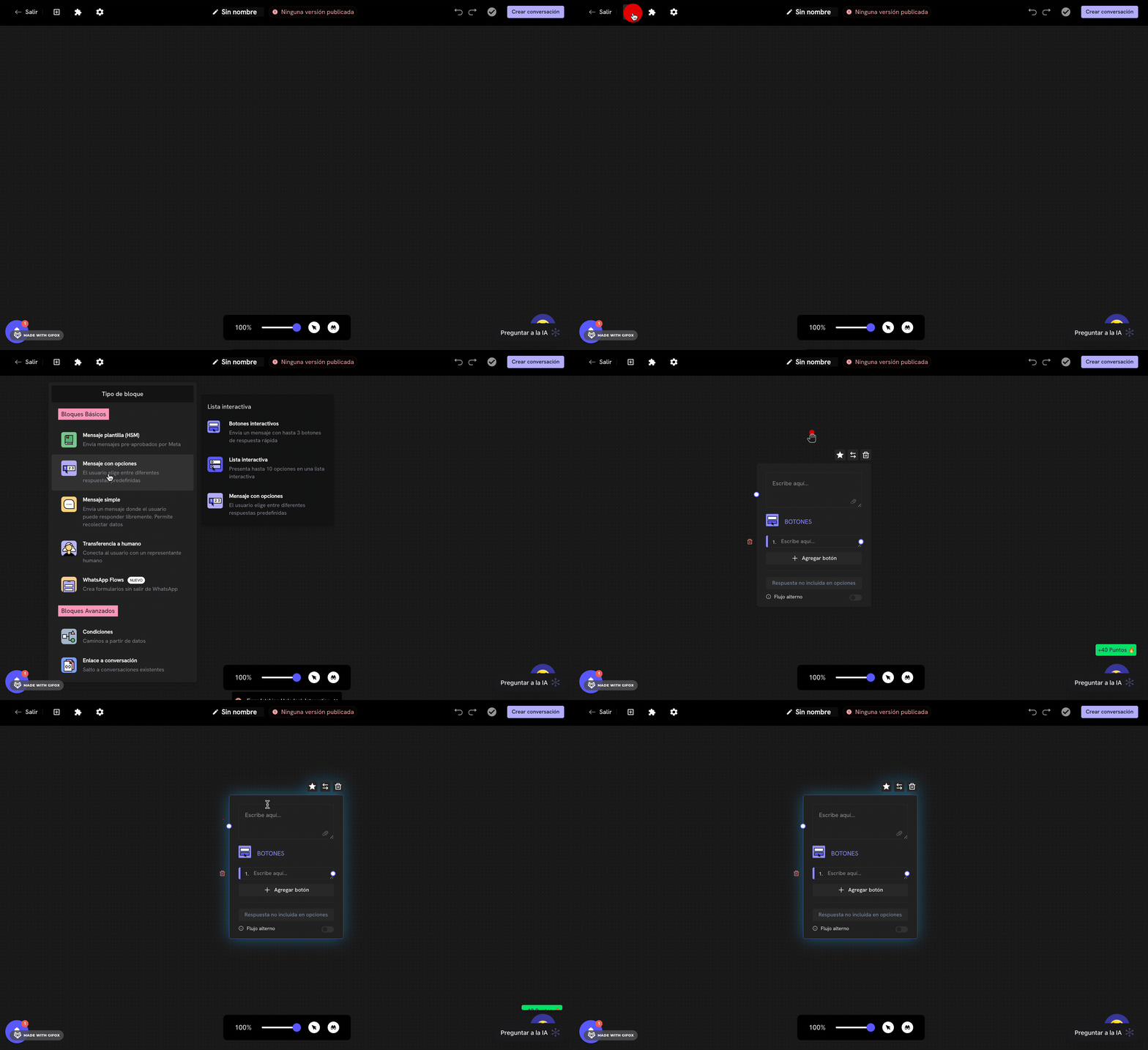 Desplázate hacia abajo en el menú de bloques hasta encontrar la sección **Condiciones**. Verás el bloque **Condiciones** disponible para agregar a tu flujo.
Haz clic en el bloque **Condiciones** para agregarlo a tu flujo de conversación. El bloque aparecerá en el editor y podrás moverlo a la posición que desees.
## Configuración del bloque condicional
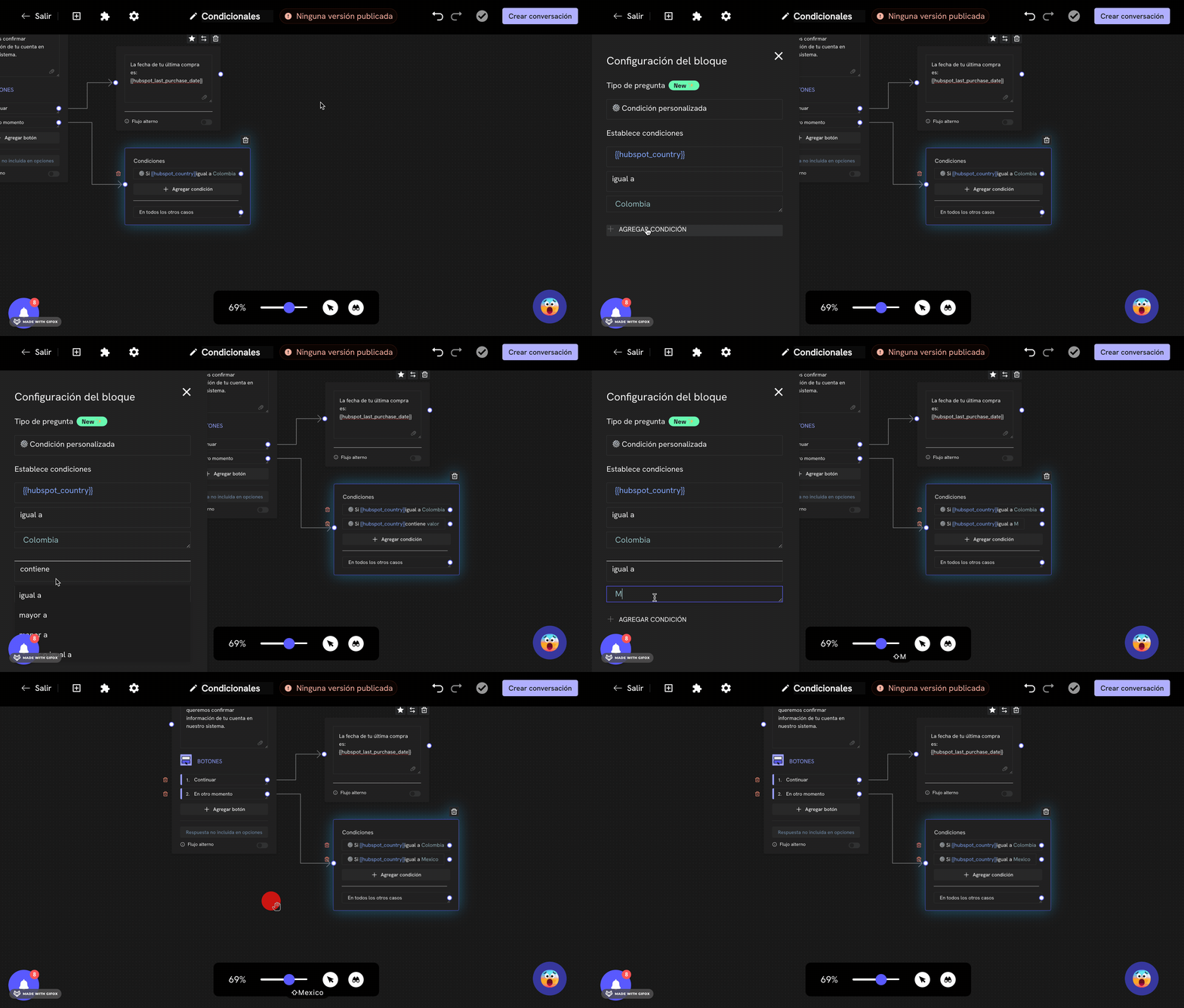
Una vez agregado el bloque condicional a tu flujo, haz doble clic en el bloque para abrir el panel de configuración en el lado izquierdo del editor.
Desplázate hacia abajo en el menú de bloques hasta encontrar la sección **Condiciones**. Verás el bloque **Condiciones** disponible para agregar a tu flujo.
Haz clic en el bloque **Condiciones** para agregarlo a tu flujo de conversación. El bloque aparecerá en el editor y podrás moverlo a la posición que desees.
## Configuración del bloque condicional
Una vez agregado el bloque condicional a tu flujo, haz doble clic en el bloque para abrir el panel de configuración en el lado izquierdo del editor.
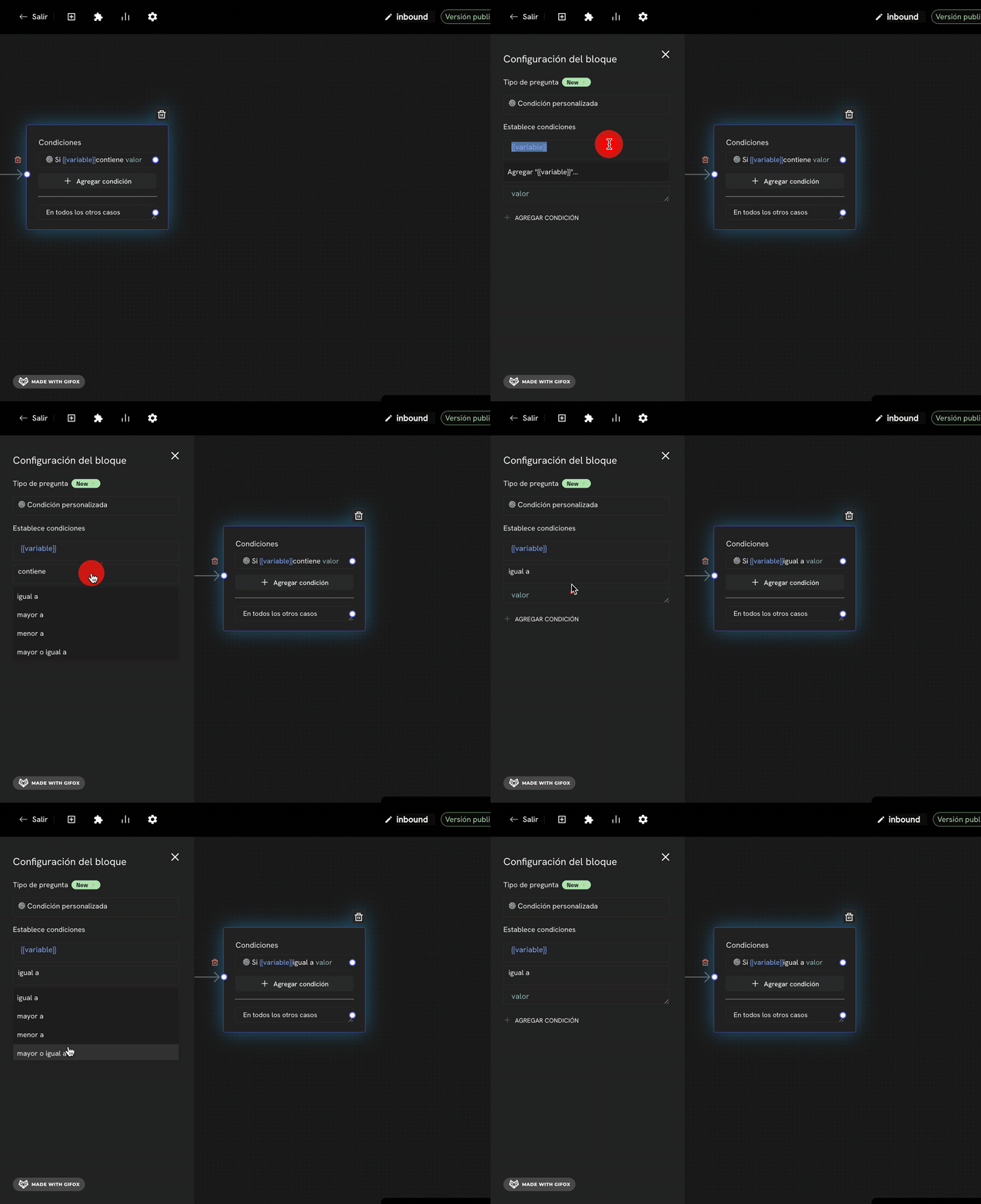 En el panel de configuración, verás diferentes tipos de condiciones disponibles:
* **Condición personalizada**: Para evaluar variables de Treble, variables nativas o propiedades de HubSpot
* **Condición horaria**: Para configurar condiciones basadas en tiempo y horarios de negocio
Selecciona **Condición personalizada** para la mayoría de casos de uso.
En la sección **Establece condiciones**, configurarás tres elementos:
* **Variable**: La variable que quieres evaluar (ej: `edad`, `country_code`, `inbound`)
* **Operador**: El operador de comparación (ej: Igual a, Mayor a, Contiene)
* **Valor**: El valor con el que comparar (ej: `18`, `+57`, `Soporte`)
Si necesitas evaluar múltiples condiciones, haz clic en el botón **Agregar condición** para añadir más condiciones al mismo bloque.
En el panel de configuración, verás diferentes tipos de condiciones disponibles:
* **Condición personalizada**: Para evaluar variables de Treble, variables nativas o propiedades de HubSpot
* **Condición horaria**: Para configurar condiciones basadas en tiempo y horarios de negocio
Selecciona **Condición personalizada** para la mayoría de casos de uso.
En la sección **Establece condiciones**, configurarás tres elementos:
* **Variable**: La variable que quieres evaluar (ej: `edad`, `country_code`, `inbound`)
* **Operador**: El operador de comparación (ej: Igual a, Mayor a, Contiene)
* **Valor**: El valor con el que comparar (ej: `18`, `+57`, `Soporte`)
Si necesitas evaluar múltiples condiciones, haz clic en el botón **Agregar condición** para añadir más condiciones al mismo bloque.
 ## Operadores disponibles
Treble ofrece 8 operadores diferentes para evaluar condiciones:
| Operador | Descripción | Ejemplo |
| ------------------- | ------------------------------------------------------ | ---------------------------- |
| **Igual a** | Compara si el valor es exactamente igual | `edad = 18` |
| **Mayor a** | Compara si el valor es mayor | `edad > 18` |
| **Menor a** | Compara si el valor es menor | `edad < 18` |
| **Mayor o igual a** | Compara si el valor es mayor o igual | `edad >= 18` |
| **Menor o igual a** | Compara si el valor es menor o igual | `edad <= 18` |
| **Contiene** | Verifica si el valor contiene el texto especificado | `mensaje` contiene `ayuda` |
| **No contiene** | Verifica si el valor NO contiene el texto especificado | `mensaje` no contiene `spam` |
| **Diferente a** | Compara si el valor es diferente | `pais != Colombia` |
## Casos de uso con variables nativas
### Ejemplo 1: Redirigir según el país del usuario
**Objetivo**: Dirigir automáticamente al cliente con el agente que atiende su país de residencia.
**Configuración**:
* **Variable**: `country_code`
* **Operador**: Igual a
* **Valor**: `+57` (Colombia)
**Flujo**:
* Si `country_code` = `+57` → Agente de Colombia
* En todos los otros casos → Agente general
## Operadores disponibles
Treble ofrece 8 operadores diferentes para evaluar condiciones:
| Operador | Descripción | Ejemplo |
| ------------------- | ------------------------------------------------------ | ---------------------------- |
| **Igual a** | Compara si el valor es exactamente igual | `edad = 18` |
| **Mayor a** | Compara si el valor es mayor | `edad > 18` |
| **Menor a** | Compara si el valor es menor | `edad < 18` |
| **Mayor o igual a** | Compara si el valor es mayor o igual | `edad >= 18` |
| **Menor o igual a** | Compara si el valor es menor o igual | `edad <= 18` |
| **Contiene** | Verifica si el valor contiene el texto especificado | `mensaje` contiene `ayuda` |
| **No contiene** | Verifica si el valor NO contiene el texto especificado | `mensaje` no contiene `spam` |
| **Diferente a** | Compara si el valor es diferente | `pais != Colombia` |
## Casos de uso con variables nativas
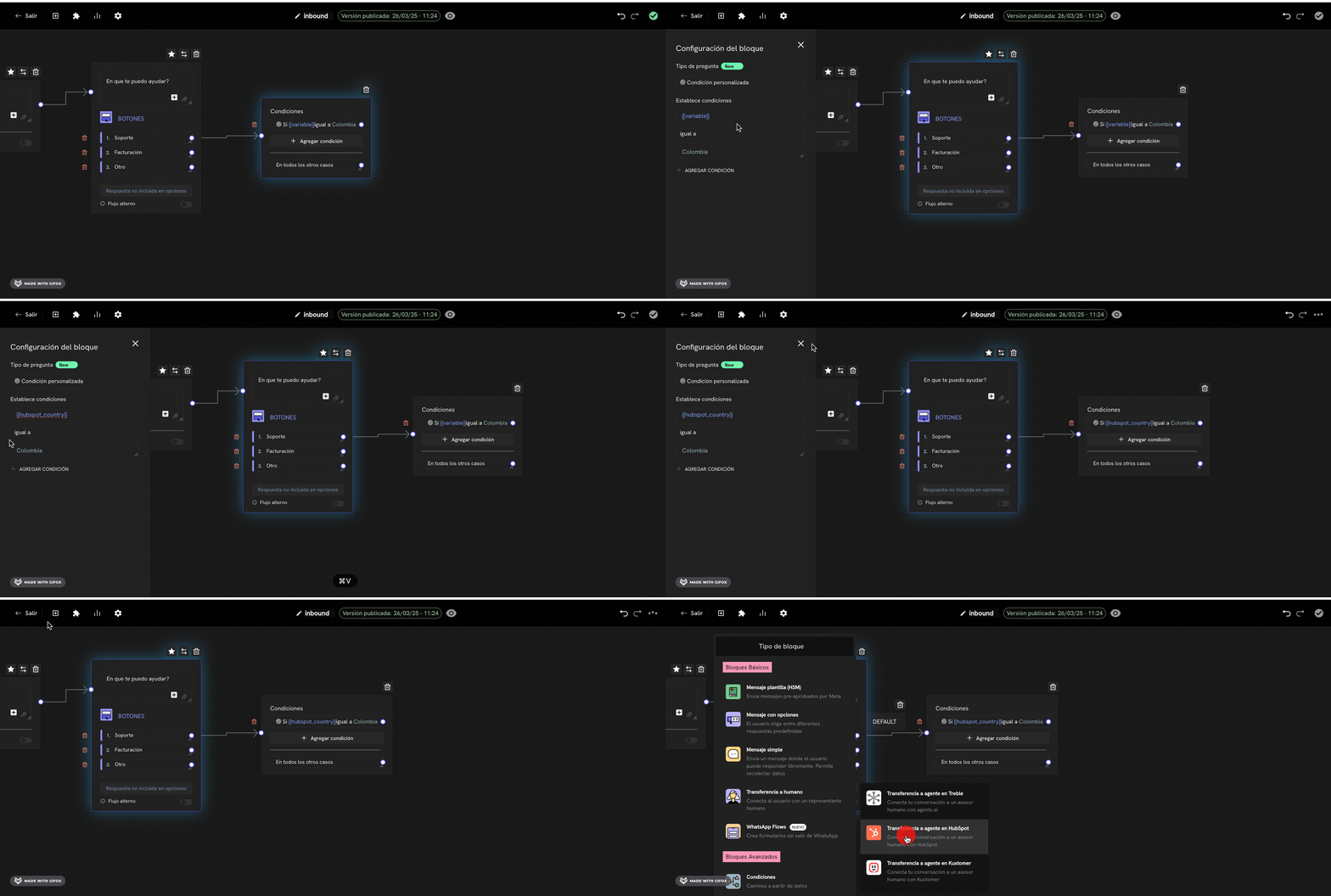
### Ejemplo 1: Redirigir según el país del usuario
**Objetivo**: Dirigir automáticamente al cliente con el agente que atiende su país de residencia.
**Configuración**:
* **Variable**: `country_code`
* **Operador**: Igual a
* **Valor**: `+57` (Colombia)
**Flujo**:
* Si `country_code` = `+57` → Agente de Colombia
* En todos los otros casos → Agente general
 ### Ejemplo 2: Horarios de atención
**Objetivo**: Mostrar diferentes mensajes según la hora del día.
**Configuración**:
* **Variable**: `time`
* **Operador**: Mayor o igual a
* **Valor**: `09:00`
**Flujo**:
* Si `time` >= `09:00` y `time` \< `18:00` → Mensaje de horario laboral
* En todos los otros casos → Mensaje de fuera de horario
### Ejemplo 3: Días de la semana
**Objetivo**: Ofrecer promociones solo los fines de semana.
**Configuración**:
* **Variable**: `weekday`
* **Operador**: Mayor o igual a
* **Valor**: `6` (Sábado)
**Flujo**:
* Si `weekday` >= `6` → Promoción de fin de semana
* En todos los otros casos → Mensaje regular
### Ejemplo 4: Palabras clave iniciales
**Objetivo**: Enrutar según la palabra clave con la que el usuario inicia la conversación.
**Configuración**:
* **Variable**: `inbound`
* **Operador**: Igual a
* **Valor**: `Soporte`
**Flujo**:
* Si `inbound` = `Soporte` → Flujo de soporte
* Si `inbound` = `Ventas` → Flujo de ventas
* Si `inbound` = `Cotización` → Flujo de cotizaciones
* En todos los otros casos → Menú general
## Casos de uso con variables personalizadas
### Ejemplo 1: Edad del cliente
**Objetivo**: Ofrecer diferentes productos según la edad del cliente.
**Configuración**:
* **Variable**: `edad_cliente`
* **Operador**: Mayor o igual a
* **Valor**: `18`
**Flujo**:
* Si `edad_cliente` >= `18` → Productos para adultos
* En todos los otros casos → Productos para menores
### Ejemplo 2: Tipo de problema
**Objetivo**: Dirigir a diferentes agentes según el tipo de problema reportado.
**Configuración**:
* **Variable**: `tipo_problema`
* **Operador**: Contiene
* **Valor**: `técnico`
**Flujo**:
* Si `tipo_problema` contiene `técnico` → Agente técnico
* Si `tipo_problema` contiene `facturación` → Agente de facturación
* En todos los otros casos → Agente general
## Condiciones compuestas
### Ejemplo 1: Múltiples condiciones en un bloque
Puedes agregar múltiples condiciones en el mismo bloque condicional:
**Configuración**:
* Condición 1: `country_code` = `+57`
* Condición 2: `time` >= `09:00`
* Condición 3: `time` \< `18:00`
**Resultado**: El flujo seguirá el camino "Sí" solo si TODAS las condiciones son verdaderas (usuario de Colombia Y en horario laboral).
### Ejemplo 2: Bloque condicional seguido de otro bloque condicional
Puedes encadenar múltiples bloques condicionales para crear flujos complejos:
### Ejemplo 2: Horarios de atención
**Objetivo**: Mostrar diferentes mensajes según la hora del día.
**Configuración**:
* **Variable**: `time`
* **Operador**: Mayor o igual a
* **Valor**: `09:00`
**Flujo**:
* Si `time` >= `09:00` y `time` \< `18:00` → Mensaje de horario laboral
* En todos los otros casos → Mensaje de fuera de horario
### Ejemplo 3: Días de la semana
**Objetivo**: Ofrecer promociones solo los fines de semana.
**Configuración**:
* **Variable**: `weekday`
* **Operador**: Mayor o igual a
* **Valor**: `6` (Sábado)
**Flujo**:
* Si `weekday` >= `6` → Promoción de fin de semana
* En todos los otros casos → Mensaje regular
### Ejemplo 4: Palabras clave iniciales
**Objetivo**: Enrutar según la palabra clave con la que el usuario inicia la conversación.
**Configuración**:
* **Variable**: `inbound`
* **Operador**: Igual a
* **Valor**: `Soporte`
**Flujo**:
* Si `inbound` = `Soporte` → Flujo de soporte
* Si `inbound` = `Ventas` → Flujo de ventas
* Si `inbound` = `Cotización` → Flujo de cotizaciones
* En todos los otros casos → Menú general
## Casos de uso con variables personalizadas
### Ejemplo 1: Edad del cliente
**Objetivo**: Ofrecer diferentes productos según la edad del cliente.
**Configuración**:
* **Variable**: `edad_cliente`
* **Operador**: Mayor o igual a
* **Valor**: `18`
**Flujo**:
* Si `edad_cliente` >= `18` → Productos para adultos
* En todos los otros casos → Productos para menores
### Ejemplo 2: Tipo de problema
**Objetivo**: Dirigir a diferentes agentes según el tipo de problema reportado.
**Configuración**:
* **Variable**: `tipo_problema`
* **Operador**: Contiene
* **Valor**: `técnico`
**Flujo**:
* Si `tipo_problema` contiene `técnico` → Agente técnico
* Si `tipo_problema` contiene `facturación` → Agente de facturación
* En todos los otros casos → Agente general
## Condiciones compuestas
### Ejemplo 1: Múltiples condiciones en un bloque
Puedes agregar múltiples condiciones en el mismo bloque condicional:
**Configuración**:
* Condición 1: `country_code` = `+57`
* Condición 2: `time` >= `09:00`
* Condición 3: `time` \< `18:00`
**Resultado**: El flujo seguirá el camino "Sí" solo si TODAS las condiciones son verdaderas (usuario de Colombia Y en horario laboral).
### Ejemplo 2: Bloque condicional seguido de otro bloque condicional
Puedes encadenar múltiples bloques condicionales para crear flujos complejos:
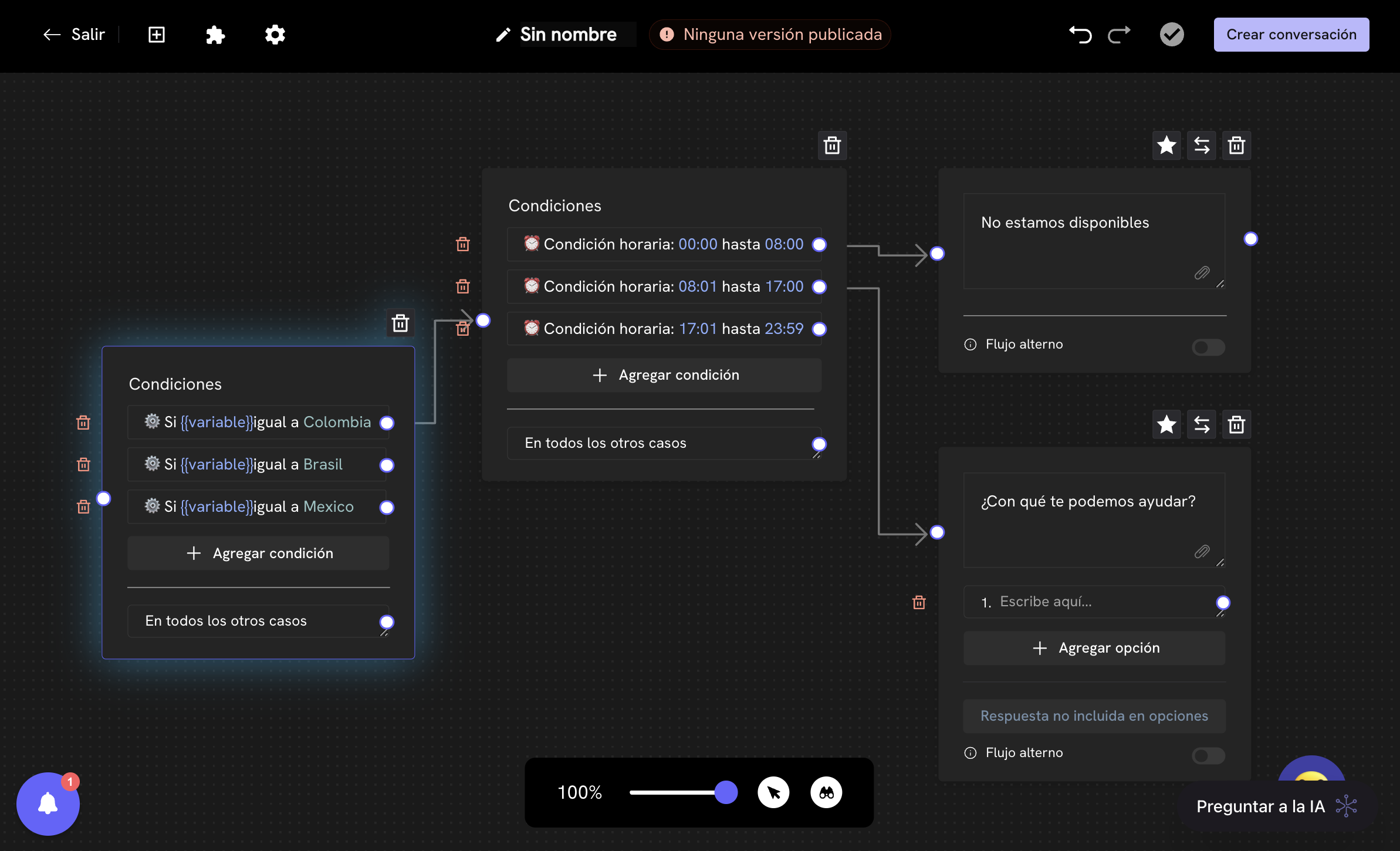 **Flujo**:
1. Primer bloque condicional: ¿Es cliente de Colombia?
* Sí → Segundo bloque condicional: ¿Es horario laboral?
* Sí → Agente de Colombia en horario laboral
* No → Agente de Colombia fuera de horario
* No → Tercer bloque condicional: ¿Es horario laboral?
* Sí → Agente internacional en horario laboral
* No → Agente internacional fuera de horario
## Uso del "En todos los otros casos"
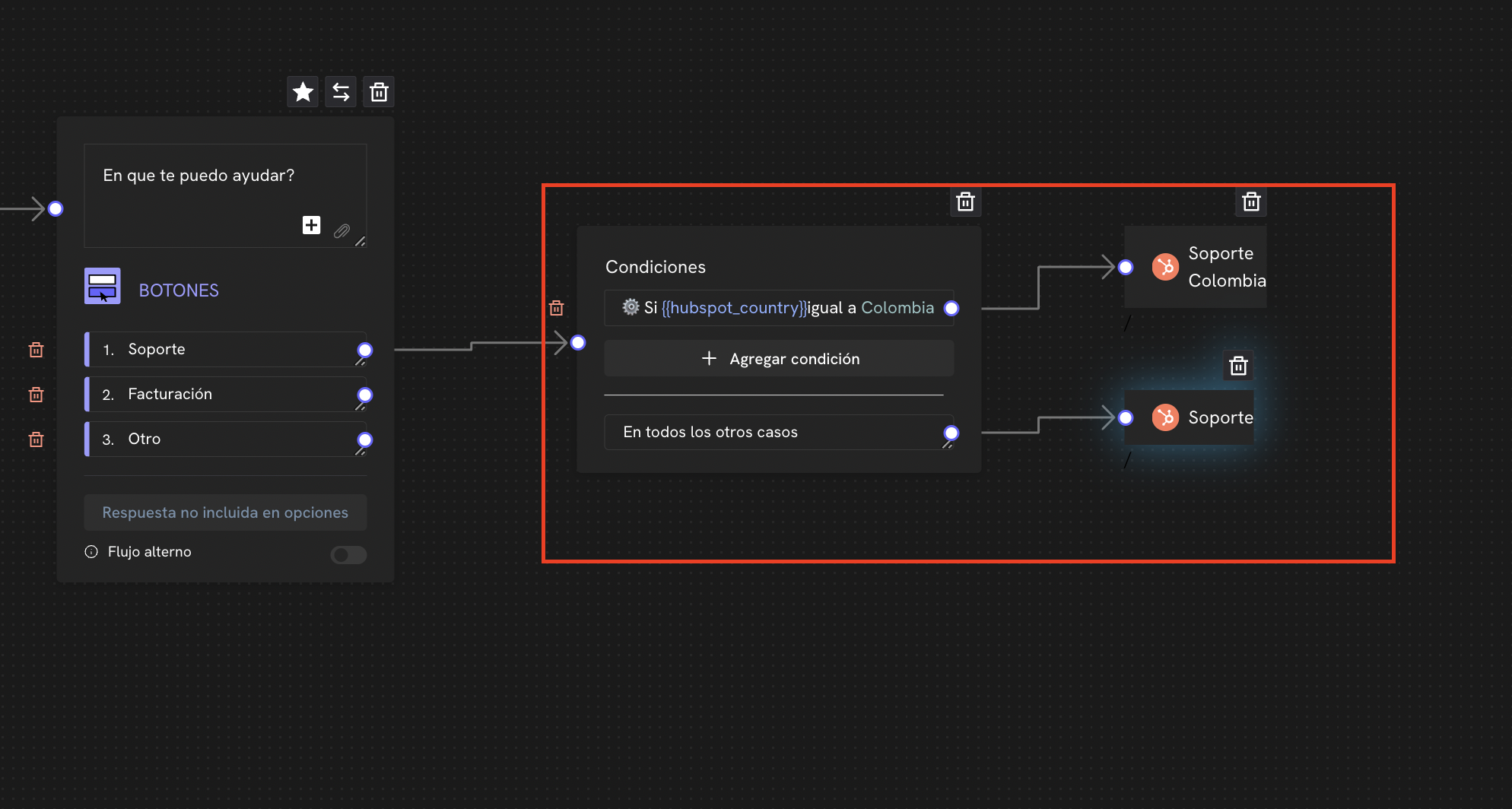
El **"En todos los otros casos"** es fundamental en los bloques condicionales. Define qué sucede cuando ninguna de las condiciones configuradas se cumple.
### Ejemplo práctico:
**Configuración**:
* Si `country_code` = `+57` → Agente de Colombia
* Si `country_code` = `+55` → Agente de Brasil
* **En todos los otros casos** → Agente internacional
**Importante**: Siempre debes conectar el **"En todos los otros casos"** a un bloque de mensaje o acción. Nunca dejes esta ruta sin conectar.
**Flujo**:
1. Primer bloque condicional: ¿Es cliente de Colombia?
* Sí → Segundo bloque condicional: ¿Es horario laboral?
* Sí → Agente de Colombia en horario laboral
* No → Agente de Colombia fuera de horario
* No → Tercer bloque condicional: ¿Es horario laboral?
* Sí → Agente internacional en horario laboral
* No → Agente internacional fuera de horario
## Uso del "En todos los otros casos"
El **"En todos los otros casos"** es fundamental en los bloques condicionales. Define qué sucede cuando ninguna de las condiciones configuradas se cumple.
### Ejemplo práctico:
**Configuración**:
* Si `country_code` = `+57` → Agente de Colombia
* Si `country_code` = `+55` → Agente de Brasil
* **En todos los otros casos** → Agente internacional
**Importante**: Siempre debes conectar el **"En todos los otros casos"** a un bloque de mensaje o acción. Nunca dejes esta ruta sin conectar.
 ## Configuración de horarios y tiempo
Para configurar condiciones basadas en tiempo, puedes usar la **Condición horaria**:
Aprende a configurar horarios y tiempo en Treble.
### Ejemplo de configuración horaria:
**Configuración**:
* **Tipo**: Condición horaria
* **Zona horaria**: America/Bogota
* **Horario**: 09:00 - 18:00 (Lunes a Viernes)
**Flujo**:
* Si está en horario laboral → Agente regular
* En todos los otros casos → Mensaje de fuera de horario
## Mejores prácticas
### 1. Siempre conecta "En todos los otros casos"
Nunca dejes esta ruta sin conectar. Siempre debe llevar a un bloque de mensaje o acción.
### 2. Usa nombres descriptivos para las variables
En lugar de `var1`, usa nombres como `edad_cliente`, `tipo_problema`, `pais_usuario`.
### 3. Prueba tus condiciones
Antes de desplegar, verifica que tus condiciones funcionen correctamente con diferentes valores.
### 4. Mantén los flujos simples
Evita crear flujos demasiado complejos. Si tienes muchas condiciones, considera dividirlas en múltiples bloques.
### 5. Documenta tus decisiones
Usa comentarios en los bloques de mensaje para documentar por qué tomaste ciertas decisiones en el flujo.
## Solución de problemas comunes
### Problema: El bloque no funciona como esperaba
**Solución**: Verifica que:
* La variable existe y tiene el valor correcto
* El operador es el adecuado para el tipo de dato
* El valor de comparación está en el formato correcto
### Problema: Múltiples condiciones no funcionan
**Solución**: Recuerda que todas las condiciones deben cumplirse para que el flujo siga el camino "Sí". Si necesitas que solo una se cumpla, usa bloques condicionales separados.
### Problema: La condición horaria no funciona
**Solución**: Verifica que:
* La zona horaria está configurada correctamente
* Los horarios están en formato 24 horas
* Los días de la semana están configurados correctamente
## Ejemplos avanzados
### Ejemplo 1: Sistema de soporte inteligente
**Objetivo**: Crear un sistema que dirija automáticamente según el país, horario y tipo de problema.
**Flujo**:
1. Bloque condicional: ¿Es horario laboral?
* Sí → Bloque condicional: ¿Es cliente de Colombia?
* Sí → Agente de Colombia
* No → Agente internacional
* No → Mensaje de fuera de horario
### Ejemplo 2: Sistema de ventas personalizado
**Objetivo**: Ofrecer productos según la edad y país del cliente.
**Flujo**:
1. Bloque condicional: ¿Es mayor de edad?
* Sí → Bloque condicional: ¿Es cliente de Brasil?
* Sí → Productos para adultos en Brasil
* No → Productos para adultos internacionales
* No → Productos para menores
### Ejemplo 3: Router de conversaciones
**Objetivo**: Enrutar automáticamente según la palabra clave inicial.
**Flujo**:
1. Bloque condicional: ¿Cuál es la palabra clave inicial?
* Si `inbound` = `Soporte` → Flujo de soporte
* Si `inbound` = `Ventas` → Flujo de ventas
* Si `inbound` = `Facturación` → Flujo de facturación
* En todos los otros casos → Menú principal
¡Perfecto! Ahora conoces cómo usar el bloque condicional para crear flujos de conversación inteligentes y personalizados en Treble.
## Próximos pasos
Aprende a usar las variables nativas en tus bloques condicionales.
Aprende a configurar horarios y tiempo en tus conversaciones.
## Configuración de horarios y tiempo
Para configurar condiciones basadas en tiempo, puedes usar la **Condición horaria**:
Aprende a configurar horarios y tiempo en Treble.
### Ejemplo de configuración horaria:
**Configuración**:
* **Tipo**: Condición horaria
* **Zona horaria**: America/Bogota
* **Horario**: 09:00 - 18:00 (Lunes a Viernes)
**Flujo**:
* Si está en horario laboral → Agente regular
* En todos los otros casos → Mensaje de fuera de horario
## Mejores prácticas
### 1. Siempre conecta "En todos los otros casos"
Nunca dejes esta ruta sin conectar. Siempre debe llevar a un bloque de mensaje o acción.
### 2. Usa nombres descriptivos para las variables
En lugar de `var1`, usa nombres como `edad_cliente`, `tipo_problema`, `pais_usuario`.
### 3. Prueba tus condiciones
Antes de desplegar, verifica que tus condiciones funcionen correctamente con diferentes valores.
### 4. Mantén los flujos simples
Evita crear flujos demasiado complejos. Si tienes muchas condiciones, considera dividirlas en múltiples bloques.
### 5. Documenta tus decisiones
Usa comentarios en los bloques de mensaje para documentar por qué tomaste ciertas decisiones en el flujo.
## Solución de problemas comunes
### Problema: El bloque no funciona como esperaba
**Solución**: Verifica que:
* La variable existe y tiene el valor correcto
* El operador es el adecuado para el tipo de dato
* El valor de comparación está en el formato correcto
### Problema: Múltiples condiciones no funcionan
**Solución**: Recuerda que todas las condiciones deben cumplirse para que el flujo siga el camino "Sí". Si necesitas que solo una se cumpla, usa bloques condicionales separados.
### Problema: La condición horaria no funciona
**Solución**: Verifica que:
* La zona horaria está configurada correctamente
* Los horarios están en formato 24 horas
* Los días de la semana están configurados correctamente
## Ejemplos avanzados
### Ejemplo 1: Sistema de soporte inteligente
**Objetivo**: Crear un sistema que dirija automáticamente según el país, horario y tipo de problema.
**Flujo**:
1. Bloque condicional: ¿Es horario laboral?
* Sí → Bloque condicional: ¿Es cliente de Colombia?
* Sí → Agente de Colombia
* No → Agente internacional
* No → Mensaje de fuera de horario
### Ejemplo 2: Sistema de ventas personalizado
**Objetivo**: Ofrecer productos según la edad y país del cliente.
**Flujo**:
1. Bloque condicional: ¿Es mayor de edad?
* Sí → Bloque condicional: ¿Es cliente de Brasil?
* Sí → Productos para adultos en Brasil
* No → Productos para adultos internacionales
* No → Productos para menores
### Ejemplo 3: Router de conversaciones
**Objetivo**: Enrutar automáticamente según la palabra clave inicial.
**Flujo**:
1. Bloque condicional: ¿Cuál es la palabra clave inicial?
* Si `inbound` = `Soporte` → Flujo de soporte
* Si `inbound` = `Ventas` → Flujo de ventas
* Si `inbound` = `Facturación` → Flujo de facturación
* En todos los otros casos → Menú principal
¡Perfecto! Ahora conoces cómo usar el bloque condicional para crear flujos de conversación inteligentes y personalizados en Treble.
## Próximos pasos
Aprende a usar las variables nativas en tus bloques condicionales.
Aprende a configurar horarios y tiempo en tus conversaciones.