> ## Documentation Index
> Fetch the complete documentation index at: https://help.treble.ai/llms.txt
> Use this file to discover all available pages before exploring further.
# Transferencia a agente
> Aprende a usar el bloque de Transferencia a agente en Treble
 Ahora existe el bloque de **Métodos de transferencia**, que reúne todos los métodos de asignación —Treble, HubSpot y API— en un solo bloque y te permite definir la lógica **por conversación** en lugar de una sola vez para toda la empresa. Este bloque sigue funcionando igual, pero te recomendamos usar el nuevo en tus flujos nuevos.
Define el método de asignación en cada punto de tu flujo: agente con menos chats, aleatorio, agente específico, propietario en HubSpot, equipo o tu propia API.
## Transferencia a agente
El bloque de transferencia a agente es una herramienta poderosa que te permite configurar tus flujos de Treble para decidir en qué partes de la conversación quieres continuar el chat con un asesor/agente de tu equipo. Agregar este bloque es muy sencillo y te permite ofrecer una atención personalizada y eficiente.
### ¿Cómo funciona?
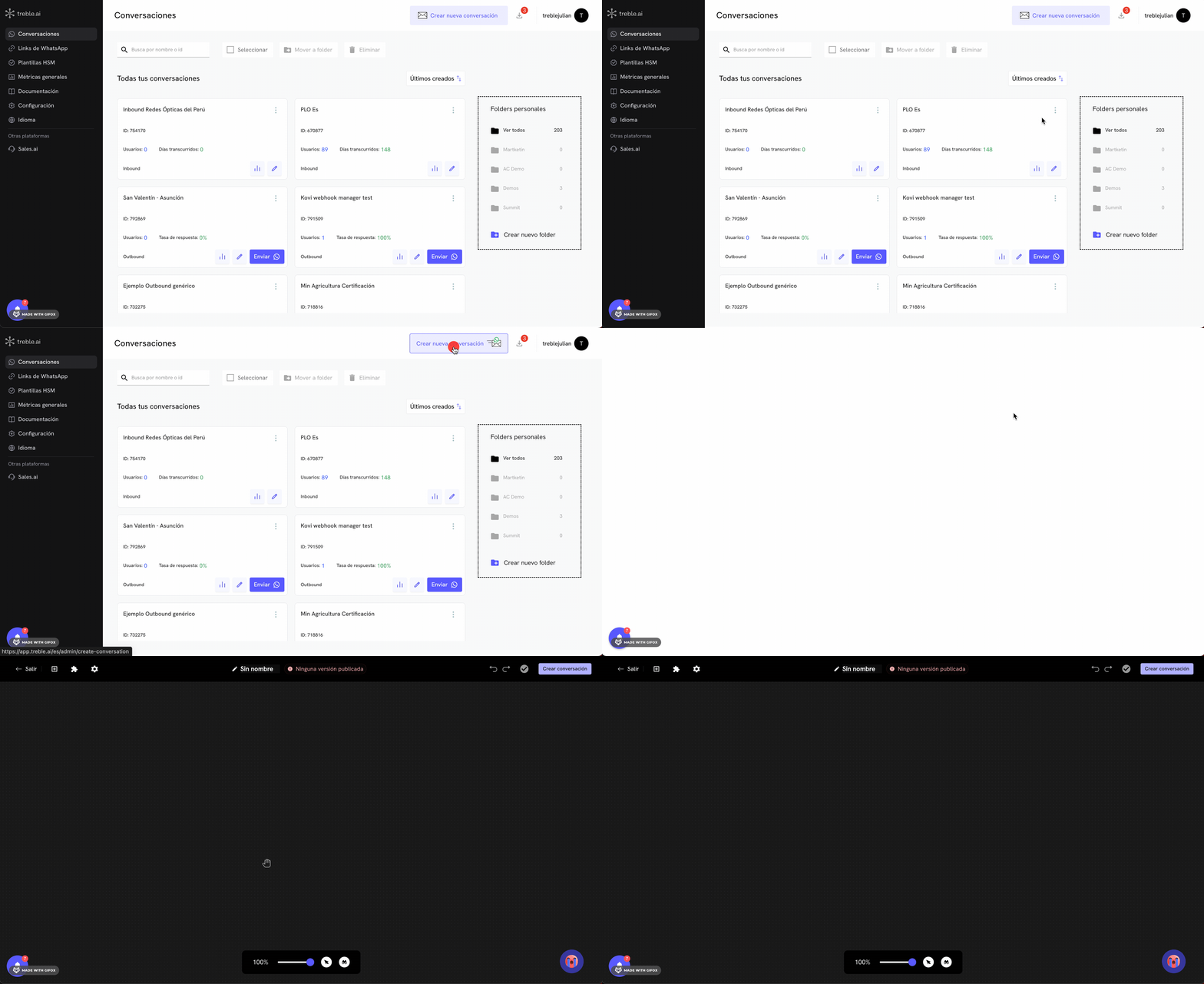
Ve a la sección de "Conversaciones" y haz click en el botón "Crear Conversación".
Ahora existe el bloque de **Métodos de transferencia**, que reúne todos los métodos de asignación —Treble, HubSpot y API— en un solo bloque y te permite definir la lógica **por conversación** en lugar de una sola vez para toda la empresa. Este bloque sigue funcionando igual, pero te recomendamos usar el nuevo en tus flujos nuevos.
Define el método de asignación en cada punto de tu flujo: agente con menos chats, aleatorio, agente específico, propietario en HubSpot, equipo o tu propia API.
## Transferencia a agente
El bloque de transferencia a agente es una herramienta poderosa que te permite configurar tus flujos de Treble para decidir en qué partes de la conversación quieres continuar el chat con un asesor/agente de tu equipo. Agregar este bloque es muy sencillo y te permite ofrecer una atención personalizada y eficiente.
### ¿Cómo funciona?
Ve a la sección de "Conversaciones" y haz click en el botón "Crear Conversación".
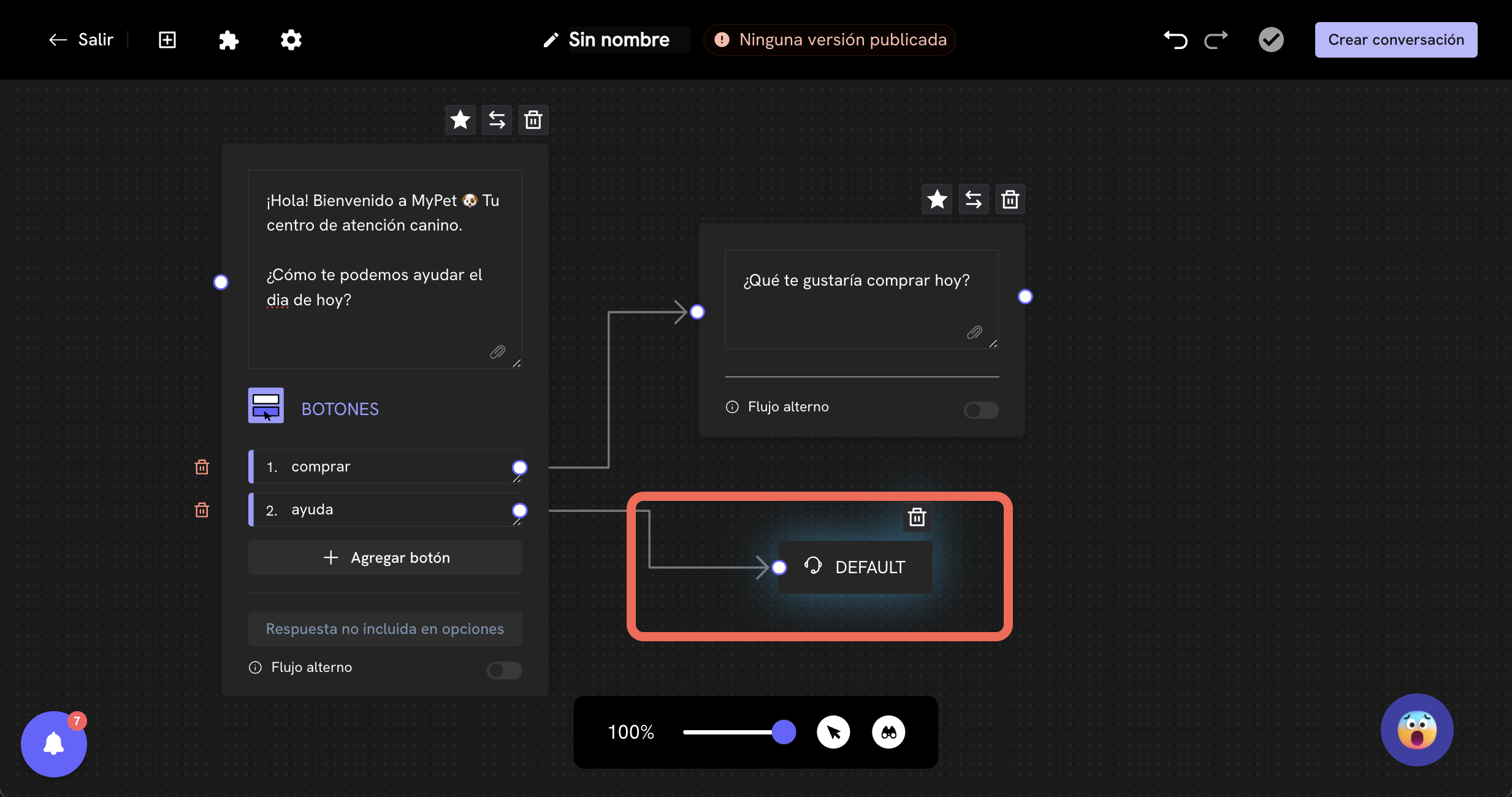
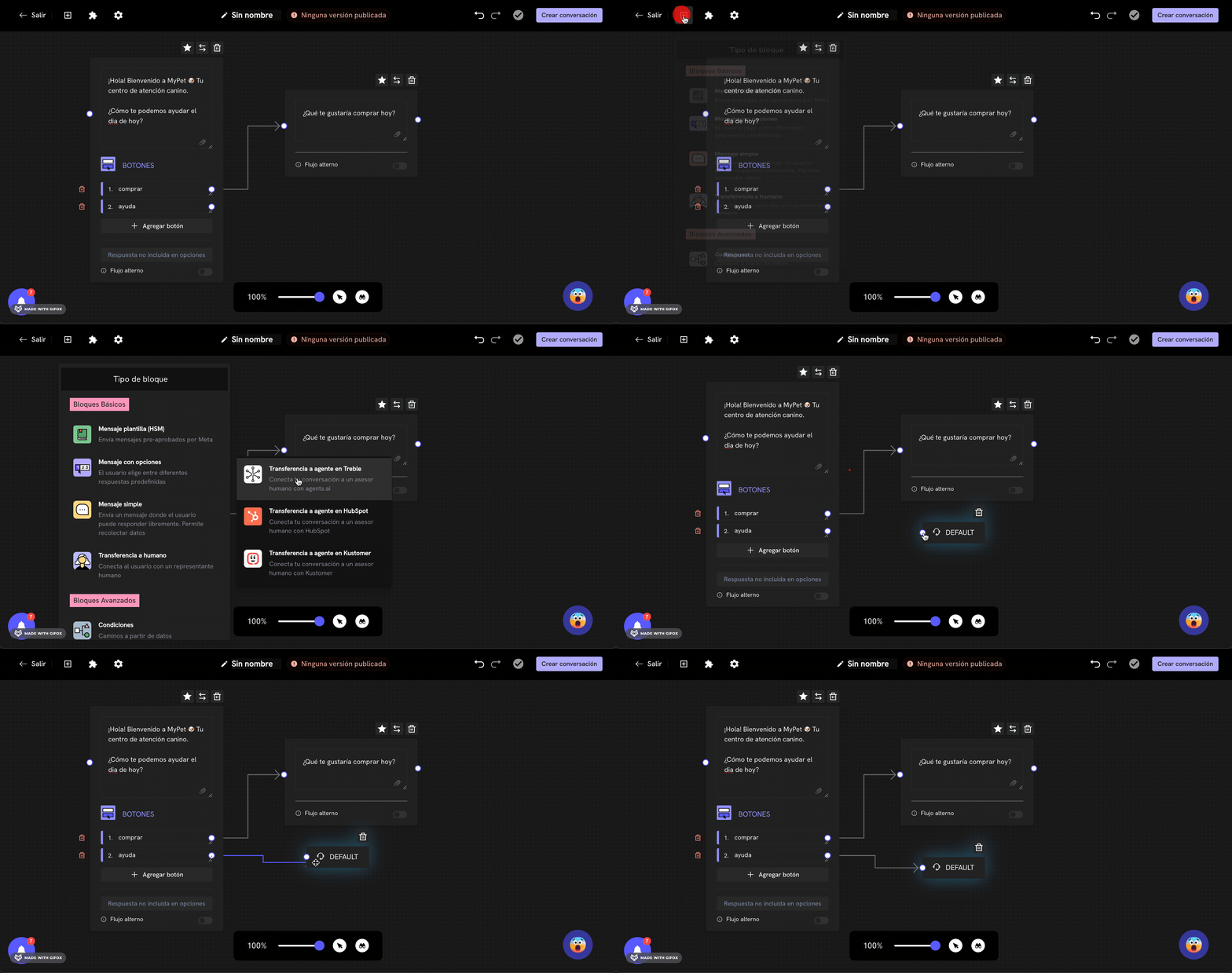
 Configura tu conversación con los bloques de mensajes que desees. Una vez quieras agregar el bloque de **Transferencia a agente** Haz click en el botón y selecciona el bloque de **Transferencia a agente**. Lo vas a encontrar en la sección de **Transferencia a humano** > **Transferencia a agente en Treble**. Agrega el bloque y conectalo con el bloque de mensaje que quieras.
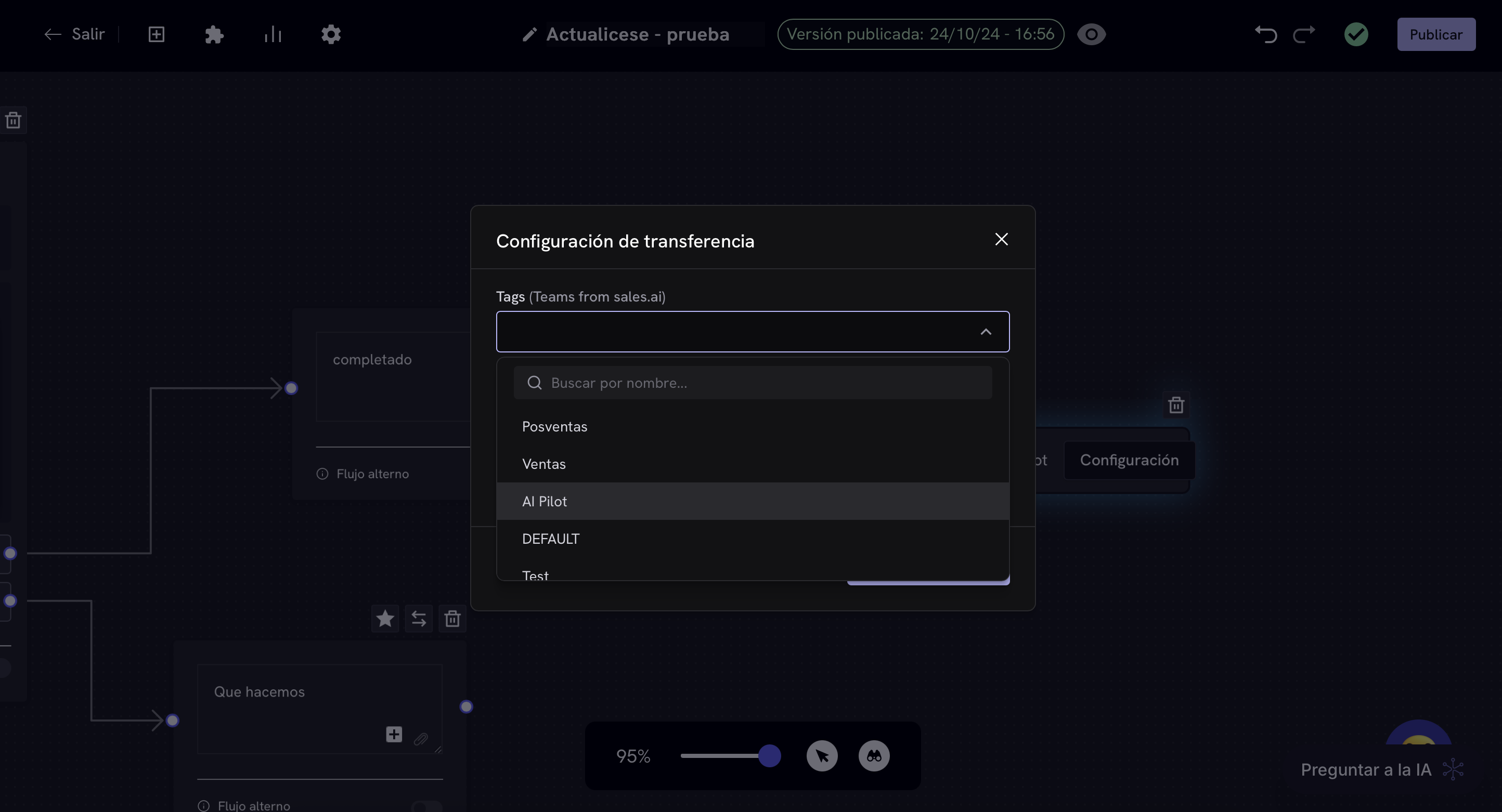
 Si esta es la primera vez que agregas este bloque, encontrarás que el bloque tiene seleccionado el equipo `DEFAULT`. Este equipo es el equipo de agentes por defecto que se creó cuando creaste tu cuenta de Treble. Sin embargo, puedes seleccionar otro equipo de agentes que ya tengas creado. Para hacer esto, has doble click en el bloque, esto desplegará un menú donde podrás seleccionar el equipo de agentes que desees.
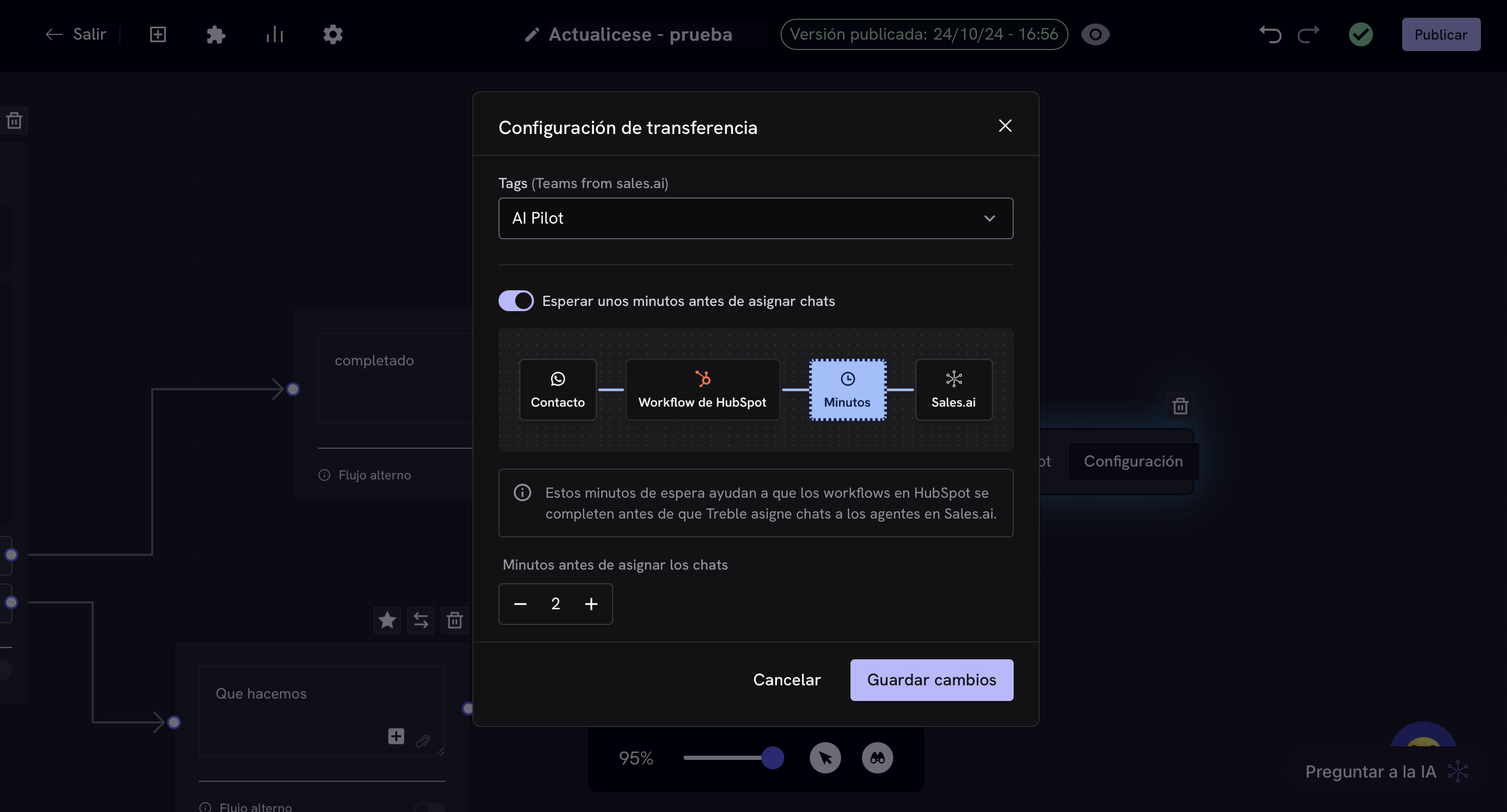
 Si utilizas workflows de HubSpot para asignación o etiquetado de propiedades, puedes configurar un retraso antes de que Treble asigne la conversación a un agente. Esto garantiza que los workflows de HubSpot estén sincronizados con Treble antes de la asignación.
Para configurar el retraso:
1. Haz doble click en el bloque de transferencia a agente
2. En el menú de configuración, busca la opción "Retraso de asignación"
3. Activa la opción y configura los minutos de espera (recomendado: 2-5 minutos)
Si utilizas workflows de HubSpot para asignación o etiquetado de propiedades, puedes configurar un retraso antes de que Treble asigne la conversación a un agente. Esto garantiza que los workflows de HubSpot estén sincronizados con Treble antes de la asignación.
Para configurar el retraso:
1. Haz doble click en el bloque de transferencia a agente
2. En el menú de configuración, busca la opción "Retraso de asignación"
3. Activa la opción y configura los minutos de espera (recomendado: 2-5 minutos)
 ¡Has creado y configurado una transferencia a agente!
## Configuración avanzada
Si utilizas HubSpot y tienes workflows de asignación o etiquetado de propiedades, la siguiente información te ayudará a configurar correctamente el retraso de asignación para evitar problemas de sincronización.
### ¿Por qué configurar un retraso?
Los workflows de HubSpot pueden tardar unos minutos en procesar y sincronizar datos con Treble. Sin un retraso configurado, Treble podría asignar una conversación a un agente diferente al definido en tu workflow de HubSpot.
**Ejemplo**: Si tu workflow de HubSpot asigna contactos a agentes específicos basado en propiedades como "Industria" o "Tamaño de empresa", sin el retraso configurado, Treble podría asignar la conversación antes de que HubSpot haya actualizado estas propiedades.
### Casos de uso habilitados
Con la sincronización correcta, puedes desbloquear funcionalidades avanzadas como:
* **Distribución round robin**: Utiliza la funcionalidad de rotar contactos de los workflows de HubSpot
* **Asignación basada en propiedades**: Asigna agentes según industria, tamaño de empresa, o cualquier propiedad personalizada
### Configuración flexible
El retraso se configura individualmente por bloque, no globalmente. Esto te da la flexibilidad de:
* Configurar atención rápida cuando no hay workflows de HubSpot involucrados
* Aplicar retrasos solo en conversaciones donde los workflows son necesarios
* Optimizar la experiencia del usuario según el contexto de cada conversación
## Dudas frecuentes
No te preocupes, puedes crear un equipo de agentes accediendo como administrador a la plataforma de agentes de Treble. Para conocer más sobre como crear un equipo de agentes, puedes leer nuestro artículo sobre [equipos de agentes](/es/docs/agent-platform/admin/tags-teams).
Las conversaciones transferidas a agentes no se ven en la herramienta principal de Treble. Sin embargo, puedes acceder a ellas desde la plataforma de agentes. Para conocer más sobre como acceder a la plataforma de agentes, puedes leer nuestro artículo sobre [plataforma de agentes](/es/docs/agent-platform/welcome).
Recomendamos configurar entre 2-5 minutos de retraso. Este tiempo es suficiente para que la mayoría de workflows de HubSpot se procesen y sincronicen con Treble. Puedes ajustar este tiempo según la complejidad de tus workflows.
No, el retraso solo afecta el momento de asignación al agente. El usuario puede seguir interactuando con el chatbot normalmente mientras Treble espera para hacer la asignación correcta.
¡Has creado y configurado una transferencia a agente!
## Configuración avanzada
Si utilizas HubSpot y tienes workflows de asignación o etiquetado de propiedades, la siguiente información te ayudará a configurar correctamente el retraso de asignación para evitar problemas de sincronización.
### ¿Por qué configurar un retraso?
Los workflows de HubSpot pueden tardar unos minutos en procesar y sincronizar datos con Treble. Sin un retraso configurado, Treble podría asignar una conversación a un agente diferente al definido en tu workflow de HubSpot.
**Ejemplo**: Si tu workflow de HubSpot asigna contactos a agentes específicos basado en propiedades como "Industria" o "Tamaño de empresa", sin el retraso configurado, Treble podría asignar la conversación antes de que HubSpot haya actualizado estas propiedades.
### Casos de uso habilitados
Con la sincronización correcta, puedes desbloquear funcionalidades avanzadas como:
* **Distribución round robin**: Utiliza la funcionalidad de rotar contactos de los workflows de HubSpot
* **Asignación basada en propiedades**: Asigna agentes según industria, tamaño de empresa, o cualquier propiedad personalizada
### Configuración flexible
El retraso se configura individualmente por bloque, no globalmente. Esto te da la flexibilidad de:
* Configurar atención rápida cuando no hay workflows de HubSpot involucrados
* Aplicar retrasos solo en conversaciones donde los workflows son necesarios
* Optimizar la experiencia del usuario según el contexto de cada conversación
## Dudas frecuentes
No te preocupes, puedes crear un equipo de agentes accediendo como administrador a la plataforma de agentes de Treble. Para conocer más sobre como crear un equipo de agentes, puedes leer nuestro artículo sobre [equipos de agentes](/es/docs/agent-platform/admin/tags-teams).
Las conversaciones transferidas a agentes no se ven en la herramienta principal de Treble. Sin embargo, puedes acceder a ellas desde la plataforma de agentes. Para conocer más sobre como acceder a la plataforma de agentes, puedes leer nuestro artículo sobre [plataforma de agentes](/es/docs/agent-platform/welcome).
Recomendamos configurar entre 2-5 minutos de retraso. Este tiempo es suficiente para que la mayoría de workflows de HubSpot se procesen y sincronicen con Treble. Puedes ajustar este tiempo según la complejidad de tus workflows.
No, el retraso solo afecta el momento de asignación al agente. El usuario puede seguir interactuando con el chatbot normalmente mientras Treble espera para hacer la asignación correcta.