> ## Documentation Index
> Fetch the complete documentation index at: https://help.treble.ai/llms.txt
> Use this file to discover all available pages before exploring further.
# Automatizaciones de SLA
> Crea reglas que vigilan los tiempos de atención de tus conversaciones y ejecutan acciones automáticas cuando se supera un umbral: envía un mensaje, notifica por email o webhook, cambia el estado de un agente o inicia una conversación de Treble.
Las **Automatizaciones de SLA** te permiten definir reglas de nivel de servicio (SLA) sobre tus conversaciones. Cada regla vigila un tiempo de atención —por ejemplo, cuánto tarda un agente en dar la primera respuesta— y, cuando ese tiempo se **excede**, ejecuta una o más **acciones** automáticamente. Así puedes reaccionar a tiempo cuando una conversación se demora, sin tener que monitorearla manualmente.
Cada automatización se compone de dos partes:
* **Si se cumple** → la **condición**: el tiempo que se vigila y el umbral a partir del cual la regla se dispara.
* **Entonces** → la o las **acciones**: lo que Treble hace cuando la condición se cumple.
Cada regla se ejecuta **una sola vez por conversación**. Si la misma conversación vuelve a exceder el umbral más adelante, la regla no se dispara de nuevo para esa conversación.
***
## Paso a paso
Ingresa a **Configuración** en tu plataforma y selecciona la sección **Automatizaciones**.
Aquí verás la lista de automatizaciones existentes, ordenadas de la más reciente a la más
antigua.
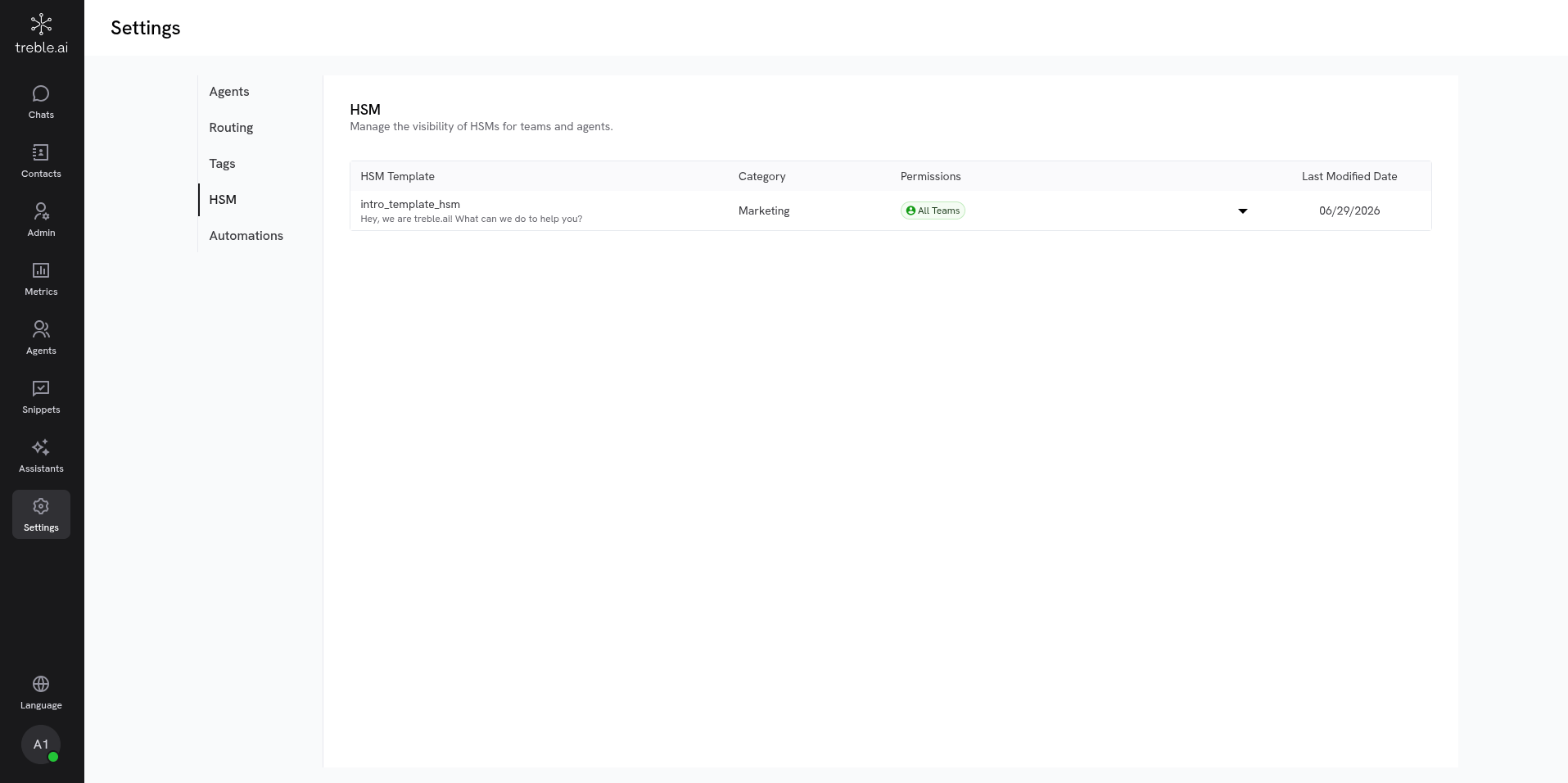 Haz clic en el botón **Crear automatización** para comenzar.
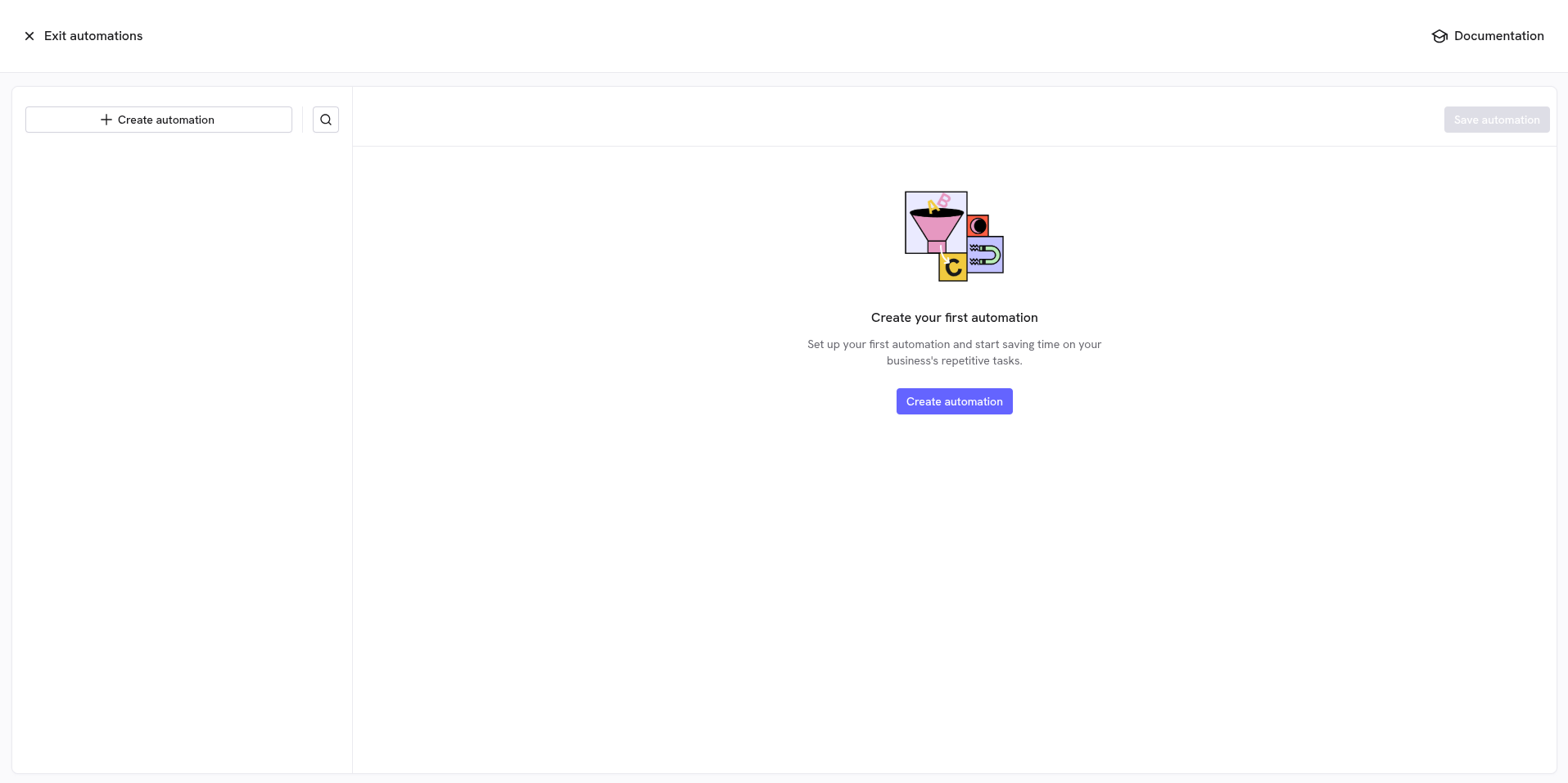 Escribe un **nombre** que describa qué vigila la automatización (por ejemplo,
"Primera respuesta > 10 min") y haz clic en **Continuar**.
Escribe un **nombre** que describa qué vigila la automatización (por ejemplo,
"Primera respuesta > 10 min") y haz clic en **Continuar**.
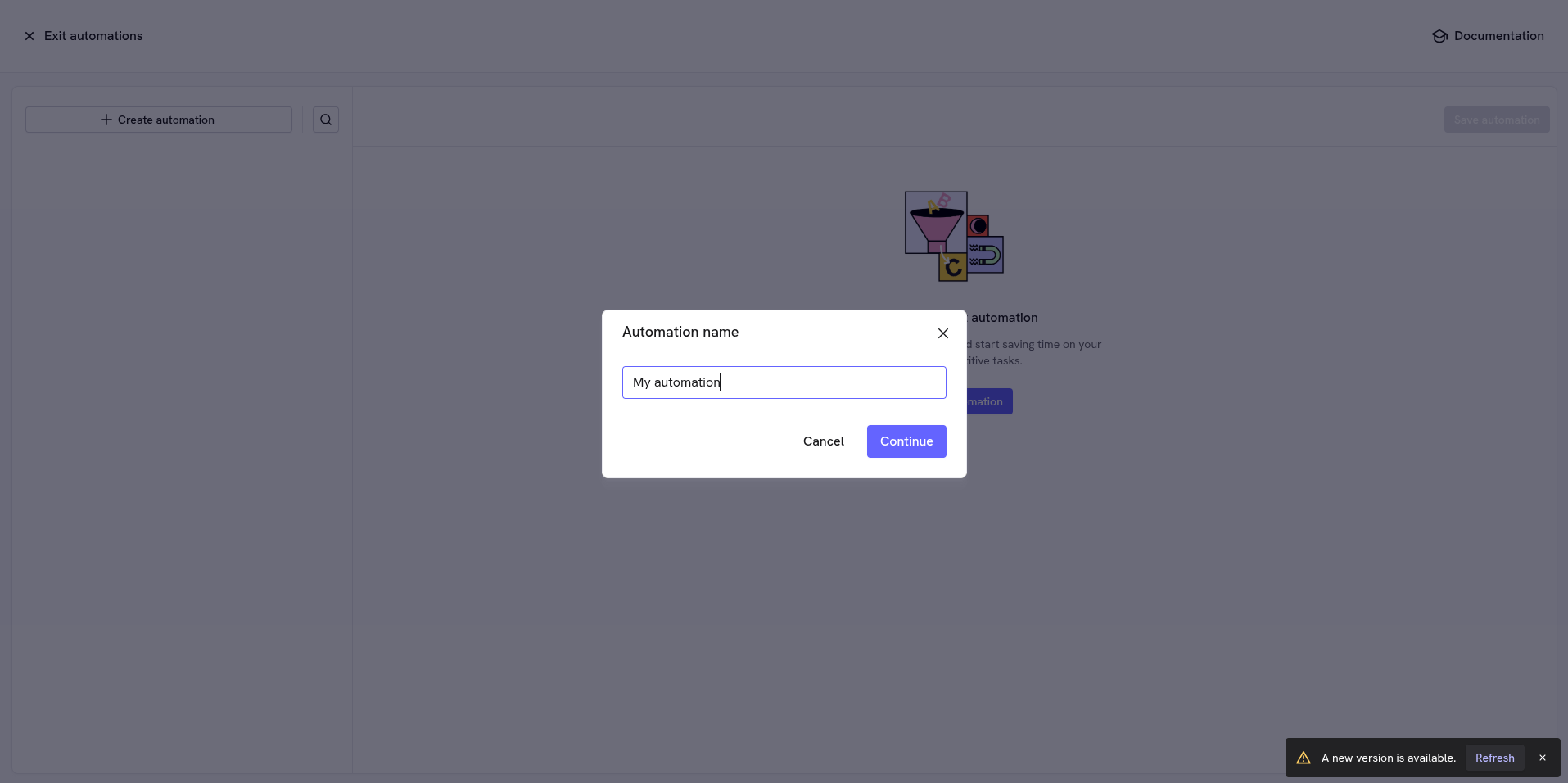 Selecciona una **plantilla** con un caso de uso ya armado o elige **Comenzar desde cero**
para configurar la condición y las acciones manualmente.
Selecciona una **plantilla** con un caso de uso ya armado o elige **Comenzar desde cero**
para configurar la condición y las acciones manualmente.
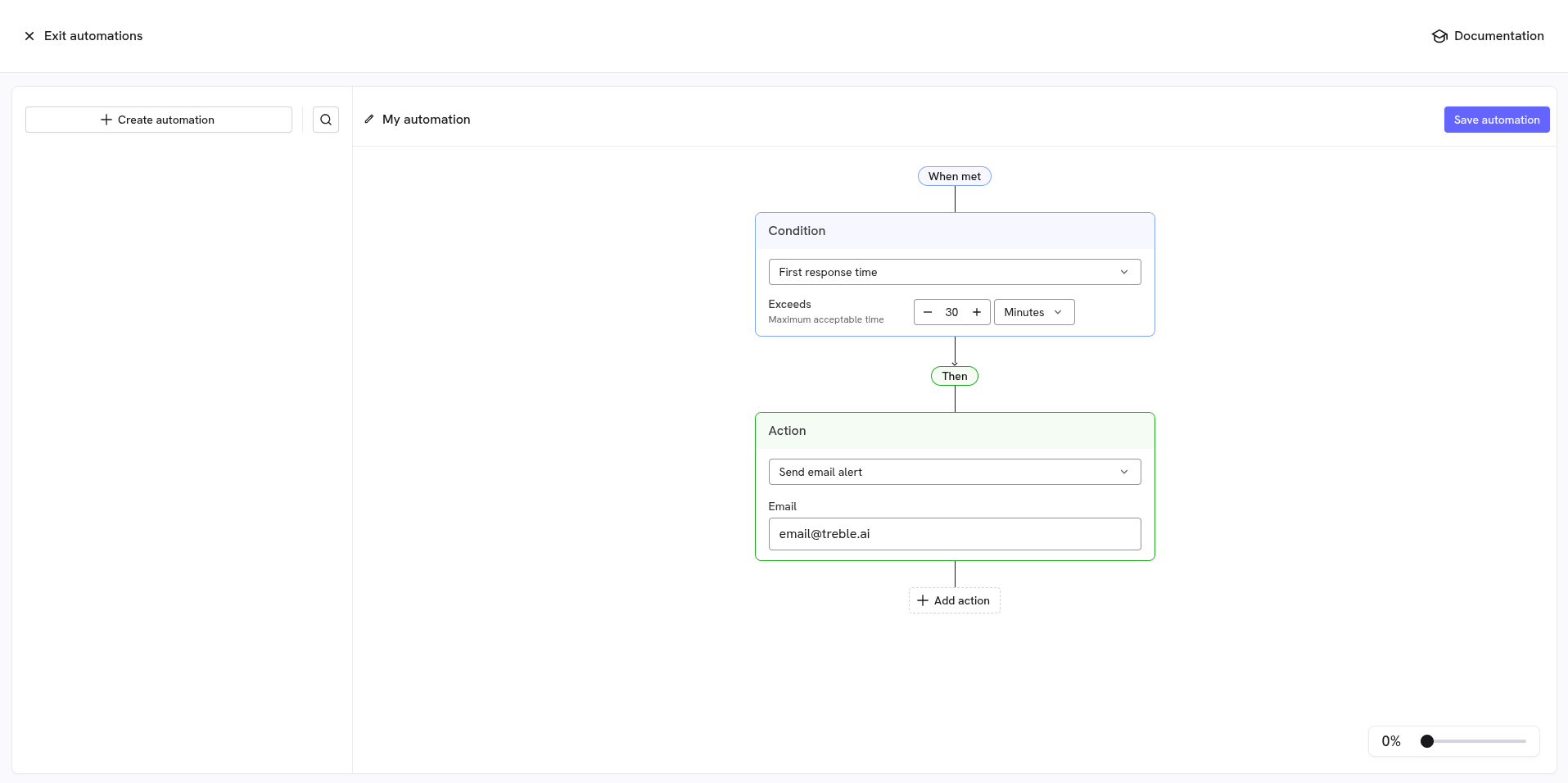
 La automatización se arma en un lienzo con dos bloques: **Si se cumple** (la condición) y
**Entonces** (las acciones).
* **Condición**: define qué tiempo de la conversación se vigila y el **umbral** que lo dispara. Consulta [Condiciones](#condiciones).
* **Acciones**: lo que ocurre al superarse el umbral. Consulta [Acciones](#acciones).
Cuando termines, haz clic en **Guardar automatización**.
La automatización se arma en un lienzo con dos bloques: **Si se cumple** (la condición) y
**Entonces** (las acciones).
* **Condición**: define qué tiempo de la conversación se vigila y el **umbral** que lo dispara. Consulta [Condiciones](#condiciones).
* **Acciones**: lo que ocurre al superarse el umbral. Consulta [Acciones](#acciones).
Cuando termines, haz clic en **Guardar automatización**.
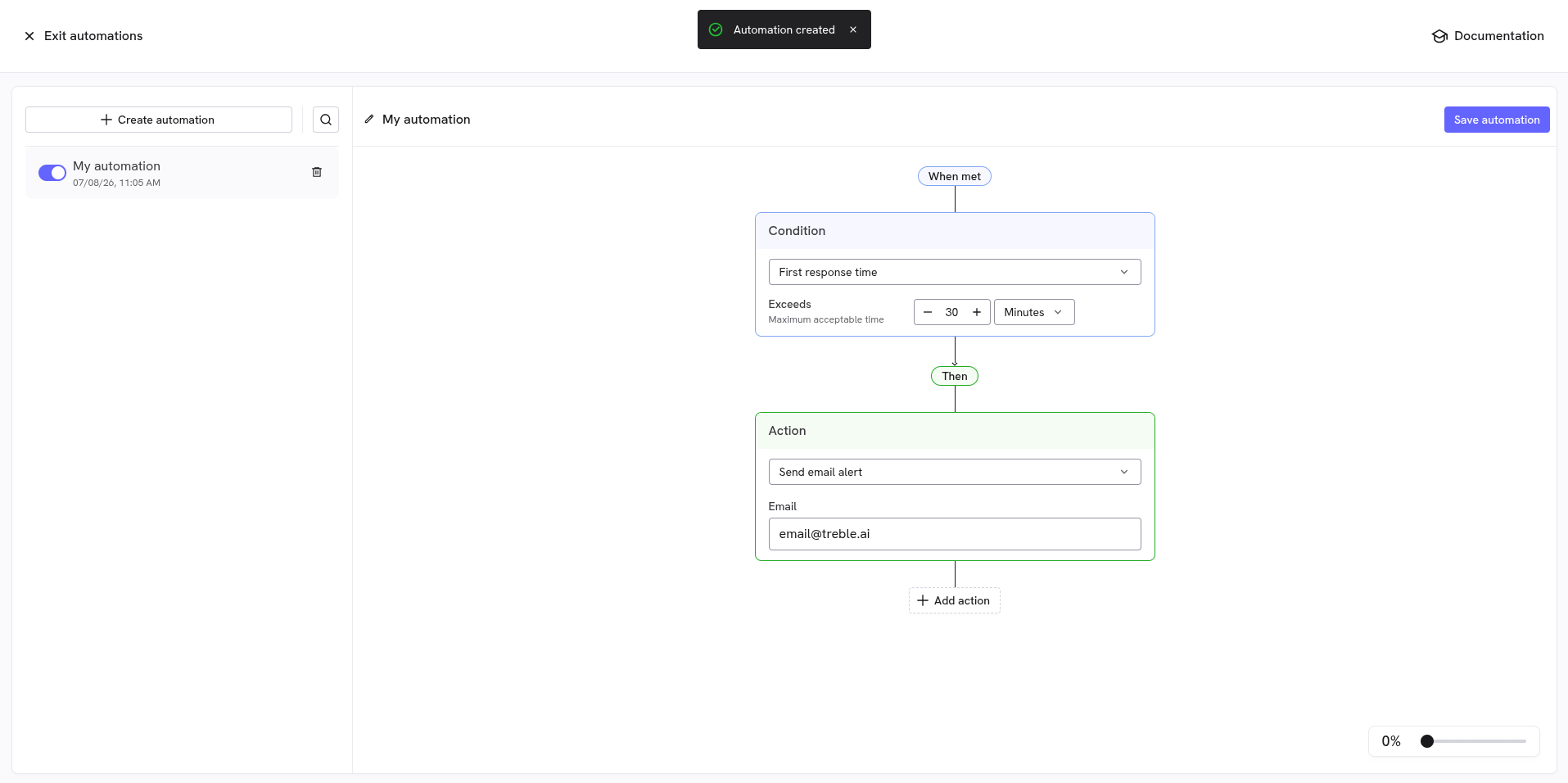
 La automatización se guardará y podrás verla listada en la barra lateral izquierda.
¡Listo! Tu automatización de SLA está configurada y activa.
La automatización se guardará y podrás verla listada en la barra lateral izquierda.
¡Listo! Tu automatización de SLA está configurada y activa.
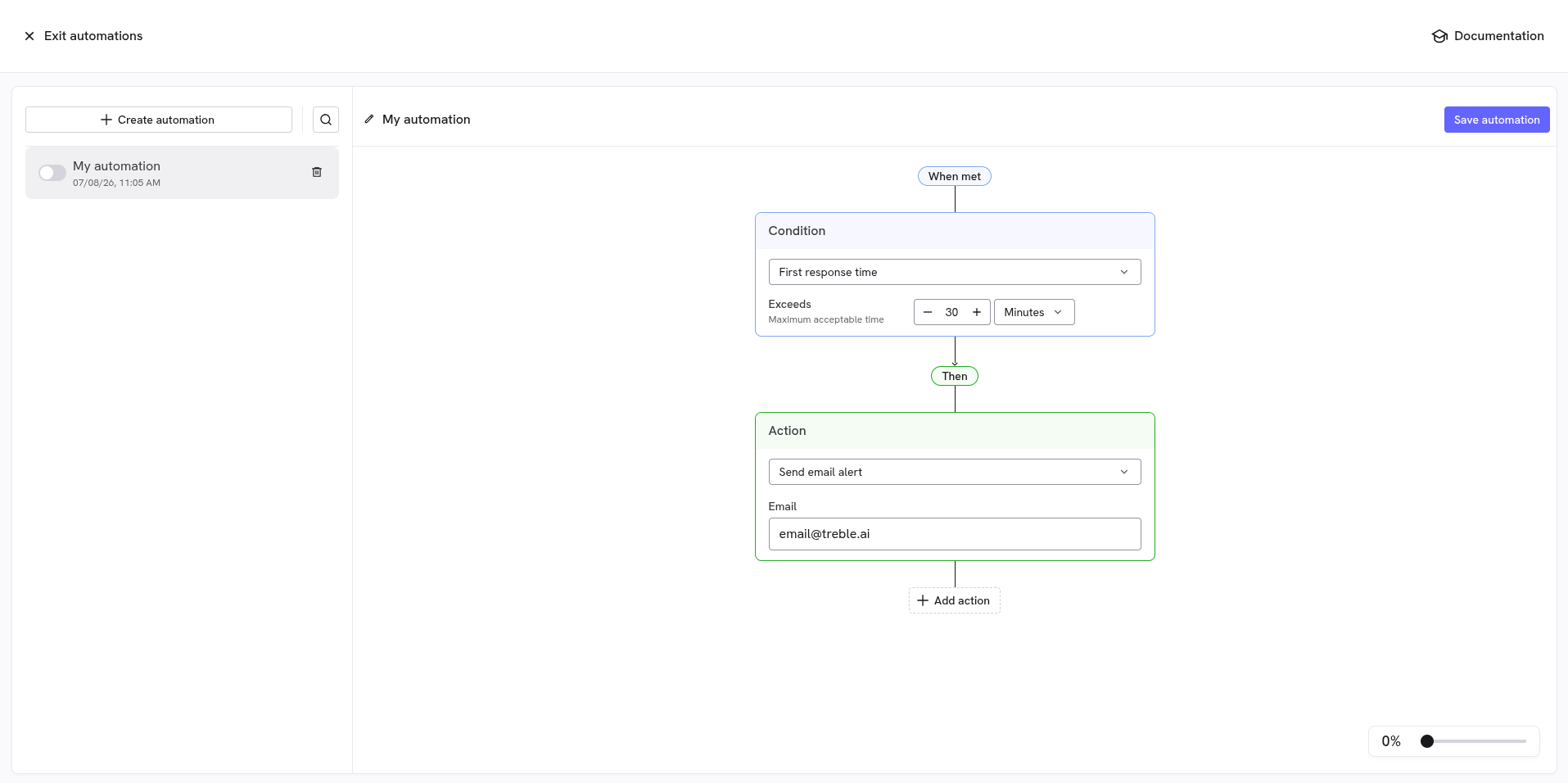
 Puedes **activar o desactivar** cualquier automatización usando el interruptor que aparece
junto a su nombre en la barra lateral, sin necesidad de borrarla.
Puedes **activar o desactivar** cualquier automatización usando el interruptor que aparece
junto a su nombre en la barra lateral, sin necesidad de borrarla.
 ***
## Condiciones
La condición define **qué tiempo se vigila** y el **umbral** que lo dispara. Se lee como:
*"\[tiempo] **excede** \[valor] minutos/horas"*.
El umbral mínimo es de **5 minutos**.
| Condición | Qué mide | Se dispara cuando… |
| ------------------------------- | -------------------------------------------------------------------------------------- | -------------------------------------------------- |
| **Tiempo de primera respuesta** | El tiempo desde el primer mensaje del cliente hasta la primera respuesta de un agente. | Ningún agente respondió dentro del umbral. |
| **Tiempo de asignación** | El tiempo desde que entra la conversación hasta que se asigna a un agente. | La conversación no fue asignada dentro del umbral. |
| **Tiempo de resolución** | El tiempo desde que inicia la conversación hasta que se resuelve (se cierra). | La conversación no se resolvió dentro del umbral. |
| **Tiempo entre mensajes** | El tiempo transcurrido desde el último mensaje sin que haya respuesta. | Pasa el umbral sin un nuevo mensaje. |
### Tiempo máximo aceptable
Además del umbral, puedes definir un **Tiempo máximo aceptable**. La regla solo aplica a
conversaciones **más recientes** que ese tiempo, para evitar que se dispare sobre
conversaciones antiguas en las que ya no tiene sentido intervenir.
***
## Acciones
Cuando la condición se cumple, Treble ejecuta las acciones que hayas configurado. Puedes
agregar **varias acciones** a una misma automatización con **Agregar acción**.
### Enviar mensaje automático
Envía un **mensaje de WhatsApp automático** al cliente en la conversación. Escribe el texto
en el campo **Mensaje**.
### Enviar alerta por email
Envía una **alerta por email** a la dirección que indiques en el campo **Email**. Útil para
notificar a un supervisor cuando un SLA se incumple.
### Enviar webhook
Hace una petición **POST** al endpoint que configures en **URL del endpoint**. Puedes dejarlo
**Sin autenticación** o agregar un **Token / API Key** que se enviará en el header
`Authorization`.
### Enviar conversación de Treble
Inicia una **conversación de Treble** (un flujo) con el cliente, por el **mismo número** en el
que ya tiene la conversación.
En el selector solo aparecen las conversaciones que son **push notification** y que **no
tienen variables por llenar**. Las conversaciones con variables no se pueden usar aquí
porque esas variables llegarían vacías. Si no hay ninguna que cumpla, el selector no aparece.
### Marcar agente activo
Cambia al **estado activo** al agente asignado a la conversación, para que vuelva a recibir
conversaciones.
### Marcar agente inactivo
Cambia al **estado inactivo** al agente asignado, para dejar de asignarle conversaciones nuevas.
***
## Consideraciones importantes
* **Se ejecuta una vez por conversación.** Una misma regla no se dispara dos veces para la misma conversación.
* **Activa/desactiva sin borrar.** Usa el interruptor de cada automatización en la lista para pausarla temporalmente.
* **Varias acciones por regla.** Puedes combinar, por ejemplo, un mensaje automático al cliente y una alerta por email al supervisor en la misma automatización.
***
## Conclusión y próximos pasos
Con las Automatizaciones de SLA puedes garantizar tiempos de atención consistentes y reaccionar
automáticamente cuando una conversación se demora, sin monitoreo manual.
Conoce todas las funcionalidades disponibles para tu equipo de agentes.
Marca agentes como inactivos automáticamente cuando dejan de responder.
***
## Condiciones
La condición define **qué tiempo se vigila** y el **umbral** que lo dispara. Se lee como:
*"\[tiempo] **excede** \[valor] minutos/horas"*.
El umbral mínimo es de **5 minutos**.
| Condición | Qué mide | Se dispara cuando… |
| ------------------------------- | -------------------------------------------------------------------------------------- | -------------------------------------------------- |
| **Tiempo de primera respuesta** | El tiempo desde el primer mensaje del cliente hasta la primera respuesta de un agente. | Ningún agente respondió dentro del umbral. |
| **Tiempo de asignación** | El tiempo desde que entra la conversación hasta que se asigna a un agente. | La conversación no fue asignada dentro del umbral. |
| **Tiempo de resolución** | El tiempo desde que inicia la conversación hasta que se resuelve (se cierra). | La conversación no se resolvió dentro del umbral. |
| **Tiempo entre mensajes** | El tiempo transcurrido desde el último mensaje sin que haya respuesta. | Pasa el umbral sin un nuevo mensaje. |
### Tiempo máximo aceptable
Además del umbral, puedes definir un **Tiempo máximo aceptable**. La regla solo aplica a
conversaciones **más recientes** que ese tiempo, para evitar que se dispare sobre
conversaciones antiguas en las que ya no tiene sentido intervenir.
***
## Acciones
Cuando la condición se cumple, Treble ejecuta las acciones que hayas configurado. Puedes
agregar **varias acciones** a una misma automatización con **Agregar acción**.
### Enviar mensaje automático
Envía un **mensaje de WhatsApp automático** al cliente en la conversación. Escribe el texto
en el campo **Mensaje**.
### Enviar alerta por email
Envía una **alerta por email** a la dirección que indiques en el campo **Email**. Útil para
notificar a un supervisor cuando un SLA se incumple.
### Enviar webhook
Hace una petición **POST** al endpoint que configures en **URL del endpoint**. Puedes dejarlo
**Sin autenticación** o agregar un **Token / API Key** que se enviará en el header
`Authorization`.
### Enviar conversación de Treble
Inicia una **conversación de Treble** (un flujo) con el cliente, por el **mismo número** en el
que ya tiene la conversación.
En el selector solo aparecen las conversaciones que son **push notification** y que **no
tienen variables por llenar**. Las conversaciones con variables no se pueden usar aquí
porque esas variables llegarían vacías. Si no hay ninguna que cumpla, el selector no aparece.
### Marcar agente activo
Cambia al **estado activo** al agente asignado a la conversación, para que vuelva a recibir
conversaciones.
### Marcar agente inactivo
Cambia al **estado inactivo** al agente asignado, para dejar de asignarle conversaciones nuevas.
***
## Consideraciones importantes
* **Se ejecuta una vez por conversación.** Una misma regla no se dispara dos veces para la misma conversación.
* **Activa/desactiva sin borrar.** Usa el interruptor de cada automatización en la lista para pausarla temporalmente.
* **Varias acciones por regla.** Puedes combinar, por ejemplo, un mensaje automático al cliente y una alerta por email al supervisor en la misma automatización.
***
## Conclusión y próximos pasos
Con las Automatizaciones de SLA puedes garantizar tiempos de atención consistentes y reaccionar
automáticamente cuando una conversación se demora, sin monitoreo manual.
Conoce todas las funcionalidades disponibles para tu equipo de agentes.
Marca agentes como inactivos automáticamente cuando dejan de responder.